Upravljanje porezima
Ultimate Multisite ima modul za naplatu poreza ugrađen u naš osnovni dodatak, pa ako trebate naplaćivati porez na promet za svoje planove, pakete i usluge, to možete lako učiniti bez potrebe za instaliranjem bilo kakvih dodataka.
Za kompanije smještene u Evropi nudimo dodatak koji dodaje alate i funkcije za bolju podršku VAT usklađenosti.
Ultimate Multisite ne prijavljuje niti uplaćuje poreze vladi u vaše ime; mi vam jednostavno pomažemo da naplatite odgovarajuće poreze u trenutku transakcije. I dalje ćete morati sami uplaćivati poreze.
Omogućavanje naplate poreza
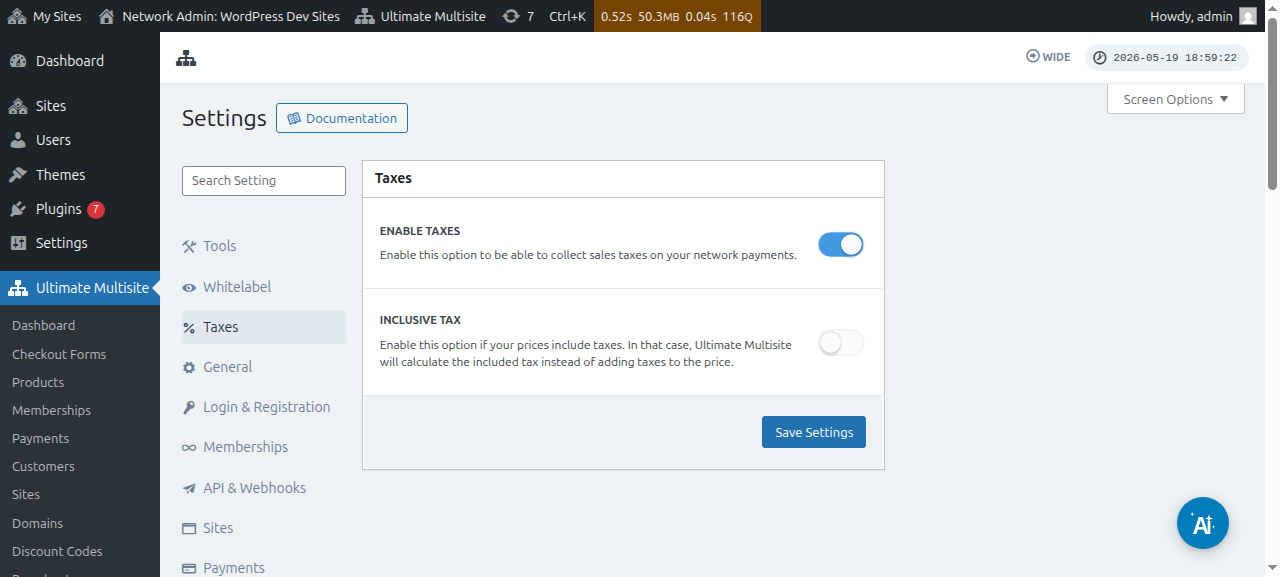
Naplata poreza nije omogućena prema zadanim postavkama. Da biste je omogućili, trebate otići na Ultimate Multisite > Postavke > Porezi i uključiti postavku Omogući poreze.
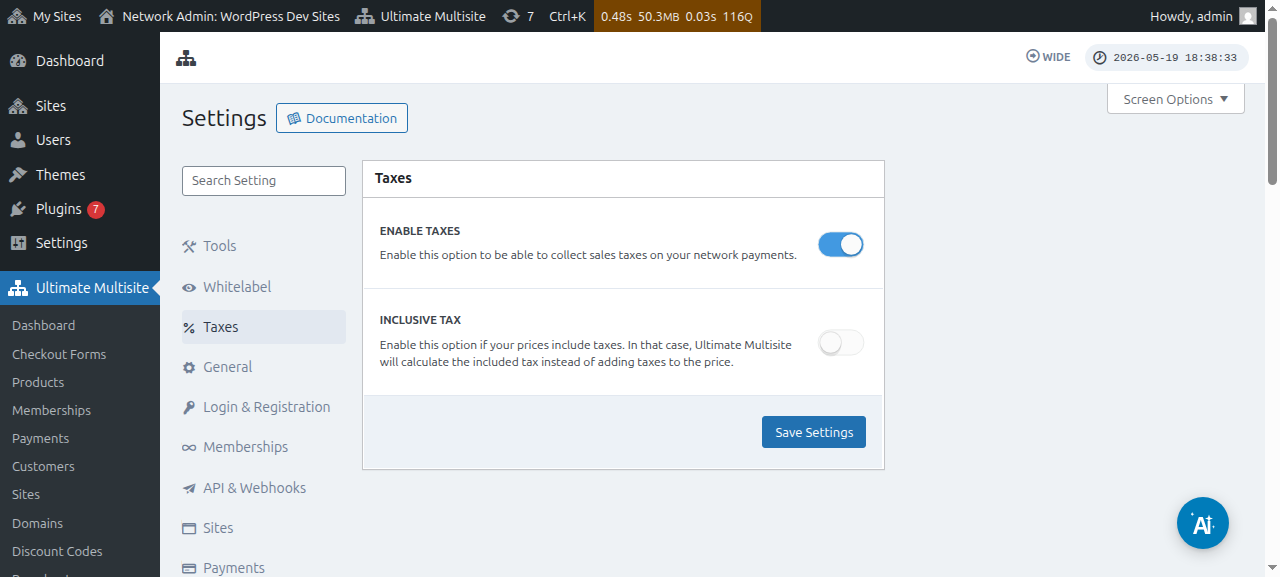
Evo punog prikaza stranice postavki poreza:
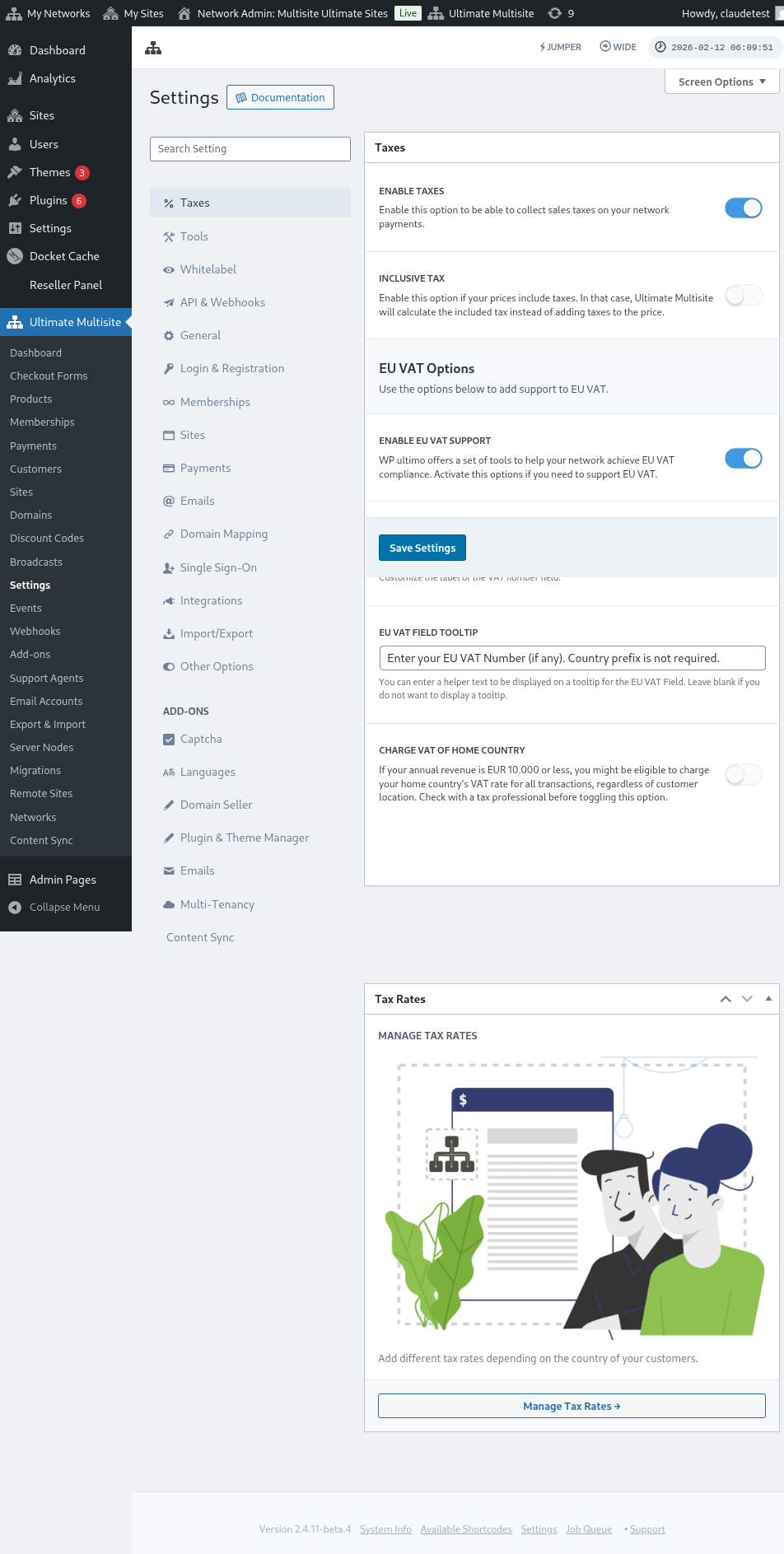
Također možete pogledati postavke poreza za pojedinačne proizvode:
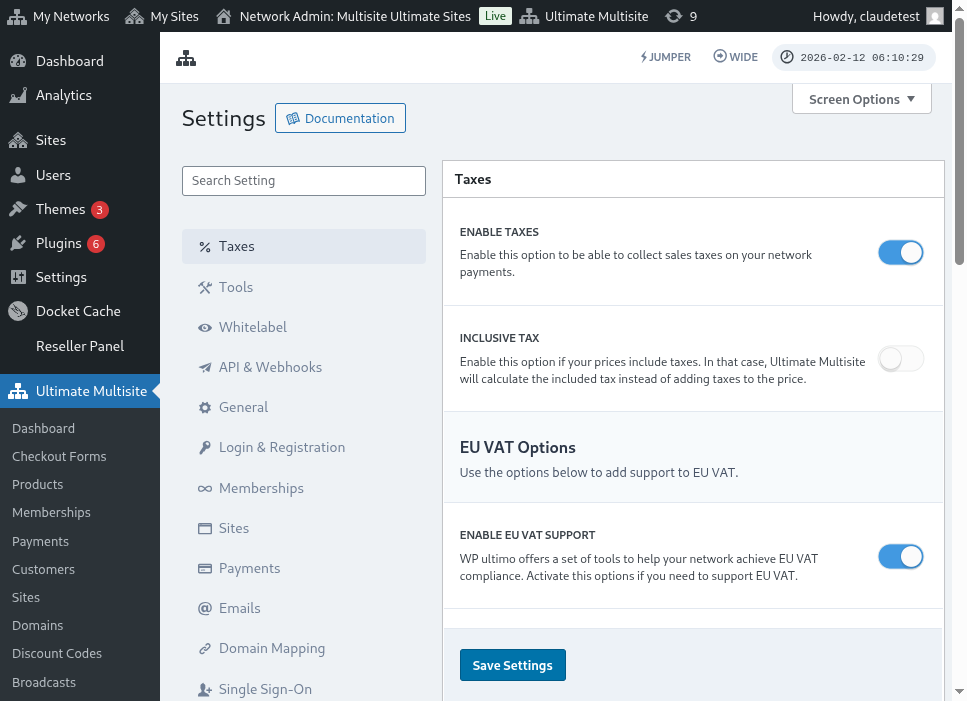
Porez isključen vs. porez uključen
Prema zadanim postavkama, sve cijene vaših proizvoda ne uključuju porez, što znači da porezi nisu uključeni u cijenu proizvoda. Ako utvrdimo da kupac treba platiti poreze za određenu kupovinu, dodat ćemo poreze na međuzbir.
Ako želite da porezi budu uključeni u cijenu vašeg proizvoda, to možete učiniti omogućavanjem postavke Uključeni porez.
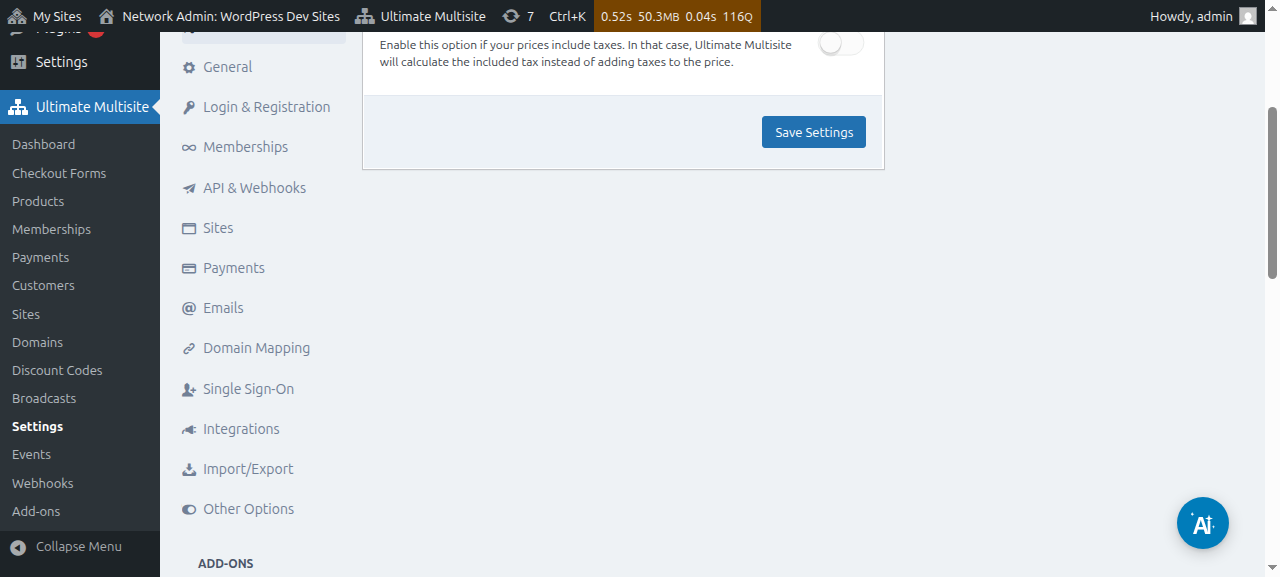
Ne zaboravite sačuvati promjene koje ste napravili.
Kreiranje poreskih stopa
Nakon što omogućite naplatu poreza, trebat ćete kreirati poreske stope za određene lokacije koristeći naš uređivač poreskih stopa.
Uređivaču možete pristupiti klikom na dugme Upravljaj poreskim stopama na bočnoj traci stranice postavki poreza.
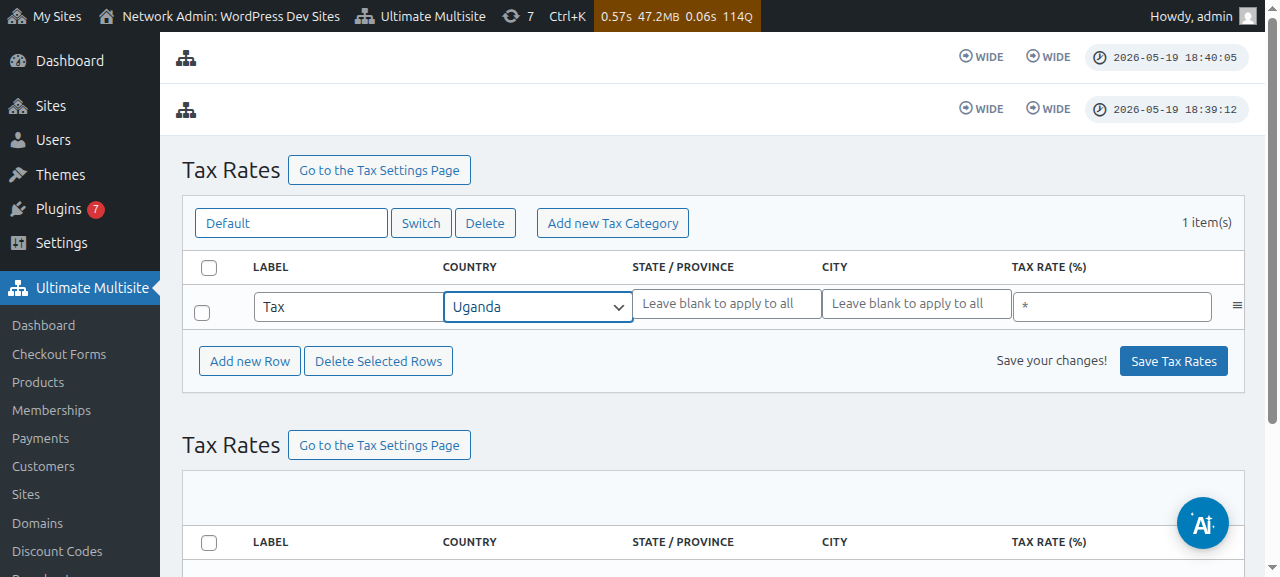
Na stranici uređivača poreskih stopa možete dodati nove poreske stope klikom na dugme Dodaj novi red.
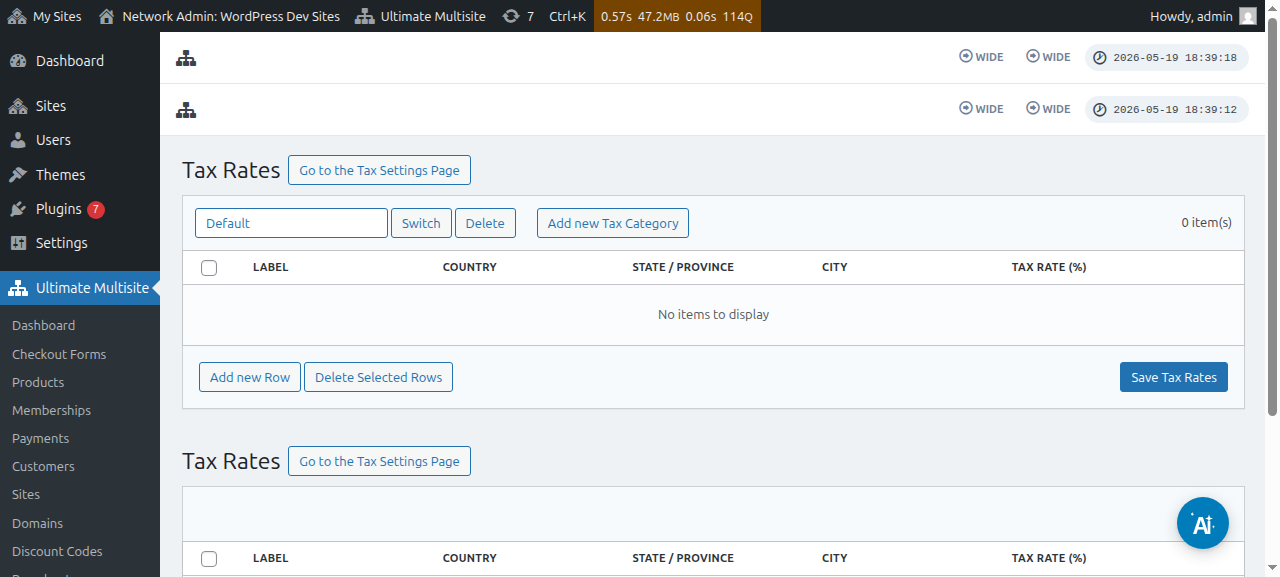
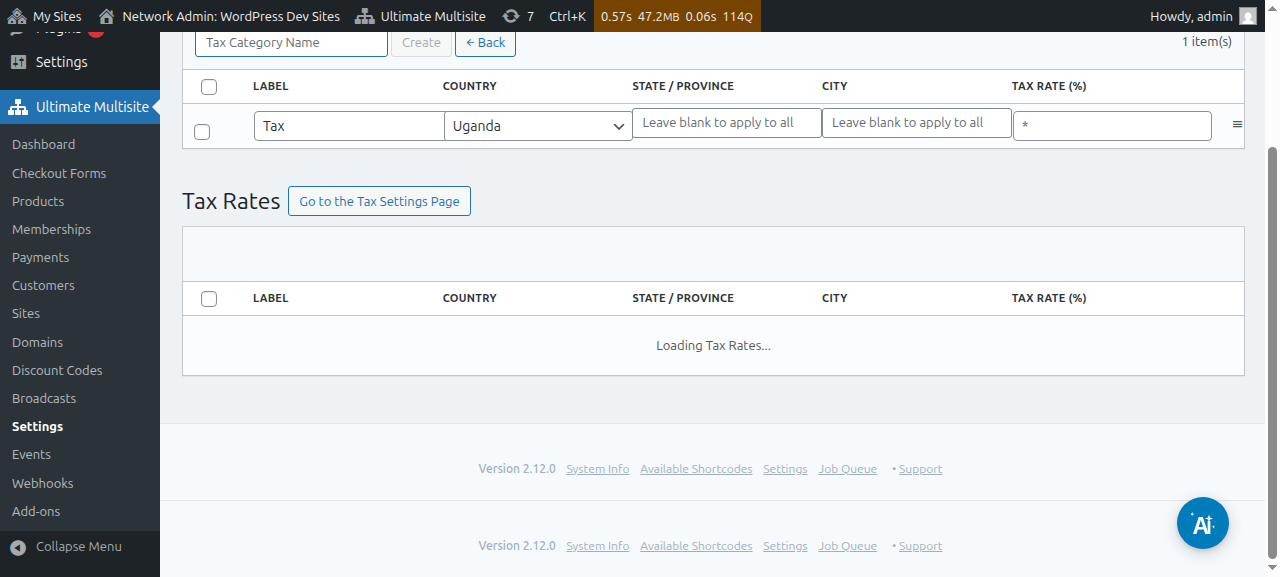
Svakoj poreskoj stopi trebate dati naslov (koristi se na fakturama). Zatim možete odabrati državu (obavezno), saveznu državu/kanton, i grad (oboje opcionalno) gdje će se ovaj porez naplaćivati. Na kraju dodajte poresku stopu u procentima.
Poreske kategorije
Također možete kreirati više poreskih kategorija kako biste dodali različite poreske stope za različite vrste proizvoda.
Kliknite za Dodaj novu poresku kategoriju , zatim napišite naziv svoje kategorije i pritisnite Kreiraj.
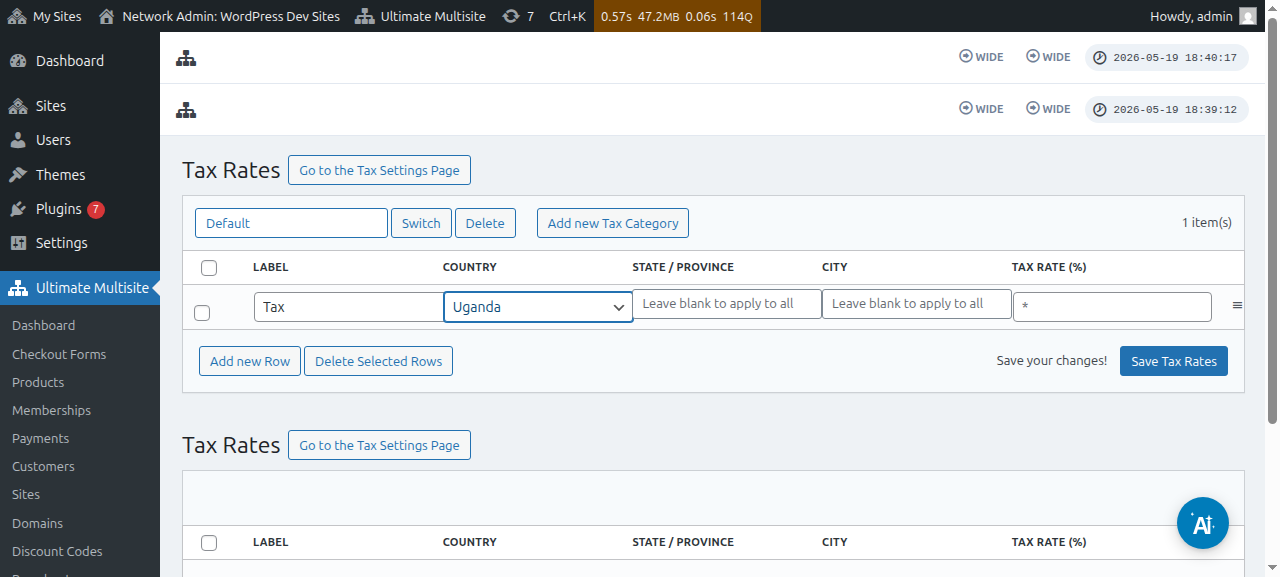
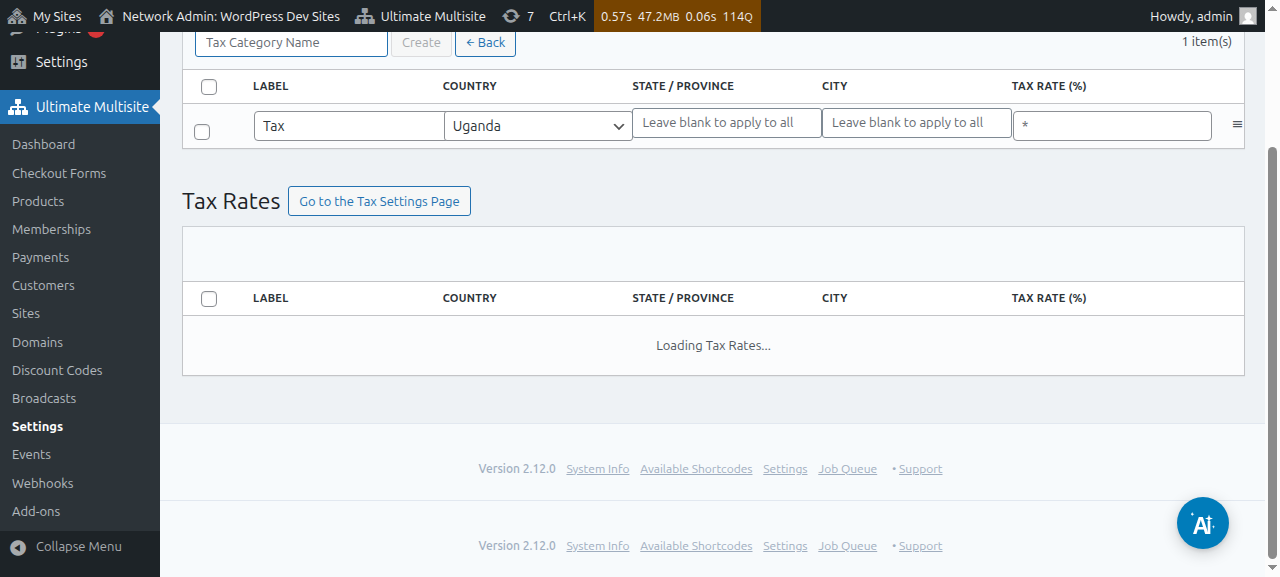
Za pregled kategorija kliknite Promijeni i odaberite kategoriju kojoj želite dodati nove poreze.
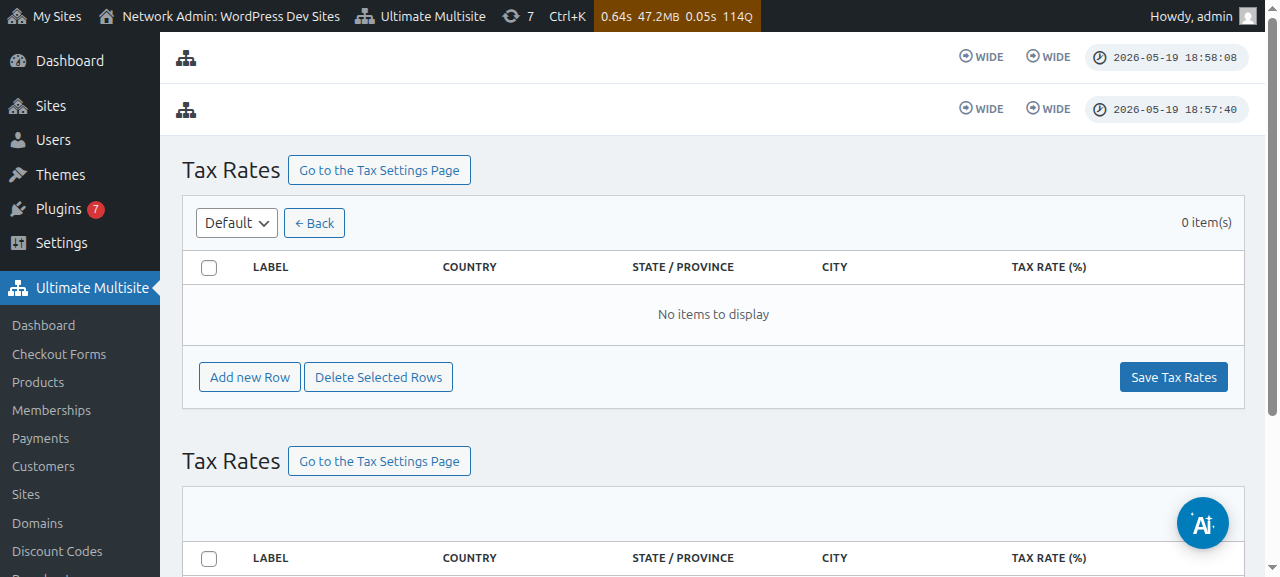
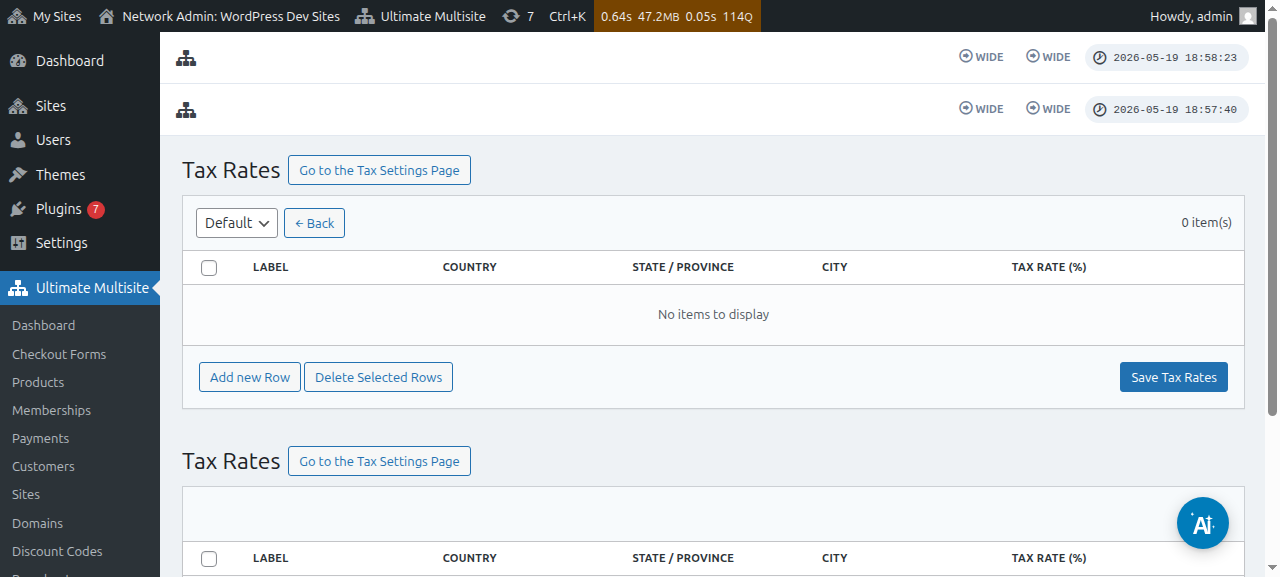
Poresku kategoriju za određeni proizvod možete postaviti tako što ćete otići na stranicu za uređivanje proizvoda, a zatim na karticu Porezi.
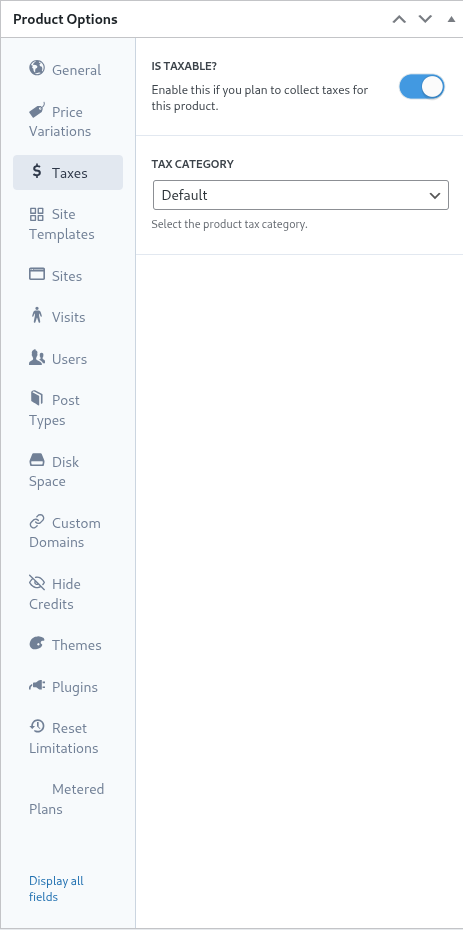
Na istom ekranu možete isključiti prekidač Je li oporezivo? kako biste obavijestili Ultimate Multisite da ne treba naplaćivati poreze za taj određeni proizvod.
Podrška za evropski VAT
Kao što je ranije spomenuto, imamo dostupan dodatak za kupce u EU koji imaju dodatne zahtjeve zbog evropskih VAT propisa.
Naši VAT alati pomažu s nekoliko važnih stvari:
-
Jednostavno učitavanje EU VAT stopa;
-
Prikupljanje i validacija VAT broja - i obrnuto obračunavanje za subjekte oslobođene VAT-a (kao što su kompanije s važećim VAT brojevima);
Da biste instalirali taj dodatak, idite na Ultimate Multisite > Postavke, a zatim kliknite na link bočne trake Pogledajte naše dodatke.
Bit ćete preusmjereni na našu stranicu dodataka. Tamo možete potražiti Ultimate Multisite VAT dodatak i instalirati ga.
Zatim idite na Mrežni administrator > Dodaci i aktivirajte taj dodatak za cijelu mrežu.
Ako se vratite na karticu postavki poreza , vidjet ćete dostupne nove opcije. Uključite opciju Omogući VAT podršku da biste omogućili nove VAT alate. Ne zaboravite sačuvati svoje postavke!
Učitavanje VAT poreskih stopa
Jedan od alata koje naša integracija dodaje jeste mogućnost učitavanja poreskih stopa za države članice EU. To se može uraditi posjetom stranici uređivača poreskih stopa nakon omogućavanja EU VAT podrške.
Na dnu stranice vidjet ćete opcije učitavanja VAT-a. Odabir vrste stope i klik na dugme Ažuriraj EU VAT stope povući će i automatski popuniti tabelu poreskim stopama za svaku državu članicu EU. Zatim je trebate samo sačuvati.
Vrijednosti možete uređivati i nakon što ih učitate. Da biste to uradili, jednostavno uredite red tabele koji vam treba i kliknite da sačuvate nove vrijednosti.
VAT validacija
Kada je VAT podrška omogućena, Ultimate Multisite će dodati dodatno polje u obrazac za naplatu, ispod polja adrese za naplatu. Polje će se prikazivati samo kupcima koji se nalaze u EU.
Ultimate Multisite će zatim validirati PDV broj i ako se vrati kao važeći, primjenjuje se mehanizam obrnutog zaduženja, a poreska stopa se postavlja na 0% na toj narudžbi.