Steuerbehandlung
Ultimate Multisite hat ein Steuereinzugsmodul in unser Core-Plugin integriert. Wenn du also Umsatzsteuern auf deine Tarife, Pakete und Dienstleistungen erheben musst, kannst du das ganz einfach tun, ohne irgendwelche Add-ons installieren zu müssen.
Für Unternehmen mit Sitz in Europa bieten wir ein Add-on an, das Werkzeuge und Funktionen hinzufügt, um die Einhaltung der Mehrwertsteuer besser zu unterstützen.
Ultimate Multisite reicht keine Steuern in deinem Namen bei der Regierung ein und führt sie auch nicht ab; wir helfen dir lediglich dabei, zum Zeitpunkt der Transaktion die entsprechenden Steuern zu erheben. Du musst die Steuern weiterhin selbst abführen.
Steuereinzug aktivieren
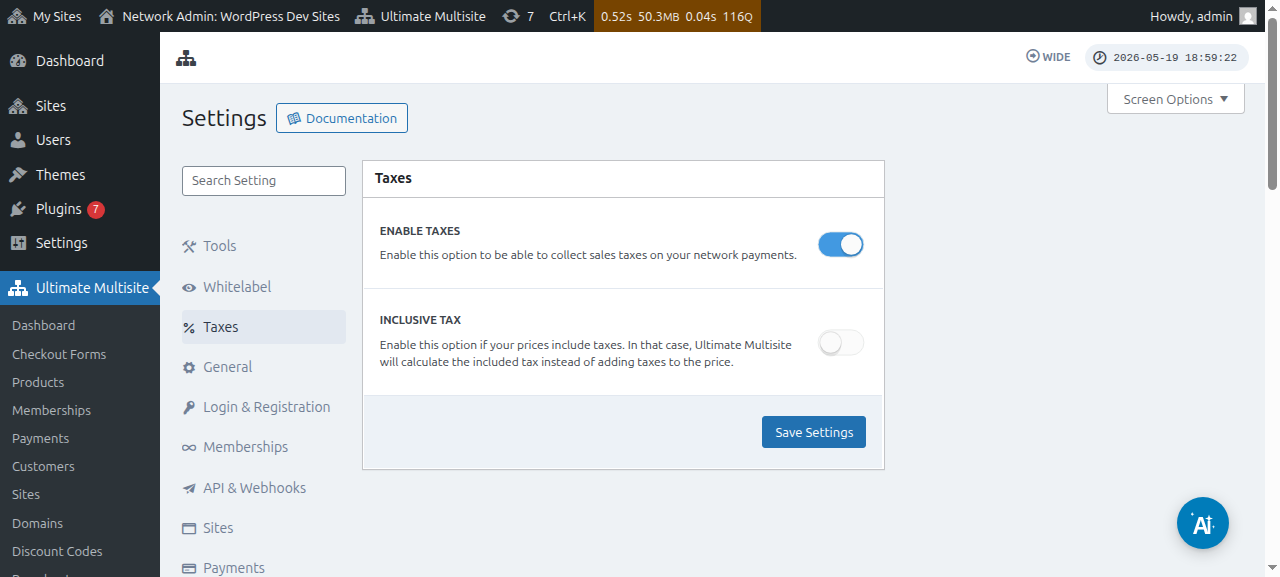
Der Steuereinzug ist standardmäßig nicht aktiviert. Um ihn zu aktivieren, musst du zu Ultimate Multisite > Einstellungen > Steuern gehen und den Schalter aktivieren, um die Einstellung „Steuern aktivieren“ einzuschalten.
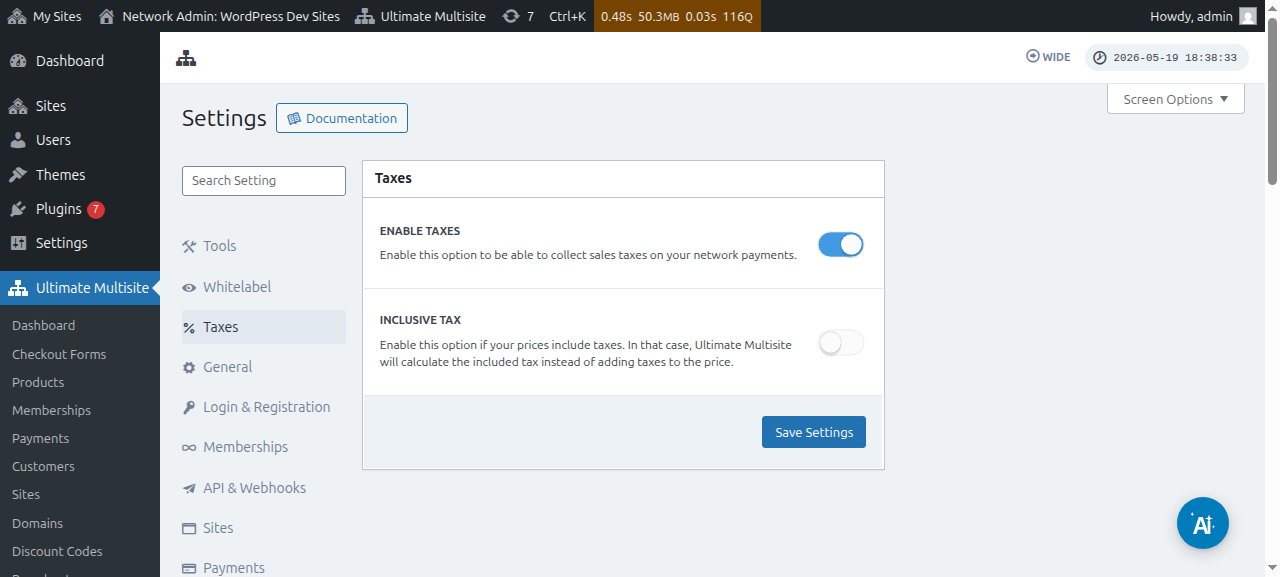
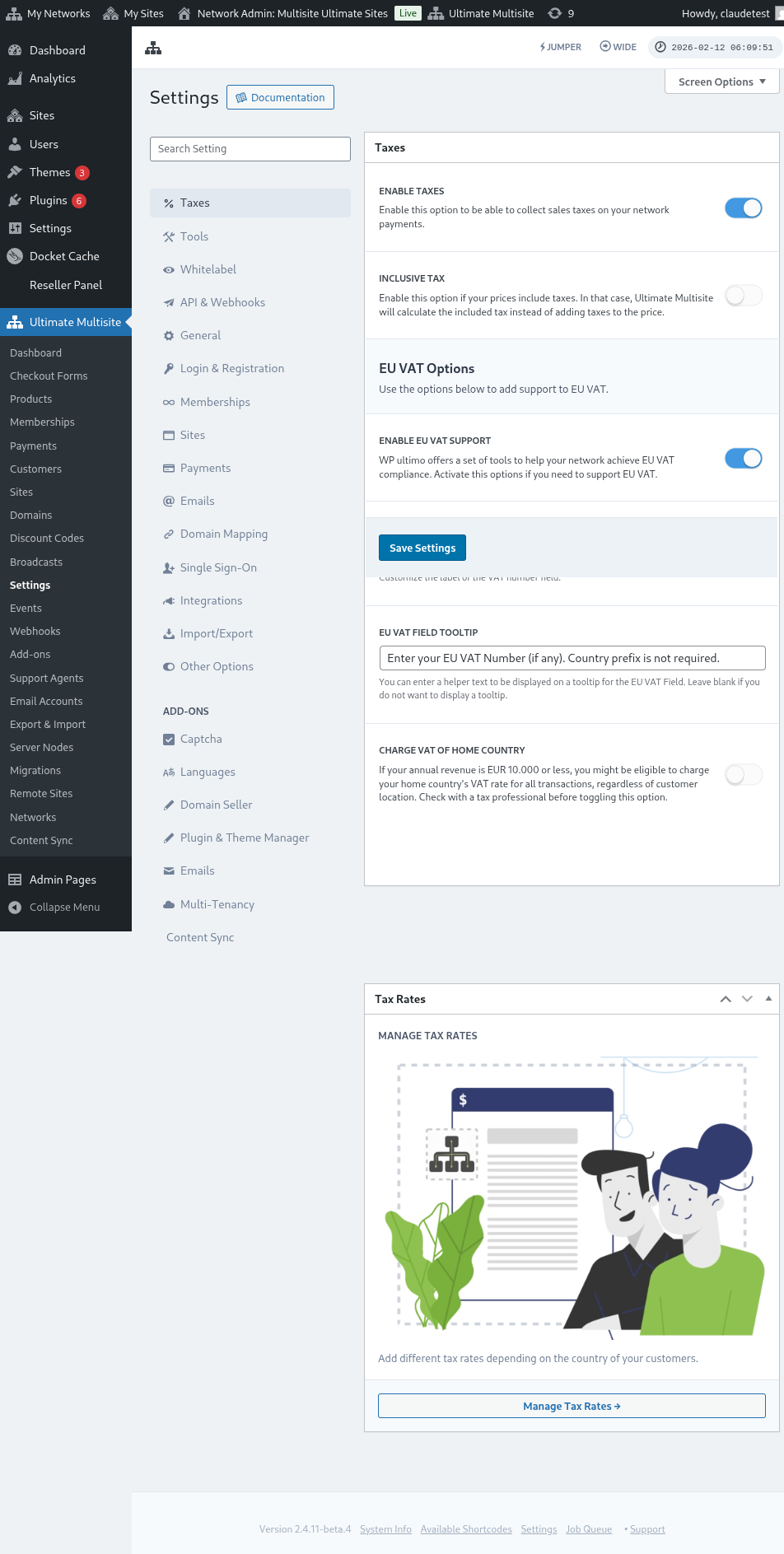
Hier ist eine vollständige Ansicht der Seite mit den Steuereinstellungen:
Du kannst dir auch die Steuereinstellungen für einzelne Produkte ansehen:
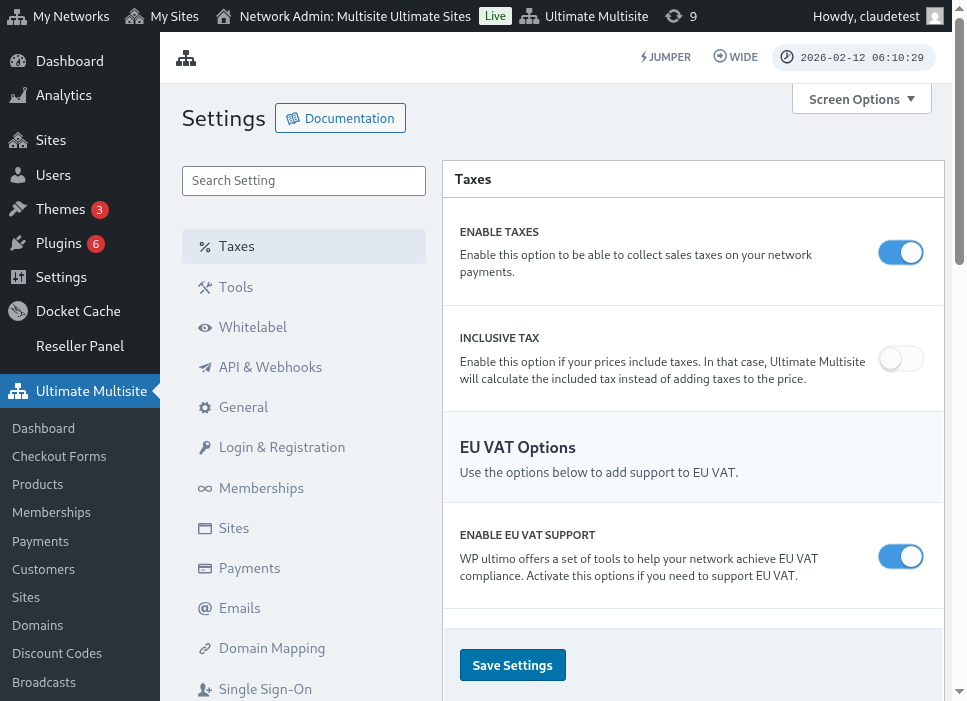
Steuer ausgeschlossen vs. Steuer eingeschlossen
Standardmäßig sind alle deine Produktpreise ohne Steuer, was bedeutet, dass Steuern nicht im Preis des Produkts enthalten sind. Wenn wir feststellen, dass ein Kunde bei einem bestimmten Kauf Steuern zahlen sollte, fügen wir die Steuern zusätzlich zur Zwischensumme hinzu.
Wenn du es bevorzugst, dass Steuern im Preis deines Produkts enthalten sind, kannst du dies tun, indem du die Einstellung Inklusive Steuer aktivierst.
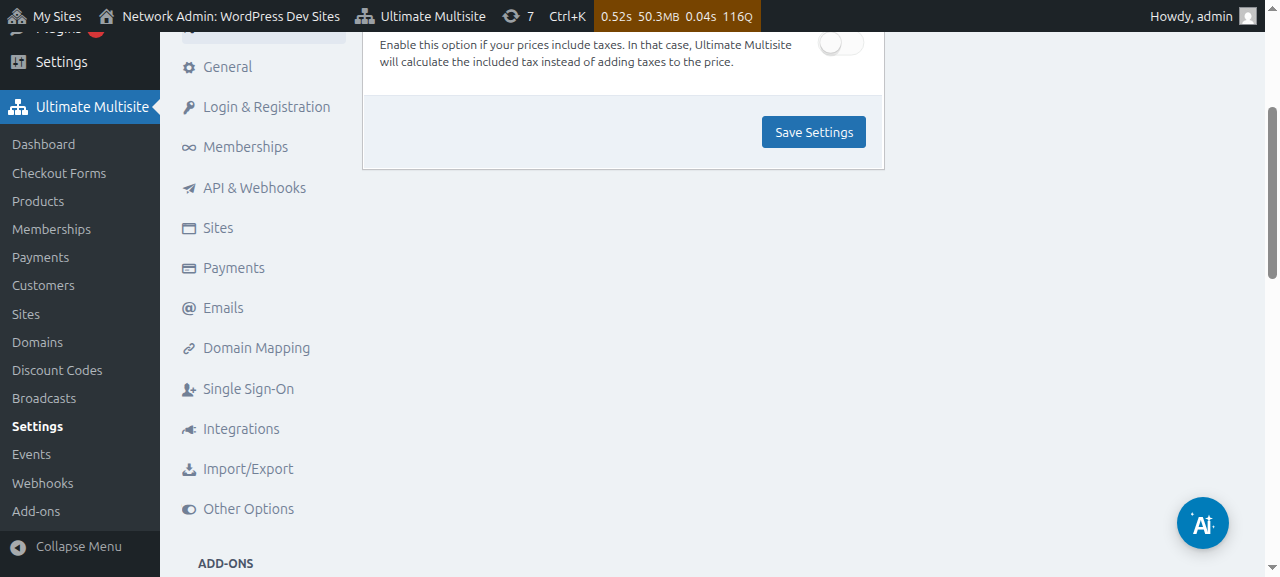
Vergiss nicht, die vorgenommenen Änderungen zu speichern.
Steuersätze erstellen
Nachdem du den Steuereinzug aktiviert hast, musst du mit unserem Steuersatz-Editor Steuersätze für bestimmte Standorte erstellen.
Du kannst auf den Editor zugreifen, indem du in der Seitenleiste der Seite mit den Steuereinstellungen auf die Schaltfläche Steuersätze verwalten klickst.
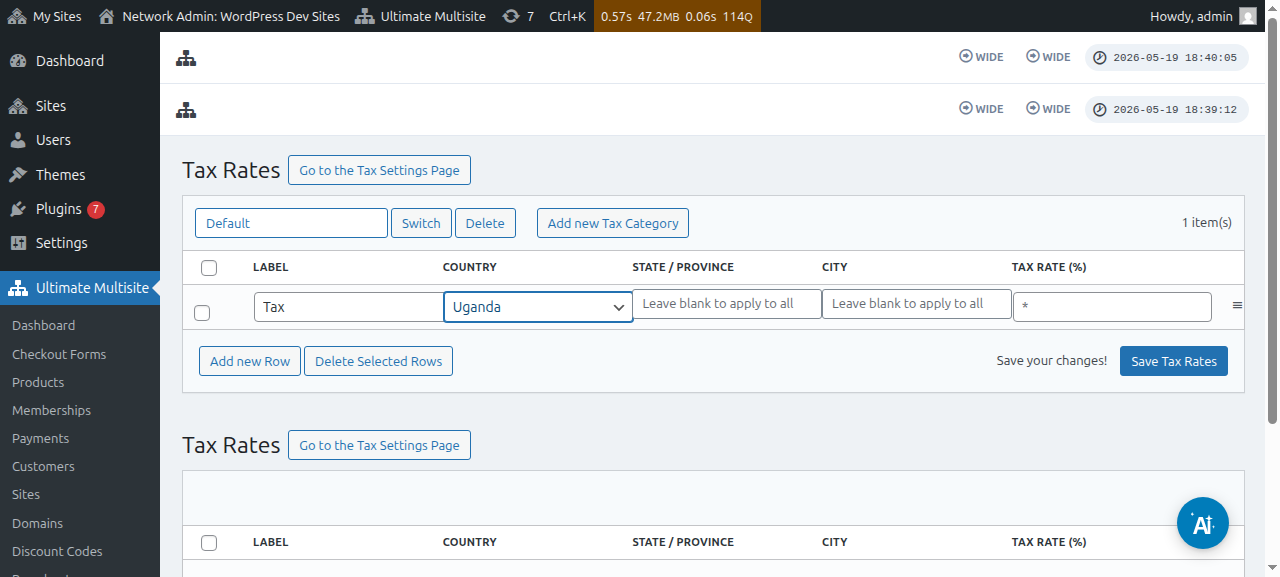
Auf der Seite des Steuersatz-Editors kannst du neue Steuersätze hinzufügen, indem du auf die Schaltfläche Neue Zeile hinzufügen klickst.
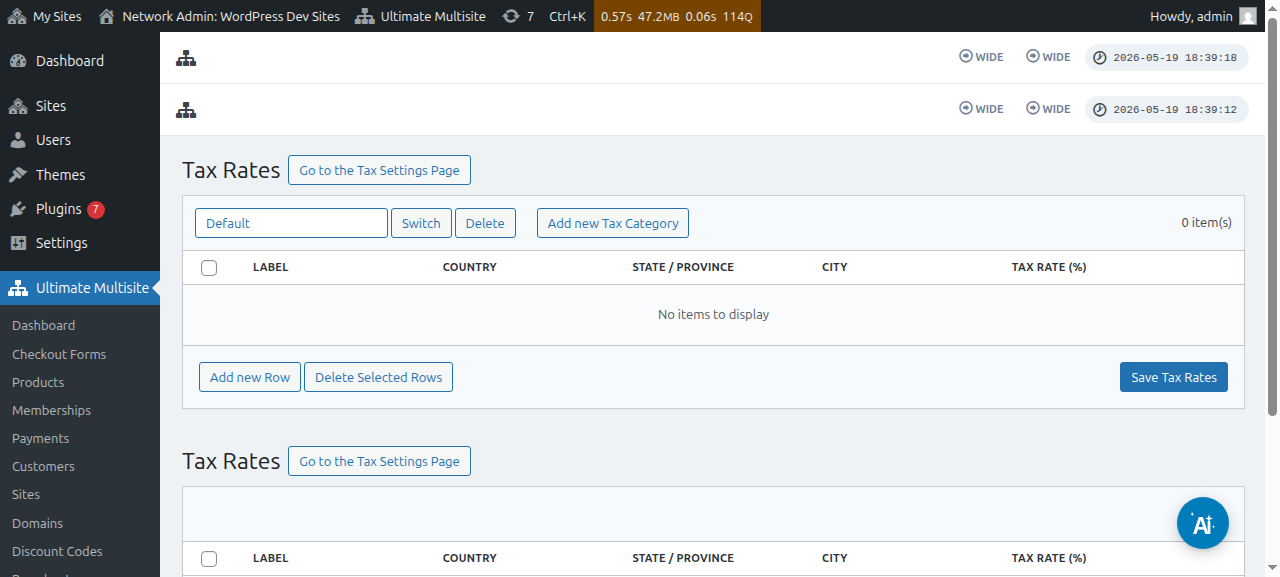
Du musst jedem Steuersatz einen Titel geben (wird auf Rechnungen verwendet). Dann kannst du das Land (erforderlich), das Bundesland, und die Stadt (beide optional) auswählen, in denen diese Steuer erhoben wird. Füge schließlich den Steuersatz in Prozent hinzu.
Steuerkategorien
Du kannst auch mehrere Steuerkategorien erstellen, um unterschiedliche Steuersätze für verschiedene Arten von Produkten hinzuzufügen.
Klicke auf Neue Steuerkategorie hinzufügen , schreibe dann den Namen deiner Kategorie und drücke Erstellen.
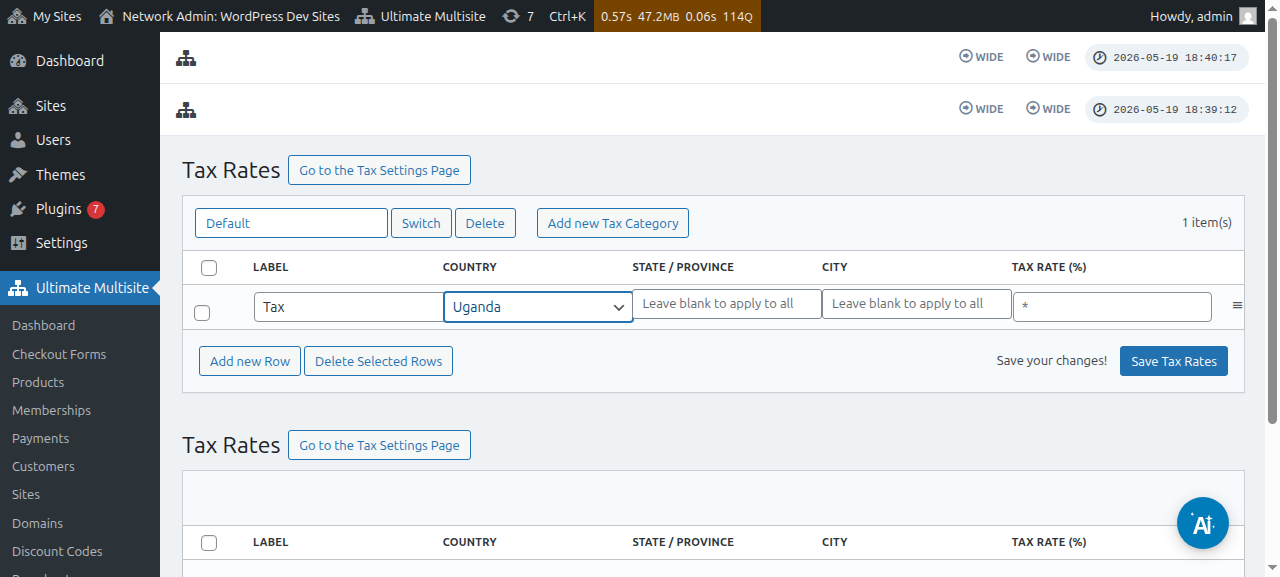
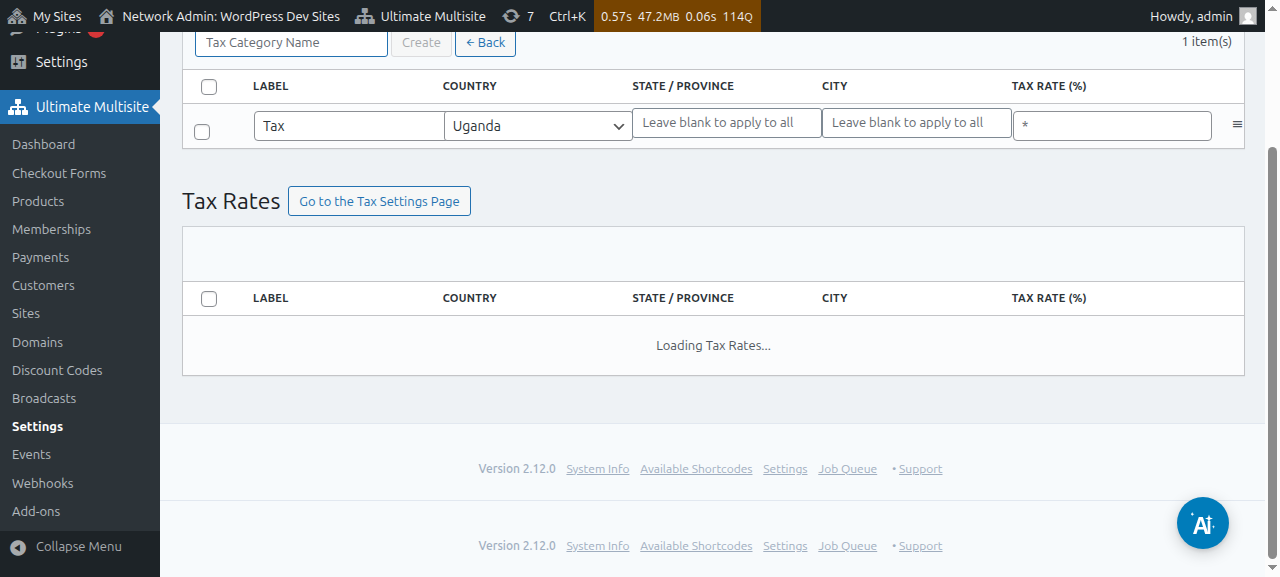
Um durch Kategorien zu blättern, klicke auf Wechseln und wähle die Kategorie aus, zu der du neue Steuern hinzufügen möchtest.
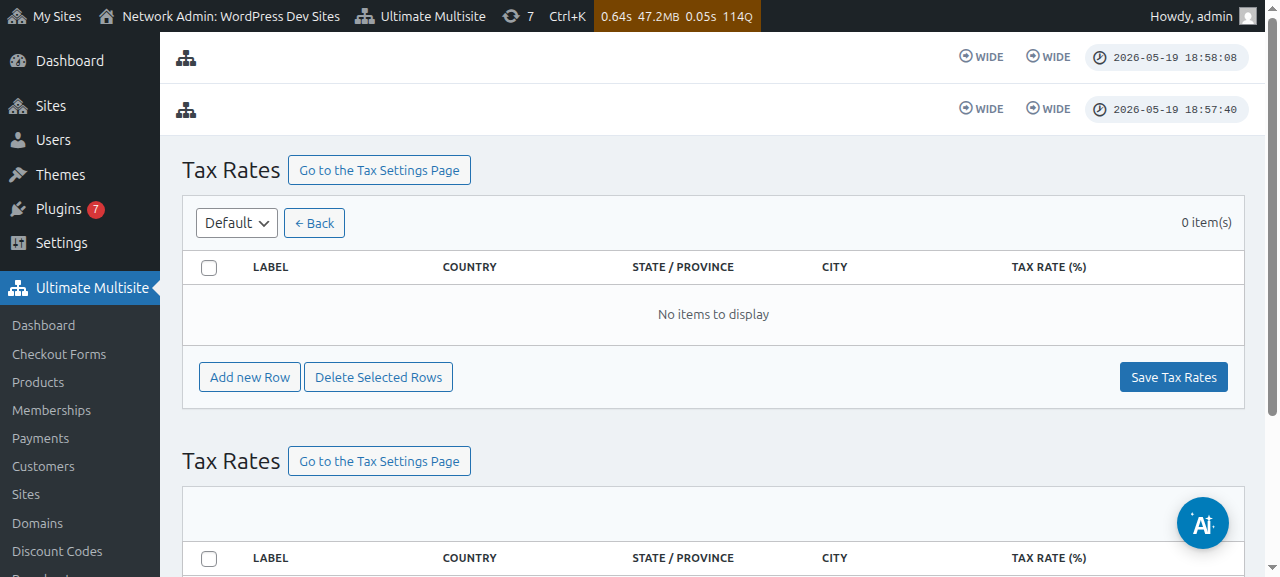
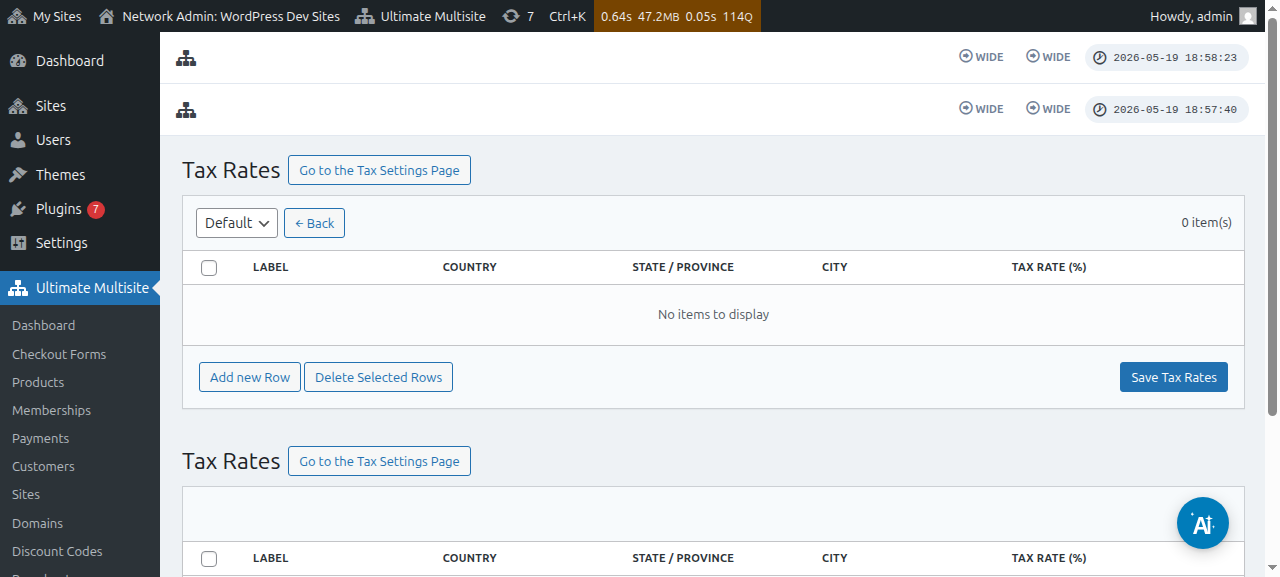
Du kannst die Steuerkategorie für ein bestimmtes Produkt festlegen, indem du zur Produkt-Bearbeitungsseite und dann zum Tab „Steuern“ gehst.
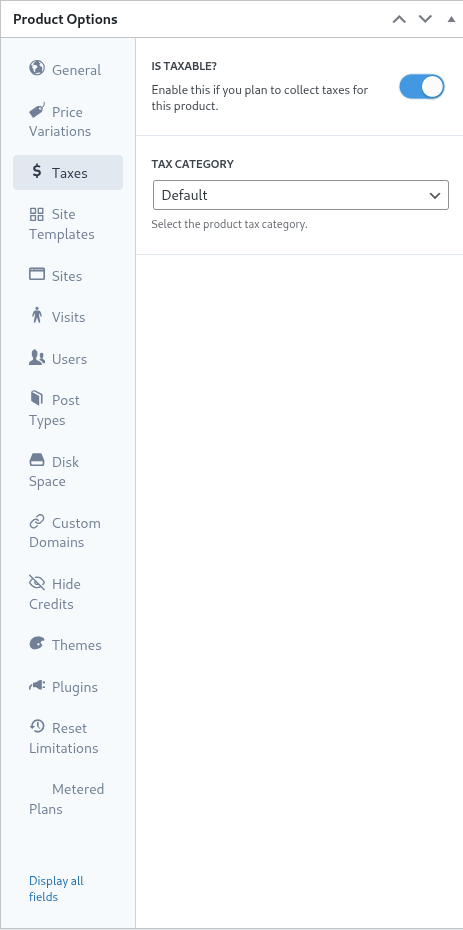
Auf demselben Bildschirm kannst du den Schalter Ist steuerpflichtig? deaktivieren, damit Ultimate Multisite weiß, dass es für dieses bestimmte Produkt keine Steuern erheben soll.
Europäische Mehrwertsteuer-Unterstützung
Wie bereits erwähnt, haben wir ein Add-on für Kunden in der EU verfügbar, die aufgrund der europäischen Mehrwertsteuer-Vorschriften zusätzliche Anforderungen haben.
Unsere Mehrwertsteuer-Werkzeuge helfen bei einigen wichtigen Dingen:
-
Einfaches Laden von EU-Mehrwertsteuersätzen;
-
Erfassung und Validierung der Umsatzsteuer-Identifikationsnummer – und Reverse-Charge für von der Mehrwertsteuer befreite Rechtsträger (z. B. Unternehmen mit gültigen Umsatzsteuer-Identifikationsnummern);
Um dieses Add-on zu installieren, gehe zu Ultimate Multisite > Einstellungen und klicke dann auf den Seitenleisten-Link Unsere Add-ons ansehen.
Du wirst zu unserer Add-ons-Seite weitergeleitet. Dort kannst du nach dem Ultimate Multisite Mehrwertsteuer-Add-on suchen und es installieren.
Gehe dann zu Network Admin > Plugins und aktiviere dieses Add-on netzwerkweit.
Wenn du zurück zum Tab „Steuereinstellungen“ gehst, siehst du neue verfügbare Optionen. Aktiviere die Option Mehrwertsteuer-Unterstützung aktivieren, um die neuen Mehrwertsteuer-Werkzeuge zu aktivieren. Vergiss nicht, deine Einstellungen zu speichern!
Mehrwertsteuersätze abrufen
Eines der Werkzeuge, die unsere Integration hinzufügt, ist die Möglichkeit, die Steuersätze für EU-Mitgliedstaaten zu laden. Das kann erfolgen, indem du nach dem Aktivieren der EU-Mehrwertsteuer-Unterstützung die Seite des Steuersatz-Editors besuchst.
Am unteren Rand der Seite siehst du die Optionen zum Abrufen der Mehrwertsteuer. Wenn du einen Satztyp auswählst und auf die Schaltfläche EU-Mehrwertsteuersätze aktualisieren klickst, wird die Tabelle mit den Steuersätzen für jeden EU-Mitgliedstaat abgerufen und automatisch ausgefüllt. Danach musst du sie nur noch speichern.
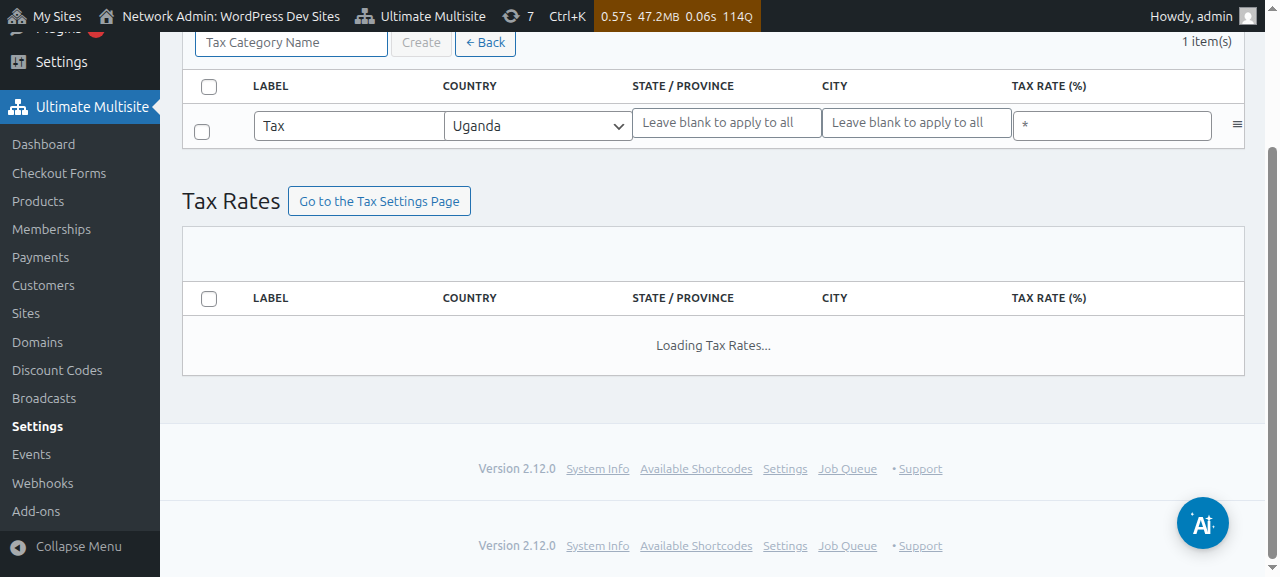
Du kannst die Werte nach dem Abrufen auch bearbeiten. Bearbeite dazu einfach die benötigte Tabellenzeile und klicke, um die neuen Werte zu speichern.
Mehrwertsteuer-Validierung
Wenn die Mehrwertsteuer-Unterstützung aktiviert ist, fügt Ultimate Multisite dem Checkout-Formular unterhalb des Rechnungsadressfelds ein zusätzliches Feld hinzu. Das Feld wird nur für Kunden mit Sitz in der EU angezeigt.
Ultimate Multisite validiert dann die Umsatzsteuer-Identifikationsnummer, und wenn sie als gültig zurückkommt, wird das Reverse-Charge-Verfahren angewendet und der Steuersatz für diese Bestellung auf 0 % gesetzt.