Einrichtung des PayPal-Gateways (v2)
WICHTIGER HINWEIS: Dieser Artikel bezieht sich auf Ultimate Multisite Version 2.x.
Sie können auf unserer Seite für Zahlungseinstellungen bis zu vier Zahlungsmethoden aktivieren: Stripe, Stripe Checkout, PayPal und Manuell. In diesem Artikel sehen wir uns an, wie Sie PayPal integrieren.
Genau wie Stripe wird PayPal häufig für Online-Zahlungen verwendet, insbesondere auf WordPress-Websites. Dieser Artikel zeigt Ihnen, wie Sie PayPal als Zahlungsmethode verwenden, die in Ihrem Netzwerk verfügbar ist.
Beachten Sie, dass Sie ein PayPal Business Account benötigen, um die für diese Integration erforderlichen API-Zugangsdaten zu erhalten.
PayPal in Ihrem Netzwerk aktivieren
Um PayPal als verfügbare Zahlungsmethode in Ihrem Netzwerk zu aktivieren, gehen Sie zum Tab Ultimate Multisite > Einstellungen > Zahlungen und aktivieren Sie das Kontrollkästchen neben PayPal.
Den geführten Einrichtungsassistenten verwenden
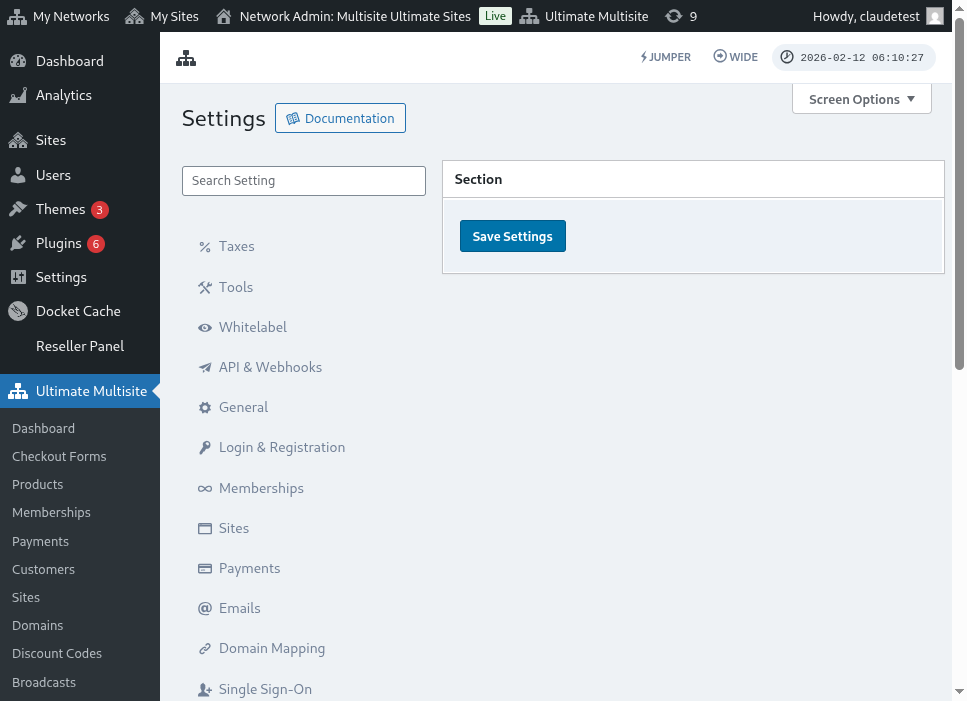
Ultimate Multisite 2.10.0 fügt den Zahlungsgateway-Einstellungen einen geführten PayPal-Einrichtungsassistenten hinzu. Nachdem Sie PayPal aktiviert haben, verwenden Sie den Assistenten unter Ultimate Multisite > Einstellungen > Zahlungen, um auszuwählen, wie Sie das Gateway verbinden möchten, und zu bestätigen, welche Zugangsdaten vor dem Speichern noch benötigt werden.
Der Assistent unterstützt zwei Einrichtungswege:
- Manuelle Eingabe der Zugangsdaten: Verwenden Sie diesen Weg, wenn Sie bereits PayPal-API-Zugangsdaten haben, wenn die OAuth-Einrichtung für Ihr Account nicht verfügbar ist oder wenn Sie die Zugangsdaten lieber selbst aus PayPal kopieren möchten. Geben Sie API Username, API Password und API Signature in die PayPal-Felder ein und speichern Sie dann die Zahlungseinstellungen.
- OAuth-Verbindungstor: Verwenden Sie diesen Weg nur, wenn die OAuth-Option verfügbar und für Ihre Installation aktiviert ist. Der Assistent zeigt den OAuth-Ablauf hinter einem Feature-Flag an, sodass Netzwerke ohne das Flag weiterhin die Felder für die manuelle Eingabe der Zugangsdaten verwenden.
Wenn Sie die OAuth-Option im Assistenten nicht sehen, schließen Sie den unten beschriebenen Ablauf zur manuellen Eingabe der Zugangsdaten ab. Das Gateway funktioniert mit denselben PayPal Business API-Zugangsdaten wie frühere Ultimate Multisite 2.x-Versionen.
Die PayPal-API-Zugangsdaten erhalten
Sobald PayPal als Zahlungsgateway aktiviert ist, müssen Sie die Felder für PayPal API Username , PayPal API Password und PayPal API Signature ausfüllen.
Sie erhalten diese, indem Sie sich bei Ihrem PayPal-Live- oder Sandbox-Account anmelden.
(Denken Sie daran, dass Sie den Sandbox-Modus verwenden können, um Zahlungen zu testen und zu prüfen, ob das Gateway korrekt eingerichtet ist. Aktivieren Sie einfach den entsprechenden Abschnitt.)
So fordern Sie API Signature- oder Certificate-Zugangsdaten für Ihr PayPal-Account an:
-
Gehen Sie zu Ihren Account-Einstellungen.
-
Klicken Sie im Abschnitt API-Zugriff auf Aktualisieren.
-
Klicken Sie unter NVP/SOAP-API-Integration (klassisch) auf API-Zugangsdaten verwalten.
-
Wenn Sie bereits eine API Signature oder ein Certificate generiert haben, werden Sie zu einer Seite weitergeleitet, auf der Sie Ihre Zugangsdaten finden.
-
Hinweis: Wenn Sie aufgefordert werden, Ihr PayPal-Account zu verifizieren, folgen Sie den Anweisungen auf dem Bildschirm.
-
-
Wählen Sie eine der folgenden Optionen aus und klicken Sie dann auf Zustimmen und absenden.
-
API Signature anfordern – Für API Signature-Authentifizierung auswählen.
-
API Certificate anfordern – Für API Certificate-Authentifizierung auswählen.
-
-
PayPal generiert Ihre API-Zugangsdaten wie folgt:
-
API Signature-Zugangsdaten enthalten API Username, API Password und Signature, die nicht abläuft. Diese Werte sind standardmäßig aus Sicherheitsgründen ausgeblendet. Klicken Sie auf Anzeigen/Ausblenden, um sie ein- und auszublenden. Wenn Sie fertig sind, klicken Sie auf Fertig.
-
API Certificate-Zugangsdaten enthalten API Username, API Password und Certificate, das nach drei Jahren automatisch abläuft. Klicken Sie auf Zertifikat herunterladen, um das API Certificate auf Ihrem Desktop zu speichern.
-
Das war’s, Ihre PayPal-Zahlungsintegration ist abgeschlossen!
Wenn Sie Fragen zu PayPal-Einstellungen haben, können Sie das Help Center von PayPal aufrufen.