Налаштування PayPal Gateway (v2)
ВАЖЛИВА ПРИМІТКА: ця стаття стосується Ultimate Multisite версії 2.x.
Ви можете активувати до чотирьох способів оплати на нашій сторінці налаштувань оплат: Stripe, Stripe Checkout, PayPal і Manual. У цій статті ми розглянемо, як інтегруватися з PayPal.
Так само як Stripe, PayPal широко використовується для онлайн-платежів, особливо на вебсайтах WordPress. Ця стаття допоможе вам використовувати PayPal як спосіб оплати, доступний у вашій мережі.
Зауважте, що вам потрібно мати PayPal Business account, щоб отримати облікові дані API, необхідні для цієї інтеграції.
Увімкнення PayPal у вашій мережі
Щоб увімкнути PayPal як доступний спосіб оплати у вашій мережі, перейдіть на вкладку Ultimate Multisite > Settings > Payments і поставте прапорець поруч із PayPal.
Використання майстра налаштування з підказками
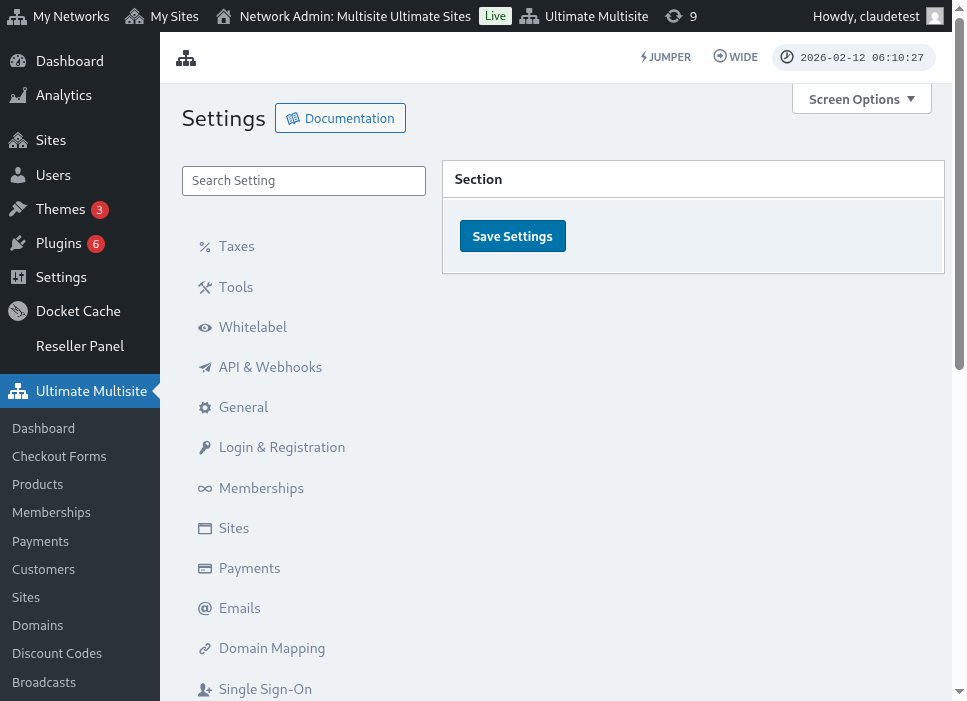
Ultimate Multisite 2.10.0 додає майстер налаштування PayPal з підказками до налаштувань платіжного шлюзу. Після увімкнення PayPal скористайтеся майстром у Ultimate Multisite > Settings > Payments, щоб вибрати, як ви хочете підключити шлюз, і підтвердити, які облікові дані ще потрібні перед збереженням.
Майстер підтримує два шляхи налаштування:
- Ручне введення облікових даних: використовуйте цей шлях, коли у вас уже є облікові дані PayPal API, коли налаштування OAuth недоступне для вашого облікового запису або коли ви віддаєте перевагу самостійно копіювати облікові дані з PayPal. Введіть API Username, API Password і API Signature у поля PayPal, а потім збережіть налаштування оплат.
- Шлюз підключення OAuth: використовуйте цей шлях лише тоді, коли опція OAuth доступна й увімкнена для вашого встановлення. Майстер показує потік OAuth за feature flag, тому мережі без цього прапорця продовжують використовувати поля ручного введення облікових даних.
Якщо ви не бачите опцію OAuth у майстрі, виконайте наведений нижче потік ручного введення облікових даних. Шлюз працює з тими самими обліковими даними PayPal Business API, що й попередні випуски Ultimate Multisite 2.x.
Отримання облікових даних PayPal API
Після увімкнення PayPal як платіжного шлюзу вам потрібно буде заповнити поля для PayPal API Username, PayPal API Password і PayPal API Signature.
Ви можете отримати їх, увійшовши у свій обліковий запис PayPal Live або Sandbox.
(Пам’ятайте, що ви можете використовувати sandbox mode, щоб тестувати платежі та перевірити, чи шлюз налаштовано правильно. Просто увімкніть відповідний розділ.)
Щоб запросити облікові дані API Signature або Certificate для вашого облікового запису PayPal:
-
Перейдіть до Account Settings.
-
У розділі API access натисніть Update.
-
У розділі NVP/SOAP API integration (Classic) натисніть Manage API credentials.
-
Якщо ви вже згенерували API Signature або Certificate, вас буде перенаправлено на сторінку, де ви зможете знайти свої облікові дані.
-
Примітка: якщо вам буде запропоновано підтвердити свій обліковий запис PayPal, дотримуйтесь інструкцій на екрані.
-
-
Виберіть один із наведених нижче варіантів, а потім натисніть Agree and Submit.
-
Request API Signature – виберіть для автентифікації API Signature.
-
Request API Certificate – виберіть для автентифікації API Certificate.
-
-
PayPal генерує ваші облікові дані API таким чином:
-
Облікові дані API Signature включають API Username, API Password і Signature, термін дії яких не спливає. Ці значення за замовчуванням приховані для додаткової безпеки. Натисніть Show/Hide, щоб вмикати й вимикати їх відображення. Коли завершите, натисніть Done.
-
Облікові дані API Certificate включають API Username, API Password і Certificate, термін дії яких автоматично спливає через три роки. Натисніть Download Certificate, щоб зберегти API Certificate на робочий стіл.
-
Ось і все, вашу інтеграцію оплат PayPal завершено!
Якщо у вас є запитання щодо налаштувань PayPal, ви можете звернутися до Help Center PayPal.