PayPal ഗേറ്റ്വേ സജ്ജീകരിക്കൽ (v2)
പ്രധാന കുറിപ്പ്: ഈ ലേഖനം Ultimate Multisite പതിപ്പ് 2.x-നെ കുറിച്ചുള്ളതാണ്.
ഞങ്ങളുടെ പേയ്മെന്റ് ക്രമീകരണ പേജിൽ നിങ്ങൾക്ക് നാല് പേയ്മെന്റ് രീതികൾ വരെ സജീവമാക്കാം: Stripe, Stripe Checkout, PayPal, Manual. ഈ ലേഖനത്തിൽ, PayPal-മായി എങ്ങനെ സംയോജിപ്പിക്കാമെന്ന് നോക്കാം.
Stripe പോലെ തന്നെ, ഓൺലൈൻ പേയ്മെന്റുകൾക്കായി PayPal വ്യാപകമായി ഉപയോഗിക്കുന്നു, പ്രത്യേകിച്ച് WordPress വെബ്സൈറ്റുകളിൽ. നിങ്ങളുടെ നെറ്റ്വർക്കിൽ ലഭ്യമായ പേയ്മെന്റ് രീതിയായി PayPal എങ്ങനെ ഉപയോഗിക്കാമെന്ന് ഈ ലേഖനം നിങ്ങളെ നയിക്കും.
ഈ സംയോജനത്തിന് ആവശ്യമായ API ക്രെഡൻഷ്യൽ ലഭിക്കാൻ നിങ്ങൾക്ക് ഒരു PayPal Business account ഉണ്ടായിരിക്കണം എന്നത് ശ്രദ്ധിക്കുക.
നിങ്ങളുടെ നെറ്റ്വർക്കിൽ PayPal പ്രവർത്തനക്ഷമമാക്കൽ
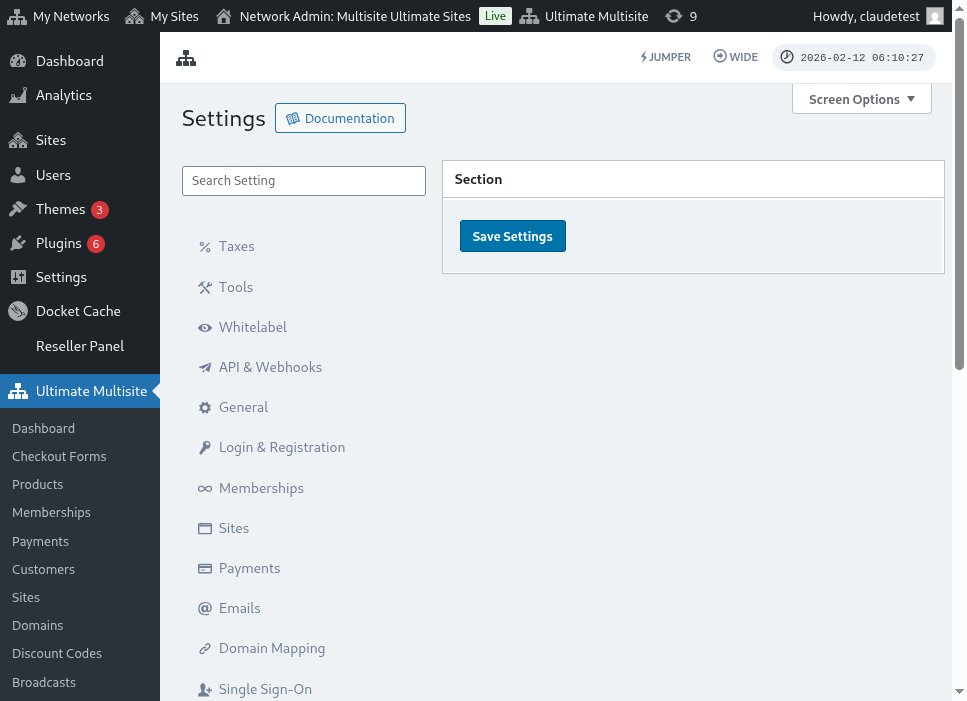
നിങ്ങളുടെ നെറ്റ്വർക്കിൽ ലഭ്യമായ പേയ്മെന്റ് രീതിയായി PayPal പ്രവർത്തനക്ഷമമാക്കാൻ, Ultimate Multisite > ക്രമീകരണങ്ങൾ > പേയ്മെന്റുകൾ ടാബിലേക്ക് പോയി PayPal-ന്റെ അടുത്തുള്ള ബോക്സ് ടിക്ക് ചെയ്യുക.
മാർഗനിർദേശമുള്ള സജ്ജീകരണ വിസാർഡ് ഉപയോഗിക്കൽ
Ultimate Multisite 2.10.0 പേയ്മെന്റ് ഗേറ്റ്വേ ക്രമീകരണങ്ങളിലേക്ക് മാർഗനിർദേശമുള്ള PayPal സജ്ജീകരണ വിസാർഡ് ചേർക്കുന്നു. PayPal പ്രവർത്തനക്ഷമമാക്കിയ ശേഷം, ഗേറ്റ്വേ എങ്ങനെ ബന്ധിപ്പിക്കണമെന്ന് തിരഞ്ഞെടുക്കാനും സംരക്ഷിക്കുന്നതിന് മുമ്പ് ഇനിയും ഏത് ക്രെഡൻഷ്യലുകൾ ആവശ്യമാണെന്ന് സ്ഥിരീകരിക്കാനും Ultimate Multisite > ക്രമീകരണങ്ങൾ > പേയ്മെന്റുകൾ എന്നതിലെ വിസാർഡ് ഉപയോഗിക്കുക.
വിസാർഡ് രണ്ട് സജ്ജീകരണ മാർഗങ്ങളെ പിന്തുണയ്ക്കുന്നു:
- ക്രെഡൻഷ്യലുകൾ കൈമുറയായി നൽകൽ: PayPal API ക്രെഡൻഷ്യലുകൾ ഇതിനകം നിങ്ങളുടെ കൈവശമുള്ളപ്പോൾ, നിങ്ങളുടെ Account-ന് OAuth സജ്ജീകരണം ലഭ്യമല്ലാത്തപ്പോൾ, അല്ലെങ്കിൽ PayPal-ൽ നിന്ന് ക്രെഡൻഷ്യലുകൾ സ്വയം പകർത്താൻ നിങ്ങൾ ആഗ്രഹിക്കുമ്പോൾ ഈ മാർഗം ഉപയോഗിക്കുക. PayPal ഫീൽഡുകളിൽ API ഉപയോക്തൃനാമം, API പാസ്വേഡ്, API സിഗ്നേച്ചർ എന്നിവ നൽകി പേയ്മെന്റ് ക്രമീകരണങ്ങൾ സംരക്ഷിക്കുക.
- OAuth കണക്ഷൻ ഗേറ്റ്: നിങ്ങളുടെ ഇൻസ്റ്റാളിൽ OAuth ഓപ്ഷൻ ലഭ്യവും പ്രവർത്തനക്ഷമവുമാണെങ്കിൽ മാത്രം ഈ മാർഗം ഉപയോഗിക്കുക. വിസാർഡ് OAuth പ്രവാഹം ഒരു ഫീച്ചർ ഫ്ലാഗിന് പിന്നിൽ കാണിക്കുന്നു. അതിനാൽ ഫ്ലാഗില്ലാത്ത നെറ്റ്വർക്കുകൾ കൈമുറയായ ക്രെഡൻഷ്യൽ എൻട്രി ഫീൽഡുകൾ തുടർന്നും ഉപയോഗിക്കും.
വിസാർഡിൽ OAuth ഓപ്ഷൻ കാണുന്നില്ലെങ്കിൽ, താഴെ കൊടുത്തിരിക്കുന്ന കൈമുറയായ ക്രെഡൻഷ്യൽ എൻട്രി പ്രവാഹം പൂർത്തിയാക്കുക. മുൻ Ultimate Multisite 2.x റിലീസുകളിലേതുപോലെ അതേ PayPal Business API ക്രെഡൻഷ്യലുകളുമായാണ് ഗേറ്റ്വേ പ്രവർത്തിക്കുന്നത്.
PayPal API ക്രെഡൻഷ്യലുകൾ നേടൽ
PayPal ഒരു പേയ്മെന്റ് ഗേറ്റ്വേയായി പ്രവർത്തനക്ഷമമാക്കിയാൽ, PayPal API ഉപയോക്തൃനാമം, PayPal API പാസ്വേഡ്, PayPal API സിഗ്നേച്ചർ എന്നിവയ്ക്കുള്ള ഫീൽഡുകൾ പൂരിപ്പിക്കണം.
നിങ്ങളുടെ PayPal ലൈവ് അല്ലെങ്കിൽ സാൻഡ്ബോക്സ് Account-ൽ ലോഗിൻ ചെയ്ത് ഇത് നേടാം.
(പേയ്മെന്റുകൾ പരീക്ഷിക്കാനും ഗേറ്റ്വേ ശരിയായി സജ്ജീകരിച്ചിട്ടുണ്ടോ എന്ന് പരിശോധിക്കാനും നിങ്ങൾക്ക് sandbox mode ഉപയോഗിക്കാമെന്ന് ഓർക്കുക. ബന്ധപ്പെട്ട വിഭാഗം ഓൺ ചെയ്യുക മാത്രം മതി.)
നിങ്ങളുടെ PayPal Account-ിനായി API സിഗ്നേച്ചർ അല്ലെങ്കിൽ സർട്ടിഫിക്കറ്റ് ക്രെഡൻഷ്യലുകൾ അഭ്യർത്ഥിക്കാൻ:
-
നിങ്ങളുടെ Account ക്രമീകരണങ്ങൾ എന്നതിലേക്ക് പോകുക.
-
API ആക്സസ് വിഭാഗത്തിൽ, അപ്ഡേറ്റ് ക്ലിക്ക് ചെയ്യുക.
-
NVP/SOAP API സംയോജനം (ക്ലാസിക്) എന്നതിന് കീഴിൽ, API ക്രെഡൻഷ്യലുകൾ നിയന്ത്രിക്കുക ക്ലിക്ക് ചെയ്യുക.
-
നിങ്ങൾ ഇതിനകം API സിഗ്നേച്ചർ അല്ലെങ്കിൽ സർട്ടിഫിക്കറ്റ് സൃഷ്ടിച്ചിട്ടുണ്ടെങ്കിൽ, നിങ്ങളുടെ ക്രെഡൻഷ്യലുകൾ കണ്ടെത്താനാകുന്ന പേജിലേക്ക് നിങ്ങളെ റീഡയറക്ട് ചെയ്യും.
-
കുറിപ്പ്: നിങ്ങളുടെ PayPal Account പരിശോധിക്കാൻ ആവശ്യപ്പെട്ടാൽ, സ്ക്രീനിലെ നിർദേശങ്ങൾ പിന്തുടരുക.
-
-
താഴെപ്പറയുന്ന ഓപ്ഷനുകളിൽ ഒന്ന് തിരഞ്ഞെടുക്കുക, തുടർന്ന് അംഗീകരിച്ച് സമർപ്പിക്കുക ക്ലിക്ക് ചെയ്യുക.
-
API സിഗ്നേച്ചർ അഭ്യർത്ഥിക്കുക – API സിഗ്നേച്ചർ പ്രാമാണീകരണത്തിനായി തിരഞ്ഞെടുക്കുക.
-
API സർട്ടിഫിക്കറ്റ് അഭ്യർത്ഥിക്കുക – API സർട്ടിഫിക്കറ്റ് പ്രാമാണീകരണത്തിനായി തിരഞ്ഞെടുക്കുക.
-
-
PayPal നിങ്ങളുടെ API ക്രെഡൻഷ്യലുകൾ താഴെപ്പറയുന്ന രീതിയിൽ സൃഷ്ടിക്കുന്നു:
-
API സിഗ്നേച്ചർ ക്രെഡൻഷ്യലുകളിൽ API ഉപയോക്തൃനാമം, API പാസ്വേഡ്, കാലഹരണപ്പെടാത്ത സിഗ്നേച്ചർ എന്നിവ ഉൾപ്പെടുന്നു. അധിക സുരക്ഷയ്ക്കായി ഈ മൂല്യങ്ങൾ സ്ഥിരസ്ഥിതിയായി മറച്ചിരിക്കും. അവ ഓൺ അല്ലെങ്കിൽ ഓഫ് ചെയ്യാൻ കാണിക്കുക/മറയ്ക്കുക ക്ലിക്ക് ചെയ്യുക. പൂർത്തിയായാൽ, പൂർത്തിയായി ക്ലിക്ക് ചെയ്യുക.
-
API സർട്ടിഫിക്കറ്റ് ക്രെഡൻഷ്യലുകളിൽ API ഉപയോക്തൃനാമം, API പാസ്വേഡ്, മൂന്ന് വർഷത്തിന് ശേഷം സ്വയമേവ കാലഹരണപ്പെടുന്ന സർട്ടിഫിക്കറ്റ് എന്നിവ ഉൾപ്പെടുന്നു. API സർട്ടിഫിക്കറ്റ് നിങ്ങളുടെ ഡെസ്ക്ടോപ്പിലേക്ക് സംരക്ഷിക്കാൻ സർട്ടിഫിക്കറ്റ് ഡൗൺലോഡ് ചെയ്യുക ക്ലിക്ക് ചെയ്യുക.
-
അത്രയേ ഉള്ളൂ, നിങ്ങളുടെ PayPal പേയ്മെന്റ് സംയോജനം പൂർത്തിയായി!
PayPal ക്രമീകരണങ്ങളെക്കുറിച്ച് നിങ്ങൾക്ക് എന്തെങ്കിലും ചോദ്യങ്ങളുണ്ടെങ്കിൽ, PayPal-ന്റെ സഹായ കേന്ദ്രം കാണാം.