Konfigurera PayPal-gatewayen (v2)
VIKTIGT MEDDELANDE: Den här artikeln gäller Ultimate Multisite version 2.x.
Du kan aktivera upp till fyra betalningsmetoder på vår sida för betalningsinställningar: Stripe, Stripe Checkout, PayPal och Manuell. I den här artikeln kommer vi att se hur du integrerar med PayPal.
Precis som Stripe används PayPal i stor utsträckning för onlinebetalningar, särskilt på WordPress-webbplatser. Den här artikeln guidar dig i hur du använder PayPal som en betalningsmetod tillgänglig i ditt nätverk.
Observera att du behöver ha ett PayPal Business-konto för att få de API-uppgifter som behövs för denna integration.
Aktivera PayPal i ditt nätverk
För att aktivera PayPal som en tillgänglig betalningsmetod i ditt nätverk går du till fliken Ultimate Multisite > Settings > Payments och markerar rutan bredvid PayPal.
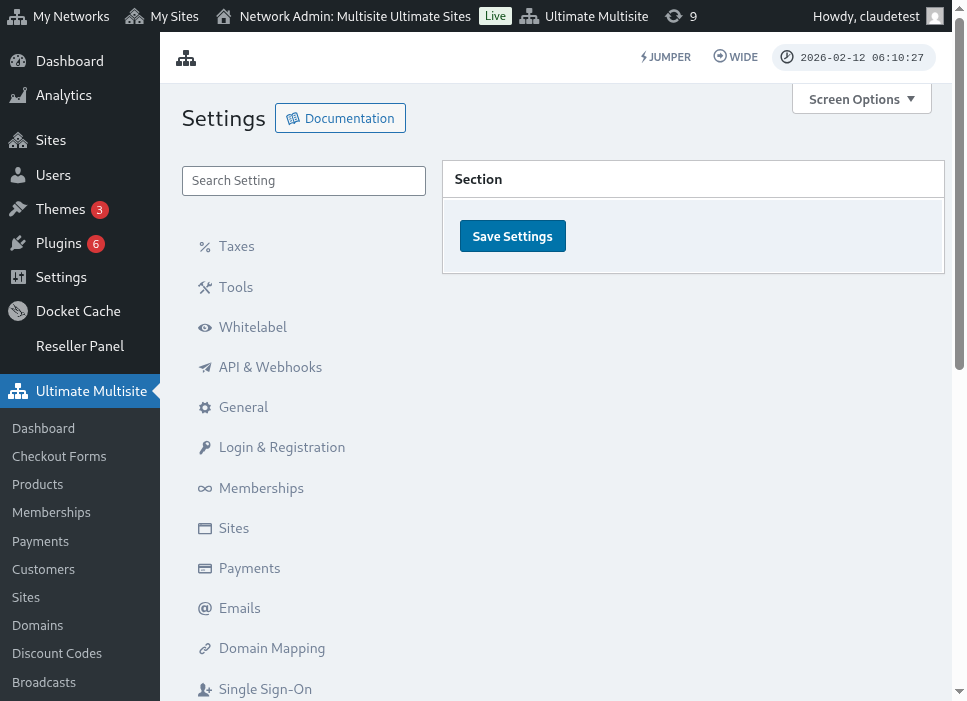
Använda den guidade konfigurationsguiden
Ultimate Multisite 2.10.0 lägger till en guidad PayPal-konfigurationsguide i inställningarna för betalningsgateway. När du har aktiverat PayPal använder du guiden på Ultimate Multisite > Settings > Payments för att välja hur du vill ansluta gatewayen och bekräfta vilka uppgifter som fortfarande behövs innan du sparar.
Guiden stöder två konfigurationsvägar:
- Manuell inmatning av uppgifter: Använd den här vägen när du redan har PayPal API-uppgifter, när OAuth-konfiguration inte är tillgänglig för ditt konto, eller när du föredrar att kopiera uppgifter från PayPal själv. Ange API-användarnamn, API-lösenord och API-signatur i PayPal-fälten och spara sedan betalningsinställningarna.
- OAuth-anslutningsgrind: Använd den här vägen endast när OAuth-alternativet är tillgängligt och aktiverat för din installation. Guiden visar OAuth-flödet bakom en funktionsflagga, så nätverk utan flaggan fortsätter att använda fälten för manuell inmatning av uppgifter.
Om du inte ser OAuth-alternativet i guiden slutför du flödet för manuell inmatning av uppgifter nedan. Gatewayen fungerar med samma PayPal Business API-uppgifter som tidigare Ultimate Multisite 2.x-versioner.
Hämta PayPal API-uppgifter
När PayPal har aktiverats som betalningsgateway behöver du fylla i fälten för PayPal API Username, PayPal API Password och PayPal API Signature.
Du kan få detta genom att logga in på ditt PayPal Live- eller Sandbox-konto.
(Kom ihåg att du kan använda sandbox-läget för att testa betalningar och se om gatewayen är korrekt konfigurerad. Slå bara på motsvarande avsnitt.)
För att begära API Signature- eller Certificate-uppgifter för ditt PayPal-konto:
-
Gå till dina Account Settings.
-
I avsnittet API access klickar du på Update.
-
Under NVP/SOAP API integration (Classic) klickar du på Manage API credentials.
-
Om du redan har genererat en API Signature eller ett Certificate kommer du att omdirigeras till en sida där du kan hitta dina uppgifter.
-
Obs: Om du uppmanas att verifiera ditt PayPal-konto följer du instruktionerna på skärmen.
-
-
Välj ett av följande alternativ och klicka sedan på Agree and Submit.
-
Request API Signature – Välj för API Signature-autentisering.
-
Request API Certificate – Välj för API Certificate-autentisering.
-
-
PayPal genererar dina API-uppgifter enligt följande:
-
API Signature-uppgifter inkluderar ett API Username, API Password och Signature, som inte upphör att gälla. Dessa värden är dolda som standard för ökad säkerhet. Klicka på Show/Hide för att slå dem på och av. När du är klar klickar du på Done.
-
API Certificate-uppgifter inkluderar ett API Username, API Password och Certificate, som upphör att gälla automatiskt efter tre år. Klicka på Download Certificate för att spara API Certificate på ditt skrivbord.
-
Det var allt, din PayPal-betalningsintegration är klar!
Om du har några frågor om PayPal-inställningar kan du läsa PayPals Help Center.