设置 PayPal Gateway (v2)
重要说明:本文适用于 Ultimate Multisite 版本 2.x。
你可以在我们的支付设置页面上启用最多四种支付方式:Stripe、Stripe Checkout、PayPal 和手动。在本文中,我们将了解如何与 PayPal 集成。
与 Stripe 一样,PayPal 广泛用于在线支付,尤其是在 WordPress 网站上。本文将指导你如何将 PayPal 用作网络上可用的支付方式。
请注意,你需要拥有一个 PayPal Business account 才能获取此集成所需的 API 凭据。
在你的网络上启用 PayPal
要将 PayPal 启用为你的网络上可用的支付方式,请前往 Ultimate Multisite > Settings > Payments 选项卡,并勾选 PayPal 旁边的复选框。
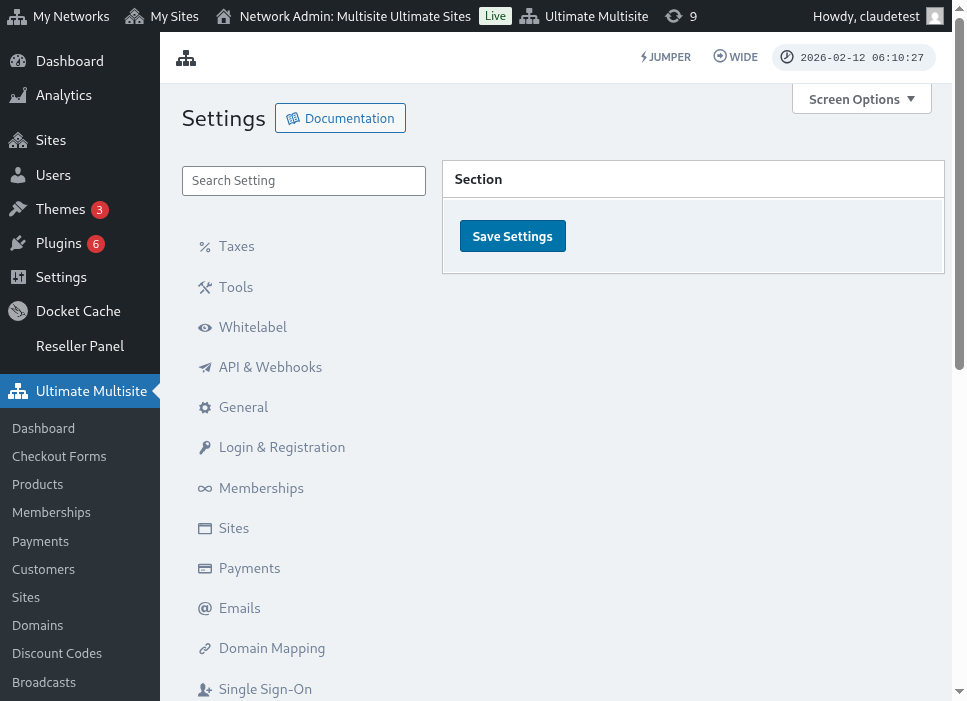
使用引导式设置向导
Ultimate Multisite 2.10.0 在支付网关设置中新增了引导式 PayPal 设置向导。启用 PayPal 后,请使用 Ultimate Multisite > Settings > Payments 中的向导选择你希望如何连接该网关,并在保存前确认仍需要哪些凭据。
该向导支持两种设置路径:
- 手动输入凭据:当你已经拥有 PayPal API 凭据、你的 Account 无法使用 OAuth 设置,或你更希望自己从 PayPal 复制凭据时,请使用此路径。在 PayPal 字段中输入 API Username、API Password 和 API Signature,然后保存支付设置。
- OAuth 连接门控:仅当 OAuth 选项可用且已为你的安装启用时,才使用此路径。向导会在功能标志后显示 OAuth 流程,因此没有该标志的网络将继续使用手动输入凭据字段。
如果你在向导中看不到 OAuth 选项,请完成下面的手动输入凭据流程。该网关使用与以往 Ultimate Multisite 2.x 版本相同的 PayPal Business API 凭据。
获取 PayPal API 凭据
一旦 PayPal 被启用为支付网关,你需要填写 PayPal API Username、PayPal API Password 和 PayPal API Signature 字段。
你可以通过登录你的 PayPal Live 或 Sandbox Account 获取这些凭据。
(请记住,你可以使用 sandbox mode 测试支付并查看该网关是否已正确设置。只需打开相应部分的开关。)
要为你的 PayPal Account 请求 API Signature 或 Certificate 凭据:
-
前往你的 Account Settings。
-
在 API access 部分,点击 Update。
-
在 NVP/SOAP API integration (Classic) 下,点击 Manage API credentials。
-
如果你已经生成了 API Signature 或 Certificate,你将被重定向到一个可以找到凭据的页面。
-
注意: 如果系统提示你验证你的 PayPal Account,请按照屏幕上的说明操作。
-
-
选择以下选项中的_一个_,然后点击 Agree and Submit。
-
Request API Signature – 选择用于 API Signature 身份验证。
-
Request API Certificate – 选择用于 API Certificate 身份验证。
-
-
PayPal 会按如下方式生成你的 API 凭据:
-
API Signature credentials 包含 API Username、API Password 和 Signature,且不会过期。为增强安全性,这些值默认隐藏。点击 Show/Hide 可切换显示和隐藏。完成后,点击 Done。
-
API Certificate credentials 包含 API Username、API Password 和 Certificate,并会在三年后自动过期。点击 Download Certificate 将 API Certificate 保存到你的桌面。
-
就这样,你的 PayPal 支付集成已完成!
如果你对 PayPal 设置有任何问题,可以参考 PayPal 的 Help Center。