PayPal-Gateway Irichte (v2)
WICHTIGE NOTIZ: Dä Artikel bezieht sich uf Ultimate Multisite Version 2.x.
Sie chönne bis zu vier Zahligsmethodene uf de Zahligs-Iistellige-Siite aktiviere: Stripe, Stripe Checkout, PayPal und Manuell. In däm Artikel luege mir, wie mer mit PayPal integriere chönd.
Genau wie bi Stripe wird PayPal sehr viel für Online-Zahleige brucht, bsunders uf WordPress-Websites. Dä Artikel wird Sie erkläre, wie Sie PayPal als Zahligsmethode uf Ihrem Netzwerk nutze chönne.
Bitte bemerke Sie, dass Sie es PayPal Business Account müend ha, um d'API-Credentials z'becho, wo für die Integration nötig sind.
PayPal uf Ihrem Netzwerk aktiviere
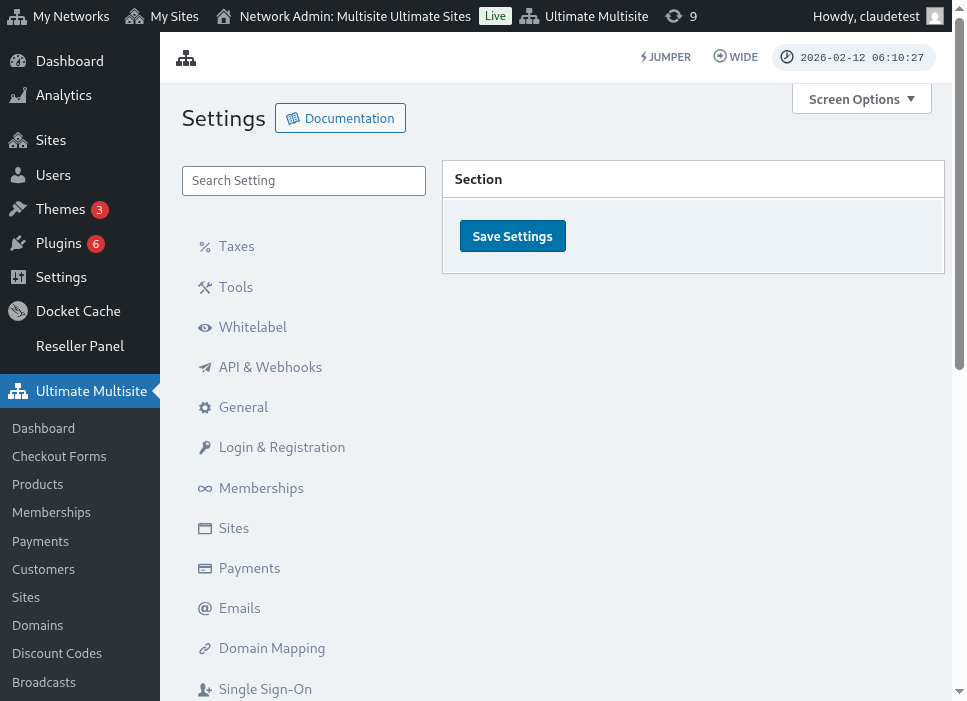
Um PayPal als verfügbari Zahligsmethode uf Ihrem Netzwerk z'aktiviere, gönd Sie zu Ultimate Multisite > Settings > Payments und setze de Hake bi PayPal.
De geführte Setup-Wizard bruche
Ultimate Multisite 2.10.0 füegt en gefüehrti PayPal Setup-Wizard zu de Zahligs-Gateway-Iistellige bi. Nachdem Sie PayPal aktiviert händ, bruuche Sie de Wizard uf Ultimate Multisite > Settings > Payments, um z'wähle, wie Sie d'Gateway verbinde wend und z'bestätige, welchi Credentials no nötig sind, bevor Sie speichere.
De Wizard unterstützt zwei Setup-Wäg:
- Manuelle Benutzerangabe: Verwende dä Pfad, wenn Sie scho PayPal API Credentials hend, wenn d OAuth-Iistellig für Ihr Konto nöd verfügbar isch, oder wenn Sie d Credentials selber vo PayPal kopiere wend. Gib de API Username, API Password und API Signature i de PayPal-Feld ii und speich d Zahligseinstellige.
- OAuth-Verbindigsgate: Verwende dä Pfad nur, wenn d OAuth-Option für Ihr Installierti verfügbar und aktiviert isch. De Wizard zeigt de OAuth-Flow hinter eme Feature Flag a, drum bruched Netzwerch ohni s Flag wiiterhin d Felder für manuelli Benutzerangabe.
Wenn Sie d OAuth-Option im Wizard nöd gsehnd, vervollständige Sie de manuelle Benutzerangabefluss unde. De Gateway funktioniert mit de gliiche PayPal Business API Credentials wie bi früehere Ultimate Multisite 2.x Versionen.
PayPal API Credentials finde
Sobald PayPal als Zahligsgate aktiviert isch, müend Sie d Felder für de PayPal API Username, de PayPal API Password und d PayPal API Signature usfüllä.
Sie chönd das mache, indem Sie sich i Ihr PayPal Live oder Sandbox Konto iilogge.
(Erinneret Sie sich dra, dass Sie de Sandbox-Modus chönd bruche, um Zahlige z'teste und z'gseh, öb de Gateway richtig igstellt isch. Schalte eifach de entsprechende Abschnitt ii.)
Um d API Signature oder Zertifikat Credentials für Ihr PayPal Konto aazfordere:
-
Gehe zu Ihre Account Settings.
-
Im Abschnitt API access klicke Sie auf Update.
-
Unter NVP/SOAP API Integration (Classic) klickt me uf Manage API credentials.
-
Wenn Sie scho e API Signature oder en Zertifikat generiert händ, wärde Sie uf e Seite umgleitet, wo Sie Ihre Credentials finde chönd.
-
Hinweis: Falls Sie gfrogt wärde, Ihr PayPal-Konto z'verifiziere, folge bitte de Anwiesige uf em Bildschirm.
-
-
Wähle e vo de folgende Option us und klickt uf Agree and Submit.
-
Request API Signature – Wähle das für API Signature Authentifizierig.
-
Request API Certificate – Wähle das für API Zertifikat Authentifizierig.
-
-
PayPal generiert Ihre API Credentials wie folgt:
-
API Signature Credentials enthalte en API Username, en API Password und e Signature, wo nöd abläuft. Die Wärt sind standardmässig versteckt für meh Sicherheit. Klickt uf Show/Hide, um sie i- und uszschalte. Wenn Sie fertig sind, klickt uf Done.
-
API Certificate Credentials enthalte en API Username, en API Password und es Zertifikat, wo automatisch nach drei Jahr abläuft. Klickt uf Download Certificate, um s'API Zertifikat uf Ihrem Desktop z'speichere.
-
Das isch alles! Ihre PayPal Zahlungs-Integration isch fertig!
Falls Sie Froge zu de PayPal Iistellige händ, chönd Sie sich an de Help Center vo PayPal wende.