ການຕັ້ງຄ່າ PayPal Gateway (v2)
ໝາຍເຫດສຳຄັນ: ບົດຄວາມນີ້ອ້າງອີງເຖິງ Ultimate Multisite ເພື່ອໃຊ້ໃນເວີຊັນ 2.x.
ທ່ານສາມາດເປີດໃຊ້ວິທີການຊຳລະເງິນໄດ້ເຖິງສີ່ວິທີໃນໜ້າຕັ້ງຄ່າການຈ່າຍເງິນຂອງພວກເຮົາ: Stripe, Stripe Checkout, PayPal ແລະ ແບບຂຽນດ້ວຍມື (Manual). ໃນບົດຄວາມນີ້, ພວກເຮົາຈະມາເຫັນວິທີການເຊື່ອມຕໍ່ກັບ PayPal.
ຄືກັບ Stripe, PayPal ແມ່ນໄດ້ຮັບການນຳໃຊ້ຢ່າງກວ້າງຂວາງສຳລັບການຈ່າຍເງິນອອນລາຍ, ໂດຍສະເພາະໃນເວັບໄຊທ໌ WordPress. ບົດຄວາມນີ້ຈະແນະນຳວິທີການໃຊ້ PayPal ເປັນວິທີການຊຳລະເງິນທີ່ມີຢູ່ໃນເຄືອຂ່າຍຂອງທ່ານ.
ຂໍໃຫ້ສັງເກດວ່າ ທ່ານຕ້ອງມີ PayPal Business account ເພື່ອໄດ້ຮັບ API credential (ຂໍ້ມູນເຂົ້າລະຫັດ) ທີ່ຈຳເປັນສຳລັບການເຊື່ອມຕໍ່ນີ້.
ການເປີດໃຊ້ PayPal ໃນເຄືອຂ່າຍຂອງທ່ານ
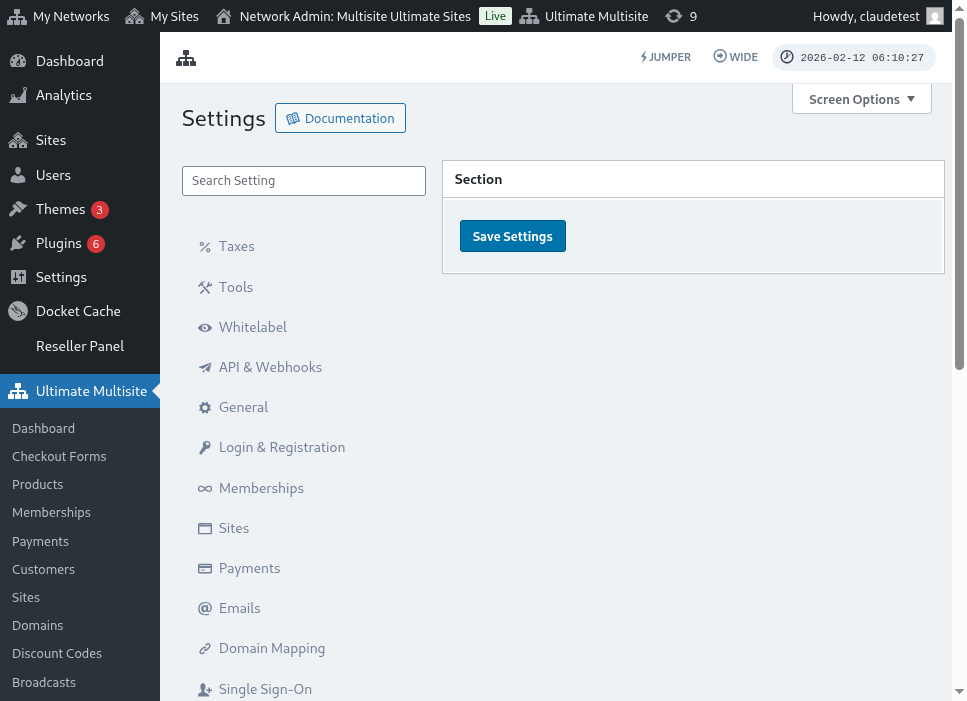
ເພື່ອເປີດໃຊ້ PayPal ເປັນວິທີການຊຳລະເງິນທີ່ມີໃຫ້ໃນເຄືອຂ່າຍຂອງທ່ານ, ກະລຸນາໄປທີ່ Ultimate Multisite > Settings > Payments ແລ້ວໝາຍກ່ອງ (tick) ໃສ່ແຖບPayPal.
ການໃຊ້ setup wizard ແນະນຳ
Ultimate Multisite 2.10.0 ເພີ່ມ setup wizard ສຳລັບ PayPal ອອກມາໃນການຕັ້ງຄ່າ payment gateway. ຫຼັງຈາກທີ່ທ່ານເປີດໃຊ້ PayPal ແລ້ວ, ໃຫ້ໃຊ້ wizard ນີ້ໃນ Ultimate Multisite > Settings > Payments ເພື່ອເລືອກວິທີທີ່ທ່ານຕ້ອງການເຊື່ອມຕໍ່ gateway ແລະ ຢືນຢັນວ່າຂໍ້ມູນໃດທີ່ຍັງຕ້ອງການກ່ອນບັນທຶກ.
Wizard ນີ້ຮອງຮັບສອງຊ່ອງທາງການຕັ້ງຄ່າ:
-
การกรอกข้อมูลรับรองด้วยตนเอง (Manual credential entry): ให้ใช้เส้นทางนี้เมื่อคุณมีข้อมูล API ของ PayPal อยู่แล้ว, เมื่อไม่มีตัวเลือก OAuth สำหรับบัญชีของคุณ หรือเมื่อคุณต้องการคัดลอกข้อมูลรับรองจาก PayPal ด้วยตัวเอง กรุณากรอก API Username, API Password และ API Signature ในช่องของ PayPal จากนั้นบันทึกการตั้งค่าการชำระเงิน
-
ประตูเชื่อมต่อ OAuth (OAuth connection gate): ให้ใช้เส้นทางนี้เฉพาะเมื่อตัวเลือก OAuth มีให้ใช้งานและเปิดใช้งานสำหรับการติดตั้งของคุณเท่านั้น ตัว Wizard จะแสดงขั้นตอน OAuth ที่อยู่เบื้องหลัง feature flag ดังนั้นเครือข่ายที่ไม่มีแฟล็กนี้จะยังคงใช้ช่องกรอกข้อมูลรับรองด้วยตนเอง
หากคุณไม่เห็นตัวเลือก OAuth ใน Wizard ให้ทำตามขั้นตอนการกรอกข้อมูลรับรองด้วยตนเองด้านล่าง เกตเวย์นี้ทำงานกับข้อมูล API ของ PayPal Business เหมือนกับการปล่อยเวอร์ชัน Ultimate Multisite 2.x ก่อนหน้านี้
การรับข้อมูล API ของ PayPal (Getting the PayPal API credentials)
เมื่อคุณเปิดใช้งาน PayPal เป็นเกตเวย์การชำระเงินแล้ว คุณจะต้องกรอกช่องสำหรับ Username ของ PayPal API, Password ของ PayPal API และ Signature ของ PayPal API
คุณสามารถรับสิ่งเหล่านี้ได้โดยการเข้าสู่ระบบบัญชี Live หรือ Sandbox ของคุณ (จำไว้ว่าคุณสามารถใช้ sandbox mode เพื่อทดสอบการชำระเงินและดูว่าเกตเวย์ตั้งค่าถูกต้องหรือไม่ เพียงแค่เปิดส่วนที่เกี่ยวข้อง)
ในการขอ API Signature หรือข้อมูลรับรองสำหรับบัญชี PayPal ของคุณ:
-
ไปที่ Account Settings ของคุณ
-
ในส่วน API access ให้คลิก Update
-
ภายใต้ NVP/SOAP API integration (Classic) ให้คลิกที่ Manage API credentials (จัดการข้อมูลรับรอง API)
 * ถ้าคุณเคยสร้าง API Signature หรือ Certificate ไว้แล้ว คุณจะถูกนำไปยังหน้าที่คุณสามารถค้นหาข้อมูลรับรองของคุณได้

 * _**หมายเหตุ:** หากระบบแจ้งให้คุณยืนยันบัญชี PayPal ให้ทำตามคำแนะนำบนหน้าจอ_
4. เลือกตัวเลือก หนึ่งอย่าง จากด้านล่างนี้ แล้วคลิก Agree and Submit (ตกลงและส่ง)
 * **Request API Signature** – เลือกสำหรับวิธีการยืนยันตัวตนด้วย API Signature

 * **Request API Certificate** – เลือกสำหรับวิธีการยืนยันตัวตนด้วย API Certificate
5. PayPal จะสร้างข้อมูลรับรอง API ของคุณดังนี้:
 * ข้อมูลรับรอง **API Signature credentials** ประกอบด้วย API Username, API Password และ Signature ซึ่งจะไม่หมดอายุ ค่าเหล่านี้จะถูกซ่อนไว้โดยค่าเริ่มต้นเพื่อความปลอดภัยที่เพิ่มขึ้น ให้คลิก **Show/Hide** (แสดง/ซ่อน) เพื่อเปิดหรือปิดการแสดงผล เมื่อเสร็จแล้ว ให้คลิก **Done** (เสร็จสิ้น)

 * ข้อมูลรับรอง **API Certificate credentials** ประกอบด้วย API Username, API Password และ Certificate ซึ่งจะหมดอายุโดยอัตโนมัติหลังจากสามปี ให้คลิก **Download Certificate** (ดาวน์โหลดใบรับรอง) เพื่อบันทึก API Certificate ลงในคอมพิวเตอร์ของคุณ
แค่นั้นก็เสร็จเรียบร้อยแล้ว การเชื่อมต่อการชำระเงิน PayPal ของคุณสมบูรณ์แล้ว!
หากคุณมีคำถามเกี่ยวกับตั้งค่า PayPal คุณสามารถดูได้ที่ Help Center ของ PayPal