A PayPal Gateway beállítása (v2)
FONTOS MEGJEGYZÉS: Ez a cikk az Ultimate Multisite 2.x verziójára vonatkozik.
Legfeljebb négy fizetési módot aktiválhatsz a fizetési beállítások oldalunkon: Stripe, Stripe Checkout, PayPal és Manual. Ebben a cikkben megnézzük, hogyan integrálható a PayPal.
A Stripe-hoz hasonlóan a PayPal is széles körben használt online fizetésekhez, különösen WordPress webhelyeken. Ez a cikk végigvezet azon, hogyan használhatod a PayPalt a hálózatodon elérhető fizetési módként.
Vedd figyelembe, hogy az integrációhoz szükséges API-hitelesítő adatok megszerzéséhez PayPal Business account szükséges.
A PayPal engedélyezése a hálózatodon
Ahhoz, hogy a PayPal elérhető fizetési módként engedélyezve legyen a hálózatodon, menj az Ultimate Multisite > Settings > Payments fülre, és jelöld be a PayPal melletti négyzetet.
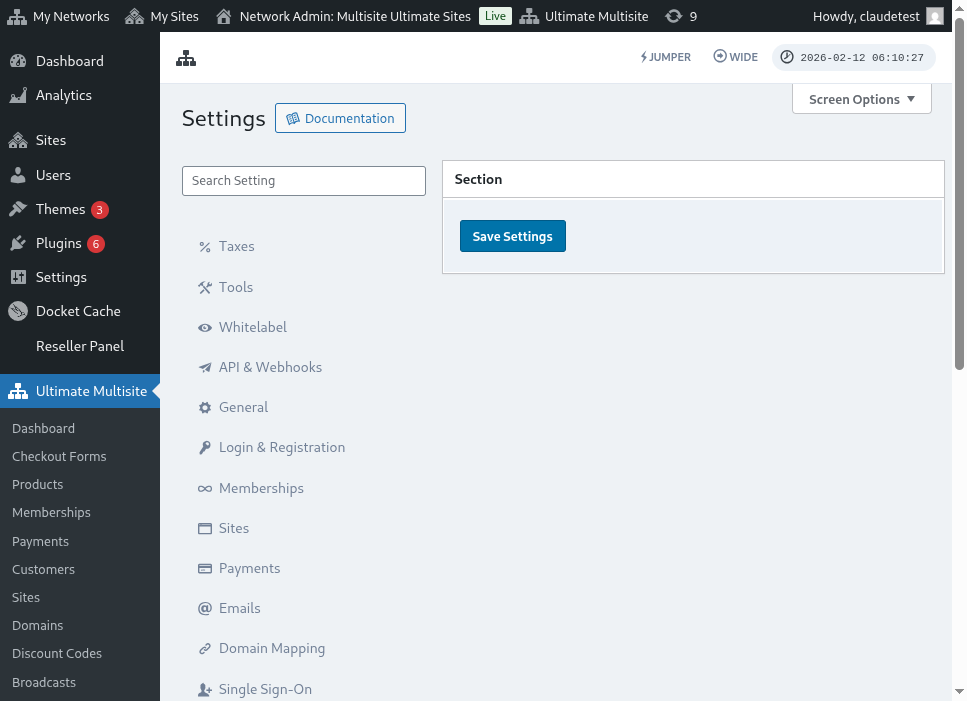
Az irányított beállítási varázsló használata
Az Ultimate Multisite 2.10.0 irányított PayPal-beállítási varázslót ad a fizetési gateway beállításaihoz. Miután engedélyezted a PayPalt, használd a varázslót az Ultimate Multisite > Settings > Payments alatt annak kiválasztásához, hogyan szeretnéd csatlakoztatni a gatewayt, és annak megerősítéséhez, hogy mely hitelesítő adatok szükségesek még a mentés előtt.
A varázsló két beállítási útvonalat támogat:
- Hitelesítő adatok kézi megadása: Ezt az útvonalat akkor használd, ha már rendelkezel PayPal API-hitelesítő adatokkal, ha az OAuth-beállítás nem érhető el az Accountodhoz, vagy ha inkább saját magad szeretnéd kimásolni a hitelesítő adatokat a PayPalból. Add meg az API Username, API Password és API Signature értékeket a PayPal mezőkben, majd mentsd a fizetési beállításokat.
- OAuth-kapcsolati kapu: Ezt az útvonalat csak akkor használd, ha az OAuth opció elérhető és engedélyezve van a telepítésedhez. A varázsló az OAuth folyamatot feature flag mögött jeleníti meg, így a flag nélküli hálózatok továbbra is a kézi hitelesítőadat-mezőket használják.
Ha nem látod az OAuth opciót a varázslóban, végezd el az alábbi kézi hitelesítőadat-megadási folyamatot. A gateway ugyanazokkal a PayPal Business API-hitelesítő adatokkal működik, mint a korábbi Ultimate Multisite 2.x kiadások.
A PayPal API-hitelesítő adatok beszerzése
Miután a PayPal engedélyezve lett fizetési gatewayként, ki kell töltened a PayPal API Username, PayPal API Password és PayPal API Signature mezőket.
Ezt úgy szerezheted meg, hogy bejelentkezel a PayPal Live vagy Sandbox Accountodba.
(Ne feledd, hogy a sandbox mode használatával tesztelheted a fizetéseket, és ellenőrizheted, hogy a gateway megfelelően van-e beállítva. Csak kapcsold be a megfelelő szakaszban.)
API Signature vagy Certificate hitelesítő adatok igényléséhez a PayPal Accountodhoz:
-
Lépj az Account Settings oldalra.
-
Az API access szakaszban kattints az Update gombra.
-
Az NVP/SOAP API integration (Classic) alatt kattints a Manage API credentials lehetőségre.
-
Ha már létrehoztál API Signature-t vagy Certificate-et, át leszel irányítva egy oldalra, ahol megtalálhatod a hitelesítő adataidat.
-
Megjegyzés: Ha a PayPal Accountod ellenőrzésére kérnek, kövesd a képernyőn megjelenő utasításokat.
-
-
Válassz ki egyet az alábbi lehetőségek közül, majd kattints az Agree and Submit gombra.
-
Request API Signature – Válaszd az API Signature hitelesítéshez.
-
Request API Certificate – Válaszd az API Certificate hitelesítéshez.
-
-
A PayPal a következőképpen hozza létre az API-hitelesítő adataidat:
-
Az API Signature credentials tartalmaz egy API Username, API Password és Signature értéket, amely nem jár le. Ezek az értékek alapértelmezetten el vannak rejtve a nagyobb biztonság érdekében. Kattints a Show/Hide lehetőségre a megjelenítésük vagy elrejtésük váltásához. Ha végeztél, kattints a Done gombra.
-
Az API Certificate credentials tartalmaz egy API Username, API Password és Certificate értéket, amely három év után automatikusan lejár. Kattints a Download Certificate gombra az API Certificate asztalodra mentéséhez.
-
Ennyi, a PayPal fizetési integrációd elkészült!
Ha bármilyen kérdésed van a PayPal beállításaival kapcsolatban, hivatkozhatsz a PayPal Help Center oldalára.