Konfigurácia PayPal brány (v2)
DÔLEŽITÉU POZNÁDANIE: Tento článok sa týka Ultimate Multisite verzie 2.x.
Na našej stránke nastavení platob môžete aktivovať až štyri metódy platby: Stripe, Stripe Checkout, PayPal a Manuálna. V tomto článku si podrobne ukážeme, ako sa integruje s PayPalom.
Ako aj pri Stripe je PayPal široko používaný na online platby, najmä na webových stránkach WordPress. Tento článok vás naučí, ako použiť PayPal ako metódu platby dostupnú v vašej sieti.
Pozrite, že potrebujete mať bizniscový účet PayPal, aby ste získali API kredenciálne údaje potrebné pre túto integráciu.
Aktivácia Paypala na vašej sieti
Aby ste aktivovali PayPal ako dostupnú metódu platby v sieti, prejdite do sekcie Ultimate Multisite > Settings > Payments a označte políčko vedľa PayPal.
Používanie prvej asistencie konfigurácie (wizard)
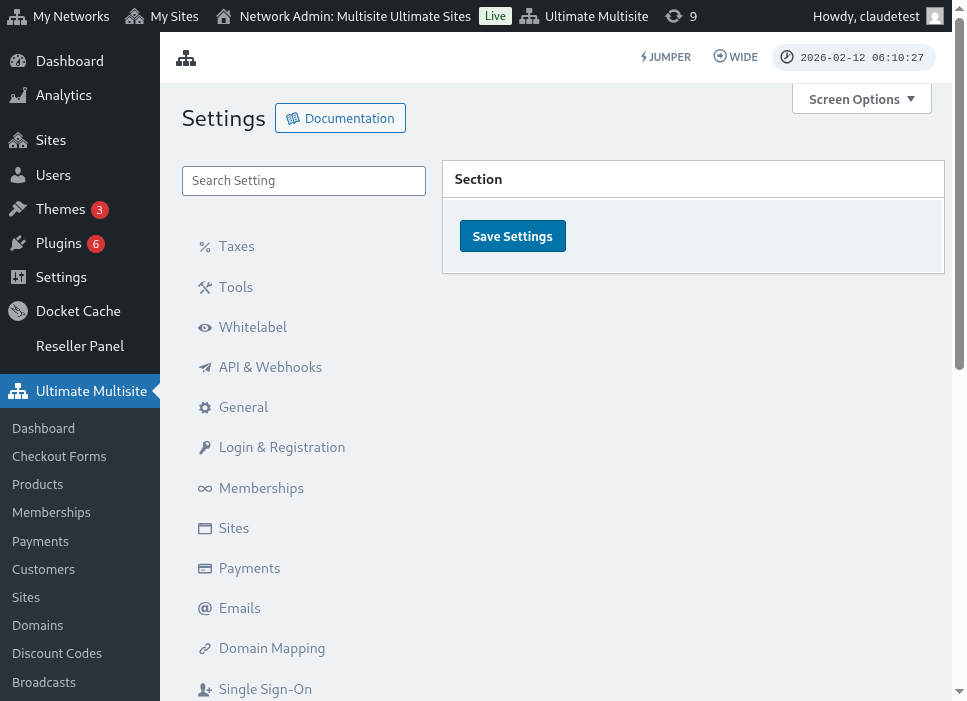
Ultimate Multisite 2.10.0 pridáva prvej asistencie konfigurácie PayPal do nastavení brány platby. Po aktivácii Paypala použite assistent na Ultimate Multisite > Settings > Payments, aby ste si vybrali, ako chcete pripojiť bránu a potvrdili, ktoré kredenciálne údaje stále potrebujete, než urobíte uložitie.
Asistent podporuje dve cesty konfigurácie:
- Manuálne zadanie prihlasovacie údaje: Použite túto cestu, ak máte už existujúce kredenciálne údaje pre PayPal API, ak nie je k vašej účtu k dispozícii OAuth nastavenie alebo ak si lípate kopírovať kredenciálne údaje sami z PayPal. V polochách PayPal zadajte API Username, API Password a API Signature, potom uložte nastavenia platobných metódb.
- Bránenie pre pripojenie OAuth: Použite túto cestu len vtedy, ak je možnosť OAuth k dispozícii a aktivovaná pre vašu instaláciu. Wizard zobrazuje tok OAuth za feature flagom, takže siety bez tohto flagu budú pokračovať v používaní poloch pre manuálne zadanie prihlasovacie údajov.
Ak nevidíte možnosť OAuth v wizardovi, dokončite postup manuálneho zadania prihlasovacích údajov nižšie. Bránenie funguje s rovnakými kredenciálnymi údajmi PayPal Business API ako v pôvodných verziách Ultimate Multisite 2.x.
Ako získať kredenciálne údaje pre PayPal API
Keď je PayPal aktivovaný ako platobné bránenie, budete musieť vyplniť poloch Username (Používateľské meno) pre PayPal API, Password (Heslo) pre PayPal API a Signature (Podpis) pre PayPal API.
Môžete si tieto údaje získať, prihlínajúc sa do vášho účtu na Live alebo Sandbox účet.
(Pamätajte, že môžete v sandbox režime testovať platby a zistiť, či je bránenie správne nastavené. Len prepnite na príslušnú sekciu.)
Na požiadavku na API Signature alebo certifikátné kredenciálne údaje pre váš účet PayPal:
-
Prejdite do Account Settings.
-
V sekcii API access (Prístup k API) kliknite na Update (Aktualizovať).
-
Pri NVP/SOAP API integrácii (Classic) kliknite na Manage API credentials.
-
Ak máte už generovanú API Signature alebo Certificate, budete presmerovaní na stránku, kde si nájdete svoje údaje.
-
Poznámka: Ak vás vyzvedne k overeniu vášho účtu PayPal, postupujte podľa pokyn na obrazovke.
-
-
Vyberte jednu z nasledujúcich možností a potom kliknite na Agree and Submit.
-
Request API Signature – Vyberte pre autentizáciu pomocou API Signatúry (API Signature authentication).
-
Request API Certificate – Vyberte pre autentizáciu pomocou API Certifikátu (API Certificate authentication).
-
-
PayPal generuje vaše API údaje nasledovne:
-
API Signature credentials obsahujú API Username, API Password a Signature, ktorá sa nikdy neprepadá. Toto hodnoty sú štandardne skryté pre zvýšenú bezpečnosť. Kliknite na Show/Hide, aby ste ich mohli zapnúť alebo vypnúť. Keď dokončíte, kliknite na Done.
-
API Certificate credentials obsahujú API Username, API Password a Certificate, ktorá sa automaticky vyprípadne po troch rokoch. Kliknite na Download Certificate, aby ste si API Certifikát ulohile na svoj desktop.
-
To je to všetko, váš integrácia platob PayPal je dokončená!
Ak máte akékoľvek otázky týkajúce nastavení PayPal, môžete sa obrátiť na Help Center PayPal.