Prijímanie platieb (v2)
DÔLEŽITÁ POZNÁMKA: Tento článok sa týka Ultimate Multisite verzie 2.x.
Ultimate Multisite má vstavaný systém členstiev a fakturácie. Aby náš fakturačný systém fungoval, integrovali sme najbežnejšie platobné brány používané v e-commerce. Predvolené platobné brány v Ultimate Multisite sú Stripe , PayPal a Manuálna platba. Platby môžete prijímať aj cez WooCommerce , GoCardless a Payfast nainštalovaním ich príslušných doplnkov.
Základné nastavenia
Ktorúkoľvek z týchto platobných brán môžete nakonfigurovať v nastaveniach platieb Ultimate Multisite. Nájdete ich cez menu Ultimate Multisite > Nastavenia > Platby.
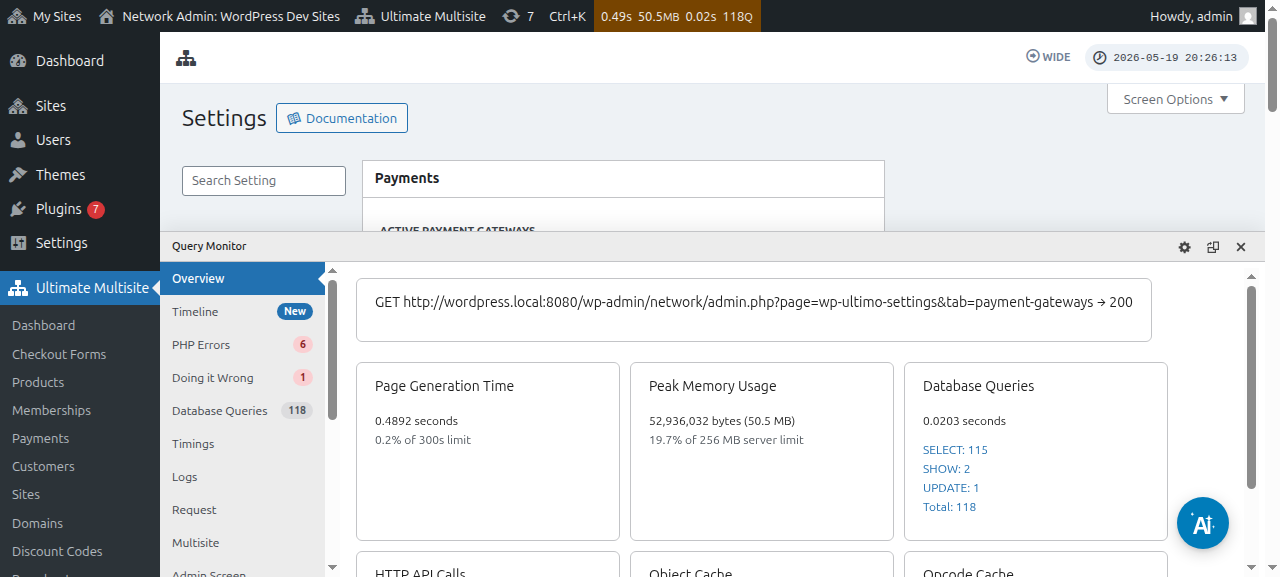
Pred nastavením platobnej brány si pozrite základné nastavenia platieb, ktoré môžete nakonfigurovať:
Vynútiť automatické obno venie: Toto zabezpečí, že platba sa automaticky zopakuje na konci každého fakturačného cyklu v závislosti od frekvencie fakturácie, ktorú si používateľ vybral.
Ultimate Multisite v2.13.0 pred uložením opakovaného členstva so zapnutým automatickým obnovením kontroluje, či má aktívna brána opätovne použiteľné oprávnenie na obnovenie. Oprávnením na obnovenie môže byť predplatné brány, fakturačná dohoda, uložený vault token alebo ekvivalentná opätovne použiteľná platobná metóda. Ak brána oznámi, že neexistuje žiadne použiteľné oprávnenie, Ultimate Multisite členstvo uloží, ale vypne automatické obnovenie a zaznamená stav chýbajúceho oprávnenia, aby administrátor alebo podporný proces mohol požiadať zákazníka o opätovnú autorizáciu platby pred dátumom obnovenia.
Tým sa zabráni tomu, aby členstvo vyzeralo, že sa automaticky obnoví, keď brána dokáže vyberať iba jednorazové platby. Doplnky brán by mali potvrdiť, že opakované platby pri checkout ukladajú opätovne použiteľné oprávnenie, najmä keď brána podporuje jednorazové strhnutie aj režimy platieb cez vault/predplatné.
Povoliť skúšobné obdobia bez platobnej metódy: Keď je táto možnosť zapnutá, váš klient nebude musieť počas procesu registrácie pridávať žiadne finančné údaje. Bude to potrebné až po uplynutí skúšobného obdobia.
Odoslať faktúru po potvrdení platby: Táto možnosť vám umožňuje rozhodnúť, či sa má po platbe odoslať faktúra. Upozorňujeme, že používatelia budú mať prístup k svojej histórii platieb vo svojom dashboarde podstránky. Táto možnosť sa nevzťahuje na Manual Gateway.
Schéma číslovania faktúr: Tu môžete vybrať buď referenčný kód platby, alebo schému postupného číslovania. Ak sa rozhodnete používať pre svoje faktúry referenčný kód platby, nemusíte nič konfigurovať. Ak sa rozhodnete používať schému postupného číslovania, budete musieť nakonfigurovať číslo nasledujúcej faktúry (toto číslo sa použije ako číslo faktúry pre nasledujúcu faktúru vygenerovanú v systéme. Pri každom vytvorení novej faktúry sa zvýši o jedna. Môžete ho zmeniť a uložiť, aby ste postupné číslo faktúry resetovali na konkrétnu hodnotu) a predponu čísla faktúry.
Kde nájsť brány:
Platobné brány môžete nastaviť na tej istej stránke ( Ultimate Multisite > Nastavenia > Platby). Hneď pod aktívnymi platobnými bránami uvidíte: Stripe , Stripe Checkout , PayPal a Manuálna.
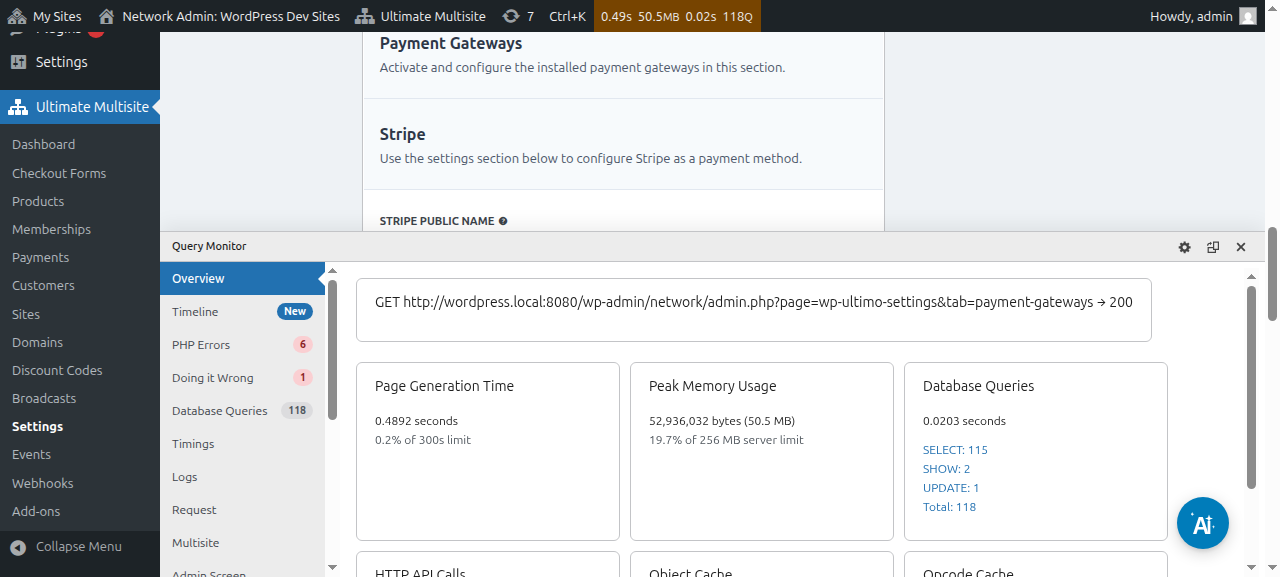
Pre každú platobnú bránu máme samostatný článok, ktorý vás prevedie krokmi jej nastavenia a ktorý nájdete na odkazoch nižšie.
Podrobnosti platby môžete zobraziť a upraviť:
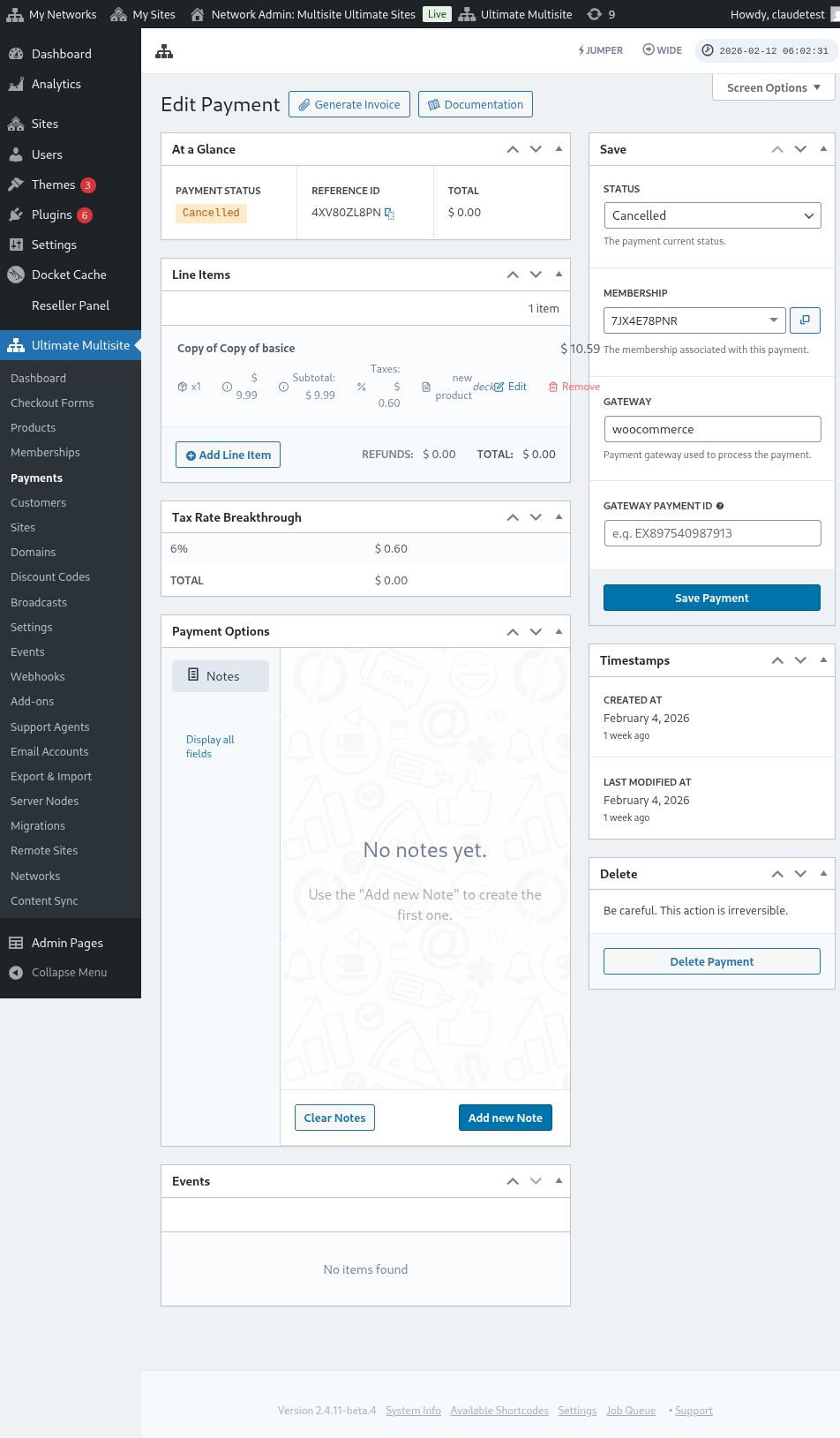
Tu je úplné zobrazenie stránky úpravy platby:
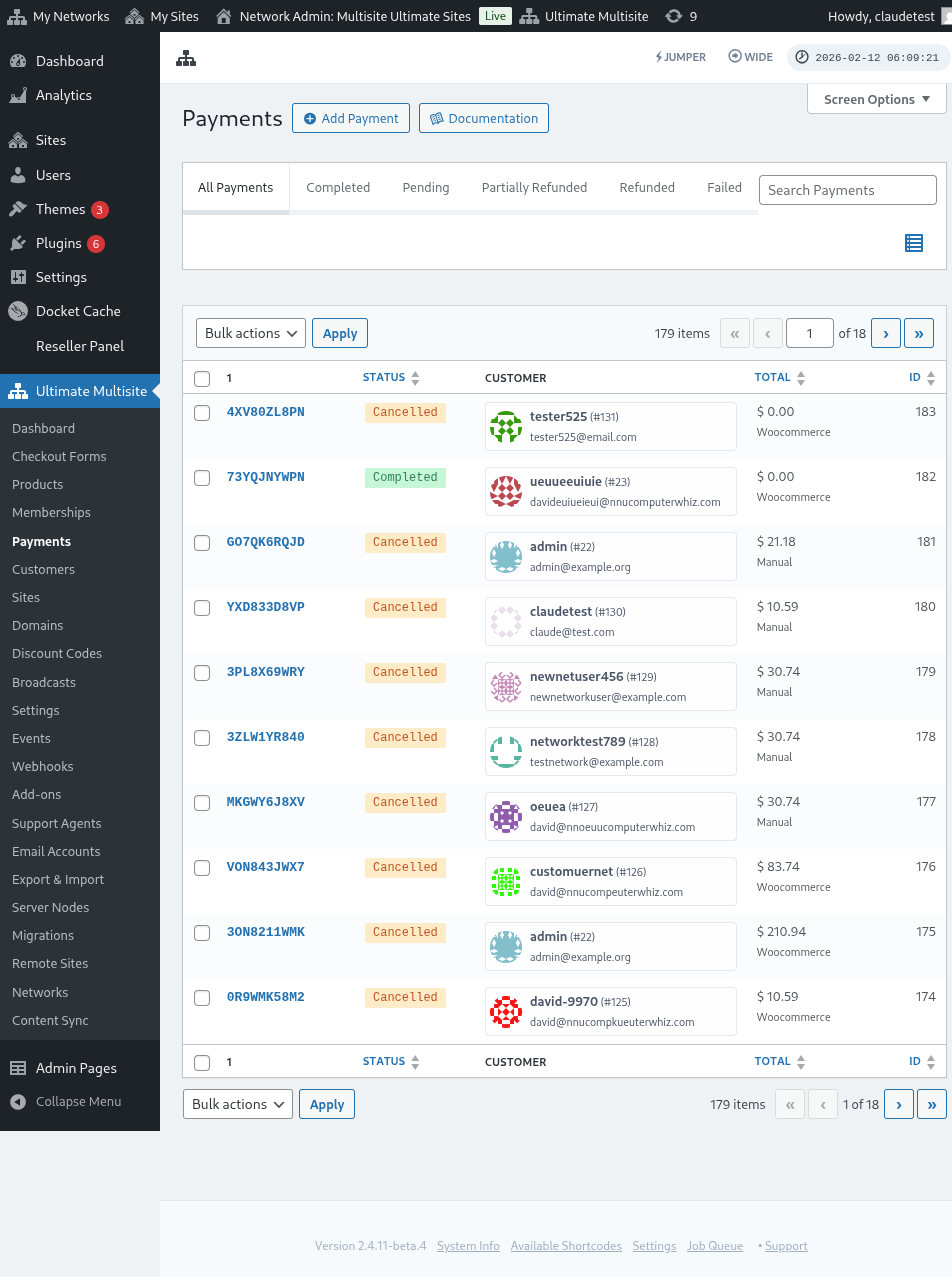
Tu je aj úplné zobrazenie nastavení platobných brán:
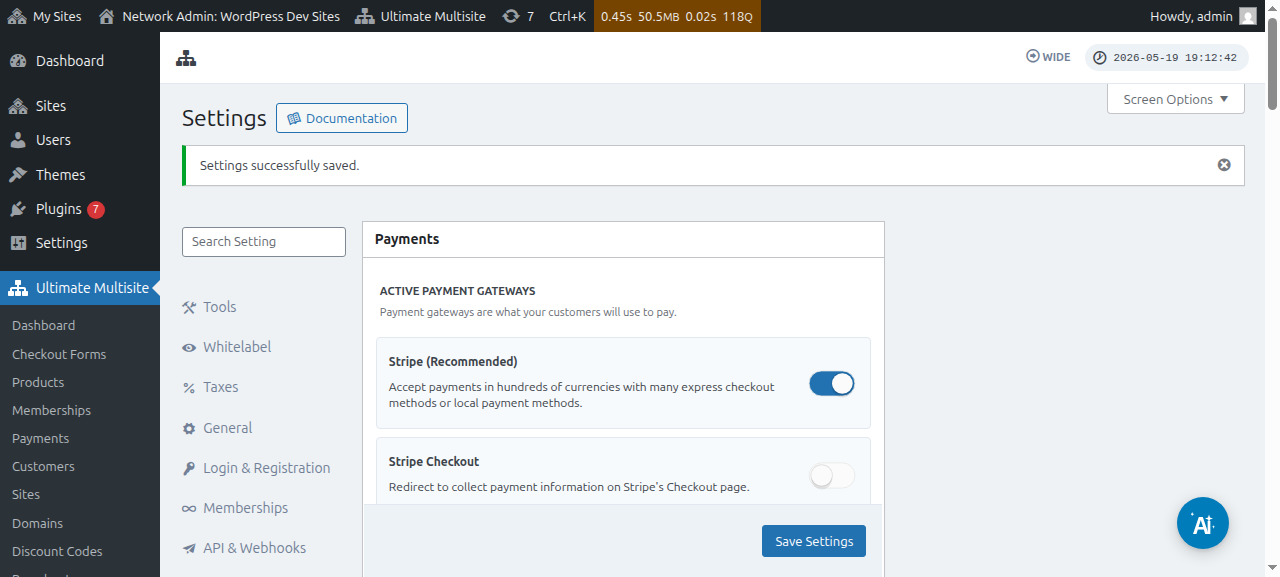
Nastavenie brány Stripe
Nastavenie brány PayPal** **
Nastavenie manuálnych platieb
Ak teraz chcete používať WooCommerce , GoCardless alebo Payfast ako svoju platobnú bránu, budete musieť nainštalovať a nakonfigurovať ich doplnky.
Ako nainštalovať doplnok WooCommerce:
Chápeme, že Stripe a PayPal nie sú dostupné v niektorých krajinách, čo obmedzuje alebo bráni používateľom Ultimate Multisite efektívne používať náš plugin. Preto sme vytvorili doplnok na integráciu WooCommerce, čo je veľmi populárny e-commerce plugin. Vývojári po celom svete vytvorili doplnky na integráciu rôznych platobných brán do neho. Využili sme to na rozšírenie platobných brán, ktoré môžete používať s fakturačným systémom Ultimate Multisite.
DÔLEŽITÉ: Ultimate Multisite: WooCommerce Integration vyžaduje, aby bol WooCommerce aktivovaný aspoň na vašej hlavnej stránke.
Najprv prejdite na stránku doplnkov. Nájdete ju cez Ultimate Multisite > Nastavenia. Mali by ste vidieť tabuľku Doplnky. Kliknite na Pozrieť naše doplnky.
Po kliknutí na Pozrieť naše doplnky budete presmerovaní na stránku doplnkov. Tu nájdete všetky doplnky Ultimate Multisite. Kliknite na doplnok Ultimate Multisite: WooCommerce Integration.
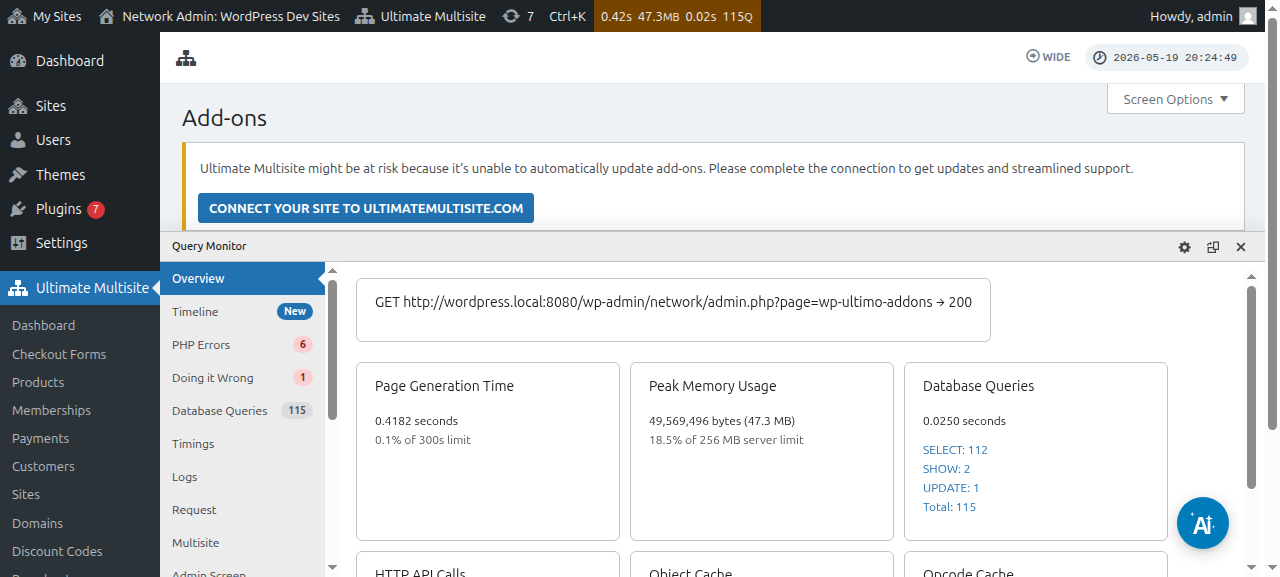
Zobrazí sa okno s podrobnosťami doplnku. Stačí kliknúť na Inštalovať teraz.
Po dokončení inštalácie budete presmerovaní na stránku zásuvných modulov. Tu stačí kliknúť na Aktivovať v sieti a doplnok WooCommerce sa aktivuje vo vašej sieti.
Po jeho aktivácii, ak ešte nemáte zásuvný modul WooCommerce nainštalovaný a aktivovaný na svojej webovej stránke, dostanete pripomienku.
Ak si chcete prečítať viac o doplnku WooCommerce Integration, kliknite sem.
Ako nainštalovať doplnok GoCardless:
Kroky na inštaláciu doplnku GoCardless sú takmer rovnaké ako pri doplnku WooCommerce. Prejdite, prosím, na stránku doplnkov a vyberte doplnok Ultimate Multisite: GoCardless Gateway.
Zobrazí sa okno doplnku. Kliknite na Inštalovať teraz.
Po dokončení inštalácie budete presmerovaní na stránku zásuvných modulov. Tu stačí kliknúť na Aktivovať v sieti a doplnok GoCardless sa aktivuje vo vašej sieti.
Ak sa chcete dozvedieť, ako začať s bránou GoCardless, prečítajte si tento článok.
Ako nainštalovať doplnok Payfast:
Prejdite na stránku doplnkov a vyberte doplnok Ultimate Multisite: Payfast Gateway.
Zobrazí sa okno doplnku. Kliknite na Inštalovať teraz.
Po dokončení inštalácie budete presmerovaní na stránku zásuvných modulov. Tu stačí kliknúť na Aktivovať v sieti a doplnok Payfast sa aktivuje vo vašej sieti.