Como receber pagamentos (v2)
OBSERVAÇÃO IMPORTANTE: Este artigo se refere à versão 2.x do Ultimate Multisite.
Ultimate Multisite tem um sistema integrado de membership e cobrança. Para que nosso sistema de cobrança funcione, integramos os gateways de pagamento mais comuns usados em e-commerce. Os gateways de pagamento padrão no Ultimate Multisite são Stripe , PayPal e Pagamento manual. Você também pode usar WooCommerce , GoCardless e Payfast para receber pagamentos instalando seus respectivos add-ons.
Configurações básicas
Você pode configurar qualquer um desses gateways de pagamento nas configurações de pagamento do Ultimate Multisite. Você pode encontrá-las acessando menu Ultimate Multisite > Settings > Payments.
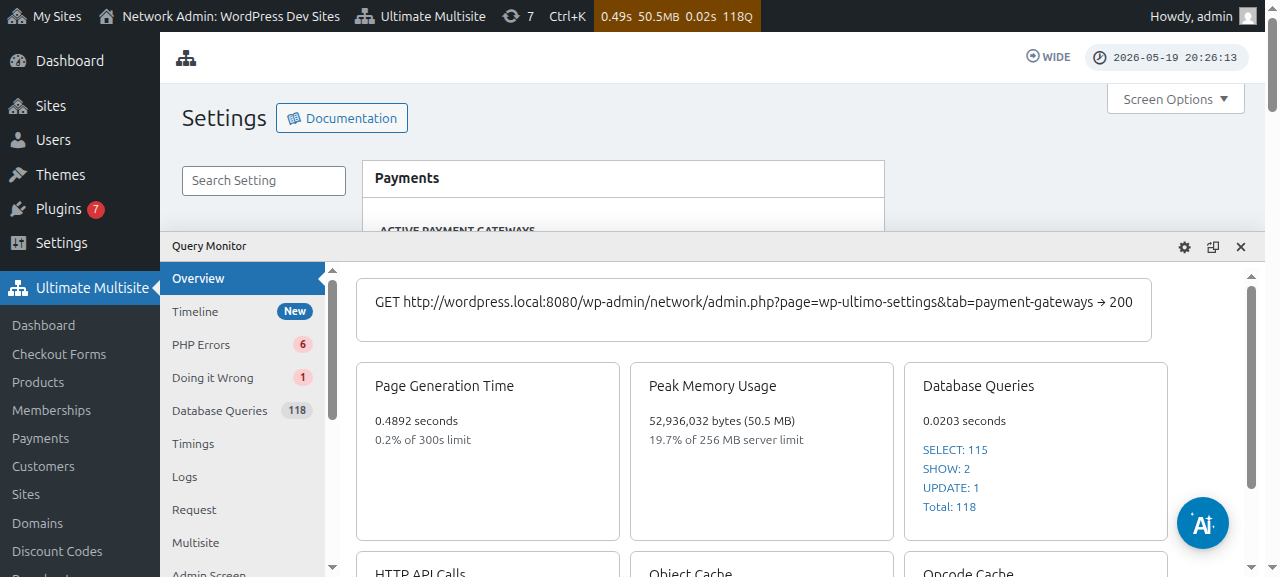
Antes de configurar seu gateway de pagamento, veja as configurações básicas de pagamento que você pode configurar:
Forçar renovação auto mática: Isso garantirá que o pagamento será recorrente automaticamente ao final de cada ciclo de cobrança, dependendo da frequência de cobrança selecionada pelo usuário.
O Ultimate Multisite v2.13.0 verifica se o gateway ativo tem uma credencial de renovação reutilizável antes de salvar uma membership recorrente com renovação automática ativada. Uma credencial de renovação pode ser uma assinatura do gateway, acordo de cobrança, token de cofre salvo ou método de pagamento reutilizável equivalente. Se o gateway informar que não existe nenhuma credencial utilizável, o Ultimate Multisite salva a membership, mas desativa a renovação automática e registra o estado de credencial ausente para que um administrador ou fluxo de suporte possa pedir ao cliente para reautorizar o pagamento antes da data de renovação.
Isso impede que uma membership pareça ser renovada automaticamente quando o gateway só consegue cobrar pagamentos únicos. Add-ons de gateway devem confirmar que checkouts recorrentes armazenam uma credencial reutilizável, especialmente quando o gateway oferece suporte tanto à captura única quanto a modos de pagamento em cofre/assinatura.
Permitir testes sem método de pagamento: Com esta opção ativada, seu cliente não precisará adicionar nenhuma informação financeira durante o processo de cadastro. Isso só será necessário quando o período de teste expirar.
Enviar fatura na confirmação do pagamento: Isso dá a você a opção de enviar ou não uma fatura após o pagamento. Observe que os usuários terão acesso ao histórico de pagamentos no dashboard do subsite deles. Esta opção não se aplica ao Gateway Manual.
Esquema de numeração de faturas: Aqui, você pode selecionar um código de referência de pagamento ou um esquema de número sequencial. Se você optar por usar um código de referência de pagamento para suas faturas, não precisa configurar nada. Se optar por usar um esquema de número sequencial, você precisará configurar o próximo número de fatura (este número será usado como o número da fatura para a próxima fatura gerada no sistema. Ele é incrementado em um toda vez que uma nova fatura é criada. Você pode alterá-lo e salvá-lo para redefinir o número sequencial de faturas para um valor específico) e o prefixo do número da fatura.
Onde encontrar os gateways:
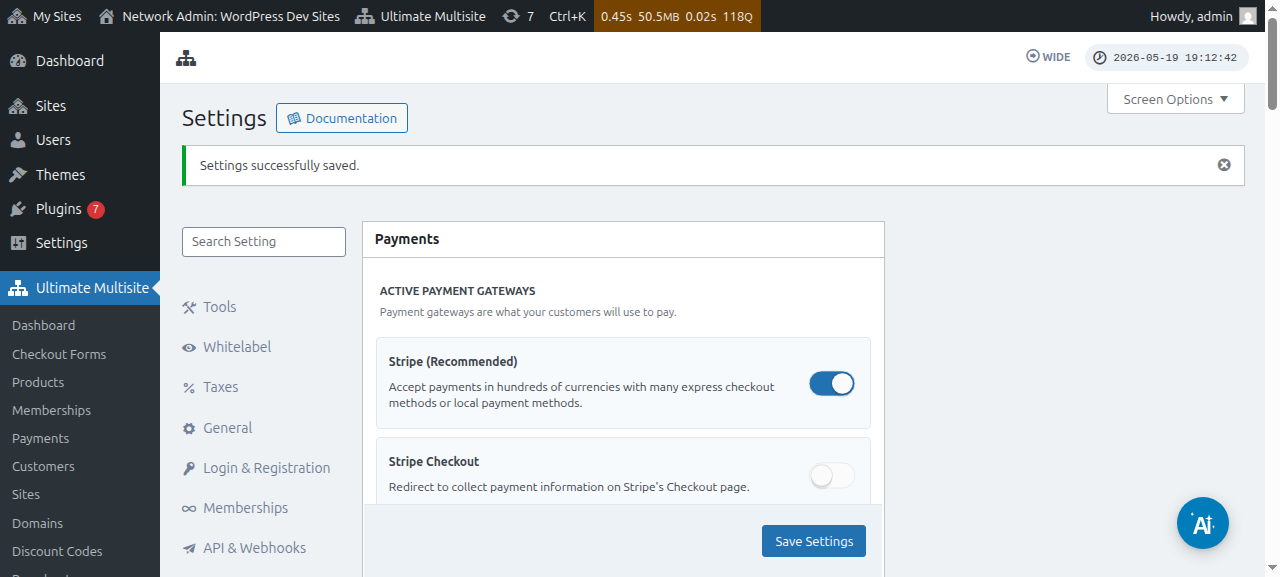
Você pode configurar os gateways de pagamento na mesma página ( Ultimate Multisite > Settings > Payments). Logo abaixo de gateways de pagamento ativos , você poderá ver: Stripe , Stripe Checkout , PayPal e Manual.
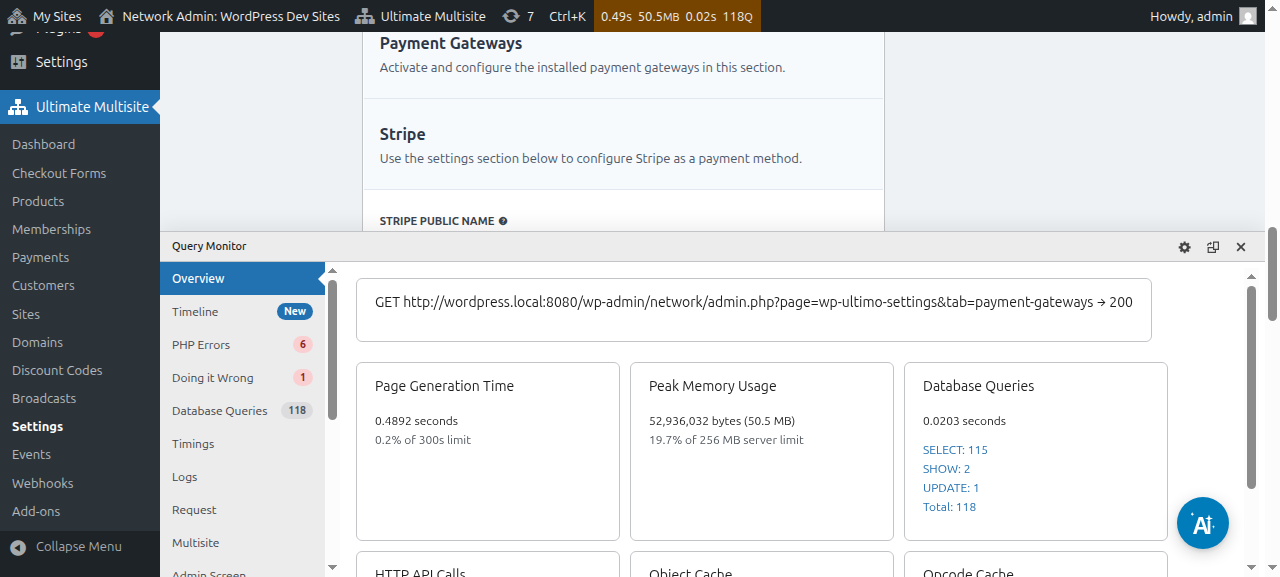
Temos um artigo dedicado para cada gateway de pagamento que guiará você pelas etapas de configuração, que você pode encontrar nos links abaixo.
Você pode visualizar e editar detalhes de pagamento:
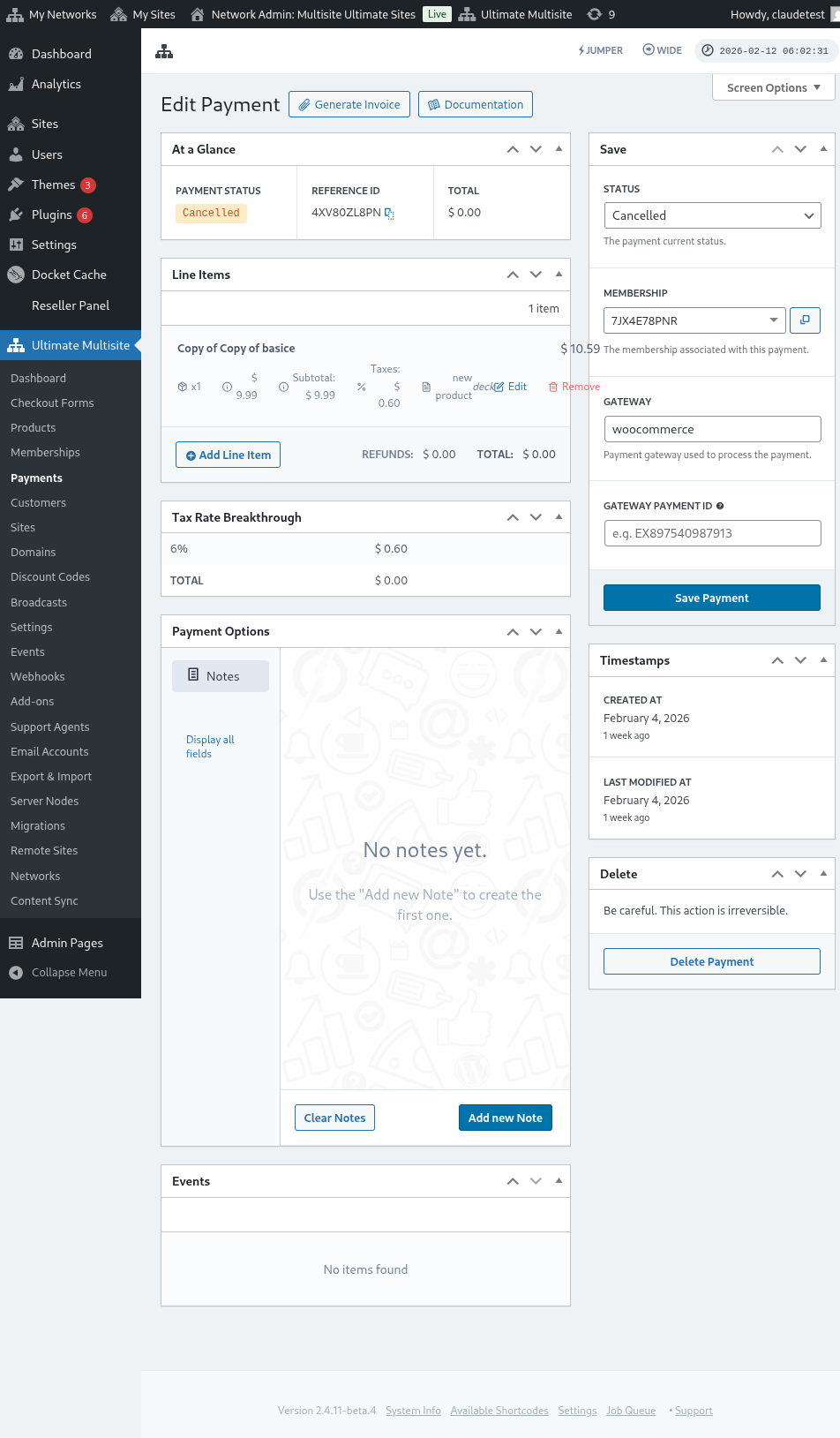
Aqui está uma visão completa da página de edição de pagamento:
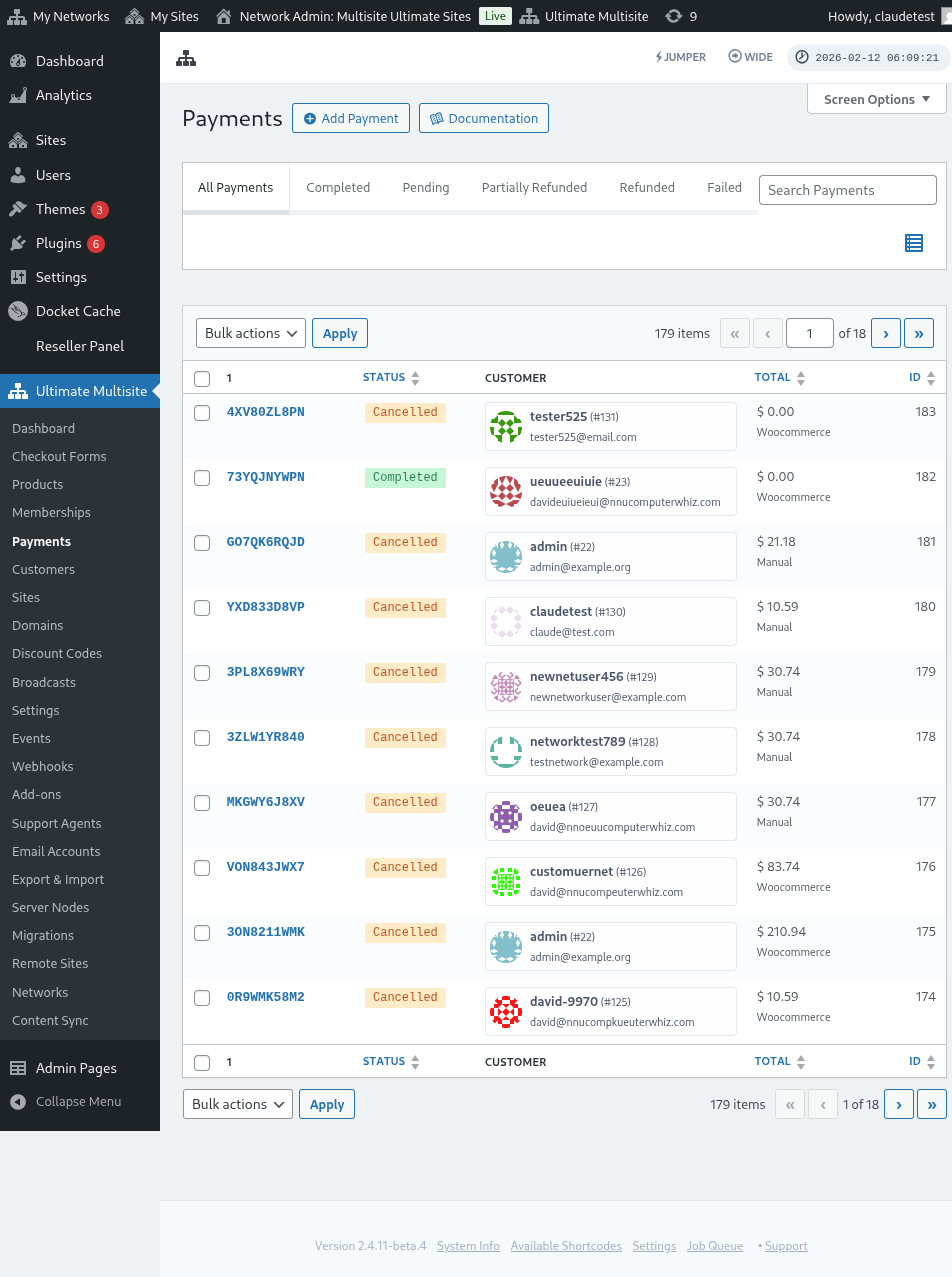
Aqui também está uma visão completa das configurações dos gateways de pagamento:
Configurando o gateway Stripe
Configurando o gateway PayPal** **
Configurando pagamentos manuais
Agora, se você quiser usar WooCommerce , GoCardless ou Payfast como seu gateway de pagamento, precisará instalar e configurar seus add-ons.
Como instalar o add-on WooCommerce:
Entendemos que Stripe e PayPal não estão disponíveis em alguns países, o que limita ou impede que usuários do Ultimate Multisite usem nosso plugin de forma eficaz. Então criamos um add-on para integrar WooCommerce, que é um plugin de e-commerce muito popular. Desenvolvedores ao redor do mundo criaram add-ons para integrar diferentes gateways de pagamento a ele. Aproveitamos isso para ampliar os gateways de pagamento que você pode usar com o sistema de cobrança do Ultimate Multisite.
IMPORTANTE: Ultimate Multisite: WooCommerce Integration exige que WooCommerce esteja ativado pelo menos no seu site principal.
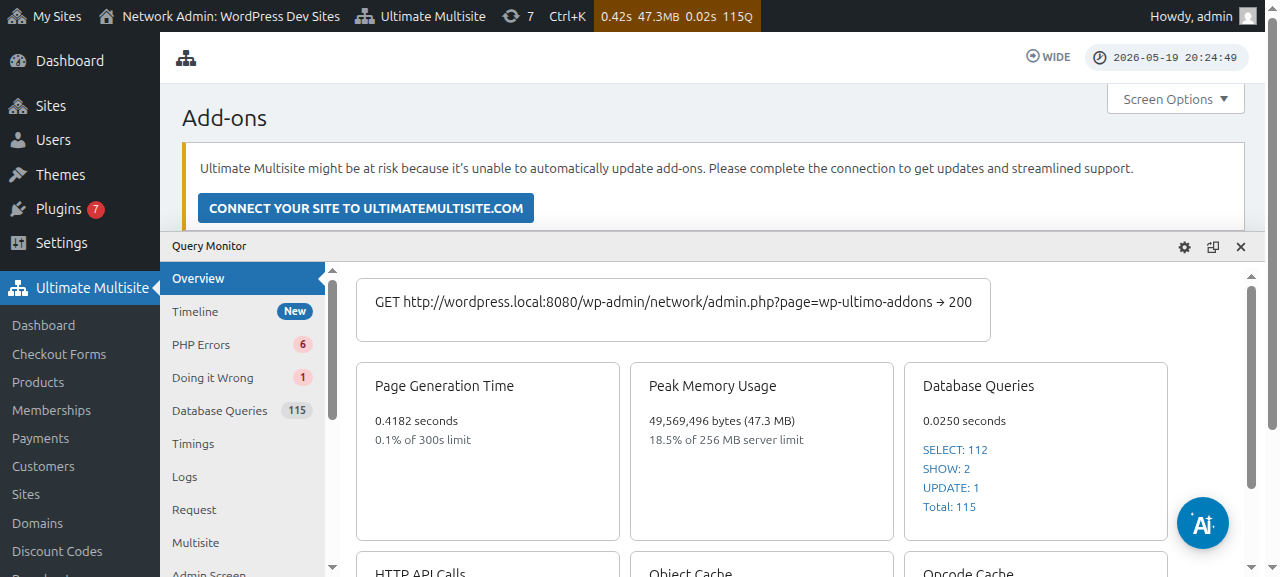
Primeiro, acesse a página de add-ons. Você pode encontrá-la acessando Ultimate Multisite > Settings. Você deve ver a tabela Add-ons. Clique em Check our Add-ons.
Depois de clicar em Check our Add-ons , você será redirecionado para a página de add-ons. Aqui você pode encontrar todos os add-ons do Ultimate Multisite. Clique no add-on Ultimate Multisite: WooCommerce Integration.
Uma janela aparecerá com os detalhes do add-on. Basta clicar em Install Now.
Após a instalação ser concluída, você será redirecionado para a página de plugins. Aqui, basta clicar em Network Activate e o add-on WooCommerce será ativado na sua rede.
Após ativá-lo, se você ainda não tiver o plugin WooCommerce instalado e ativado no seu site, receberá um lembrete.
Para ler mais sobre o add-on WooCommerce Integration, clique aqui.
Como instalar o add-on GoCardless:
As etapas para instalar o add-on GoCardless são praticamente as mesmas do add-on WooCommerce. Acesse a página de add-ons e selecione o add-on Ultimate Multisite: GoCardless Gateway.
A janela do add-on aparecerá. Clique em Install Now.
Após a instalação ser concluída, você será redirecionado para a página de plugins. Aqui, basta clicar em Network Activate e o add-on GoCardless será ativado na sua rede.
Para saber como começar a usar o gateway GoCardless, leia este artigo.
Como instalar o add-on Payfast:
Acesse a página de add-ons e selecione o add-on Ultimate Multisite: Payfast Gateway.
A janela do add-on aparecerá. Clique em Install Now.
Após a instalação ser concluída, você será redirecionado para a página de plugins. Aqui, basta clicar em Network Activate e o add-on Payfast será ativado na sua rede.