Nampa Bayaran (v2)
CATETAN PENTING: Artikel iki ngrujuk marang Ultimate Multisite versi 2.x.
Ultimate Multisite nduwèni sistem keanggotaan lan tagihan sing wis kabangun. Supaya sistem tagihan kita bisa mlaku, kita wis nggabungake gateway pembayaran sing paling umum dienggo ing e-commerce. Gateway pembayaran bawaan ing Ultimate Multisite yaiku Stripe , PayPal , lan Pembayaran Manual. Sampeyan uga bisa migunakaké WooCommerce , GoCardless lan Payfast kanggo nampa pembayaran kanthi nginstal add-oné dhewe-dhewe.
Setelan Dhasar
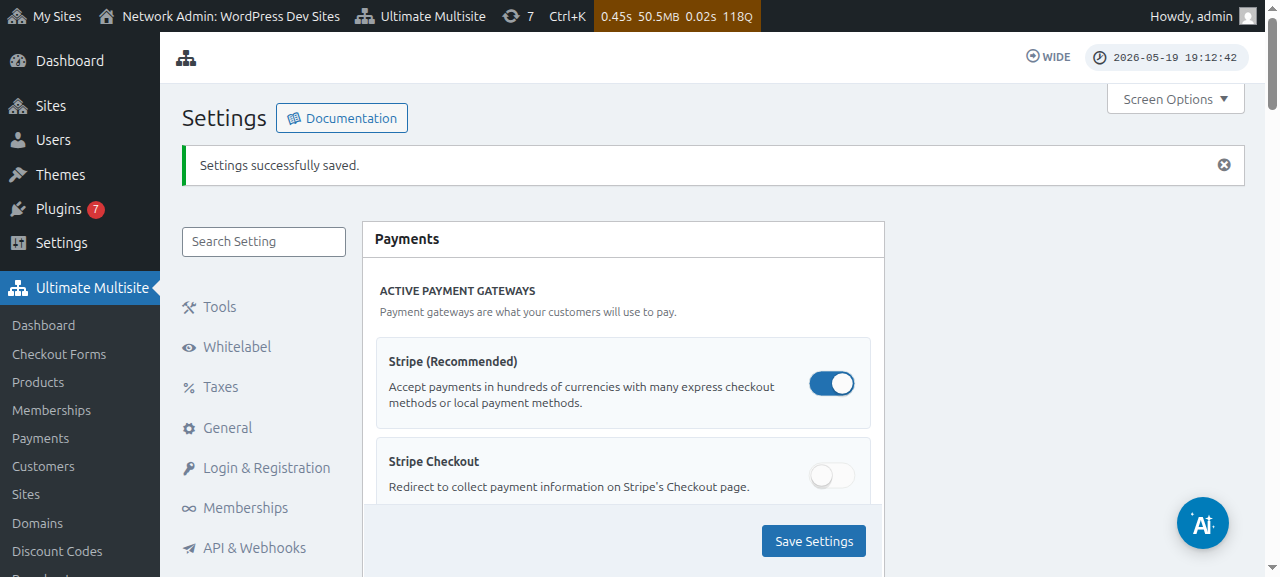
Sampeyan bisa ngonfigurasi gateway pembayaran apa wae iki ing setelan pembayaran Ultimate Multisite. Sampeyan bisa nemokaké kanthi mlebu menyang menu Ultimate Multisite > Settings > Payments.
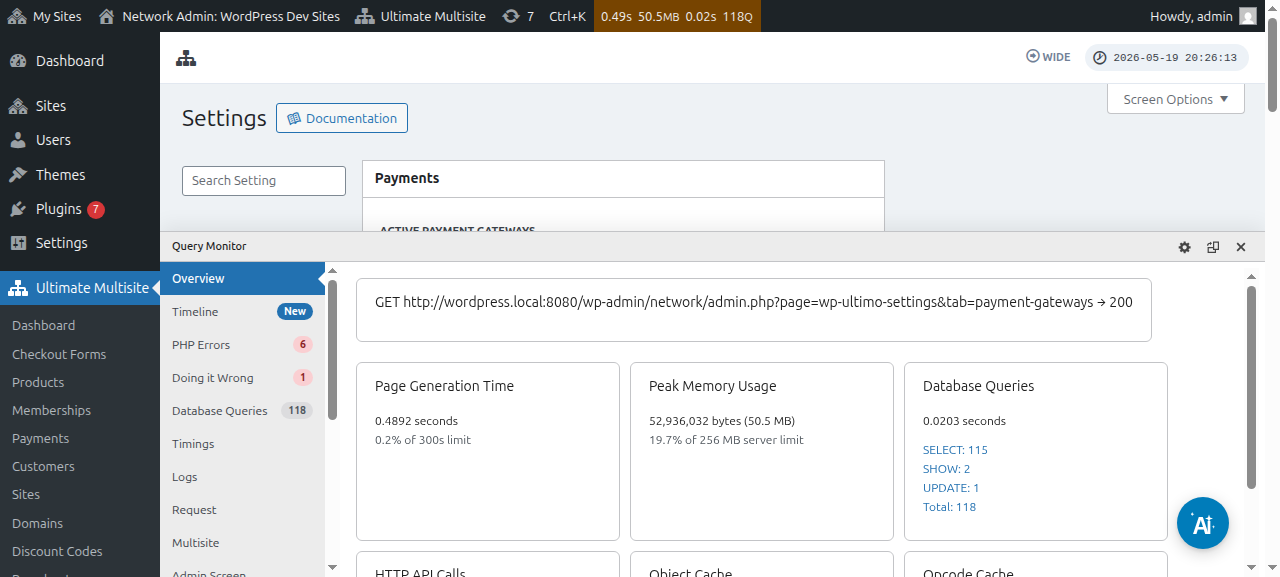
Sadurungé sampeyan nyetel gateway pembayaran, mangga delengen setelan pembayaran dhasar sing bisa sampeyan konfigurasi:
Peksa nganyara ke otomatis: Iki bakal mesthekaké manawa pembayaran bakal bola-bali kanthi otomatis ing pungkasan saben siklus tagihan gumantung marang frekuensi tagihan sing dipilih panganggo.
Ultimate Multisite v2.13.0 mriksa apa gateway aktif nduwèni kredensial pembaruan sing bisa dienggo maneh sadurungé nyimpen keanggotaan berulang kanthi auto-renewal diaktifaké. Kredensial pembaruan bisa awujud langganan gateway, perjanjian tagihan, token vault sing disimpen, utawa cara pembayaran sing padha lan bisa dienggo maneh. Yen gateway nglaporaké manawa ora ana kredensial sing bisa dienggo, Ultimate Multisite nyimpen keanggotaan nanging matèni auto-renewal lan nyathet kahanan kredensial sing ilang supaya administrator utawa alur dhukungan bisa njaluk pelanggan menehi wewenang maneh kanggo pembayaran sadurungé tanggal pembaruan.
Iki nyegah keanggotaan katon kaya bakal auto-renew nalika gateway mung bisa narik pembayaran sapisan. Add-on gateway kudu mesthekaké manawa checkout berulang nyimpen kredensial sing bisa dienggo maneh, utamané nalika gateway ndhukung mode pembayaran tangkapan sapisan lan vault/langganan.
Idini trial tanpa cara pembayaran: Kanthi pilihan iki diaktifaké, klien sampeyan ora kudu nambah informasi finansial apa wae nalika proses registrasi. Iki mung bakal dibutuhake sawisé periode trial rampung.
Kirim invoice nalika konfirmasi pembayaran: Iki menehi sampeyan pilihan arep ngirim invoice utawa ora sawisé pembayaran. Elinga manawa panganggo bakal nduwèni akses menyang riwayat pembayarané ing dashboard subsitusé. Pilihan iki ora ditrapaké kanggo Gateway Manual.
Skema panomoran invoice: Ing kéné, sampeyan bisa milih kode referensi pembayaran utawa skema nomer berurutan. Yen sampeyan milih migunakaké kode referensi pembayaran kanggo invoice, sampeyan ora perlu ngonfigurasi apa-apa. Yen sampeyan milih migunakaké skema nomer berurutan, sampeyan kudu ngonfigurasi nomer invoice sabanjuré (Nomer iki bakal dienggo minangka nomer invoice kanggo invoice sabanjuré sing digawe ing sistem. Nomer iki ditambah siji saben invoice anyar digawe. Sampeyan bisa ngganti lan nyimpen kanggo ngreset nomer berurutan invoice menyang nilai tartamtu) lan prefiks nomer invoice.
Panggonan kanggo nemokaké gateway:
Sampeyan bisa nyetel gateway pembayaran ing kaca sing padha ( Ultimate Multisite > Settings > Payments). Persis ing sangisoré active payment gateways , sampeyan bakal bisa ndeleng: Stripe , Stripe Checkout , PayPal lan Manual.
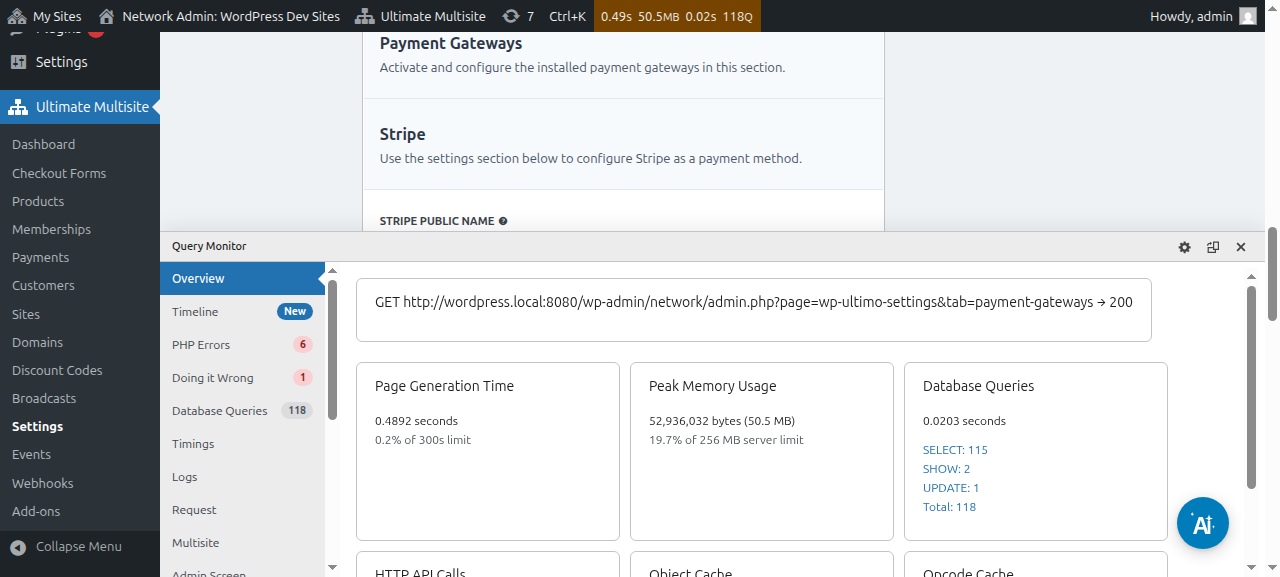
Kita nduwèni artikel khusus kanggo saben gateway pembayaran sing bakal nuntun sampeyan liwat langkah-langkah nyetelé, sing bisa sampeyan temokaké ing pranala ing ngisor iki.
Sampeyan bisa ndeleng lan nyunting rincian pembayaran:
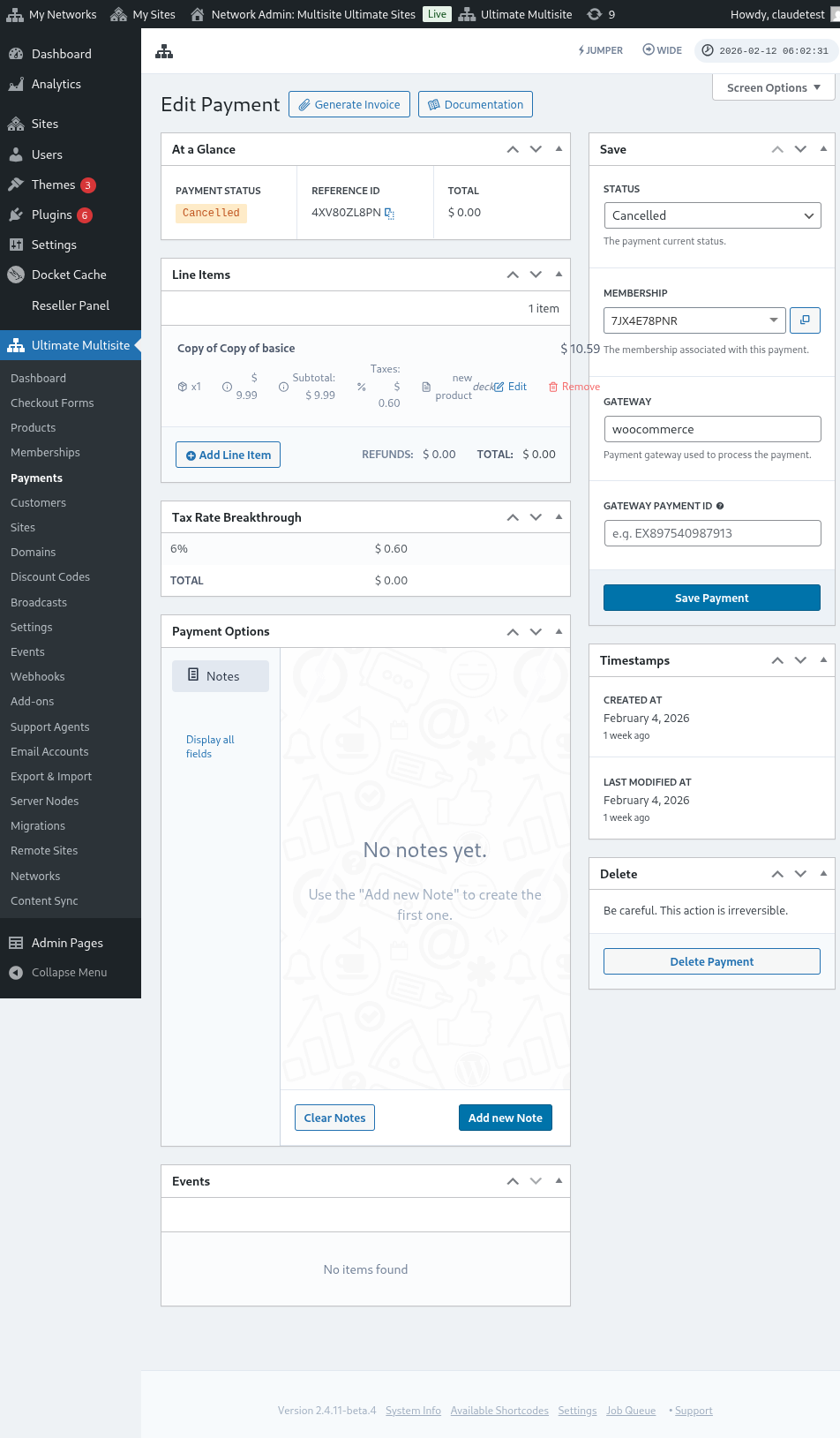
Iki tampilan lengkap kaca sunting pembayaran:
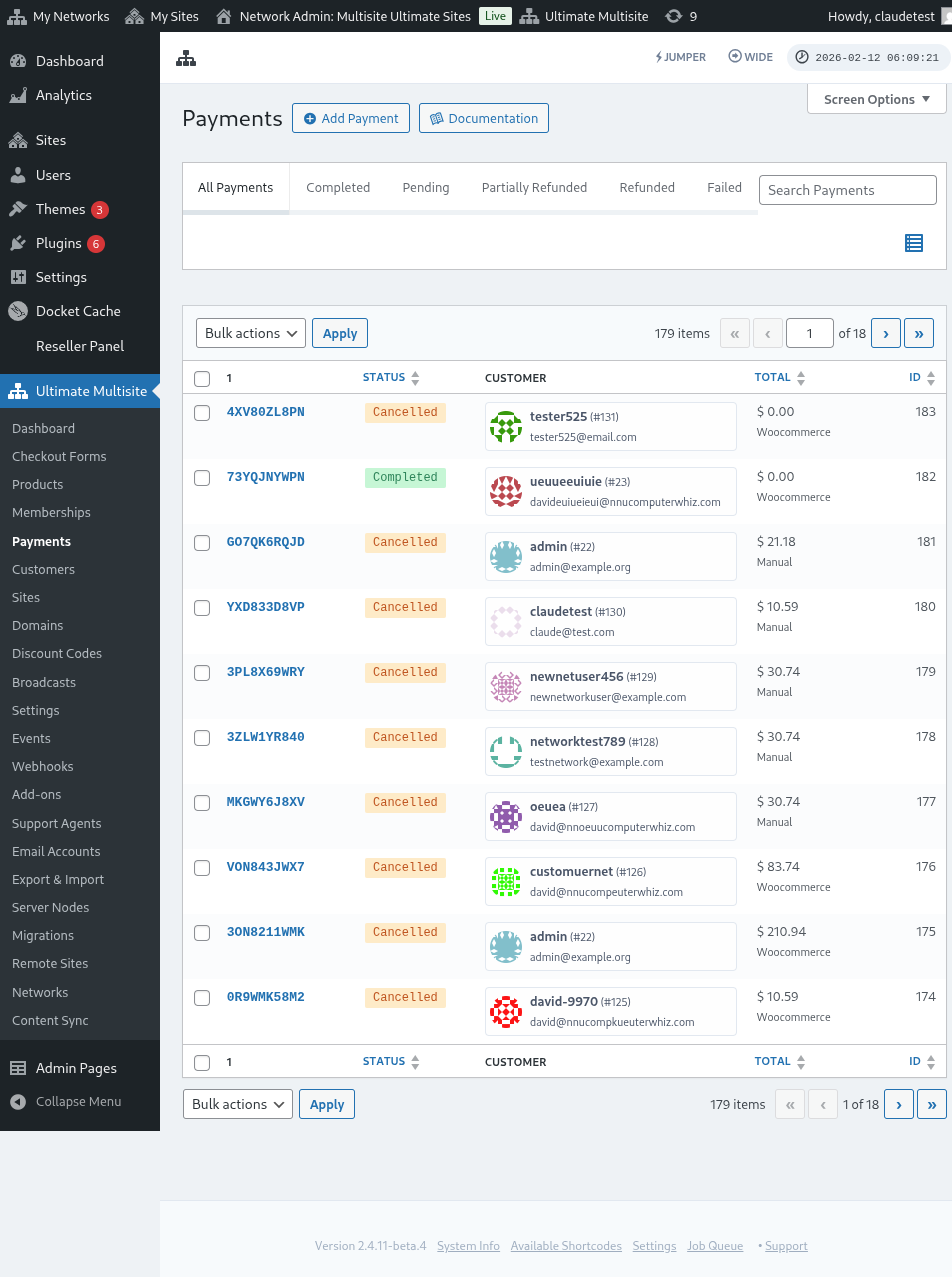
Iki uga tampilan lengkap setelan gateway pembayaran:
Nyetel gateway Stripe
Nyetel gateway PayPal** **
Nyetel pembayaran manual
Saiki, yen sampeyan pengin migunakaké WooCommerce , GoCardless utawa Payfast minangka gateway pembayaran, sampeyan kudu nginstal lan ngonfigurasi add-oné.
Cara nginstal add-on WooCommerce:
Kita ngerti manawa Stripe lan PayPal ora kasedhiya ing sawetara negara, sing mbatesi utawa ngalangi panganggo Ultimate Multisite saka migunakaké plugin kita kanthi efektif. Mula kita nggawe add-on kanggo nggabungake WooCommerce, yaiku plugin e-commerce sing misuwur banget. Para developer ing saindenging donya nggawe add-on kanggo nggabungake macem-macem gateway pembayaran menyang plugin kasebut. Kita njupuk kauntungan saka iki kanggo ngembangaké gateway pembayaran sing bisa sampeyan gunakaké karo sistem tagihan Ultimate Multisite.
PENTING: Ultimate Multisite: WooCommerce Integration mbutuhake WooCommerce diaktifaké paling ora ing situs utama sampeyan.
Kaping pisan, mangga mlebu menyang kaca add-on. Sampeyan bisa nemokaké kanthi mlebu menyang Ultimate Multisite > Settings. Sampeyan kuduné ndeleng tabel Add-ons. Klik Priksa Add-ons kita.
Sawisé ngeklik Priksa Add-ons kita , sampeyan bakal dialihaké menyang kaca add-on. Ing kéné sampeyan bisa nemokaké kabèh add-on Ultimate Multisite. Klik add-on Ultimate Multisite: WooCommerce Integration.
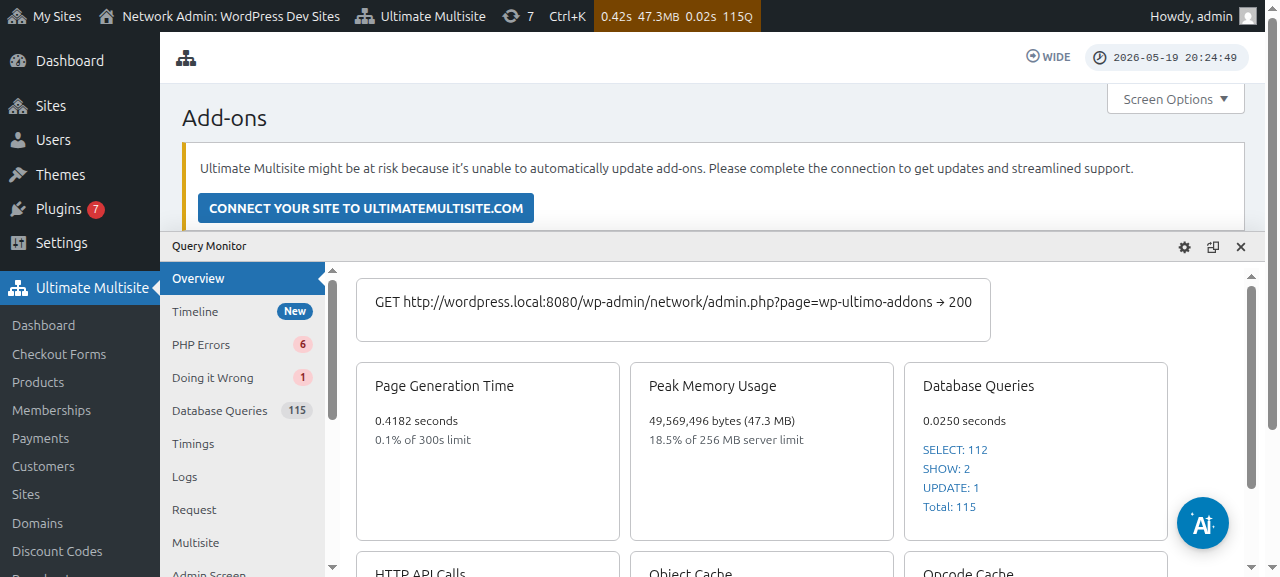
Jendhela bakal muncul kanthi rincian tambahan. Cukup klik Pasang Saiki.
Sawise instalasi rampung, sampeyan bakal dialihake menyang kaca plugin. Ing kene, cukup klik Aktifake Jaringan lan tambahan WooCommerce bakal diaktifake ing jaringan sampeyan.
Sawise diaktifake, yen sampeyan isih durung masang lan ngaktifake plugin WooCommerce ing situs web sampeyan, sampeyan bakal nampa pangeling.
Kanggo maca luwih akeh babagan tambahan WooCommerce Integration, klik ing kene.
Cara masang tambahan GoCardless:
Langkah-langkah kanggo masang tambahan GoCardless meh padha karo tambahan WooCommerce. Mangga menyang kaca tambahan lan pilih tambahan Ultimate Multisite: GoCardless Gateway.
Jendhela tambahan bakal muncul. Klik Pasang Saiki.
Sawise instalasi rampung, sampeyan bakal dialihake menyang kaca plugin. Ing kene, cukup klik Aktifake Jaringan lan tambahan GoCardless bakal diaktifake ing jaringan sampeyan.
Kanggo sinau carane miwiti nganggo gateway GoCardless, waca artikel iki.
Cara masang tambahan Payfast:
Menyang kaca tambahan lan pilih tambahan Ultimate Multisite: Payfast Gateway.
Jendhela tambahan bakal muncul. Klik Pasang Saiki.
Sawise instalasi rampung, sampeyan bakal dialihake menyang kaca plugin. Ing kene, cukup klik Aktifake Jaringan lan tambahan Payfast bakal diaktifake ing jaringan sampeyan.