ચૂકવણી મેળવવી (v2)
મહત્ત્વપૂર્ણ નોંધ: આ લેખ Ultimate Multisite આવૃત્તિ 2.x વિશે છે.
Ultimate Multisite માં બિલ્ટ-ઇન સભ્યપદ અને બિલિંગ સિસ્ટમ છે. અમારી બિલિંગ સિસ્ટમ કાર્ય કરે તે માટે, અમે ઈ-કોમર્સમાં ઉપયોગમાં લેવાતા સૌથી સામાન્ય ચુકવણી ગેટવે સંકલિત કર્યા છે. Ultimate Multisite માં ડિફૉલ્ટ ચુકવણી ગેટવે Stripe , PayPal , અને Manual Payment છે. તમે તેમના સંબંધિત ઍડ-ઑન્સ ઇન્સ્ટોલ કરીને ચુકવણીઓ મેળવવા માટે WooCommerce , GoCardless અને Payfast નો પણ ઉપયોગ કરી શકો છો.
મૂળભૂત સેટિંગ્સ
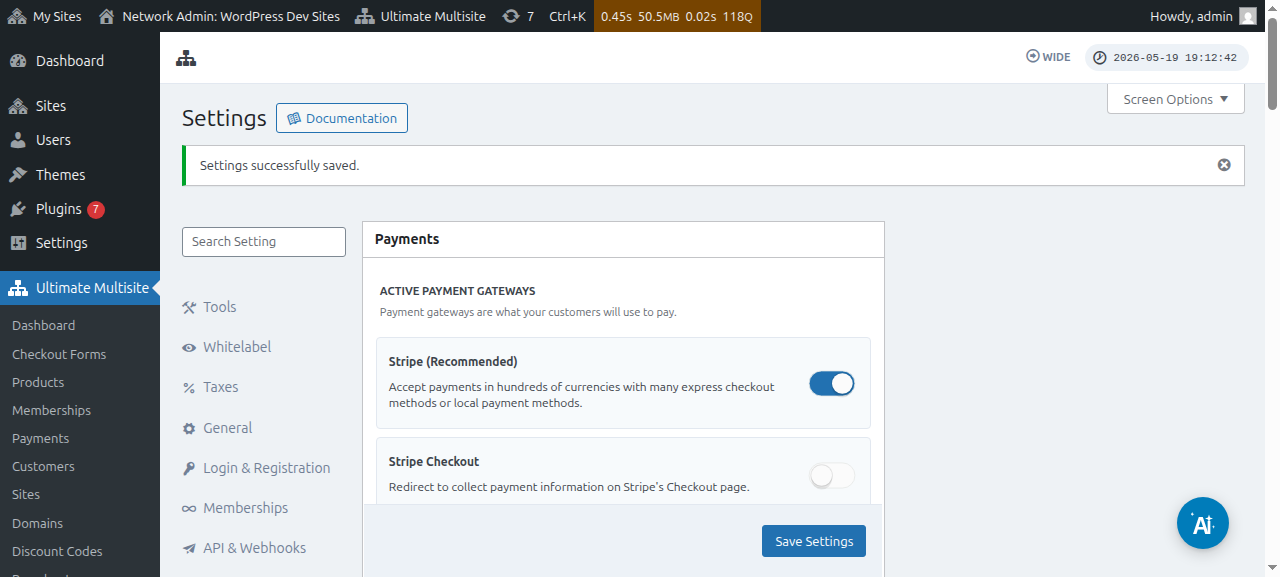
તમે Ultimate Multisite ચુકવણી સેટિંગ્સ હેઠળ આમાંથી કોઈપણ ચુકવણી ગેટવે કૉન્ફિગર કરી શકો છો. તમે તેને Ultimate Multisite મેનુ > Settings > Payments. પર જઈને શોધી શકો છો.
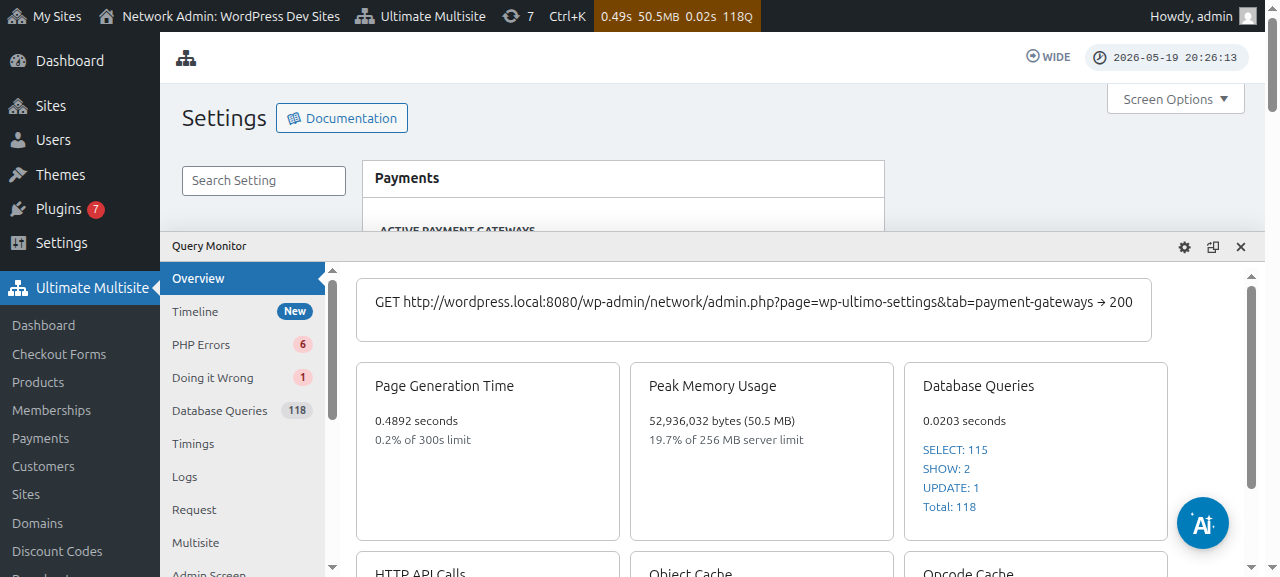
તમારો ચુકવણી ગેટવે સેટઅપ કરતા પહેલાં, કૃપા કરીને તમે કૉન્ફિગર કરી શકો તેવી મૂળભૂત ચુકવણી સેટિંગ્સ પર નજર કરો:
ઓટો-રીન્યુ ફરજિયાત કર ો: આ ખાતરી કરશે કે વપરાશકર્તાએ પસંદ કરેલી બિલિંગ આવર્તન પર આધાર રાખીને દરેક બિલિંગ ચક્રના અંતે ચુકવણી આપમેળે પુનરાવર્તિત થશે.
Ultimate Multisite v2.13.0 ઓટો-રીન્યુઅલ સક્ષમ હોય તેવા પુનરાવર્તિત સભ્યપદને સાચવતા પહેલાં સક્રિય ગેટવે પાસે પુનઃઉપયોગ કરી શકાય તેવા રીન્યુઅલ ક્રેડેન્શિયલ છે કે નહીં તે તપાસે છે. રીન્યુઅલ ક્રેડેન્શિયલ ગેટવે સબ્સ્ક્રિપ્શન, બિલિંગ એગ્રીમેન્ટ, સાચવાયેલ વૉલ્ટ ટોકન, અથવા સમકક્ષ પુનઃઉપયોગી ચુકવણી પદ્ધતિ હોઈ શકે છે. જો ગેટવે જણાવે કે કોઈ ઉપયોગી ક્રેડેન્શિયલ અસ્તિત્વમાં નથી, તો Ultimate Multisite સભ્યપદ સાચવે છે પરંતુ ઓટો-રીન્યુઅલ બંધ કરે છે અને ગુમ થયેલા ક્રેડેન્શિયલની સ્થિતિ નોંધે છે જેથી એડમિનિસ્ટ્રેટર અથવા સપોર્ટ પ્રક્રિયા ગ્રાહકને રીન્યુઅલ તારીખ પહેલાં ચુકવણી ફરી અધિકૃત કરવા કહી શકે.
આ સભ્યપદને ઓટો-રીન્યુ થતું દેખાવાથી અટકાવે છે જ્યારે ગેટવે માત્ર એક વખતની ચુકવણીઓ જ એકત્ર કરી શકે છે. ગેટવે ઍડ-ઑન્સે પુષ્ટિ કરવી જોઈએ કે પુનરાવર્તિત ચેકઆઉટ પુનઃઉપયોગી ક્રેડેન્શિયલ સંગ્રહે છે, ખાસ કરીને જ્યારે ગેટવે એક વખતના કૅપ્ચર અને વૉલ્ટેડ/સબ્સ્ક્રિપ્શન ચુકવણી મોડ બંનેને સપોર્ટ કરે છે.
ચુકવણી પદ્ધતિ વિના ટ્રાયલ્સને મંજૂરી આપો: આ વિકલ્પ સક્ષમ હોય ત્યારે તમારા ક્લાયન્ટને નોંધણી પ્રક્રિયા દરમિયાન કોઈપણ નાણાકીય માહિતી ઉમેરવાની જરૂર રહેશે નહીં. ટ્રાયલ અવધિ સમાપ્ત થાય પછી જ આ જરૂરી રહેશે.
ચુકવણી પુષ્ટિ પર ઇન્વૉઇસ મોકલો: આ તમને ચુકવણી પછી ઇન્વૉઇસ મોકલવો કે નહીં તેનો વિકલ્પ આપે છે. નોંધો કે વપરાશકર્તાઓને તેમના સબસાઇટ Dashboard હેઠળ તેમના ચુકવણી ઇતિહાસની ઍક્સેસ મળશે. આ વિકલ્પ Manual Gateway પર લાગુ પડતો નથી.
ઇન્વૉઇસ નંબરિંગ યોજના: અહીં, તમે ચુકવણી સંદર્ભ કોડ અથવા ક્રમવાર નંબર યોજના પસંદ કરી શકો છો. જો તમે તમારા ઇન્વૉઇસ માટે ચુકવણી સંદર્ભ કોડનો ઉપયોગ કરવાનું પસંદ કરો છો, તો તમારે કંઈપણ કૉન્ફિગર કરવાની જરૂર નથી. જો તમે ક્રમવાર નંબર યોજનાનો ઉપયોગ કરવાનું પસંદ કરો છો, તો તમારે આગલો ઇન્વૉઇસ નંબર (આ નંબર સિસ્ટમ પર જનરેટ થતા આગામી ઇન્વૉઇસ માટે ઇન્વૉઇસ નંબર તરીકે ઉપયોગમાં લેવાશે. દર વખતે નવું ઇન્વૉઇસ બનાવવામાં આવે ત્યારે તે એકથી વધે છે. ઇન્વૉઇસ ક્રમવાર નંબરને ચોક્કસ મૂલ્ય પર રીસેટ કરવા માટે તમે તેને બદલીને સાચવી શકો છો) અને ઇન્વૉઇસ નંબર પ્રિફિક્સ કૉન્ફિગર કરવાની જરૂર પડશે.
ગેટવે ક્યાં શોધવા:
તમે એ જ પૃષ્ઠ પર ચુકવણી ગેટવે સેટઅપ કરી શકો છો ( Ultimate Multisite > Settings > Payments). સક્રિય ચુકવણી ગેટવે ની બરાબર નીચે, તમે જોઈ શકશો: Stripe , Stripe Checkout , PayPal અને Manual.
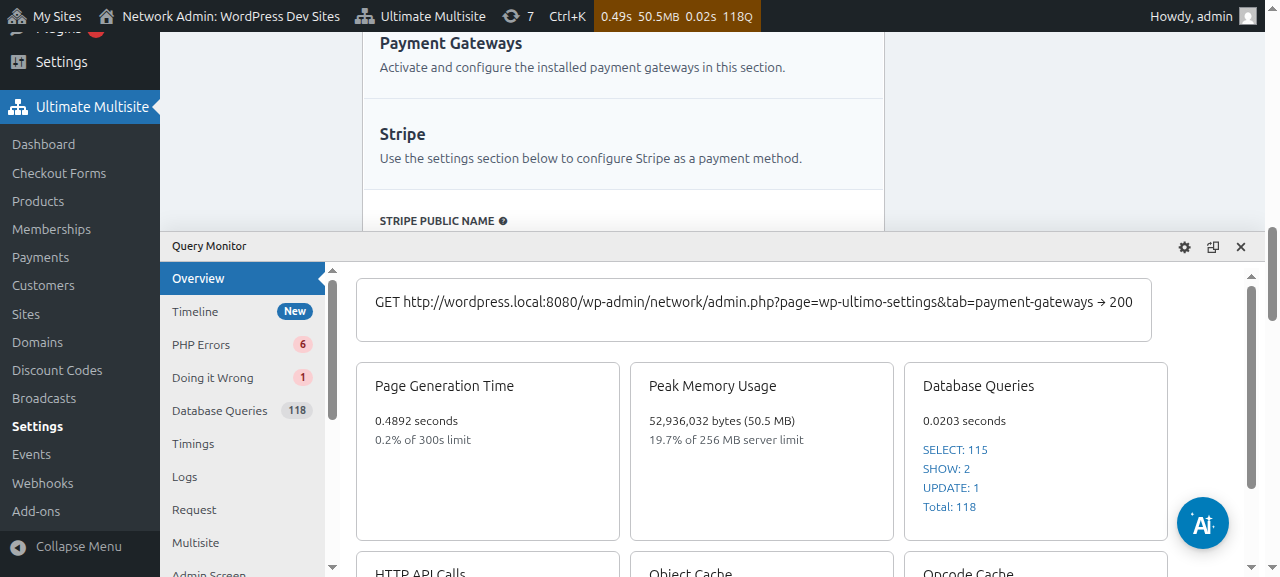
અમારી પાસે દરેક ચુકવણી ગેટવે માટે સમર્પિત લેખ છે જે તમને તેને સેટઅપ કરવાના પગલાંઓમાં માર્ગદર્શન આપશે, જે તમે નીચેની લિંક્સ પર શોધી શકો છો.
તમે ચુકવણી વિગતો જોઈ અને સંપાદિત કરી શકો છો:
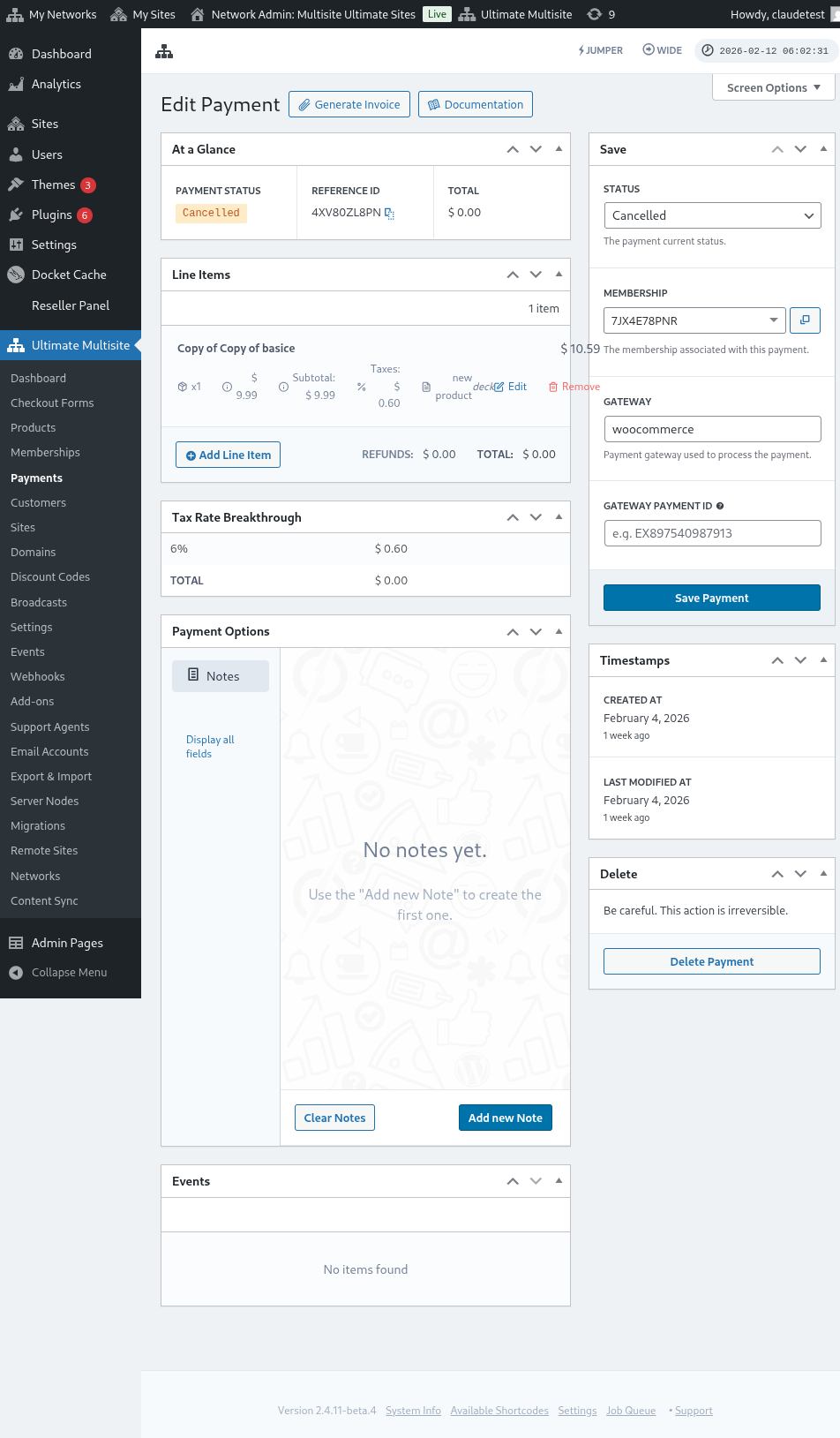
ચુકવણી સંપાદન પૃષ્ઠનું સંપૂર્ણ દૃશ્ય અહીં છે:
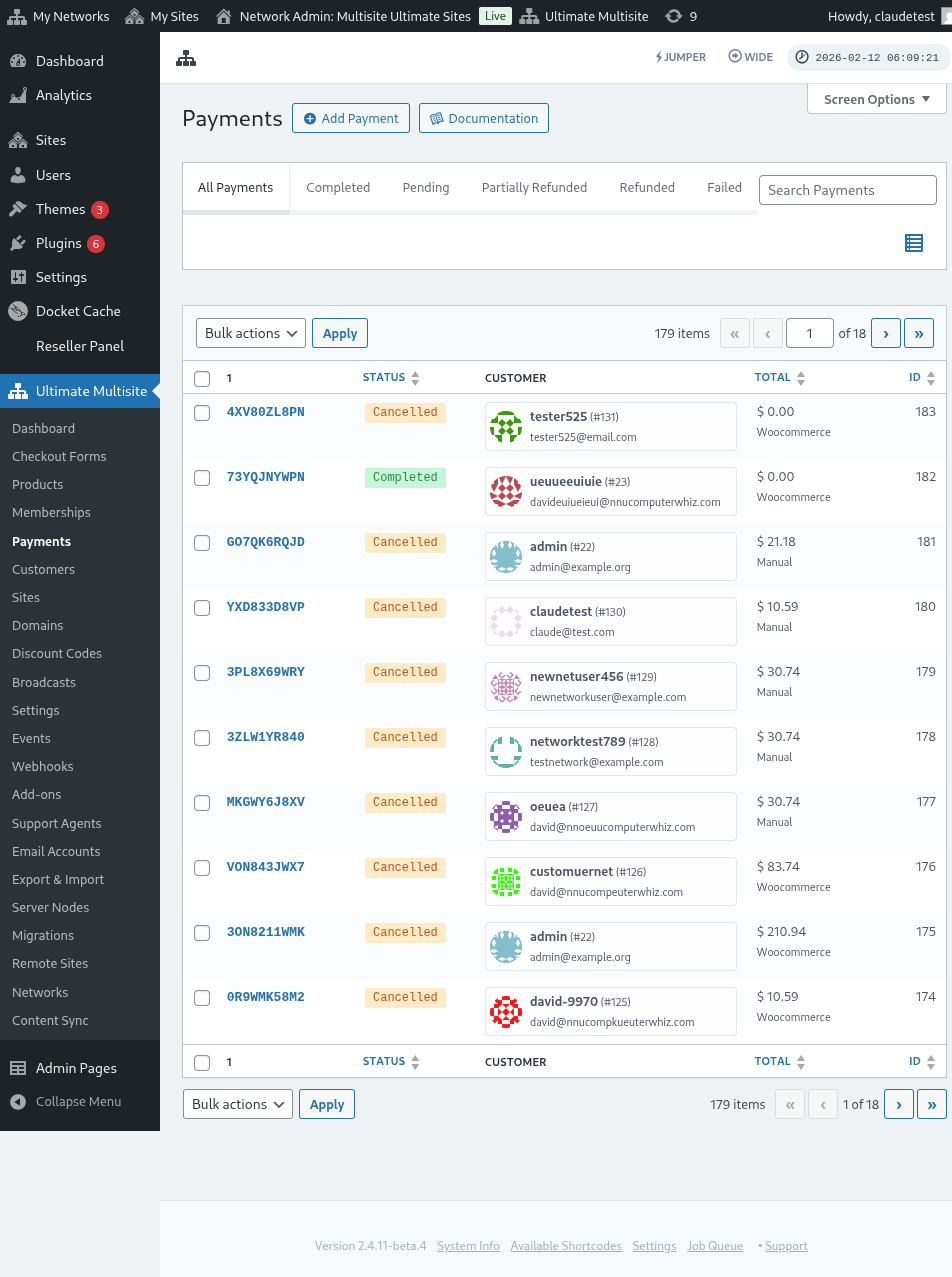
ચુકવણી ગેટવે સેટિંગ્સનું પણ સંપૂર્ણ દૃશ્ય અહીં છે:
Stripe ગેટવે સેટઅપ કરવું
PayPal ગેટવે સેટઅપ કરવું** **
મેન્યુઅલ ચુકવણીઓ સેટઅપ કરવી
હવે, જો તમે તમારા ચુકવણી ગેટવે તરીકે WooCommerce , GoCardless અથવા Payfast નો ઉપયોગ કરવા માંગો છો, તો તમારે તેમના ઍડ-ઑન્સ ઇન્સ્ટોલ અને કૉન્ફિગર કરવા પડશે.
WooCommerce ઍડ-ઑન કેવી રીતે ઇન્સ્ટોલ કરવું:
અમે સમજીએ છીએ કે Stripe અને PayPal કેટલાક દેશોમાં ઉપલબ્ધ નથી, જે Ultimate Multisite વપરાશકર્તાઓને અમારા પ્લગિનનો અસરકારક રીતે ઉપયોગ કરવામાં મર્યાદિત કરે છે અથવા અવરોધે છે. તેથી અમે WooCommerce, ને સંકલિત કરવા માટે એક ઍડ-ઑન બનાવ્યું, જે ખૂબ જ લોકપ્રિય ઈ-કોમર્સ પ્લગિન છે. વિશ્વભરના ડેવલપર્સે તેમાં વિવિધ ચુકવણી ગેટવે સંકલિત કરવા માટે ઍડ-ઑન્સ બનાવ્યા છે. Ultimate Multisite બિલિંગ સિસ્ટમ સાથે તમે ઉપયોગ કરી શકો તે ચુકવણી ગેટવેનો વિસ્તાર વધારવા માટે અમે આનો લાભ લીધો.
મહત્ત્વપૂર્ણ: Ultimate Multisite: WooCommerce Integration માટે WooCommerce ઓછામાં ઓછું તમારી મુખ્ય સાઇટ પર સક્રિય હોવું જરૂરી છે.
સૌપ્રથમ, કૃપા કરીને ઍડ-ઑન્સ પૃષ્ઠ પર જાઓ. તમે તેને Ultimate Multisite > Settings પર જઈને શોધી શકો છો. તમને ઍડ-ઑન્સ કોષ્ટક દેખાવું જોઈએ. અમારા ઍડ-ઑન્સ તપાસો પર ક્લિક કરો.
અમારા ઍડ-ઑન્સ તપાસો પર ક્લિક કર્યા પછી, તમને ઍડ-ઑન્સ પૃષ્ઠ પર રીડાયરેક્ટ કરવામાં આવશે. અહીં તમે બધા Ultimate Multisite ઍડ-ઑન્સ શોધી શકો છો. Ultimate Multisite: WooCommerce Integration ઍડ-ઑન પર ક્લિક કરો.
એડ-ઓન વિગતો સાથે એક વિન્ડો પોપ અપ થશે. ફક્ત હમણાં ઇન્સ્ટોલ કરો પર ક્લિક કરો.
ઇન્સ્ટોલેશન પૂર્ણ થયા પછી, તમને પ્લગિન્સ પૃષ્ઠ પર રીડાયરેક્ટ કરવામાં આવશે. અહીં, ફક્ત નેટવર્ક સક્રિય કરો પર ક્લિક કરો અને WooCommerce એડ-ઓન તમારા નેટવર્ક પર સક્રિય થઈ જશે.
તેને સક્રિય કર્યા પછી, જો તમારી વેબસાઇટ પર હજી પણ WooCommerce પ્લગિન ઇન્સ્ટોલ અને સક્રિય નથી, તો તમને રિમાઇન્ડર મળશે.
WooCommerce Integration એડ-ઓન વિશે વધુ વાંચવા માટે, અહીં ક્લિક કરો.
GoCardless એડ-ઓન કેવી રીતે ઇન્સ્ટોલ કરવું:
GoCardless એડ-ઓન ઇન્સ્ટોલ કરવાના પગલાં લગભગ WooCommerce એડ-ઓન જેવા જ છે. કૃપા કરીને એડ-ઓન્સ પૃષ્ઠ પર જાઓ અને Ultimate Multisite: GoCardless Gateway એડ-ઓન પસંદ કરો.
એડ-ઓન વિન્ડો પોપ અપ થશે. હમણાં ઇન્સ્ટોલ કરો પર ક્લિક કરો.
ઇન્સ્ટોલેશન પૂર્ણ થયા પછી, તમને પ્લગિન્સ પૃષ્ઠ પર રીડાયરેક્ટ કરવામાં આવશે. અહીં, ફક્ત નેટવર્ક સક્રિય કરો પર ક્લિક કરો અને GoCardless એડ-ઓન તમારા નેટવર્ક પર સક્રિય થઈ જશે.
GoCardless ગેટવે સાથે કેવી રીતે શરૂઆત કરવી તે શીખવા માટે, આ લેખ વાંચો.
Payfast એડ-ઓન કેવી રીતે ઇન્સ્ટોલ કરવું:
એડ-ઓન્સ પૃષ્ઠ પર જાઓ અને Ultimate Multisite: Payfast Gateway એડ-ઓન પસંદ કરો.
એડ-ઓન વિન્ડો પોપ અપ થશે. હમણાં ઇન્સ્ટોલ કરો. પર ક્લિક કરો
ઇન્સ્ટોલેશન પૂર્ણ થયા પછી, તમને પ્લગિન્સ પૃષ્ઠ પર રીડાયરેક્ટ કરવામાં આવશે. અહીં, ફક્ત નેટવર્ક સક્રિય કરો પર ક્લિક કરો અને Payfast એડ-ઓન તમારા નેટવર્ક પર સક્રિય થઈ જશે.