Að fá greitt (v2)
MIKILVÆG ATHUGASEMD: Þessi grein vísar til Ultimate Multisite útgáfu 2.x.
Ultimate Multisite er með innbyggt aðildar- og innheimtukerfi. Til að innheimtukerfið okkar virki höfum við samþætt algengustu greiðslugáttirnar sem notaðar eru í rafrænum viðskiptum. Sjálfgefnar greiðslugáttir í Ultimate Multisite eru Stripe , PayPal og handvirk greiðsla. Þú getur einnig notað WooCommerce , GoCardless og Payfast til að taka við greiðslum með því að setja upp viðkomandi add-ons.
Grunnstillingar
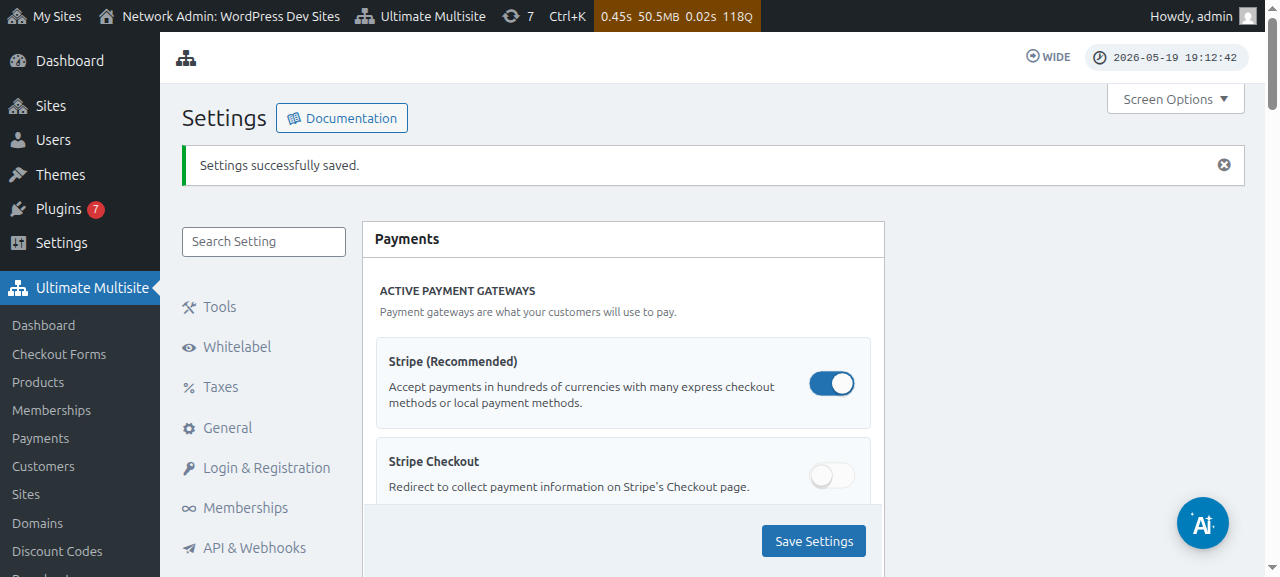
Þú getur stillt hvaða greiðslugátt sem er undir greiðslustillingum Ultimate Multisite. Þú finnur þær með því að fara í Ultimate Multisite valmynd > Stillingar > Greiðslur.
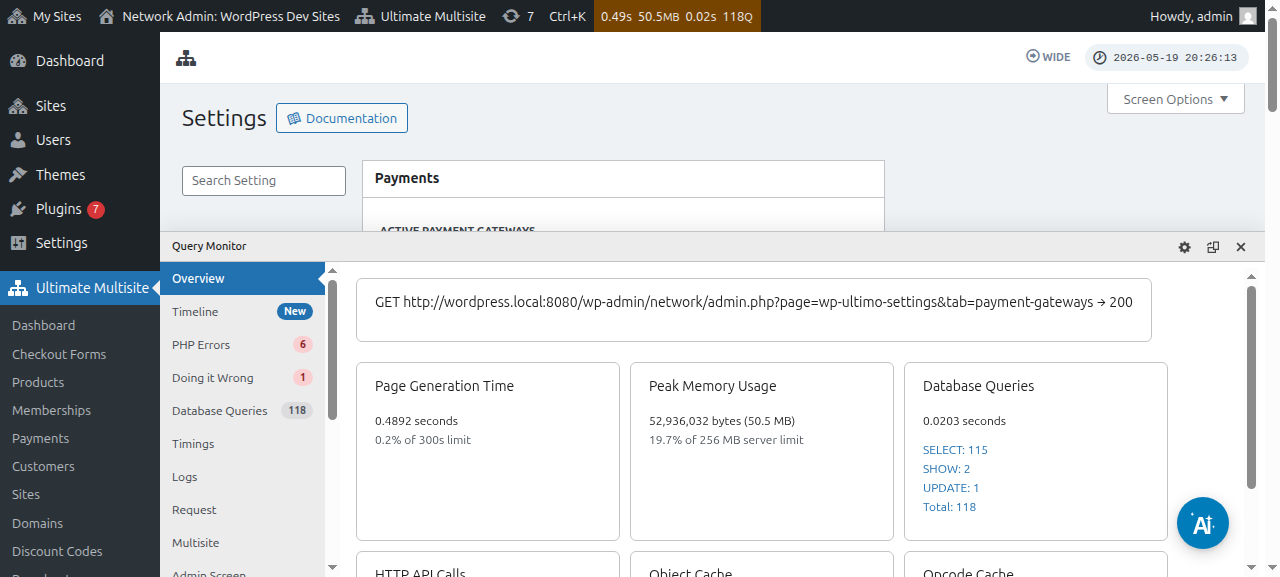
Áður en þú setur upp greiðslugáttina þína skaltu skoða grunnstillingar greiðslna sem þú getur stillt:
Þvinga sjálfvirka endurnýjun : Þetta tryggir að greiðslan endurtaki sig sjálfkrafa í lok hvers innheimtutímabils, eftir þeirri innheimtutíðni sem notandinn valdi.
Ultimate Multisite v2.13.0 athugar hvort virka gáttin hafi endurnýtanleg endurnýjunarskilríki áður en endurtekin aðild er vistuð með sjálfvirkri endurnýjun virkri. Endurnýjunarskilríki geta verið gáttaráskrift, innheimtusamningur, vistað vault token eða sambærilegur endurnýtanlegur greiðslumáti. Ef gáttin tilkynnir að engin nothæf skilríki séu til staðar vistar Ultimate Multisite aðildina en slekkur á sjálfvirkri endurnýjun og skráir stöðuna um skilríki sem vantar svo stjórnandi eða stuðningsferli geti beðið viðskiptavininn um að heimila greiðslu aftur fyrir endurnýjunardagsetninguna.
Þetta kemur í veg fyrir að aðild virðist endurnýjast sjálfkrafa þegar gáttin getur aðeins innheimt stakar greiðslur. Gateway add-ons ættu að staðfesta að endurtekin checkout geymi endurnýtanleg skilríki, sérstaklega þegar gáttin styður bæði staka innheimtu og vaulted/subscription greiðsluhami.
Leyfa prufutímabil án greiðslu máta: Þegar þessi valkostur er virkur þarf viðskiptavinurinn þinn ekki að bæta við neinum fjárhagsupplýsingum í skráningarferlinu. Þess verður aðeins krafist þegar prufutímabilinu lýkur.
Senda reikning við staðfestingu greiðslu: Þetta gefur þér val um hvort senda eigi reikning eftir greiðslu eða ekki. Athugaðu að notendur munu hafa aðgang að greiðslusögu sinni undir Dashboard undirvefsins síns. Þessi valkostur á ekki við um handvirku gáttina.
Númerakerfi reikninga: Hér geturðu valið annaðhvort greiðslutilvísunarkóða eða raðnúmerakerfi. Ef þú velur að nota greiðslutilvísunarkóða fyrir reikningana þína þarftu ekki að stilla neitt. Ef þú velur að nota raðnúmerakerfi þarftu að stilla næsta reikningsnúmer (þetta númer verður notað sem reikningsnúmer fyrir næsta reikning sem myndaður er í kerfinu. Það hækkar um einn í hvert skipti sem nýr reikningur er búinn til. Þú getur breytt því og vistað til að endurstilla raðnúmer reikninga á tiltekið gildi) og forskeyti reikningsnúmers.
Hvar á að finna gáttirnar:
Þú getur sett upp greiðslugáttirnar á sömu síðu ( Ultimate Multisite > Stillingar > Greiðslur). Rétt fyrir neðan virkar greiðslugáttir munt þú geta séð: Stripe , Stripe Checkout , PayPal og Handvirkt.
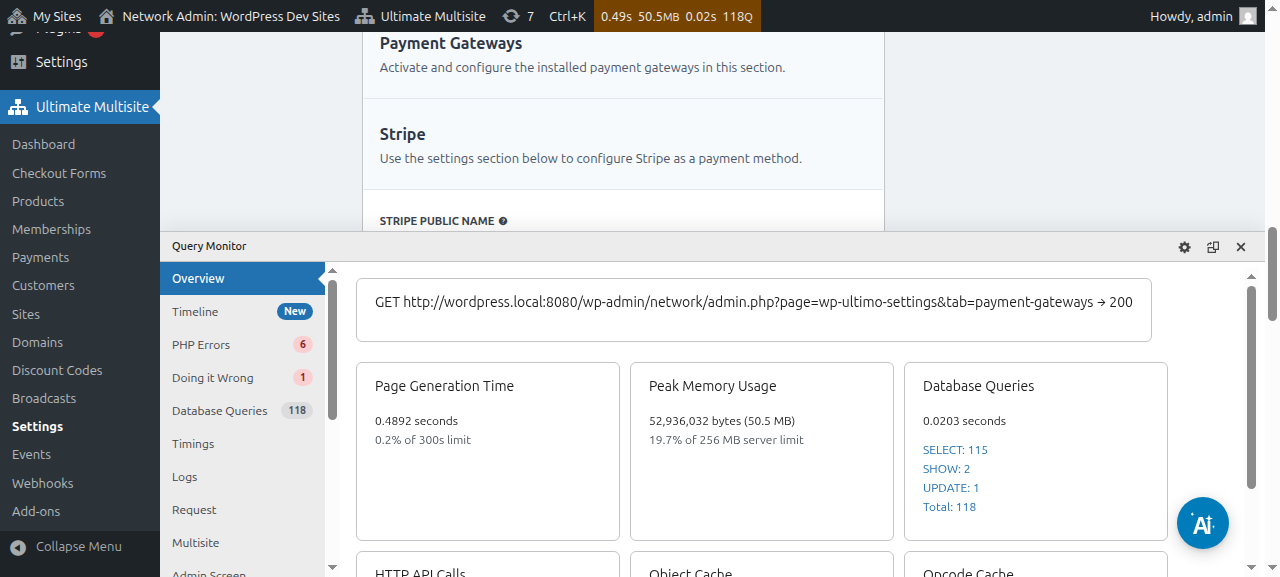
Við erum með sérstaka grein fyrir hverja greiðslugátt sem leiðir þig í gegnum skrefin við að setja hana upp, sem þú finnur á tenglunum hér að neðan.
Þú getur skoðað og breytt greiðsluupplýsingum:
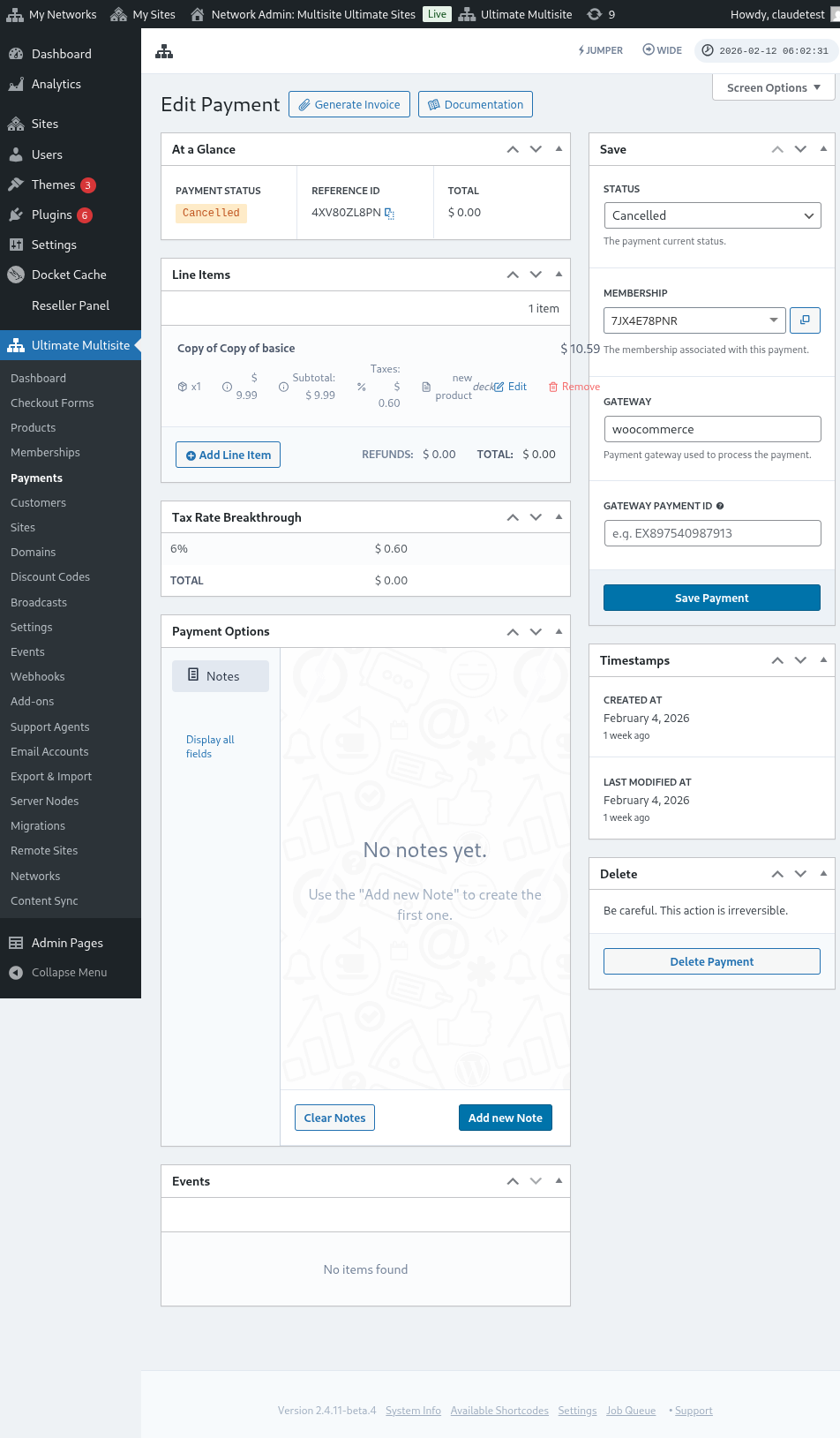
Hér er heildarsýn af síðunni til að breyta greiðslu:
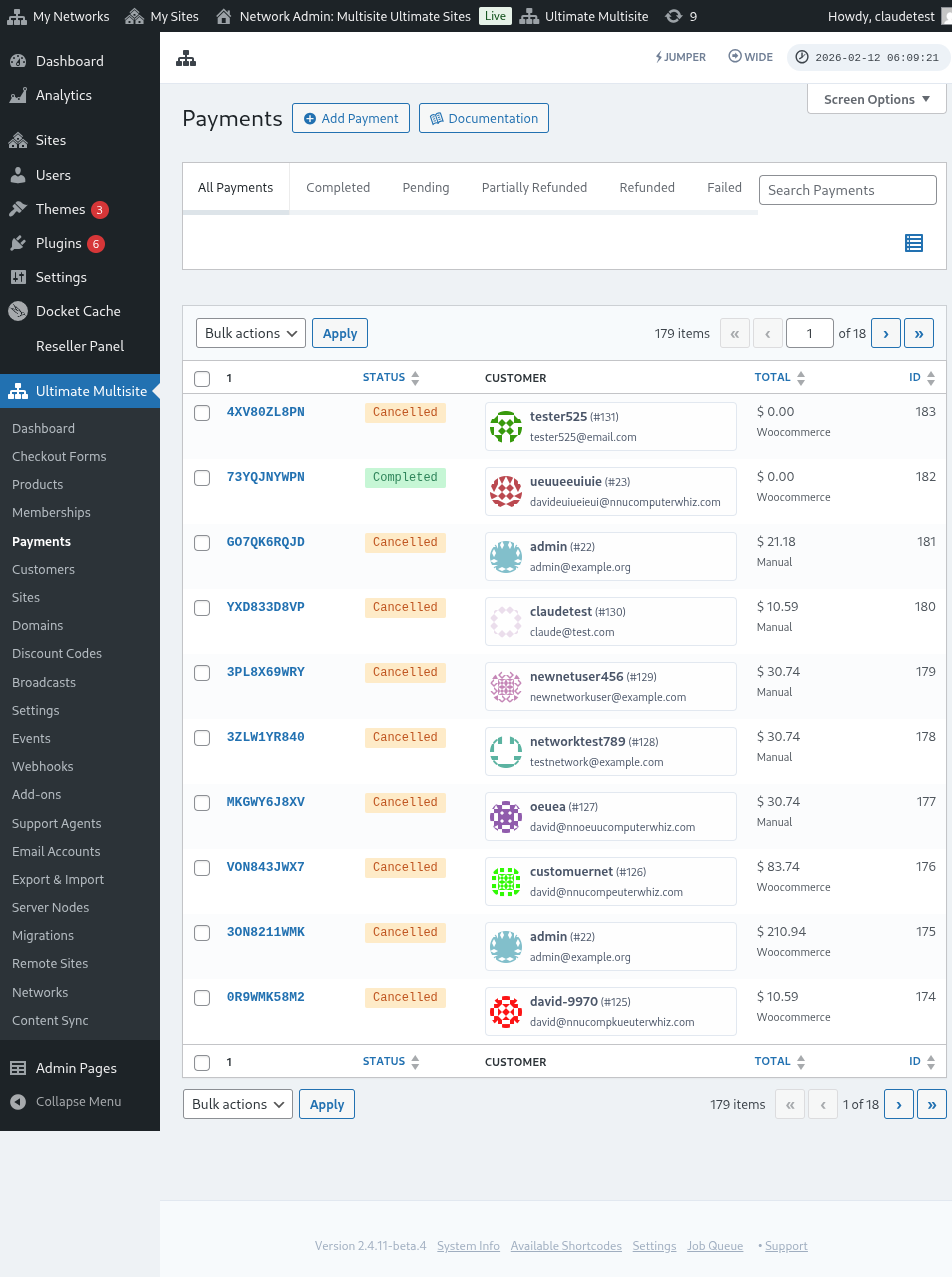
Hér er einnig heildarsýn af stillingum greiðslugáttanna:
Uppsetning Stripe-greiðslugáttarinnar
Uppsetning PayPal-greiðslugáttarinnar** **
Uppsetning handvirkra greiðslna
Nú, ef þú vilt nota WooCommerce , GoCardless eða Payfast sem greiðslugáttina þína, þarftu að setja upp og stilla add-ons þeirra.
Hvernig á að setja upp WooCommerce add-on:
Við skiljum að Stripe og PayPal eru ekki í boði í sumum löndum, sem takmarkar eða hindrar notendur Ultimate Multisite í að nota plugin okkar á skilvirkan hátt. Þess vegna bjuggum við til add-on til að samþætta WooCommerce, sem er mjög vinsælt plugin fyrir rafræn viðskipti. Hönnuðir um allan heim hafa búið til add-ons til að samþætta mismunandi greiðslugáttir við það. Við nýttum þetta til að fjölga greiðslugáttunum sem þú getur notað með innheimtukerfi Ultimate Multisite.
MIKILVÆGT: Ultimate Multisite: WooCommerce Integration krefst þess að WooCommerce sé virkjað að minnsta kosti á aðalvefnum þínum.
Farðu fyrst á add-ons síðuna. Þú finnur hana með því að fara í Ultimate Multisite > Stillingar. Þú ættir að sjá Add-ons töfluna. Smelltu á Skoða add-ons okkar.
Eftir að smellt er á Skoða add-ons okkar verður þér vísað á add-ons síðuna. Hér geturðu fundið öll Ultimate Multisite add-ons. Smelltu á Ultimate Multisite: WooCommerce Integration add-on.
Gluggi opnast með upplýsingum um viðbótina. Smelltu einfaldlega á Setja upp núna.
Þegar uppsetningunni er lokið verður þér vísað á viðbótasíðuna. Þar skaltu einfaldlega smella á Virkja á neti og WooCommerce viðbótin verður virkjuð á netinu þínu.
Eftir að hún hefur verið virkjuð, ef þú ert enn ekki með WooCommerce viðbótina uppsetta og virkjaða á vefsvæðinu þínu, færðu áminningu.
Til að lesa meira um WooCommerce Integration viðbótina, smelltu hér.
Hvernig á að setja upp GoCardless viðbótina:
Skrefin til að setja upp GoCardless viðbótina eru nánast þau sömu og fyrir WooCommerce viðbótina. Farðu á viðbótasíðuna og veldu Ultimate Multisite: GoCardless Gateway viðbótina.
Viðbótarglugginn opnast. Smelltu á Setja upp núna.
Þegar uppsetningunni er lokið verður þér vísað á viðbótasíðuna. Þar skaltu einfaldlega smella á Virkja á neti og GoCardless viðbótin verður virkjuð á netinu þínu.
Til að læra hvernig á að byrja með GoCardless gateway, lestu þessa grein.
Hvernig á að setja upp Payfast viðbótina:
Farðu á viðbótasíðuna og veldu Ultimate Multisite: Payfast Gateway viðbótina.
Viðbótarglugginn opnast. Smelltu á Setja upp núna.
Þegar uppsetningunni er lokið verður þér vísað á viðbótasíðuna. Þar skaltu einfaldlega smella á Virkja á neti og Payfast viðbótin verður virkjuð á netinu þínu.