Ịnata Ụgwọ (v2)
IHE NDỊ DỊ MKPA: Edemede a na-ekwu maka Ultimate Multisite ụdị 2.x.
Ultimate Multisite nwere sistemụ otu na ịkwụ ụgwọ e wuru n’ime ya. Ka sistemụ ịkwụ ụgwọ anyị wee rụọ ọrụ, anyị etinyela ụzọ nnata ụgwọ ndị a na-ejikarị eme ihe na e-commerce. Ụzọ nnata ụgwọ ndabara na Ultimate Multisite bụ Stripe , PayPal , na Ịkwụ Ụgwọ Aka. Ị nwekwara ike iji WooCommerce , GoCardless na Payfast nata ụgwọ site n’ịwụnye add-ons nke ha.
Ntọala Ndị Bụ Isi
Ị nwere ike ịhazi nke ọ bụla n’ime ụzọ nnata ụgwọ ndị a n’okpuru ntọala ịkwụ ụgwọ Ultimate Multisite. Ị nwere ike ịchọta ya site n’ịga na Ultimate Multisite menu > Settings > Payments.
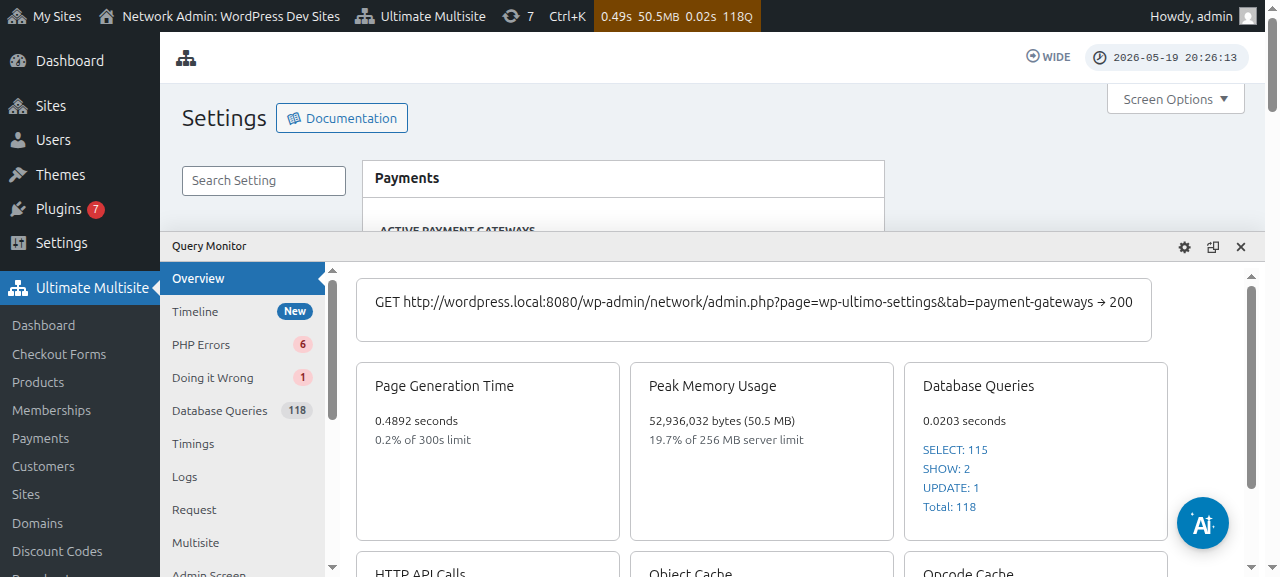
Tupu ị hazie ụzọ nnata ụgwọ gị, biko lelee ntọala ịkwụ ụgwọ ndị bụ isi ị nwere ike ịhazi:
Manye mmeghari-akpaka : Nke a ga-eme ka ịkwụ ụgwọ ahụ na-emegharị onwe ya na njedebe nke okirikiri ịkwụ ụgwọ ọ bụla dabere na ugboro ịkwụ ụgwọ onye ọrụ họọrọ.
Ultimate Multisite v2.13.0 na-enyocha ma gateway nọ n’ọrụ nwere credential mmeghari a pụrụ iji ọzọ tupu echekwa membership na-emegharị ugboro ugboro nke auto-renewal agbanyere. Credential mmeghari nwere ike ịbụ subscription nke gateway, nkwekọrịta ịkwụ ụgwọ, vault token echekwara, ma ọ bụ payment method kwekọrọ na ya a pụrụ iji ọzọ. Ọ bụrụ na gateway kọọ na credential bara uru adịghị, Ultimate Multisite na-echekwa membership ahụ mana gbanyụọ auto-renewal ma dekọọ ọnọdụ credential na-efu ka onye nchịkwa ma ọ bụ usoro nkwado nwee ike ịrịọ customer ka o nyeghachi ikike ịkwụ ụgwọ tupu ụbọchị mmeghari.
Nke a na-egbochi membership ka ọ ghara iyi ka ọ na-emegharị onwe ya mgbe gateway nwere ike ịnakọta naanị ịkwụ ụgwọ otu oge. Add-ons nke gateway kwesịrị ikwenye na checkouts na-emegharị ugboro ugboro na-echekwa credential a pụrụ iji ọzọ, ọkachasị mgbe gateway na-akwado ma ịnakọta otu oge ma ụdị ịkwụ ụgwọ vaulted/subscription.
Kwe ka trials na-enweghị payment method: Mgbe agbanyere nhọrọ a, client gị agaghị achọ itinye ozi ego ọ bụla n’oge usoro ndebanye aha. A ga-achọ nke a naanị mgbe oge trial gwụsịrị.
Zipu invoice mgbe akwadoro ịkwụ ụgwọ: Nke a na-enye gị nhọrọ ma ị ga-eziga invoice ma ọ bụ na ị gaghị eziga ya mgbe ịkwụ ụgwọ gasịrị. Rịba ama na ndị ọrụ ga-enwe ohere ịnweta akụkọ ịkwụ ụgwọ ha n’okpuru dashboard nke subsite ha. Nhọrọ a anaghị emetụta Manual Gateway.
Usoro nọmba invoice: N’ebe a, ị nwere ike ịhọrọ ma payment reference code ma ọ bụ usoro nọmba na-esochi ibe ha. Ọ bụrụ na ịhọrọ iji payment reference code maka invoices gị, ịchọghị ịhazi ihe ọ bụla. Ọ bụrụ na ịhọrọ iji usoro nọmba na-esochi ibe ha, ị ga-ahazi nọmba invoice na-esote (A ga-eji nọmba a dị ka nọmba invoice maka invoice na-esote a ga-emepụta na sistemụ. A na-abawanye ya otu otu oge ọ bụla e kere invoice ọhụrụ. Ị nwere ike ịgbanwe ya ma chekwaa ya iji tọgharịa nọmba invoice na-esochi ibe ha ka ọ bụrụ uru akọwapụtara) na prefix nọmba invoice.
Ebe ịchọta gateways:
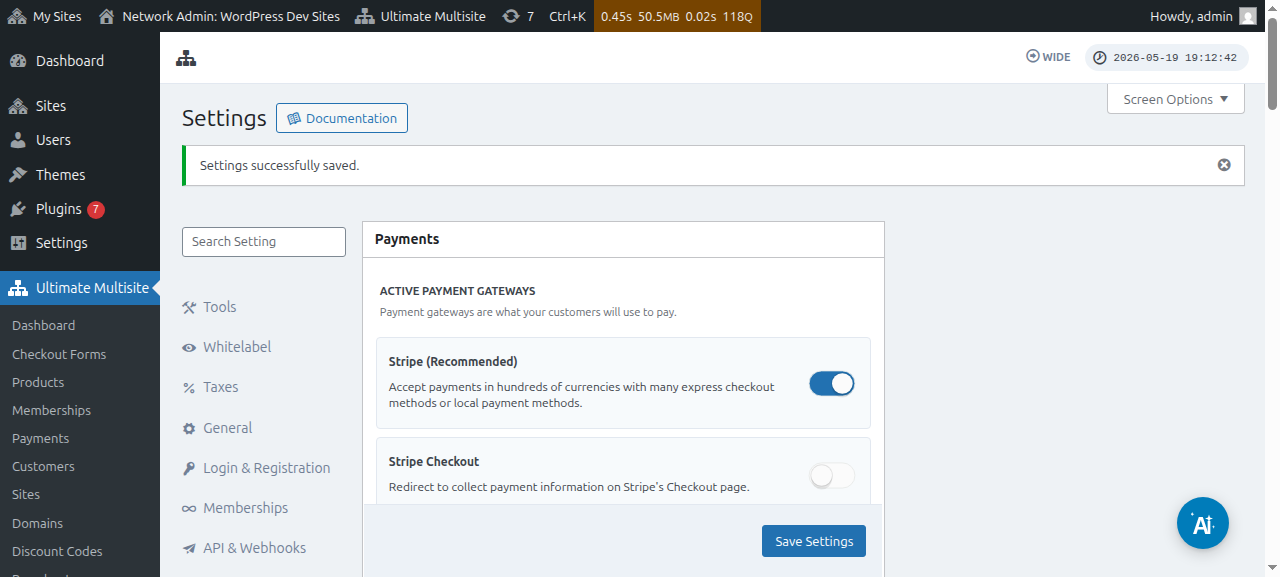
Ị nwere ike ịhazi ụzọ nnata ụgwọ na otu peeji ahụ ( Ultimate Multisite > Settings > Payments). N’okpuru active payment gateways ozugbo, ị ga-enwe ike ịhụ: Stripe , Stripe Checkout , PayPal na Manual.
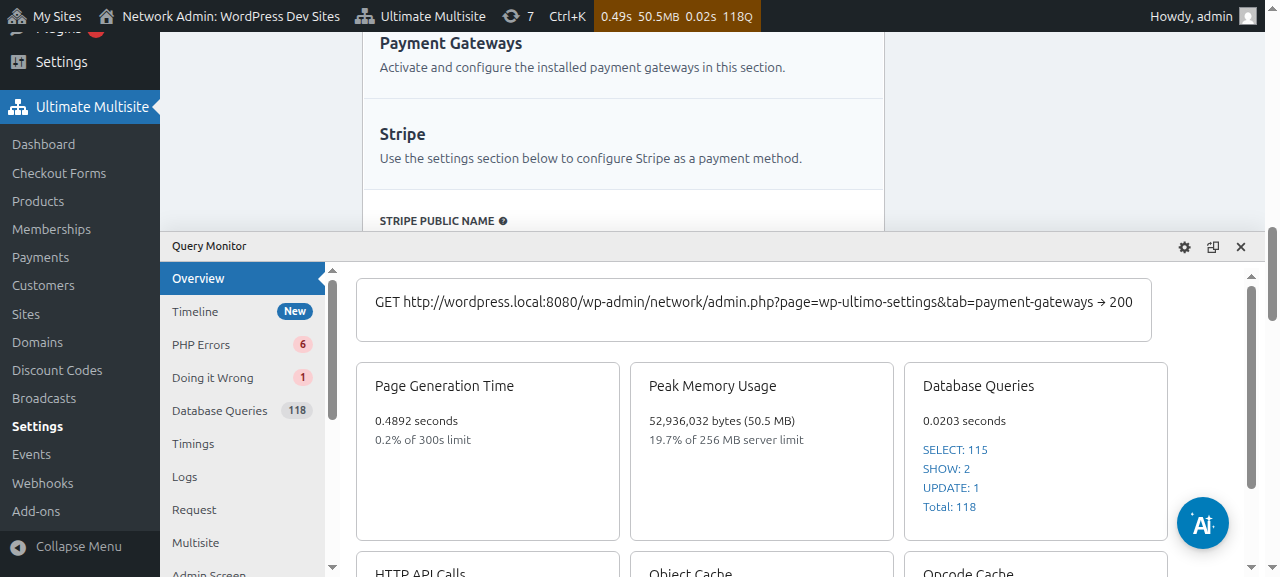
Anyị nwere edemede pụrụ iche maka ụzọ nnata ụgwọ ọ bụla nke ga-eduzi gị site na nzọụkwụ ịtọlite ya, nke ị nwere ike ịchọta na njikọ ndị dị n’okpuru.
Ị nwere ike ilele ma dezie nkọwa ịkwụ ụgwọ:
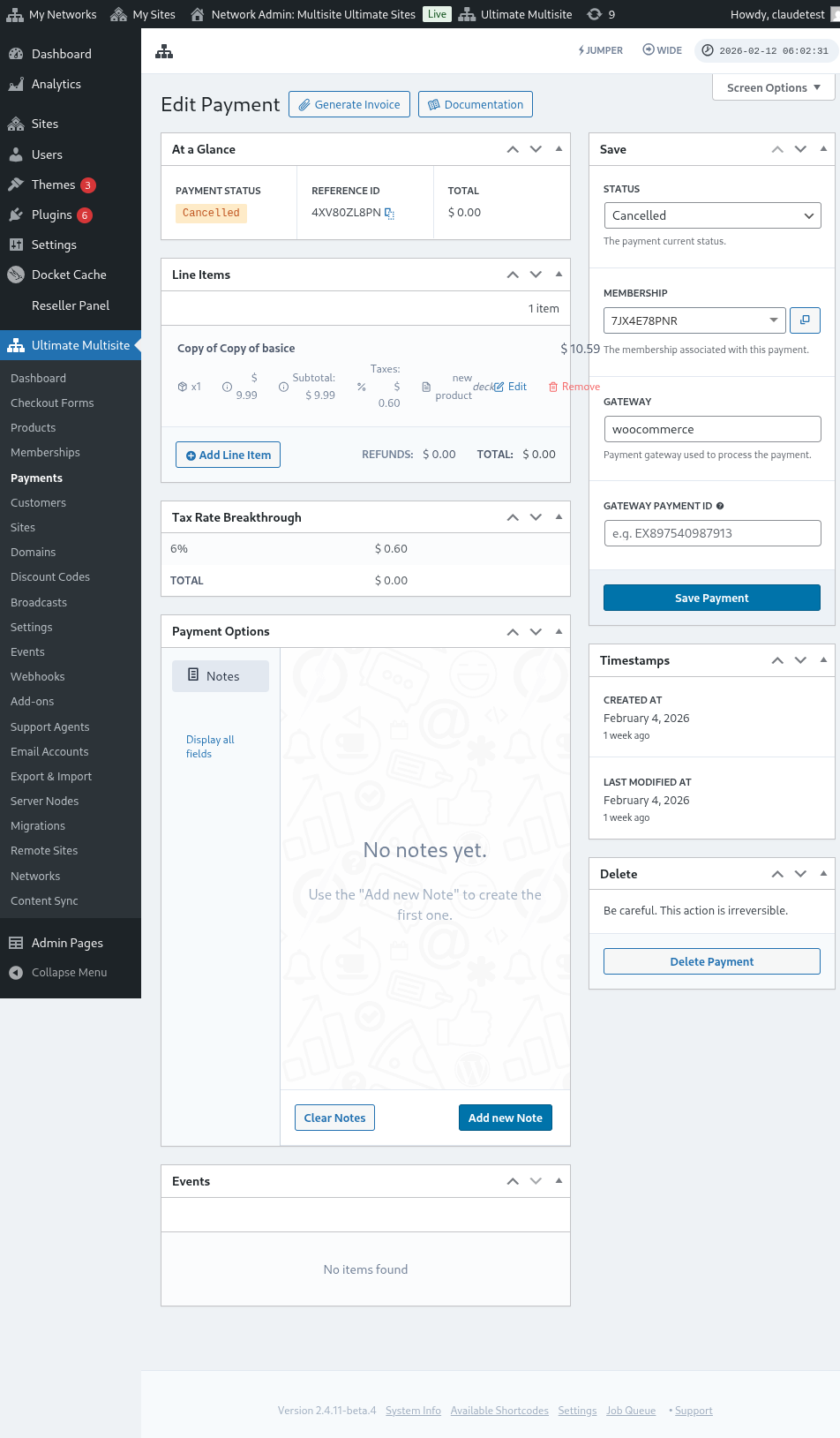
Nke a bụ nlele zuru ezu nke peeji idezi ịkwụ ụgwọ:
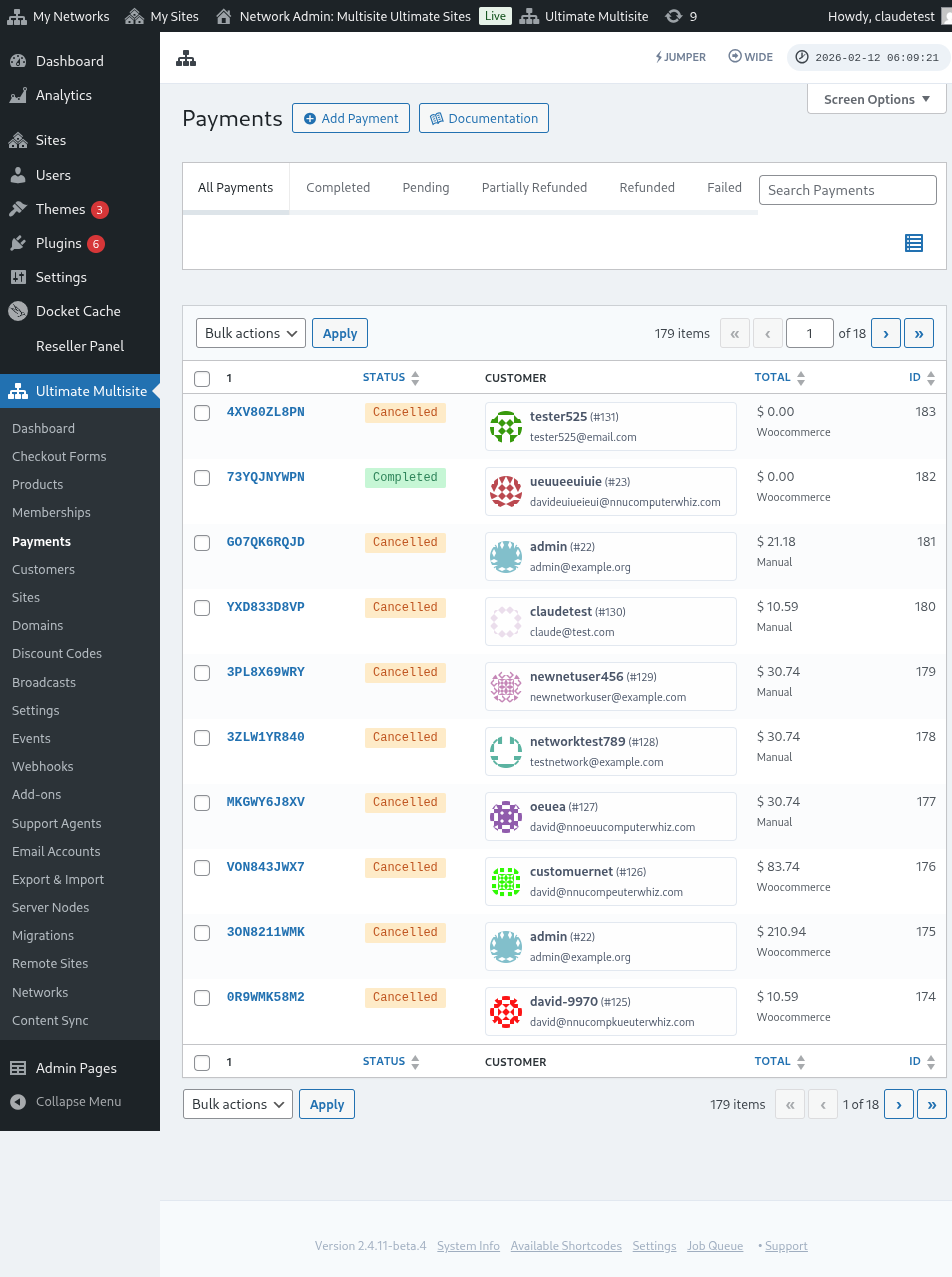
Nke a bụkwa nlele zuru ezu nke ntọala ụzọ nnata ụgwọ:
Ịtọlite Stripe gateway
Ịtọlite PayPal gateway** **
Ịtọlite ịkwụ ụgwọ aka
Ugbu a, ọ bụrụ na ịchọrọ iji WooCommerce , GoCardless ma ọ bụ Payfast dị ka ụzọ nnata ụgwọ gị, ị ga-achọ ịwụnye ma hazie add-ons ha.
Otu esi etinye WooCommerce add-on:
Anyị ghọtara na Stripe na PayPal adịghị na ụfọdụ mba, nke na-egbochi ma ọ bụ na-akpaghasị ndị ọrụ Ultimate Multisite iji plugin anyị nke ọma. Ya mere, anyị kere add-on iji jikọta WooCommerce, nke bụ plugin e-commerce a ma ama nke ukwuu. Ndị mmepe gburugburu ụwa kere add-ons iji jikọta ụzọ nnata ụgwọ dị iche iche na ya. Anyị jiri ohere a gbasaa ụzọ nnata ụgwọ ị nwere ike iji na sistemụ ịkwụ ụgwọ Ultimate Multisite.
IHE NDỊ DỊ MKPA: Ultimate Multisite: WooCommerce Integration chọrọ ka agbanyere WooCommerce opekata mpe na site isi gị.
Nke mbụ, biko gaa na peeji add-ons. Ị nwere ike ịchọta ya site n’ịga na Ultimate Multisite > Settings. Ị kwesịrị ịhụ tebụl Add-ons. Pịa Check our Add-ons.
Mgbe ịpịrị Check our Add-ons , a ga-ebuga gị na peeji add-ons. N’ebe a, ị nwere ike ịchọta add-ons niile nke Ultimate Multisite. Pịa add-on Ultimate Multisite: WooCommerce Integration.
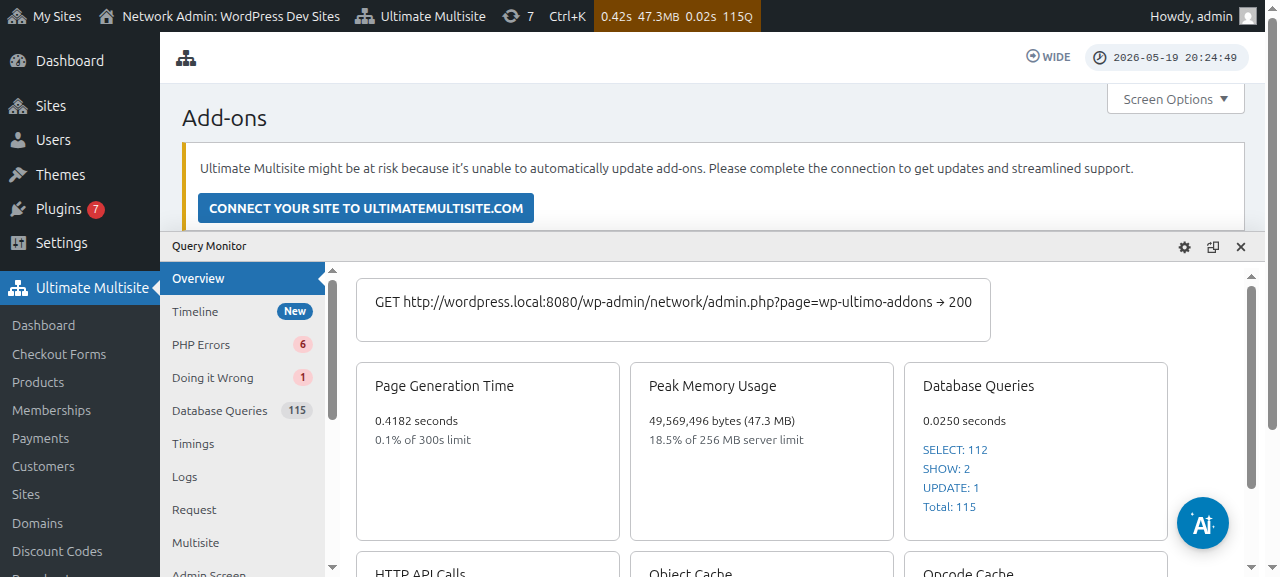
Window ga-apụta nwere nkọwa mgbakwunye ahụ. Naanị pịa Wụnye Ugbu a.
Mgbe echichi ahụ mechara, a ga-ebugharị gị gaa na peeji mgbakwunye. N'ebe a, naanị pịa Mee ka ọ rụọ ọrụ na Network ma a ga-eme ka mgbakwunye WooCommerce rụọ ọrụ na network gị.
Mgbe ịmechara ya ka ọ rụọ ọrụ, ọ bụrụ na ị ka etinyebeghị ma mee ka mgbakwunye WooCommerce rụọ ọrụ na webụsaịtị gị, ị ga-enweta ncheta.
Iji gụọkwuo gbasara mgbakwunye WooCommerce Integration, pịa ebe a.
Otu esi wụnye mgbakwunye GoCardless:
Nzọụkwụ iji wụnye mgbakwunye GoCardless fọrọ nke nta ka ọ bụrụ otu ihe ahụ dị ka mgbakwunye WooCommerce. Biko gaa na peeji mgbakwunye ma họrọ mgbakwunye Ultimate Multisite: GoCardless Gateway.
Window mgbakwunye ahụ ga-apụta. Pịa Wụnye Ugbu a.
Mgbe echichi ahụ mechara, a ga-ebugharị gị gaa na peeji mgbakwunye. N'ebe a, naanị pịa Mee ka ọ rụọ ọrụ na Network ma a ga-eme ka mgbakwunye GoCardless rụọ ọrụ na network gị.
Iji mụta otú e si amalite iji gateway GoCardless, gụọ edemede a.
Otu esi wụnye mgbakwunye Payfast:
Gaa na peeji mgbakwunye ma họrọ mgbakwunye Ultimate Multisite: Payfast Gateway.
Window mgbakwunye ahụ ga-apụta. Pịa Wụnye Ugbu a.
Mgbe echichi ahụ mechara, a ga-ebugharị gị gaa na peeji mgbakwunye. N'ebe a, naanị pịa Mee ka ọ rụọ ọrụ na Network ma a ga-eme ka mgbakwunye Payfast rụọ ọrụ na network gị.