भुगतान प्राप्त करना (v2)
महत्वपूर्ण नोट: यह लेख Ultimate Multisite संस्करण 2.x से संबंधित है।
Ultimate Multisite में अंतर्निहित सदस्यता और बिलिंग प्रणाली है। हमारी बिलिंग प्रणाली के काम करने के लिए, हमने ई-कॉमर्स में उपयोग होने वाले सबसे आम भुगतान गेटवे एकीकृत किए हैं। Ultimate Multisite में डिफ़ॉल्ट भुगतान गेटवे Stripe , PayPal , और Manual Payment हैं। आप उनके संबंधित ऐड-ऑन इंस्टॉल करके भुगतान प्राप्त करने के लिए WooCommerce , GoCardless और Payfast का भी उपयोग कर सकते हैं।
मूल सेटिंग्स
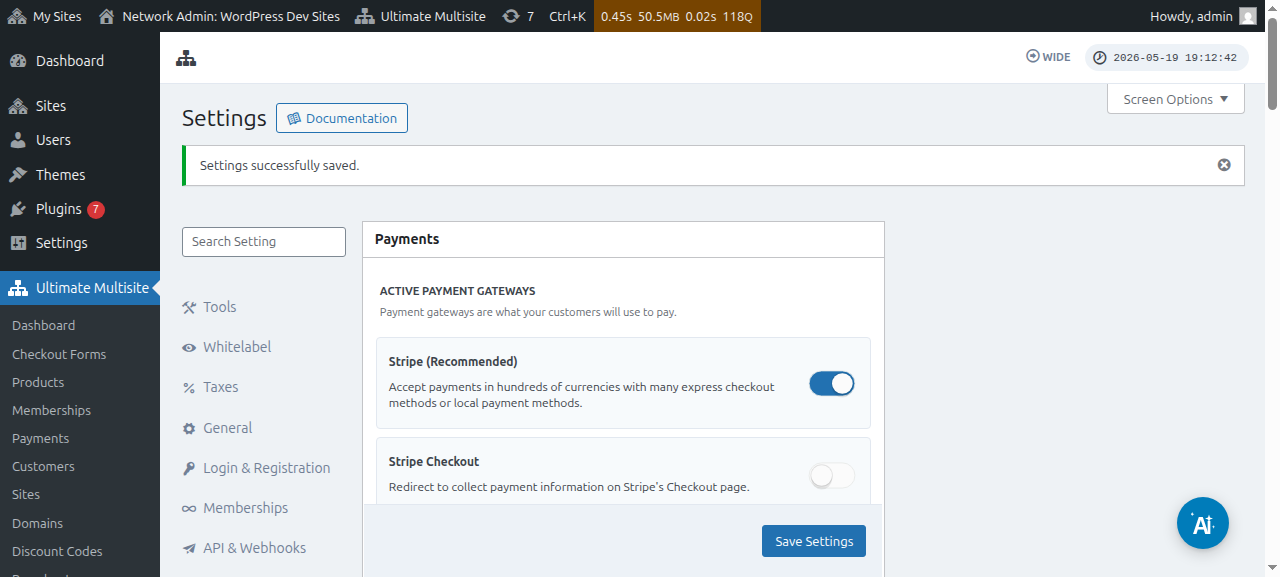
आप Ultimate Multisite भुगतान सेटिंग्स के अंतर्गत इनमें से किसी भी भुगतान गेटवे को कॉन्फ़िगर कर सकते हैं। आप इसे Ultimate Multisite मेनू > सेटिंग्स > भुगतान पर जाकर पा सकते हैं।
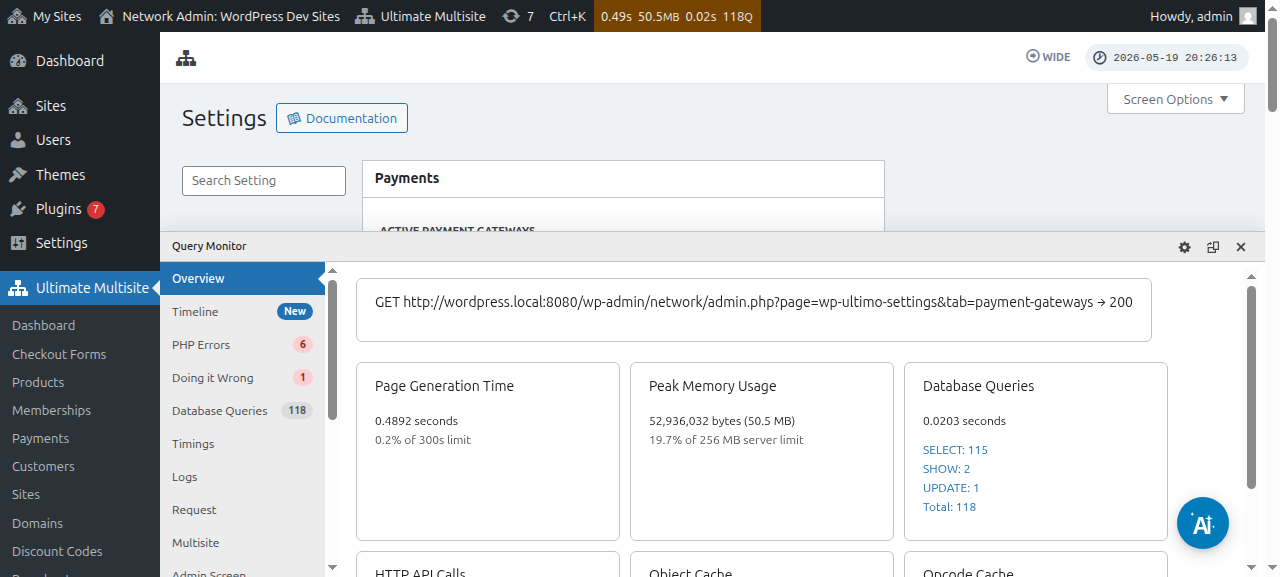
अपना भुगतान गेटवे सेटअप करने से पहले, कृपया उन मूल भुगतान सेटिंग्स पर नज़र डालें जिन्हें आप कॉन्फ़िगर कर सकते हैं:
स्वतः नवीनीकरण बाध्य करें : इससे यह सुनिश्चित होगा कि उपयोगकर्ता द्वारा चुनी गई बिलिंग आवृत्ति के आधार पर हर बिलिंग चक्र के अंत में भुगतान अपने आप दोहराया जाएगा।
Ultimate Multisite v2.13.0 यह जाँचता है कि सक्रिय गेटवे में स्वतः नवीनीकरण सक्षम वाली आवर्ती सदस्यता सहेजने से पहले पुनः उपयोग योग्य नवीनीकरण क्रेडेंशियल है या नहीं। नवीनीकरण क्रेडेंशियल गेटवे सदस्यता, बिलिंग अनुबंध, सहेजा गया वॉल्ट टोकन, या इसके बराबर पुनः उपयोग योग्य भुगतान विधि हो सकता है। यदि गेटवे बताता है कि कोई उपयोग योग्य क्रेडेंशियल मौजूद नहीं है, तो Ultimate Multisite सदस्यता सहेजता है लेकिन स्वतः नवीनीकरण बंद कर देता है और अनुपलब्ध क्रेडेंशियल स्थिति दर्ज करता है, ताकि प्रशासक या सहायता प्रवाह ग्राहक से नवीनीकरण तिथि से पहले भुगतान को फिर से अधिकृत करने के लिए कह सके।
इससे सदस्यता ऐसी दिखने से बचती है मानो वह स्वतः नवीनीकृत होगी, जबकि गेटवे केवल एक-बार के भुगतान ही एकत्र कर सकता है। गेटवे ऐड-ऑन को पुष्टि करनी चाहिए कि आवर्ती चेकआउट पुनः उपयोग योग्य क्रेडेंशियल सहेजते हैं, खासकर जब गेटवे एक-बार कैप्चर और वॉल्टेड/सदस्यता भुगतान मोड दोनों का समर्थन करता हो।
भुगतान विधि के बिना ट्रायल की अनुमति दें: इस विकल्प को सक्षम करने पर आपके ग्राहक को पंजीकरण प्रक्रिया के दौरान कोई वित्तीय जानकारी जोड़ने की आवश्यकता नहीं होगी। इसकी आवश्यकता केवल ट्रायल अवधि समाप्त होने के बाद होगी।
भुगतान पुष्टि पर चालान भेजें: यह आपको विकल्प देता है कि भुगतान के बाद चालान भेजना है या नहीं। ध्यान दें कि उपयोगकर्ताओं को अपने subsite Dashboard के अंतर्गत अपने भुगतान इतिहास तक पहुँच होगी। यह विकल्प Manual Gateway पर लागू नहीं होता।
चालान क्रमांकन योजना: यहाँ आप भुगतान संदर्भ कोड या क्रमिक संख्या योजना में से कोई एक चुन सकते हैं। यदि आप अपने चालानों के लिए भुगतान संदर्भ कोड उपयोग करना चुनते हैं, तो आपको कुछ भी कॉन्फ़िगर करने की आवश्यकता नहीं है। यदि आप क्रमिक संख्या योजना उपयोग करना चुनते हैं, तो आपको अगला चालान नंबर (यह नंबर सिस्टम पर बनने वाले अगले चालान के लिए चालान नंबर के रूप में उपयोग होगा। हर बार नया चालान बनने पर यह एक से बढ़ता है। आप इसे बदलकर सहेज सकते हैं ताकि चालान क्रमिक संख्या को किसी विशिष्ट मान पर रीसेट किया जा सके) और चालान नंबर उपसर्ग कॉन्फ़िगर करना होगा।
गेटवे कहाँ मिलेंगे:
आप उसी पृष्ठ पर भुगतान गेटवे सेटअप कर सकते हैं ( Ultimate Multisite > सेटिंग्स > भुगतान)। सक्रिय भुगतान गेटवे के ठीक नीचे, आप देख पाएँगे: Stripe , Stripe चेकआउट , PayPal और Manual।
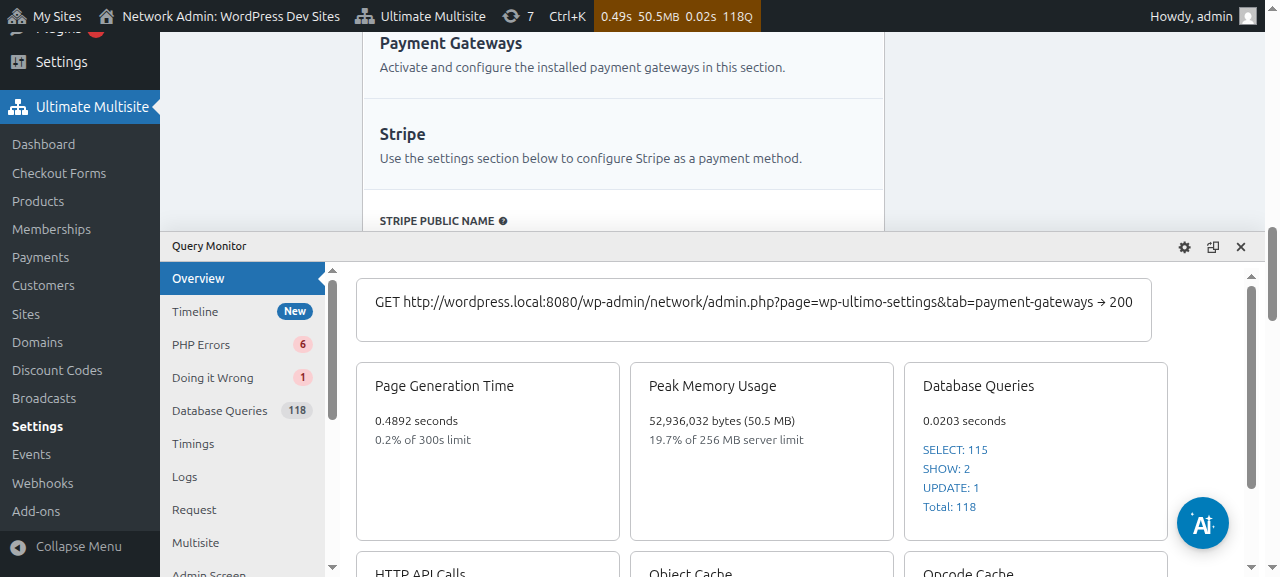
हमारे पास प्रत्येक भुगतान गेटवे के लिए एक समर्पित लेख है, जो आपको उसे सेटअप करने के चरणों में मार्गदर्शन करेगा। ये लेख आपको नीचे दिए गए लिंक पर मिलेंगे।
आप भुगतान विवरण देख और संपादित कर सकते हैं:
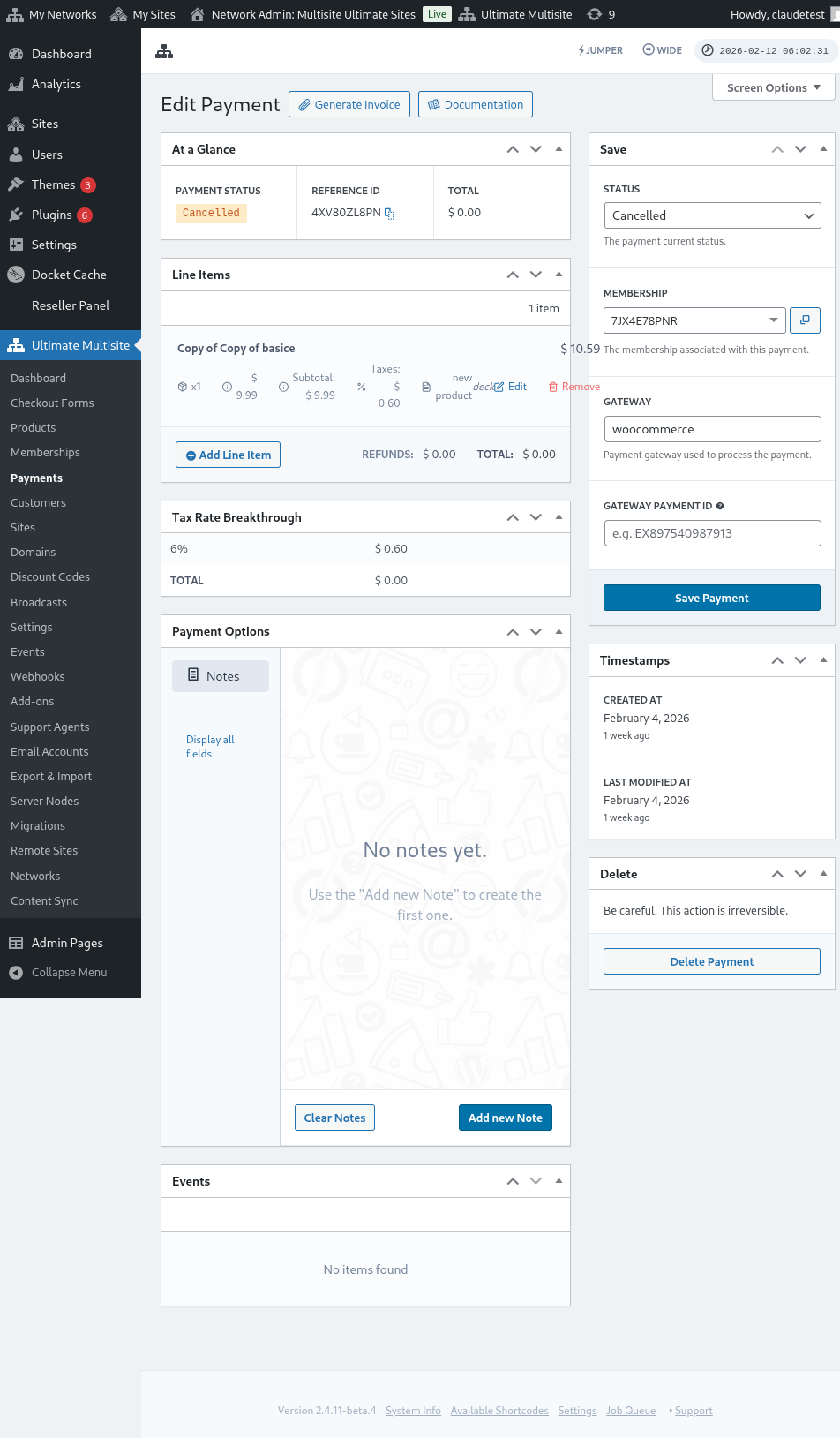
यह भुगतान संपादन पृष्ठ का पूरा दृश्य है:
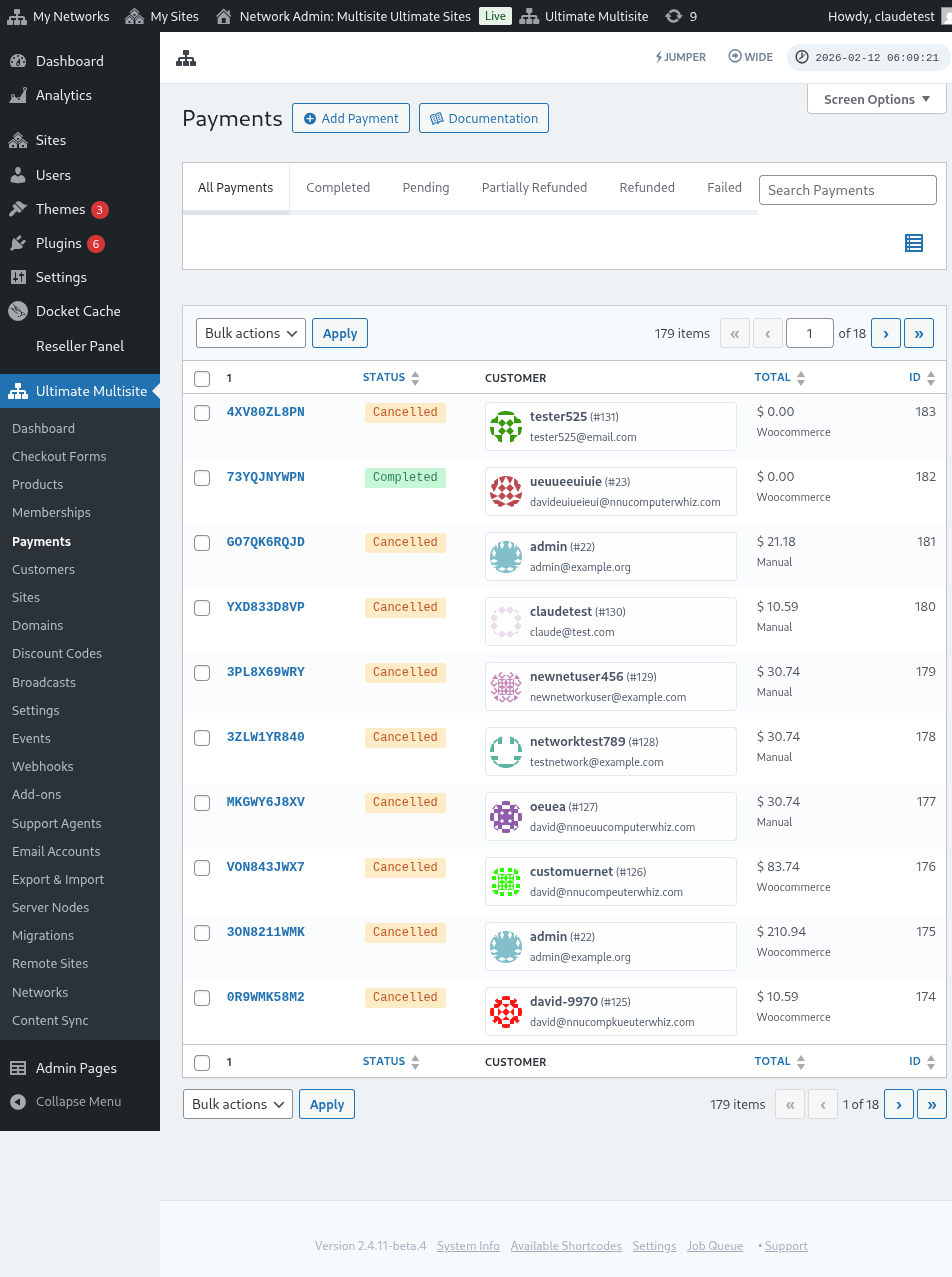
यह भुगतान गेटवे सेटिंग्स का भी पूरा दृश्य है:
Stripe गेटवे सेटअप करना
PayPal गेटवे सेटअप करना** **
मैन्युअल भुगतान सेटअप करना
अब, यदि आप WooCommerce , GoCardless या Payfast को अपने भुगतान गेटवे के रूप में उपयोग करना चाहते हैं, तो आपको उनके ऐड-ऑन इंस्टॉल और कॉन्फ़िगर करने होंगे।
WooCommerce ऐड-ऑन कैसे इंस्टॉल करें:
हम समझते हैं कि Stripe और PayPal कुछ देशों में उपलब्ध नहीं हैं, जिससे Ultimate Multisite उपयोगकर्ताओं के लिए हमारे प्लगइन का प्रभावी उपयोग सीमित या बाधित हो जाता है। इसलिए हमने WooCommerce को एकीकृत करने के लिए एक ऐड-ऑन बनाया, जो एक बहुत लोकप्रिय ई-कॉमर्स प्लगइन है। दुनिया भर के डेवलपर्स ने इसमें अलग-अलग भुगतान गेटवे एकीकृत करने के लिए ऐड-ऑन बनाए हैं। हमने इसका लाभ उठाकर उन भुगतान गेटवे का विस्तार किया जिन्हें आप Ultimate Multisite बिलिंग प्रणाली के साथ उपयोग कर सकते हैं।
महत्वपूर्ण: Ultimate Multisite: WooCommerce Integration के लिए WooCommerce का कम से कम आपकी मुख्य साइट पर सक्रिय होना आवश्यक है।
सबसे पहले, कृपया ऐड-ऑन पृष्ठ पर जाएँ। आप इसे Ultimate Multisite > सेटिंग्स पर जाकर पा सकते हैं। आपको ऐड-ऑन तालिका दिखनी चाहिए। हमारे ऐड-ऑन देखें पर क्लिक करें।
हमारे ऐड-ऑन देखें पर क्लिक करने के बाद, आपको ऐड-ऑन पृष्ठ पर भेज दिया जाएगा। यहाँ आप सभी Ultimate Multisite ऐड-ऑन पा सकते हैं। Ultimate Multisite: WooCommerce Integration ऐड-ऑन पर क्लिक करें।
ऐड-ऑन के विवरण वाली एक विंडो खुलेगी। बस अभी इंस्टॉल करें पर क्लिक करें।
इंस्टॉलेशन पूरा होने के बाद, आपको plugins पृष्ठ पर भेज दिया जाएगा। यहाँ, बस नेटवर्क पर सक्रिय करें पर क्लिक करें और WooCommerce ऐड-ऑन आपके नेटवर्क पर सक्रिय हो जाएगा।
इसे सक्रिय करने के बाद, अगर आपकी वेबसाइट पर WooCommerce plugin अभी भी इंस्टॉल और सक्रिय नहीं है, तो आपको एक रिमाइंडर मिलेगा।
WooCommerce Integration ऐड-ऑन के बारे में और पढ़ने के लिए, यहाँ क्लिक करें।
GoCardless ऐड-ऑन कैसे इंस्टॉल करें:
GoCardless ऐड-ऑन इंस्टॉल करने के चरण लगभग WooCommerce ऐड-ऑन जैसे ही हैं। कृपया ऐड-ऑन पृष्ठ पर जाएँ और Ultimate Multisite: GoCardless Gateway ऐड-ऑन चुनें।
ऐड-ऑन विंडो खुलेगी। अभी इंस्टॉल करें पर क्लिक करें।
इंस्टॉलेशन पूरा होने के बाद, आपको plugins पृष्ठ पर भेज दिया जाएगा। यहाँ, बस नेटवर्क पर सक्रिय करें पर क्लिक करें और GoCardless ऐड-ऑन आपके नेटवर्क पर सक्रिय हो जाएगा।
GoCardless gateway के साथ शुरू करने का तरीका जानने के लिए, यह लेख पढ़ें।
Payfast ऐड-ऑन कैसे इंस्टॉल करें:
ऐड-ऑन पृष्ठ पर जाएँ और Ultimate Multisite: Payfast Gateway ऐड-ऑन चुनें।
ऐड-ऑन विंडो खुलेगी। अभी इंस्टॉल करें। पर क्लिक करें।
इंस्टॉलेशन पूरा होने के बाद, आपको plugins पृष्ठ पर भेज दिया जाएगा। यहाँ, बस नेटवर्क पर सक्रिय करें पर क्लिक करें और Payfast ऐड-ऑन आपके नेटवर्क पर सक्रिय हो जाएगा।