Добивање плаќања (v2)
ВАЖНА НАПОМЕНА: Оваа статија се однесува на Ultimate Multisite верзија 2.x.
Ultimate Multisite има вграден систем за членство и наплата. За да функционира нашиот систем за наплата, ги интегриравме најчестите платежни портали што се користат во е-трговија. Стандардните платежни портали во Ultimate Multisite се Stripe , PayPal , и рачно плаќање. Исто така можете да користите WooCommerce , GoCardless и Payfast за да примате плаќања со инсталирање на нивните соодветни додатоци.
Основни поставки
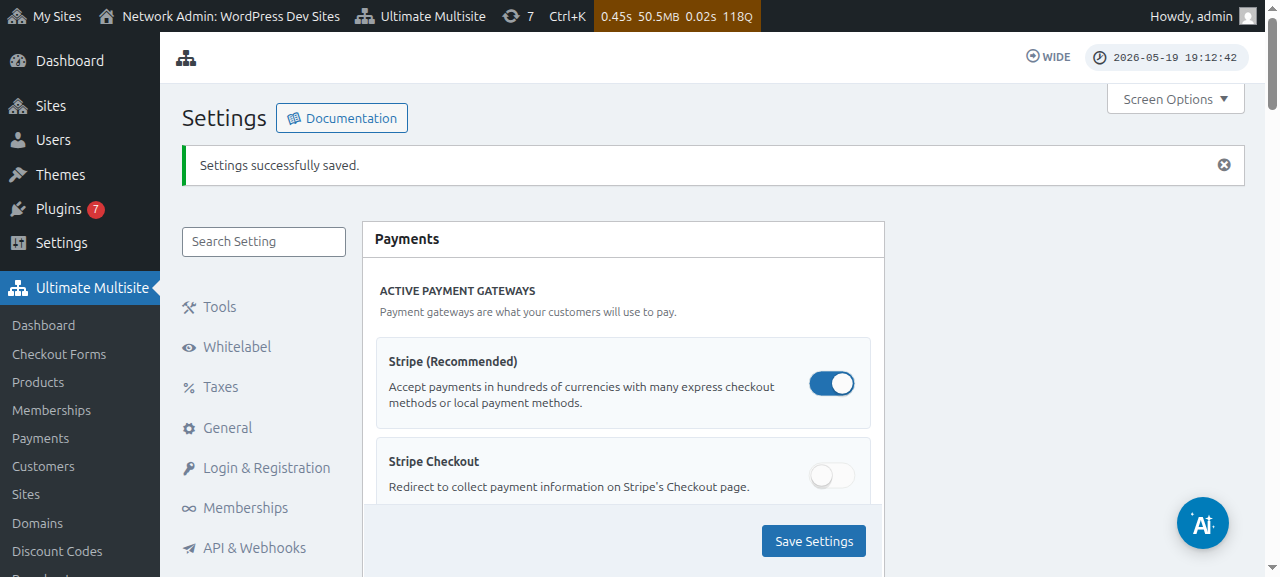
Можете да конфигурирате кој било од овие платежни портали во поставките за плаќања на Ultimate Multisite. Можете да ги најдете преку Ultimate Multisite мени > Поставки > Плаќања.
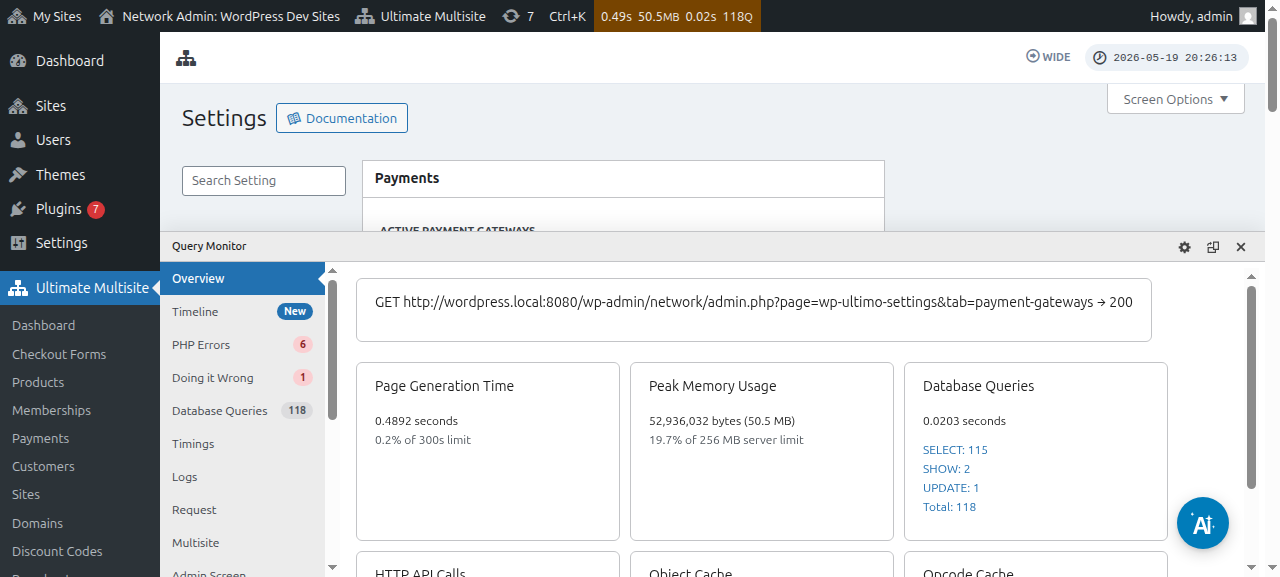
Пред да го поставите вашиот платежен портал, погледнете ги основните поставки за плаќање што можете да ги конфигурирате:
Присилно автоматско обновувањ е: Ова ќе обезбеди плаќањето автоматски да се повторува на крајот од секој циклус на наплата, во зависност од зачестеноста на наплата што ја избрал корисникот.
Ultimate Multisite v2.13.0 проверува дали активниот портал има повторно употреблива акредитација за обновување пред да зачува повторливо членство со вклучено автоматско обновување. Акредитација за обновување може да биде претплата на портал, договор за наплата, зачуван vault token или еквивалентен повторно употреблив метод на плаќање. Ако порталот пријави дека не постои употреблива акредитација, Ultimate Multisite го зачувува членството, но го исклучува автоматското обновување и ја евидентира состојбата со недостасувачка акредитација за администратор или тек за поддршка да може да побара од клиентот повторно да го овласти плаќањето пред датумот на обновување.
Ова спречува членството да изгледа како автоматски да се обновува кога порталот може да наплаќа само еднократни плаќања. Додатоците за портали треба да потврдат дека повторливите наплати зачувуваат повторно употреблива акредитација, особено кога порталот поддржува и еднократна наплата и vault/претплатни режими на плаќање.
Дозволи пробни периоди без метод на плаќање: Кога оваа опција е овозможена, вашиот клиент нема да мора да додава никакви финансиски информации за време на процесот на регистрација. Ова ќе биде потребно дури откако ќе истече пробниот период.
Испрати фактура при потврда на плаќање: Ова ви дава опција дали да испратите фактура по плаќањето или не. Имајте предвид дека корисниците ќе имаат пристап до нивната историја на плаќања во Dashboard-от на нивниот подсајт. Оваа опција не важи за рачниот портал.
Шема за нумерирање фактури: Тука можете да изберете или референтен код за плаќање или шема со последователни броеви. Ако изберете да користите референтен код за плаќање за вашите фактури, не треба да конфигурирате ништо. Ако изберете да користите шема со последователни броеви, ќе треба да ги конфигурирате следниот број на фактура (Овој број ќе се користи како број на фактура за следната фактура генерирана во системот. Се зголемува за еден секојпат кога се создава нова фактура. Можете да го промените и зачувате за да го ресетирате последователниот број на фактура на одредена вредност) и префиксот на бројот на фактура.
Каде да ги најдете порталите:
Можете да ги поставите платежните портали на истата страница ( Ultimate Multisite > Поставки > Плаќања). Веднаш под активни платежни портали , ќе можете да ги видите: Stripe , Stripe наплата , PayPal и рачно.
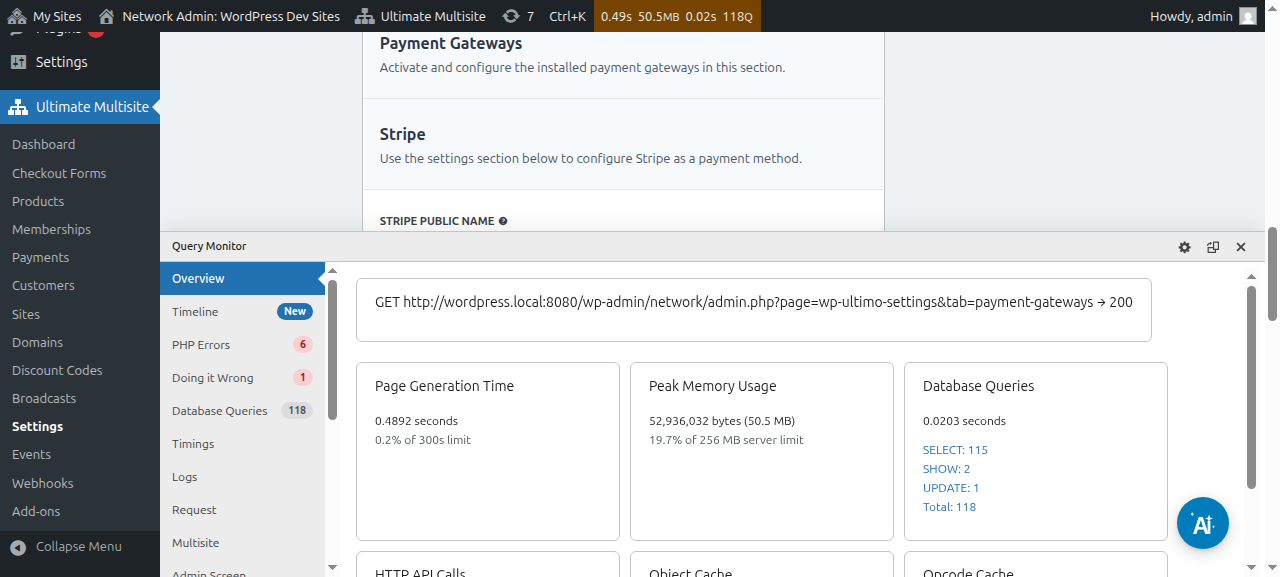
Имаме посебна статија за секој платежен портал што ќе ве води низ чекорите за негово поставување, кои можете да ги најдете на врските подолу.
Можете да ги прегледувате и уредувате деталите за плаќањето:
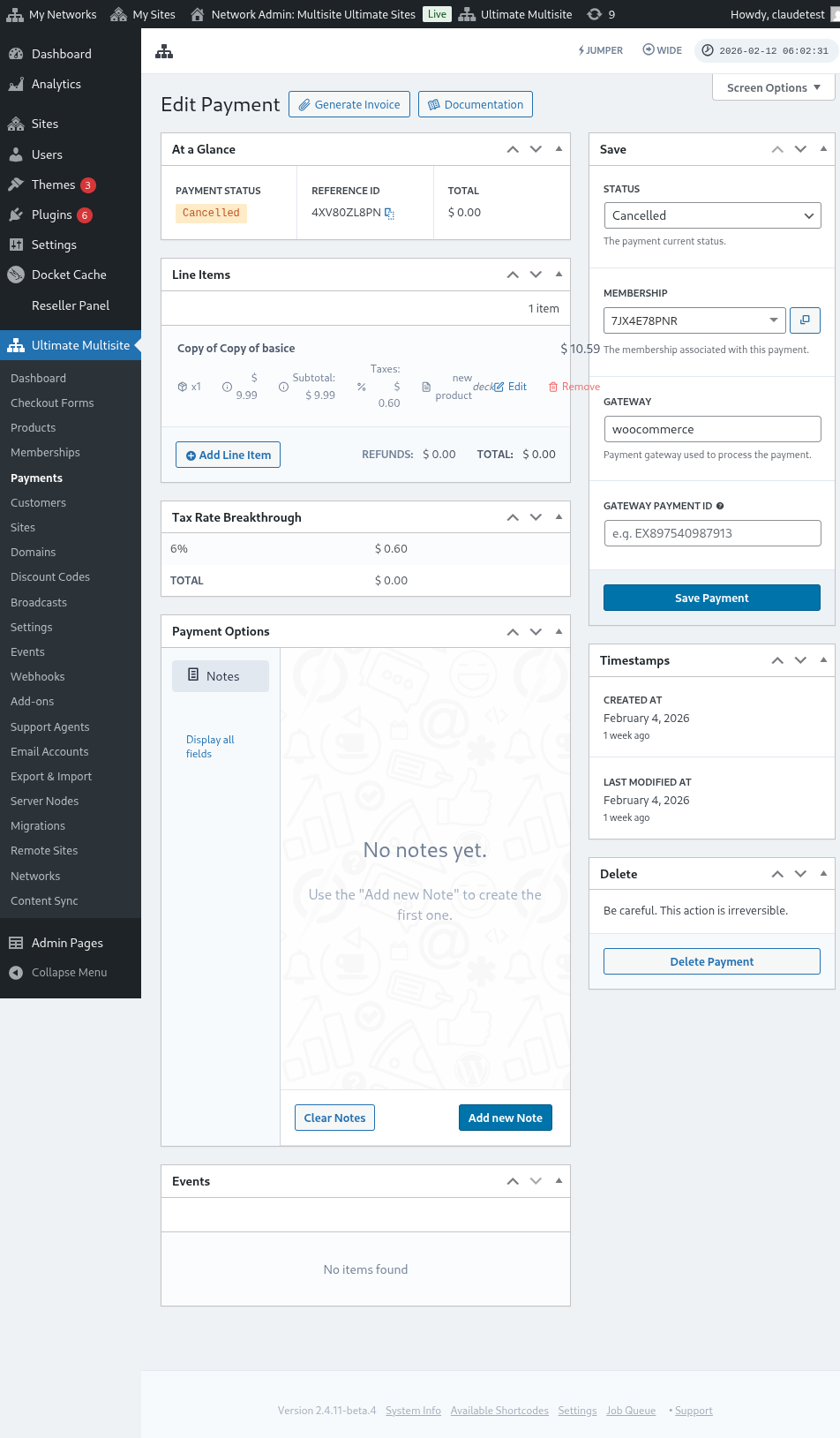
Еве целосен приказ на страницата за уредување плаќање:
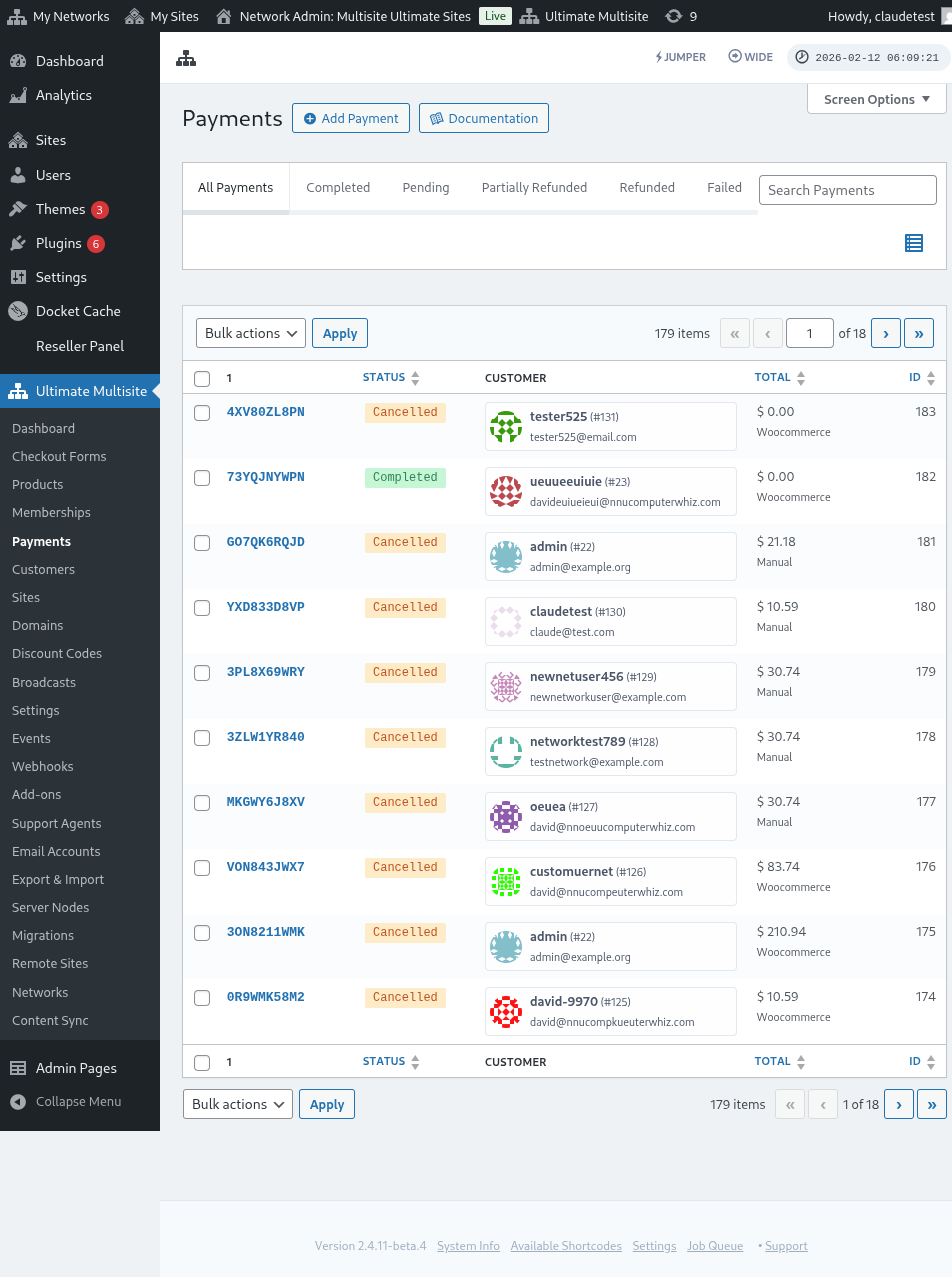
Еве и целосен приказ на поставките за платежните портали:
Поставување на Stripe порталот
Поставување на PayPal порталот** **
Поставување рачни плаќања
Сега, ако сакате да користите WooCommerce , GoCardless или Payfast како ваш платежен портал, ќе треба да ги инсталирате и конфигурирате нивните додатоци.
Како да го инсталирате WooCommerce додатокот:
Разбираме дека Stripe и PayPal не се достапни во некои земји, што ги ограничува или спречува корисниците на Ultimate Multisite ефикасно да го користат нашиот приклучок. Затоа создадовме додаток за интеграција со WooCommerce, кој е многу популарен приклучок за е-трговија. Програмери низ светот создадоа додатоци за интеграција на различни платежни портали со него. Го искористивме ова за да ги прошириме платежните портали што можете да ги користите со системот за наплата на Ultimate Multisite.
ВАЖНО: Ultimate Multisite: WooCommerce интеграција бара WooCommerce да биде активиран барем на вашиот главен сајт.
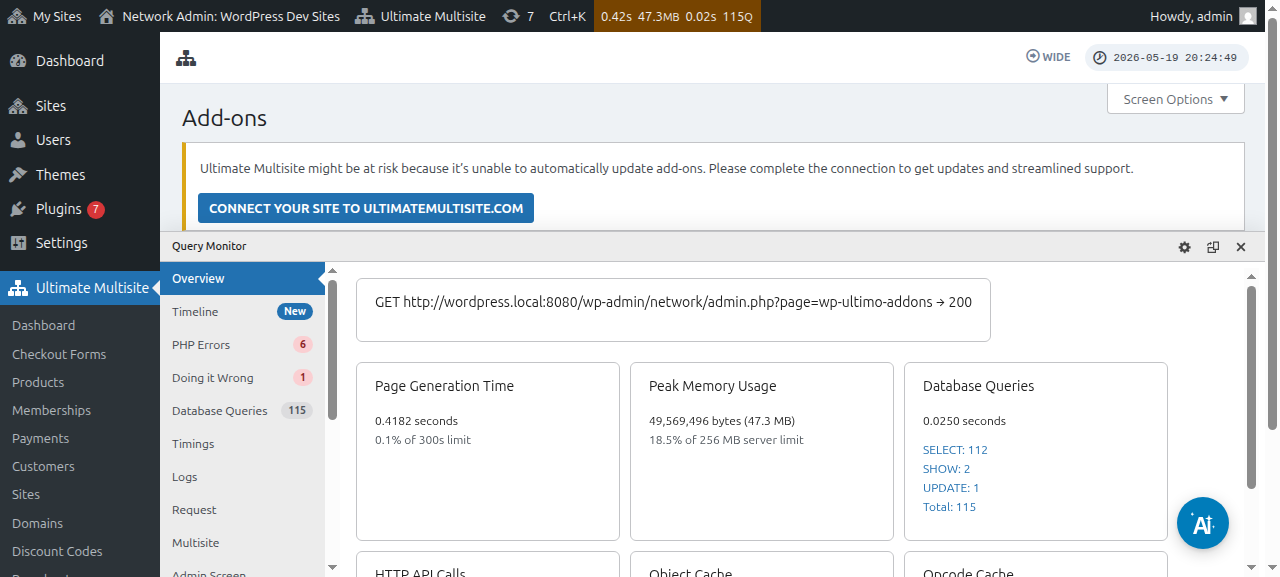
Прво, одете на страницата со додатоци. Можете да ја најдете преку Ultimate Multisite > Поставки. Треба да ја видите табелата Додатоци. Кликнете на Проверете ги нашите додатоци.
По кликнување на Проверете ги нашите додатоци , ќе бидете пренасочени на страницата со додатоци. Тука можете да ги најдете сите додатоци на Ultimate Multisite. Кликнете на додатокот Ultimate Multisite: WooCommerce интеграција.
Ќе се појави прозорец со деталите за додатокот. Само кликнете на Инсталирај сега.
Откако инсталацијата ќе заврши, ќе бидете пренасочени на страницата со plugin-и. Тука, само кликнете на Активирај на мрежата и WooCommerce додатокот ќе биде активиран на вашата мрежа.
Откако ќе го активирате, ако сè уште го немате инсталирано и активирано WooCommerce plugin-от на вашата веб-страница, ќе добиете потсетник.
За да прочитате повеќе за додатокот за интеграција со WooCommerce, кликнете тука.
Како да го инсталирате GoCardless додатокот:
Чекорите за инсталирање на GoCardless додатокот се речиси исти како и за WooCommerce додатокот. Одете на страницата со додатоци и изберете го додатокот Ultimate Multisite: GoCardless Gateway.
Ќе се појави прозорецот на додатокот. Кликнете на Инсталирај сега.
Откако инсталацијата ќе заврши, ќе бидете пренасочени на страницата со plugin-и. Тука, само кликнете на Активирај на мрежата и GoCardless додатокот ќе биде активиран на вашата мрежа.
За да дознаете како да започнете со GoCardless порталот, прочитајте ја оваа статија.
Како да го инсталирате Payfast додатокот:
Одете на страницата со додатоци и изберете го додатокот Ultimate Multisite: Payfast Gateway.
Ќе се појави прозорецот на додатокот. Кликнете на Инсталирај сега.
Откако инсталацијата ќе заврши, ќе бидете пренасочени на страницата со plugin-и. Тука, само кликнете на Активирај на мрежата и Payfast додатокот ќе биде активиран на вашата мрежа.