ادائيگي حاصل ڪرڻ (v2)
اهم نوٽ: هي مضمون Ultimate Multisite ورزن 2.x ڏانهن اشارو ڪري ٿو.
Ultimate Multisite ۾ ٺهيل رڪنيت ۽ بلنگ نظام موجود آهي. اسان جي بلنگ نظام کي ڪم ڪرڻ لاءِ، اسان اي-ڪامرس ۾ استعمال ٿيندڙ سڀ کان عام ادائيگي گيٽ ويز کي ضم ڪيو آهي. Ultimate Multisite ۾ ڊفالٽ ادائيگي گيٽ ويز Stripe ، PayPal ، ۽ Manual Payment آهن. توهان انهن جا لاڳاپيل add-ons انسٽال ڪري WooCommerce ، GoCardless ۽ Payfast پڻ استعمال ڪري ادائيگيون وصول ڪري سگهو ٿا.
بنيادي سيٽنگون
توهان Ultimate Multisite ادائيگي سيٽنگن هيٺ انهن مان ڪنهن به ادائيگي گيٽ وي کي ترتيب ڏئي سگهو ٿا. توهان ان کي Ultimate Multisite مينيو > Settings > Payments. ڏانهن وڃي ڳولي سگهو ٿا
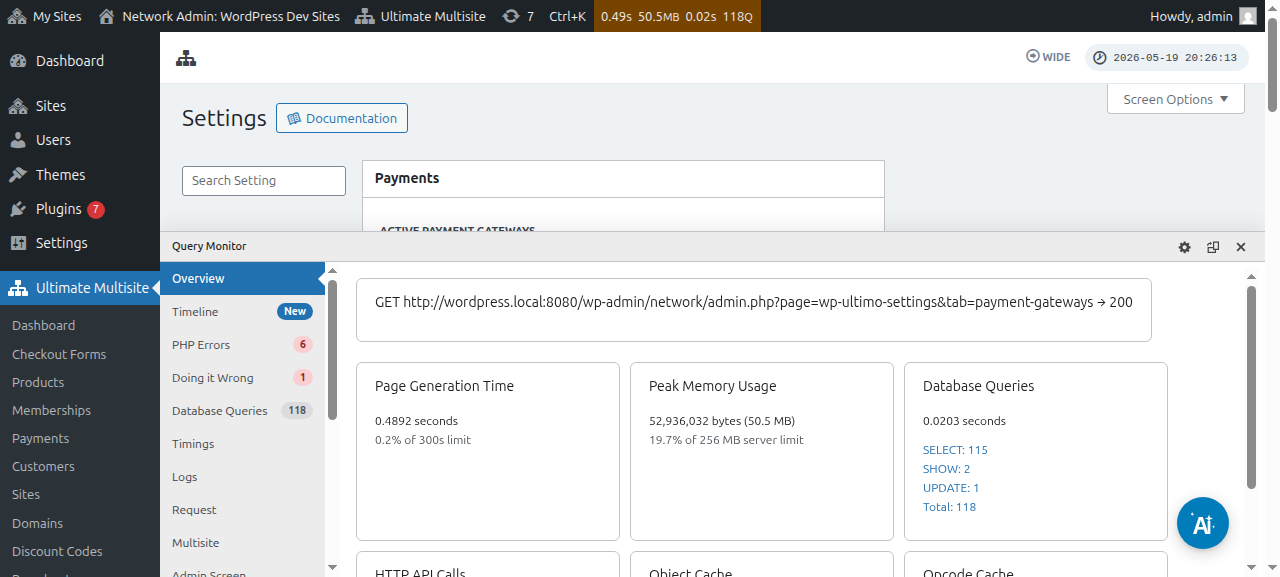
پنهنجو ادائيگي گيٽ وي سيٽ اپ ڪرڻ کان اڳ، مهرباني ڪري بنيادي ادائيگي سيٽنگن تي نظر وجهو جيڪي توهان ترتيب ڏئي سگهو ٿا:
Force auto-rene w: هي يقيني بڻائيندو ته ادائيگي هر بلنگ چڪر جي آخر ۾ خودڪار طور تي ٻيهر ٿيندي، ان بلنگ فريڪوئنسي تي دارومدار ڪندي جيڪا صارف چونڊي آهي.
Ultimate Multisite v2.13.0 recurring membership کي auto-renewal فعال سان محفوظ ڪرڻ کان اڳ جانچ ڪري ٿو ته ڇا فعال گيٽ وي وٽ ٻيهر استعمال لائق renewal credential موجود آهي. renewal credential هڪ گيٽ وي subscription، billing agreement، محفوظ ٿيل vault token، يا برابر ٻيهر استعمال لائق ادائيگي طريقو ٿي سگهي ٿو. جيڪڏهن گيٽ وي رپورٽ ڪري ته ڪو به استعمال لائق credential موجود ناهي، Ultimate Multisite membership کي محفوظ ڪري ٿو پر auto-renewal بند ڪري ٿو ۽ missing-credential حالت رڪارڊ ڪري ٿو، ته جيئن administrator يا support flow customer کان renewal date کان اڳ ادائيگي ٻيهر authorize ڪرائڻ لاءِ چئي سگهي.
هي membership کي اهڙي طرح ظاهر ٿيڻ کان روڪي ٿو ڄڻ اها auto-renew ٿيندي هجي، جڏهن گيٽ وي صرف هڪ-ڀيرو ادائيگيون وصول ڪري سگهي. گيٽ وي add-ons کي تصديق ڪرڻ گهرجي ته recurring checkouts هڪ ٻيهر استعمال لائق credential محفوظ ڪن، خاص طور تي جڏهن گيٽ وي هڪ-ڀيرو capture ۽ vaulted/subscription ادائيگي موڊ ٻنهي کي سپورٽ ڪري ٿو.
Allow trials without payment method: هي آپشن فعال هئڻ سان توهان جي client کي registration عمل دوران ڪا به مالي معلومات شامل ڪرڻي نه پوندي. اها صرف trial مدت ختم ٿيڻ کان پوءِ گهربل ٿيندي.
Send invoice on payment confirmation: هي توهان کي اختيار ڏئي ٿو ته ادائيگي کان پوءِ invoice موڪلڻي آهي يا نه. نوٽ ڪريو ته صارفين کي پنهنجي subsite dashboard هيٺ پنهنجي ادائيگي تاريخ تائين رسائي هوندي. هي آپشن Manual Gateway تي لاڳو نٿو ٿئي.
Invoice numbering scheme: هتي، توهان يا ته payment reference code يا sequential number scheme چونڊي سگهو ٿا. جيڪڏهن توهان پنهنجي invoices لاءِ payment reference code استعمال ڪرڻ چونڊيو ٿا، ته توهان کي ڪجهه به ترتيب ڏيڻ جي ضرورت ناهي. جيڪڏهن توهان sequential number scheme استعمال ڪرڻ چونڊيو ٿا، ته توهان کي next invoice number ترتيب ڏيڻو پوندو (هي نمبر سسٽم تي ٺهندڙ ايندڙ invoice لاءِ invoice number طور استعمال ٿيندو. هر ڀيري نئين invoice ٺهڻ تي اهو هڪ سان وڌايو ويندو. توهان ان کي تبديل ڪري محفوظ ڪري سگهو ٿا ته invoice sequential number کي ڪنهن مخصوص قيمت تي reset ڪيو وڃي) ۽ invoice number prefix.
گيٽ ويز ڪٿي ڳولڻا آهن:
توهان ساڳئي صفحي تي ادائيگي گيٽ ويز سيٽ اپ ڪري سگهو ٿا ( Ultimate Multisite > Settings > Payments). active payment gateways جي بلڪل هيٺ، توهان ڏسي سگهندا: Stripe ، Stripe Checkout ، PayPal ۽ Manual.
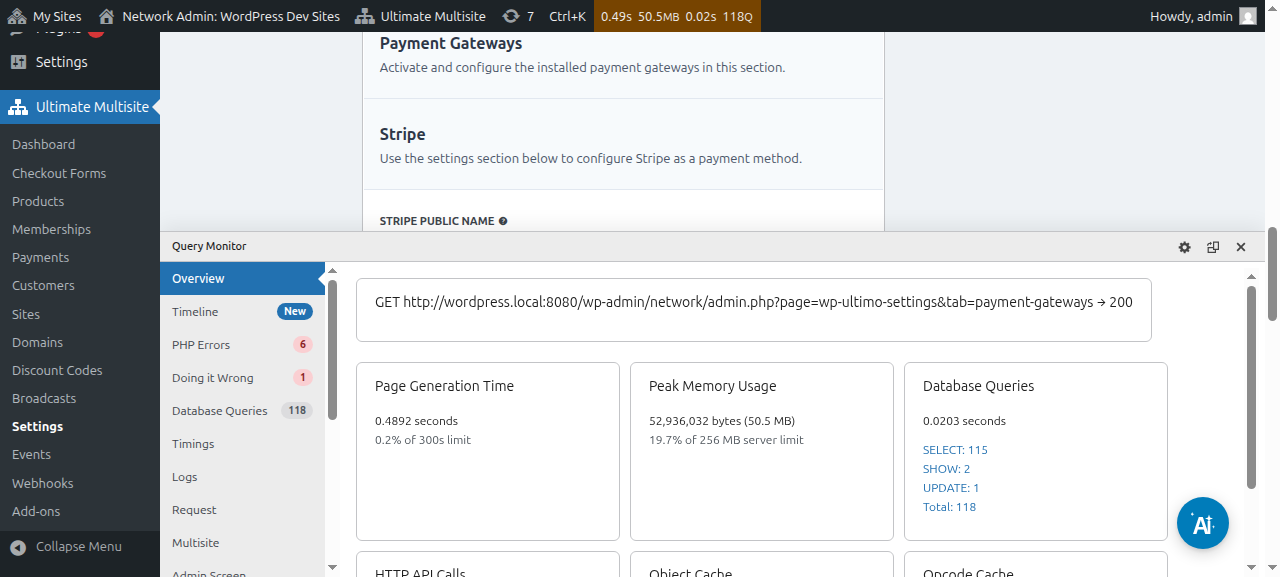
اسان وٽ هر ادائيگي گيٽ وي لاءِ الڳ مضمون آهي، جيڪو توهان کي ان کي سيٽ اپ ڪرڻ جي مرحلن ذريعي رهنمائي ڪندو، جيڪي توهان هيٺ ڏنل لنڪن تي ڳولي سگهو ٿا.
توهان ادائيگي تفصيل ڏسي ۽ ترميم ڪري سگهو ٿا:
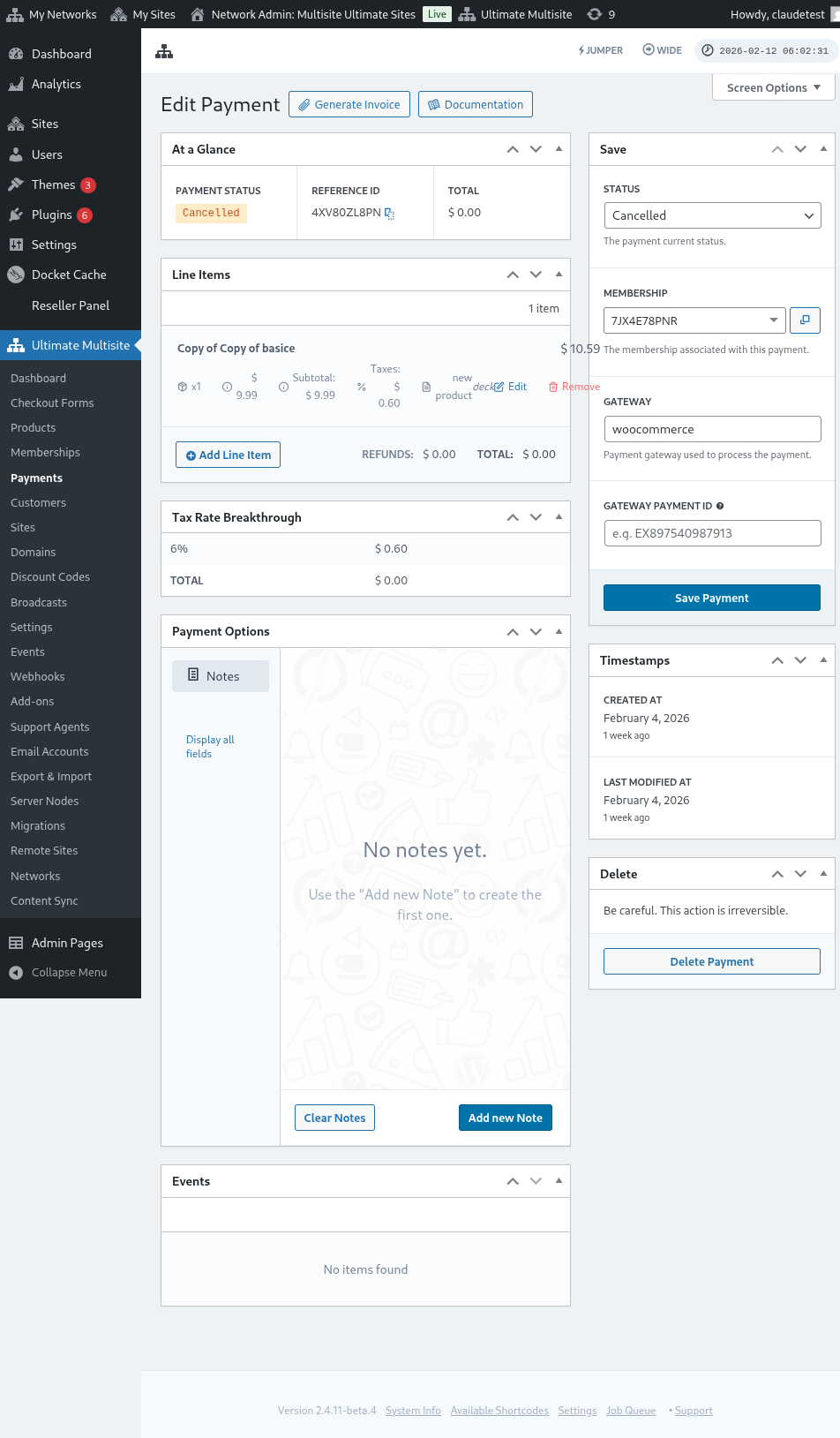
هي ادائيگي ترميم واري صفحي جو مڪمل ڏيک آهي:
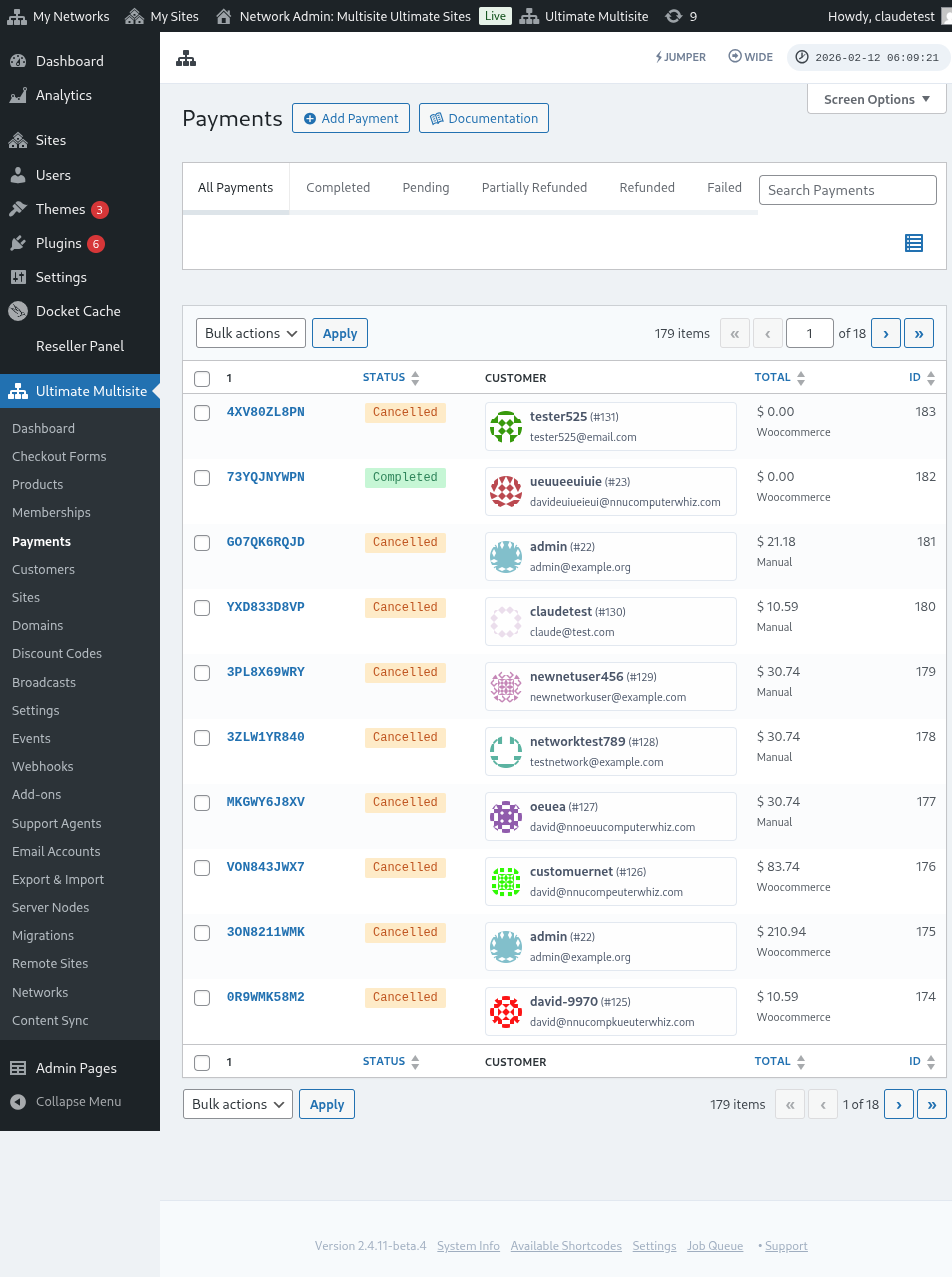
هي ادائيگي گيٽ ويز سيٽنگن جو پڻ مڪمل ڏيک آهي:
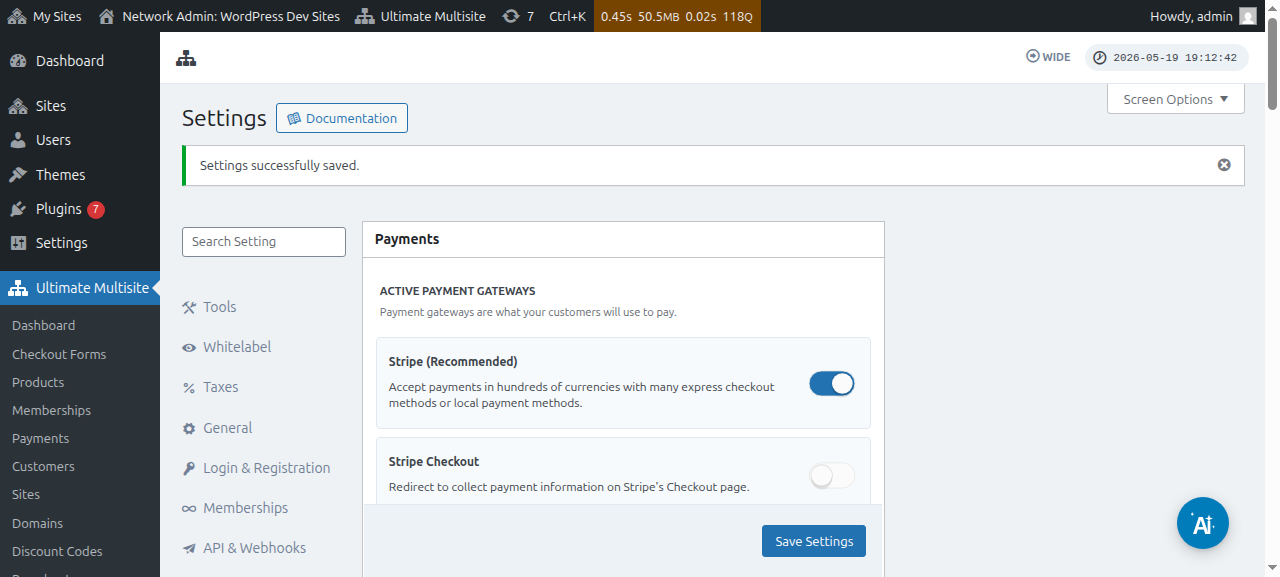
Stripe gateway سيٽ اپ ڪرڻ
PayPal gateway سيٽ اپ ڪرڻ** **
manual payments سيٽ اپ ڪرڻ
هاڻي، جيڪڏهن توهان WooCommerce ، GoCardless يا Payfast کي پنهنجي ادائيگي گيٽ وي طور استعمال ڪرڻ چاهيو ٿا، ته توهان کي انهن جا add-ons انسٽال ۽ ترتيب ڏيڻا پوندا.
WooCommerce add-on ڪيئن انسٽال ڪجي:
اسان سمجهون ٿا ته Stripe ۽ PayPal ڪجهه ملڪن ۾ دستياب ناهن، جيڪو Ultimate Multisite صارفين کي اسان جو plugin مؤثر طريقي سان استعمال ڪرڻ کان محدود ڪري ٿو يا روڪي ٿو. تنهنڪري اسان WooCommerce, کي ضم ڪرڻ لاءِ add-on ٺاهيو، جيڪو هڪ تمام مشهور اي-ڪامرس plugin آهي. سڄي دنيا جي developers ان سان مختلف ادائيگي گيٽ ويز ضم ڪرڻ لاءِ add-ons ٺاهيا. اسان ان مان فائدو وٺي اهي ادائيگي گيٽ ويز وڌايا جيڪي توهان Ultimate Multisite بلنگ نظام سان استعمال ڪري سگهو ٿا.
اهم: Ultimate Multisite: WooCommerce Integration لاءِ WooCommerce کي گهٽ ۾ گهٽ توهان جي main site تي فعال هجڻ ضروري آهي.
پهريان، مهرباني ڪري add-ons صفحي تي وڃو. توهان ان کي Ultimate Multisite > Settings ڏانهن وڃي ڳولي سگهو ٿا. توهان کي Add-ons ٽيبل ڏسڻ گهرجي. Check our Add-ons تي ڪلڪ ڪريو.
Check our Add-ons تي ڪلڪ ڪرڻ کان پوءِ، توهان کي add-ons صفحي ڏانهن redirect ڪيو ويندو. هتي توهان سڀ Ultimate Multisite add-ons ڳولي سگهو ٿا. Ultimate Multisite: WooCommerce Integration add-on تي ڪلڪ ڪريو.
هڪ ونڊو ايڊ-آن جي تفصيلن سان ظاهر ٿيندي. بس هاڻي انسٽال ڪريو تي ڪلڪ ڪريو.
انسٽاليشن مڪمل ٿيڻ کان پوءِ، توهان کي پلگ انز صفحي ڏانهن موڪليو ويندو. هتي، بس نيٽ ورڪ تي فعال ڪريو تي ڪلڪ ڪريو ۽ WooCommerce ايڊ-آن توهان جي نيٽ ورڪ تي فعال ٿي ويندو.
ان کي فعال ڪرڻ کان پوءِ، جيڪڏهن توهان وٽ اڃا پنهنجي ويب سائيٽ تي WooCommerce پلگ ان انسٽال ۽ فعال ٿيل ناهي، ته توهان کي هڪ ياد ڏياريندڙ ملندو.
WooCommerce انٽيگريشن ايڊ-آن بابت وڌيڪ پڙهڻ لاءِ، هتي ڪلڪ ڪريو.
GoCardless ايڊ-آن ڪيئن انسٽال ڪجي:
GoCardless ايڊ-آن انسٽال ڪرڻ جا قدم گهڻو ڪري WooCommerce ايڊ-آن جهڙا ئي آهن. مهرباني ڪري ايڊ-آنز صفحي تي وڃو ۽ Ultimate Multisite: GoCardless Gateway ايڊ-آن چونڊيو.
ايڊ-آن ونڊو ظاهر ٿيندي. هاڻي انسٽال ڪريو تي ڪلڪ ڪريو.
انسٽاليشن مڪمل ٿيڻ کان پوءِ، توهان کي پلگ انز صفحي ڏانهن موڪليو ويندو. هتي، بس نيٽ ورڪ تي فعال ڪريو تي ڪلڪ ڪريو ۽ GoCardless ايڊ-آن توهان جي نيٽ ورڪ تي فعال ٿي ويندو.
GoCardless گيٽ وي سان شروعات ڪيئن ڪجي سکڻ لاءِ، هي مضمون پڙهو.
Payfast ايڊ-آن ڪيئن انسٽال ڪجي:
ايڊ-آنز صفحي تي وڃو ۽ Ultimate Multisite: Payfast Gateway ايڊ-آن چونڊيو.
ايڊ-آن ونڊو ظاهر ٿيندي. هاڻي انسٽال ڪريو. تي ڪلڪ ڪريو
انسٽاليشن مڪمل ٿيڻ کان پوءِ، توهان کي پلگ انز صفحي ڏانهن موڪليو ويندو. هتي، بس نيٽ ورڪ تي فعال ڪريو تي ڪلڪ ڪريو ۽ Payfast ايڊ-آن توهان جي نيٽ ورڪ تي فعال ٿي ويندو.