Πληρωμές (v2)
ΣΗΜΑΝΤΙΚΗ ΣΗΜΕΙΩΣΗ: Αυτό το άρθρο αναφέρεται στην έκδοση 2.x του Ultimate Multisite.
Το Ultimate Multisite διαθέτει ενσωματωμένο σύστημα συνδρομών μέλους και χρέωσης. Για να λειτουργήσει το σύστημα χρέωσής μας, έχουμε ενσωματώσει τις πιο κοινές πύλες πληρωμών που χρησιμοποιούνται στο ηλεκτρονικό εμπόριο. Οι προεπιλεγμένες πύλες πληρωμών στο Ultimate Multisite είναι οι Stripe , PayPal και Χειροκίνητη Πληρωμή. Μπορείτε επίσης να χρησιμοποιήσετε τα WooCommerce , GoCardless και Payfast για να λαμβάνετε πληρωμές εγκαθιστώντας τα αντίστοιχα add-ons τους.
Βασικές Ρυθμίσεις
Μπορείτε να διαμορφώσετε οποιαδήποτε από αυτές τις πύλες πληρωμών στις ρυθμίσεις πληρωμών του Ultimate Multisite. Μπορείτε να τις βρείτε μεταβαίνοντας στο Ultimate Multisite μενού > Ρυθμίσεις > Πληρωμές.
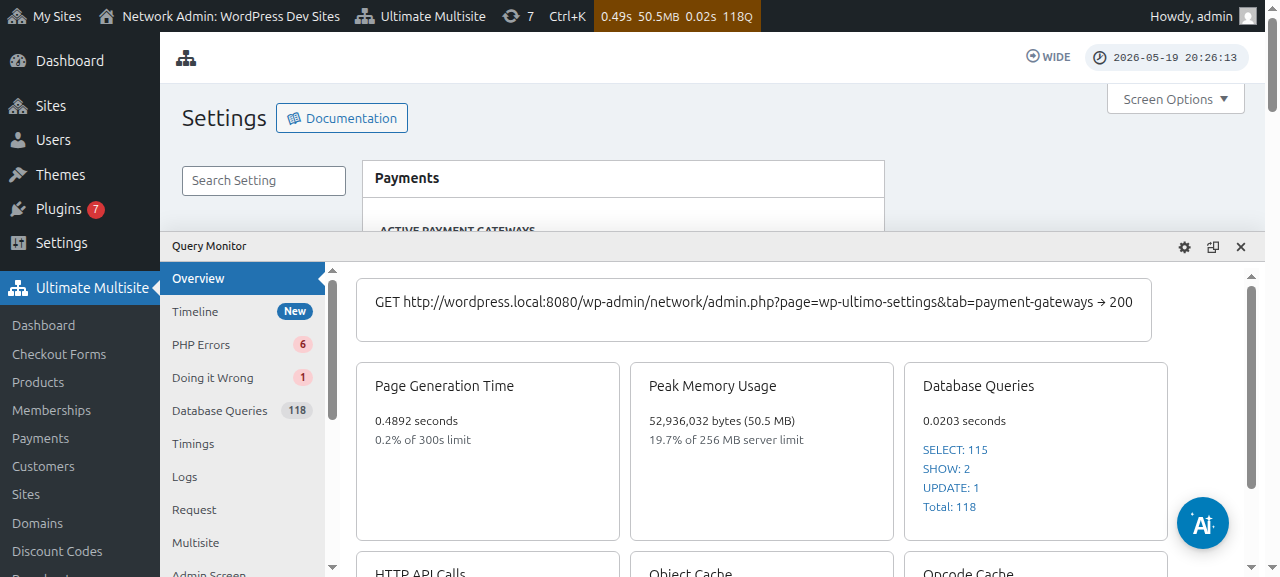
Πριν ρυθμίσετε την πύλη πληρωμών σας, παρακαλούμε ρίξτε μια ματιά στις βασικές ρυθμίσεις πληρωμών που μπορείτε να διαμορφώσετε:
Επιβολή αυτόματης ανανέ ωσης: Αυτό θα διασφαλίσει ότι η πληρωμή θα επαναλαμβάνεται αυτόματα στο τέλος κάθε κύκλου χρέωσης, ανάλογα με τη συχνότητα χρέωσης που επέλεξε ο χρήστης.
Το Ultimate Multisite v2.13.0 ελέγχει αν η ενεργή πύλη διαθέτει επαναχρησιμοποιήσιμο διαπιστευτήριο ανανέωσης πριν αποθηκεύσει μια επαναλαμβανόμενη συνδρομή μέλους με ενεργοποιημένη την αυτόματη ανανέωση. Ένα διαπιστευτήριο ανανέωσης μπορεί να είναι συνδρομή πύλης, συμφωνία χρέωσης, αποθηκευμένο vault token ή ισοδύναμη επαναχρησιμοποιήσιμη μέθοδος πληρωμής. Αν η πύλη αναφέρει ότι δεν υπάρχει διαθέσιμο χρησιμοποιήσιμο διαπιστευτήριο, το Ultimate Multisite αποθηκεύει τη συνδρομή μέλους αλλά απενεργοποιεί την αυτόματη ανανέωση και καταγράφει την κατάσταση ελλιπούς διαπιστευτηρίου, ώστε ένας διαχειριστής ή μια ροή υποστήριξης να μπορεί να ζητήσει από τον πελάτη να επανεξουσιοδοτήσει την πληρωμή πριν από την ημερομηνία ανανέωσης.
Αυτό αποτρέπει μια συνδρομή μέλους από το να φαίνεται ότι ανανεώνεται αυτόματα όταν η πύλη μπορεί να εισπράξει μόνο εφάπαξ πληρωμές. Τα add-ons πυλών θα πρέπει να επιβεβαιώνουν ότι τα επαναλαμβανόμενα checkouts αποθηκεύουν ένα επαναχρησιμοποιήσιμο διαπιστευτήριο, ειδικά όταν η πύλη υποστηρίζει τόσο εφάπαξ είσπραξη όσο και λειτουργίες πληρωμής με vault/συνδρομή.
Να επιτρέπονται δοκιμές χωρίς μέθοδο πληρωμής: Με αυτή την επιλογή ενεργοποιημένη, ο πελάτης σας δεν θα χρειάζεται να προσθέσει οικονομικές πληροφορίες κατά τη διαδικασία εγγραφής. Αυτό θα απαιτηθεί μόνο μόλις λήξει η δοκιμαστική περίοδος.
Αποστολή τιμολογίου κατά την επιβεβαίωση πληρωμής: Αυτό σας δίνει την επιλογή αν θα στείλετε ή όχι τιμολόγιο μετά την πληρωμή. Σημειώστε ότι οι χρήστες θα έχουν πρόσβαση στο ιστορικό πληρωμών τους μέσα από το dashboard του υποsite τους. Αυτή η επιλογή δεν ισχύει για τη Χειροκίνητη Πύλη.
Σχήμα αρίθμησης τιμολογίων: Εδώ, μπορείτε να επιλέξετε είτε έναν κωδικό αναφοράς πληρωμής είτε ένα διαδοχικό σχήμα αρίθμησης. Αν επιλέξετε να χρησιμοποιήσετε κωδικό αναφοράς πληρωμής για τα τιμολόγιά σας, δεν χρειάζεται να διαμορφώσετε τίποτα. Αν επιλέξετε να χρησιμοποιήσετε διαδοχικό σχήμα αρίθμησης, θα χρειαστεί να διαμορφώσετε τον επόμενο αριθμό τιμολογίου (Αυτός ο αριθμός θα χρησιμοποιηθεί ως ο αριθμός τιμολογίου για το επόμενο τιμολόγιο που θα δημιουργηθεί στο σύστημα. Αυξάνεται κατά ένα κάθε φορά που δημιουργείται νέο τιμολόγιο. Μπορείτε να τον αλλάξετε και να τον αποθηκεύσετε για να επαναφέρετε τον διαδοχικό αριθμό τιμολογίου σε μια συγκεκριμένη τιμή) και το πρόθεμα αριθμού τιμολογίου.
Πού θα βρείτε τις πύλες:
Μπορείτε να ρυθμίσετε τις πύλες πληρωμών στην ίδια σελίδα ( Ultimate Multisite > Ρυθμίσεις > Πληρωμές). Ακριβώς κάτω από τις ενεργές πύλες πληρωμών , θα μπορείτε να δείτε: Stripe , Stripe Checkout , PayPal και Manual.
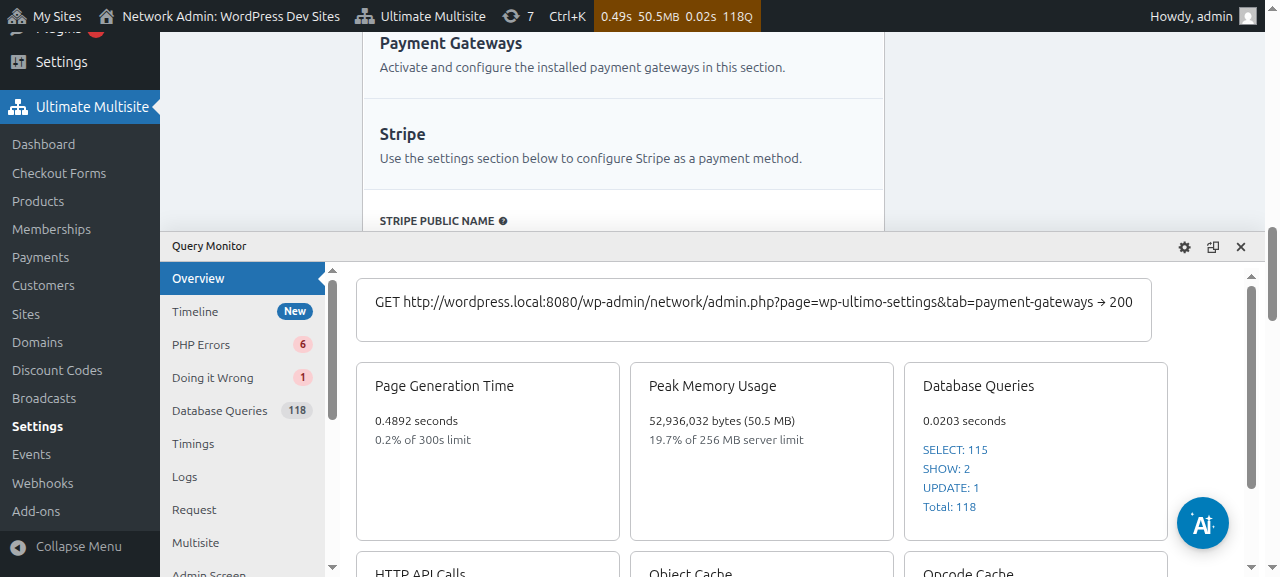
Έχουμε ένα ξεχωριστό άρθρο για κάθε πύλη πληρωμών που θα σας καθοδηγήσει στα βήματα ρύθμισής της, το οποίο μπορείτε να βρείτε στους παρακάτω συνδέσμους.
Μπορείτε να προβάλετε και να επεξεργαστείτε λεπτομέρειες πληρωμής:
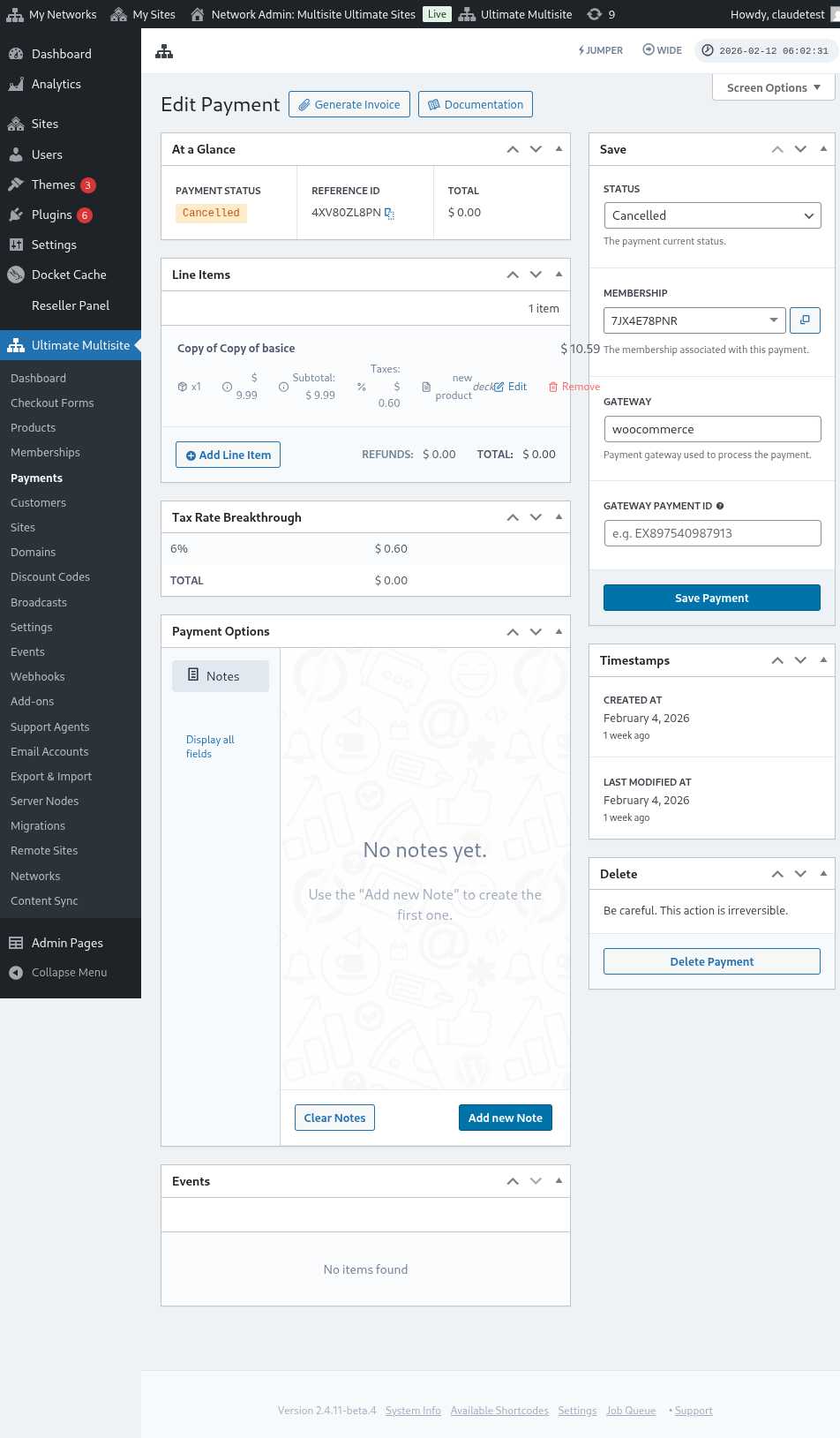
Ακολουθεί μια πλήρης προβολή της σελίδας επεξεργασίας πληρωμής:
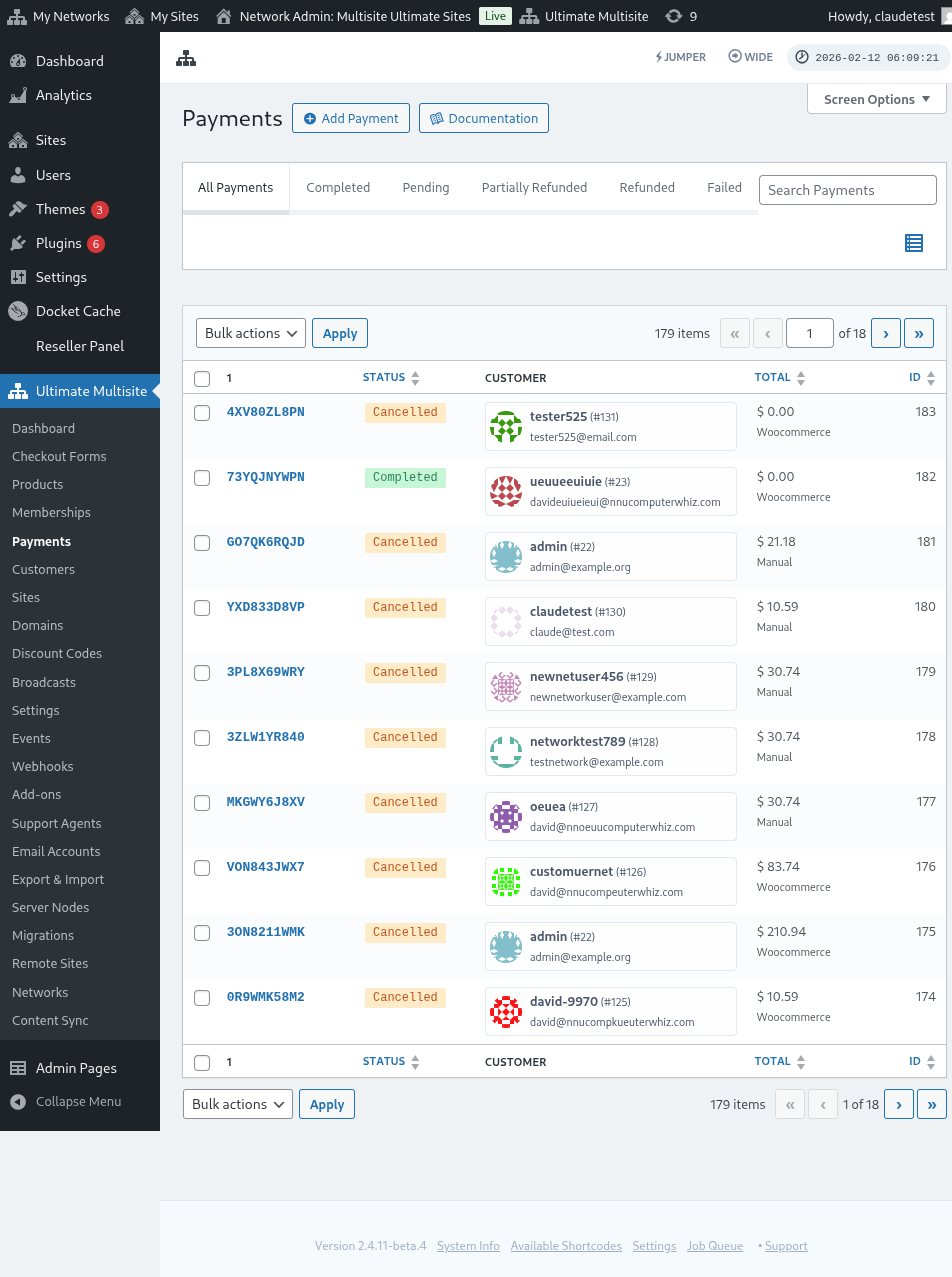
Ακολουθεί επίσης μια πλήρης προβολή των ρυθμίσεων πυλών πληρωμών:
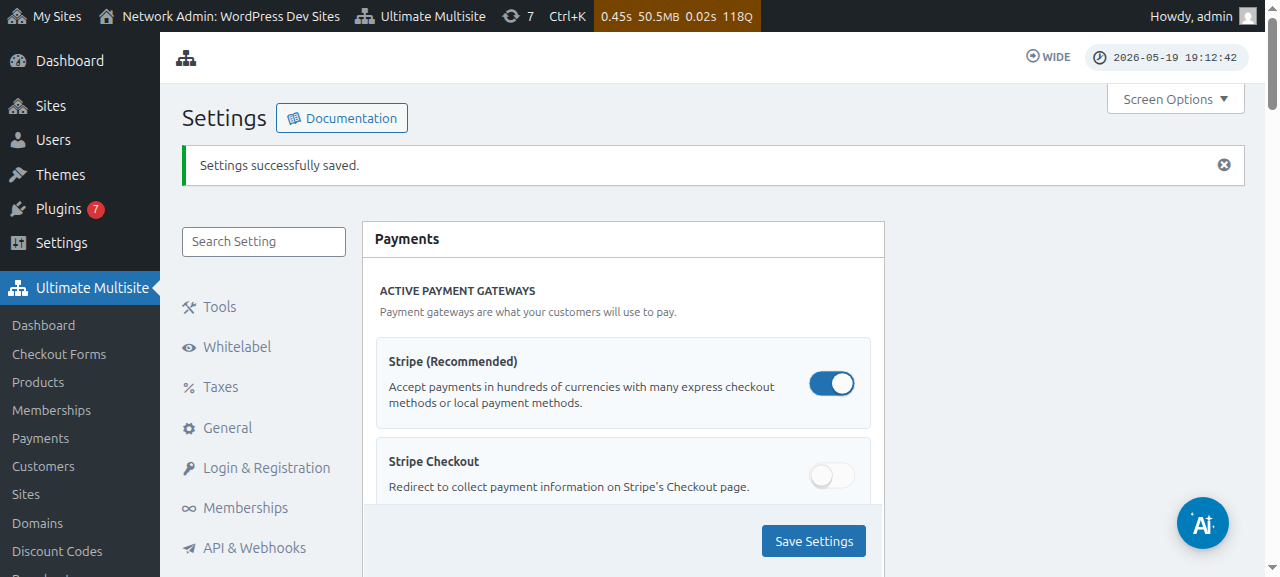
Ρύθμιση της πύλης Stripe
Ρύθμιση της πύλης PayPal** **
Ρύθμιση χειροκίνητων πληρωμών
Τώρα, αν θέλετε να χρησιμοποιήσετε το WooCommerce , GoCardless ή Payfast ως την πύλη πληρωμών σας, θα χρειαστεί να εγκαταστήσετε και να διαμορφώσετε τα add-ons τους.
Πώς να εγκαταστήσετε το WooCommerce add-on:
Κατανοούμε ότι τα Stripe και PayPal δεν είναι διαθέσιμα σε ορισμένες χώρες, κάτι που περιορίζει ή εμποδίζει τους χρήστες του Ultimate Multisite να χρησιμοποιούν αποτελεσματικά το plugin μας. Έτσι δημιουργήσαμε ένα add-on για να ενσωματώσουμε το WooCommerce, το οποίο είναι ένα πολύ δημοφιλές plugin ηλεκτρονικού εμπορίου. Προγραμματιστές σε όλο τον κόσμο δημιούργησαν add-ons για να ενσωματώσουν διαφορετικές πύλες πληρωμών σε αυτό. Το αξιοποιήσαμε αυτό για να επεκτείνουμε τις πύλες πληρωμών που μπορείτε να χρησιμοποιήσετε με το σύστημα χρέωσης του Ultimate Multisite.
ΣΗΜΑΝΤΙΚΟ: Το Ultimate Multisite: WooCommerce Integration απαιτεί το WooCommerce να είναι ενεργοποιημένο τουλάχιστον στο κύριο site σας.
Πρώτα, παρακαλούμε μεταβείτε στη σελίδα add-ons. Μπορείτε να τη βρείτε μεταβαίνοντας στο Ultimate Multisite > Ρυθμίσεις. Θα πρέπει να δείτε τον πίνακα Add-ons. Κάντε κλικ στο Δείτε τα Add-ons μας.
Αφού κάνετε κλικ στο Δείτε τα Add-ons μας , θα ανακατευθυνθείτε στη σελίδα add-ons. Εδώ μπορείτε να βρείτε όλα τα add-ons του Ultimate Multisite. Κάντε κλικ στο add-on Ultimate Multisite: WooCommerce Integration.
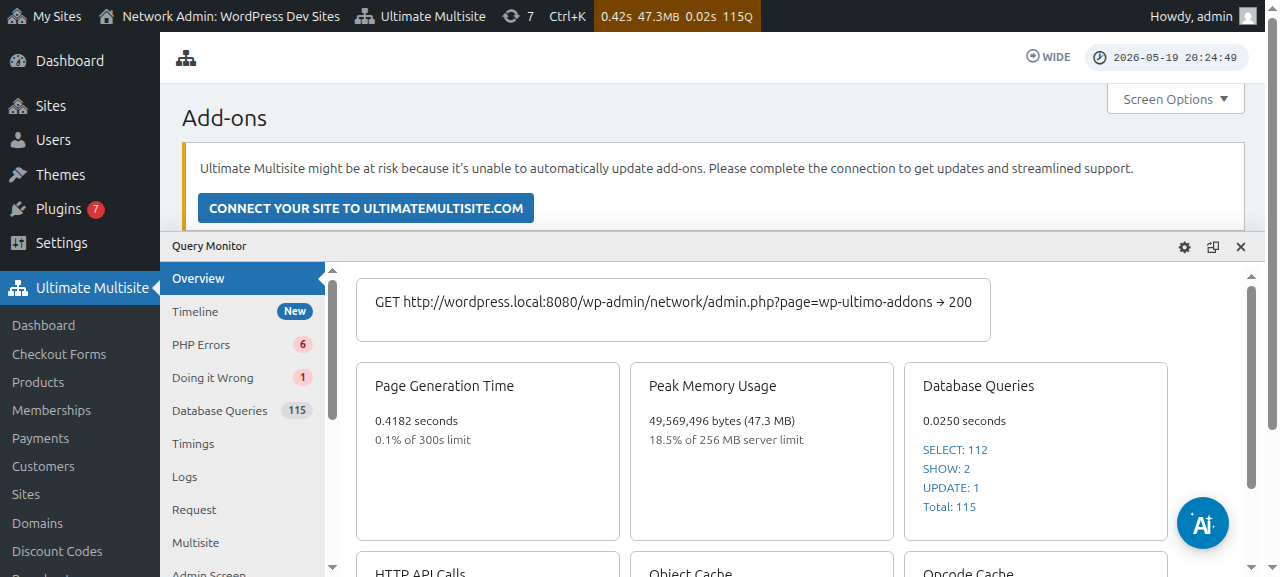
Θα εμφανιστεί ένα παράθυρο με τις λεπτομέρειες του πρόσθετου. Απλώς κάντε κλικ στο Εγκατάσταση τώρα.
Αφού ολοκληρωθεί η εγκατάσταση, θα ανακατευθυνθείτε στη σελίδα των πρόσθετων. Εδώ, απλώς κάντε κλικ στο Ενεργοποίηση στο δίκτυο και το πρόσθετο WooCommerce θα ενεργοποιηθεί στο δίκτυό σας.
Αφού το ενεργοποιήσετε, αν εξακολουθείτε να μην έχετε εγκατεστημένο και ενεργοποιημένο το πρόσθετο WooCommerce στον ιστότοπό σας, θα λάβετε μια υπενθύμιση.
Για να διαβάσετε περισσότερα σχετικά με το πρόσθετο WooCommerce Integration, κάντε κλικ εδώ.
Πώς να εγκαταστήσετε το πρόσθετο GoCardless:
Τα βήματα για την εγκατάσταση του πρόσθετου GoCardless είναι σχεδόν ίδια με του πρόσθετου WooCommerce. Μεταβείτε στη σελίδα των πρόσθετων και επιλέξτε το πρόσθετο Ultimate Multisite: GoCardless Gateway.
Θα εμφανιστεί το παράθυρο του πρόσθετου. Κάντε κλικ στο Εγκατάσταση τώρα.
Αφού ολοκληρωθεί η εγκατάσταση, θα ανακατευθυνθείτε στη σελίδα των πρόσθετων. Εδώ, απλώς κάντε κλικ στο Ενεργοποίηση στο δίκτυο και το πρόσθετο GoCardless θα ενεργοποιηθεί στο δίκτυό σας.
Για να μάθετε πώς να ξεκινήσετε με την πύλη GoCardless, διαβάστε αυτό το άρθρο.
Πώς να εγκαταστήσετε το πρόσθετο Payfast:
Μεταβείτε στη σελίδα των πρόσθετων και επιλέξτε το πρόσθετο Ultimate Multisite: Payfast Gateway.
Θα εμφανιστεί το παράθυρο του πρόσθετου. Κάντε κλικ στο Εγκατάσταση τώρα.
Αφού ολοκληρωθεί η εγκατάσταση, θα ανακατευθυνθείτε στη σελίδα των πρόσθετων. Εδώ, απλώς κάντε κλικ στο Ενεργοποίηση στο δίκτυο και το πρόσθετο Payfast θα ενεργοποιηθεί στο δίκτυό σας.