Ordaintzea (v2)
OHAR GARRANTZITSUA: artikulu honek Ultimate Multisite 2.x bertsioari egiten dio erreferentzia.
Ultimate Multisite-k kidego- eta fakturazio-sistema integratua du. Gure fakturazio-sistemak funtziona dezan, e-commerce-n erabiltzen diren ordainketa-pasabide ohikoenak integratu ditugu. Ultimate Multisite-ren ordainketa-pasabide lehenetsiak Stripe , PayPal , eta Eskuzko ordainketa dira. WooCommerce , GoCardless eta Payfast ere erabil ditzakezu ordainketak jasotzeko, dagozkien add-onak instalatuta.
Oinarrizko ezarpenak
Ordainketa-pasabide horietako edozein konfigura dezakezu Ultimate Multisite-ren ordainketa-ezarpenetan. Hemen aurki dezakezu: Ultimate Multisite menua > Ezarpenak > Ordainketak.
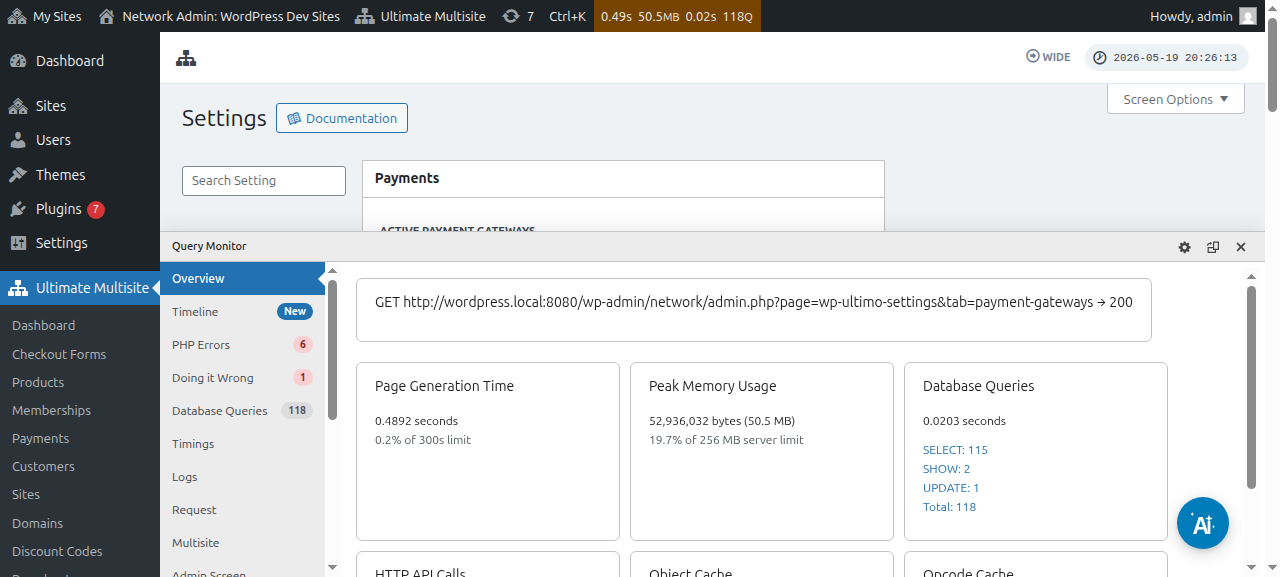
Zure ordainketa-pasabidea konfiguratu aurretik, begiratu konfigura ditzakezun oinarrizko ordainketa-ezarpenak:
Behartu berritze automatiko a: Honek ziurtatuko du ordainketa automatikoki errepikatuko dela fakturazio-ziklo bakoitzaren amaieran, erabiltzaileak hautatutako fakturazio-maiztasunaren arabera.
Ultimate Multisite v2.13.0-k egiaztatzen du pasabide aktiboak berritzeko berrerabil daitekeen kredentzial bat duen, berritze automatikoa gaituta duen kidego errepikakor bat gorde aurretik. Berritze-kredentziala pasabide-harpidetza bat, fakturazio-akordio bat, gordetako vault token bat edo berrerabil daitekeen ordainketa-metodo baliokide bat izan daiteke. Pasabideak erabil daitekeen kredentzialik ez dagoela jakinarazten badu, Ultimate Multisite-k kidegoa gordetzen du, baina berritze automatikoa desaktibatzen du eta falta den kredentzialaren egoera erregistratzen du, administratzaile batek edo laguntza-fluxu batek bezeroari ordainketa berriro baimentzeko eska diezaioten berritze-data baino lehen.
Honek saihesten du kidego bat automatikoki berrituko dela ematea, pasabideak ordainketa bakarrak soilik kobratu ditzakeenean. Pasabide add-on-ek baieztatu beharko lukete checkout errepikakorrek berrerabil daitekeen kredentzial bat gordetzen dutela, bereziki pasabideak bai ordainketa bakarreko kobrantza bai vault/subscription ordainketa-moduak onartzen dituenean.
Baimendu probaldiak ordainketa- metodorik gabe: Aukera hau gaituta badago, zure bezeroak ez du finantza-informaziorik gehitu beharko erregistro-prozesuan. Hori probaldia amaitzen denean bakarrik eskatuko da.
Bidali faktura ordainketa baieztatzean: Honek aukera ematen dizu ordainketaren ondoren faktura bidali nahi duzun ala ez erabakitzeko. Kontuan izan erabiltzaileek beren ordainketa-historiarako sarbidea izango dutela beren azpiguneko dashboard-ean. Aukera hau ez zaio aplikatzen Eskuzko pasabideari.
Fakturen zenbakitze-eskema: Hemen, ordainketa-erreferentzia kode bat edo zenbaki sekuentzialen eskema bat hauta dezakezu. Zure fakturetarako ordainketa-erreferentzia kode bat erabiltzea aukeratzen baduzu, ez duzu ezer konfiguratu behar. Zenbaki sekuentzialen eskema bat erabiltzea aukeratzen baduzu, hurrengo faktura-zenbakia konfiguratu beharko duzu (zenbaki hau sisteman sortuko den hurrengo fakturaren faktura-zenbaki gisa erabiliko da. Faktura berri bat sortzen den bakoitzean bat gehitzen zaio. Alda eta gorde dezakezu fakturen zenbaki sekuentziala balio zehatz batera berrezartzeko) eta faktura-zenbakiaren aurrizkia.
Non aurkitu pasabideak:
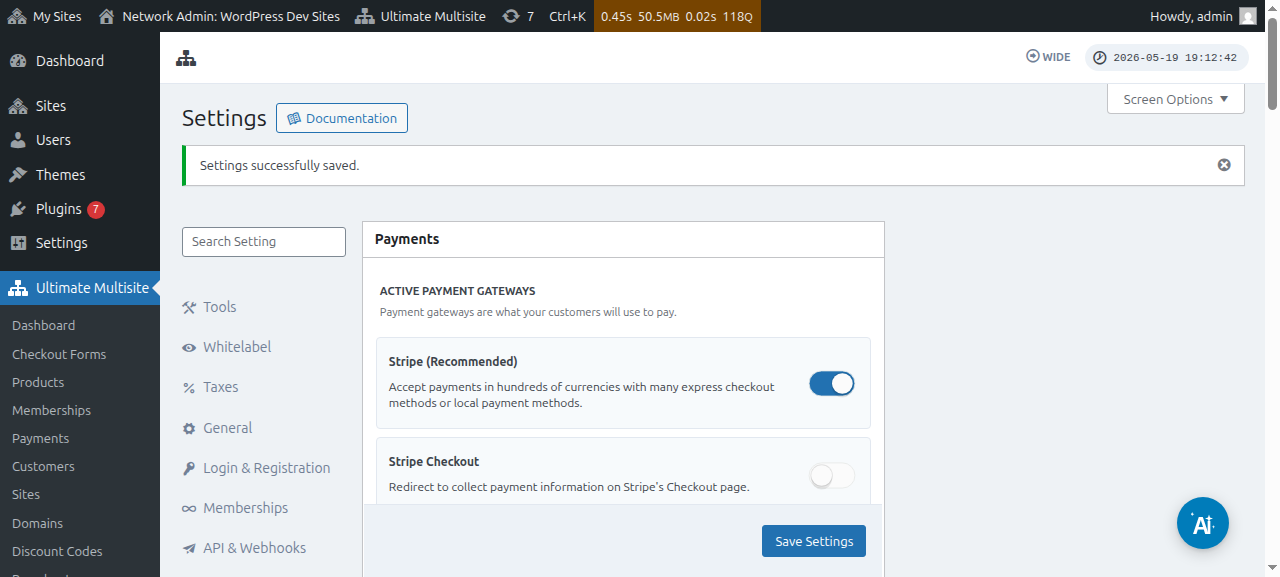
Ordainketa-pasabideak orri berean konfigura ditzakezu ( Ultimate Multisite > Ezarpenak > Ordainketak). ordainketa-pasabide aktiboak atalaren azpian, hauek ikusiko dituzu: Stripe , Stripe Checkout , PayPal eta Eskuzkoa.
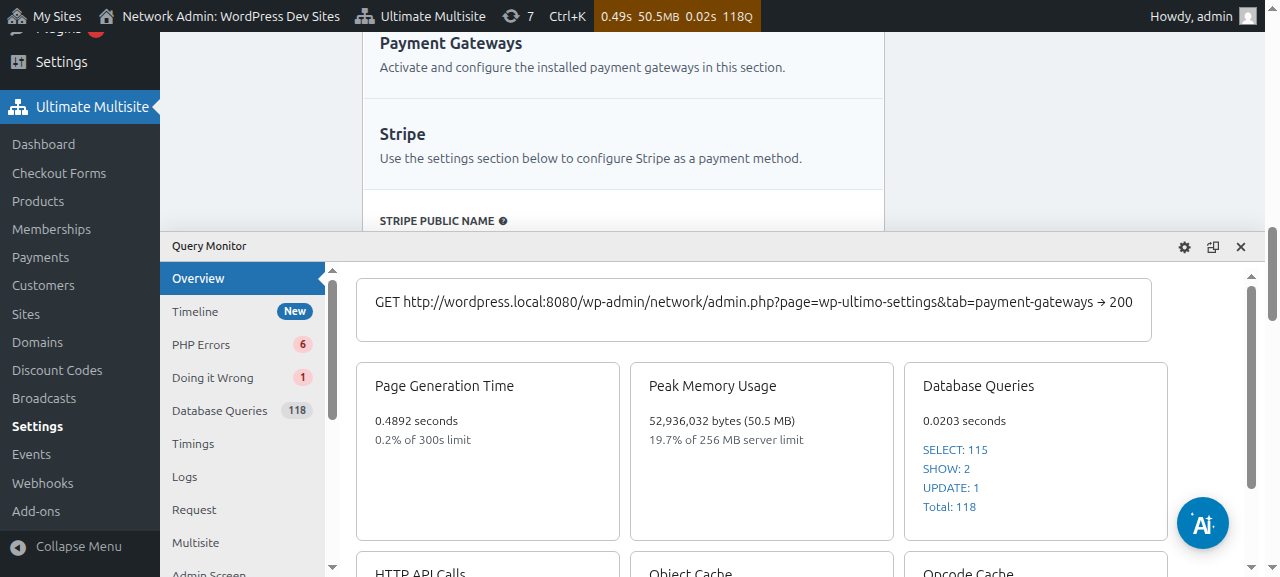
Ordainketa-pasabide bakoitzerako artikulu espezifiko bat dugu, konfiguratzeko urratsetan gidatuko zaituena; beheko esteketan aurki dezakezu.
Ordainketa-xehetasunak ikusi eta edita ditzakezu:
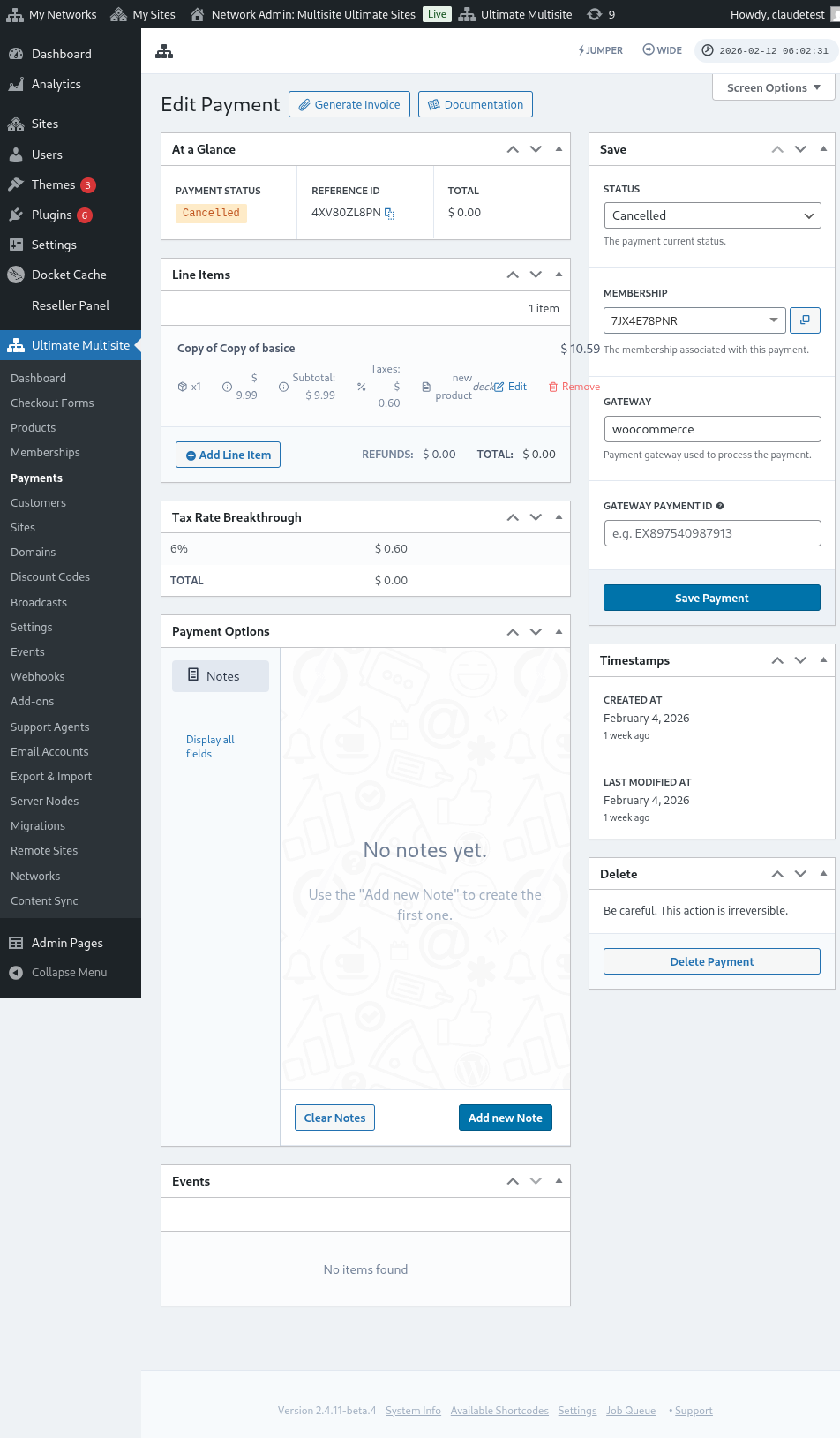
Hona hemen ordainketa editatzeko orriaren ikuspegi osoa:
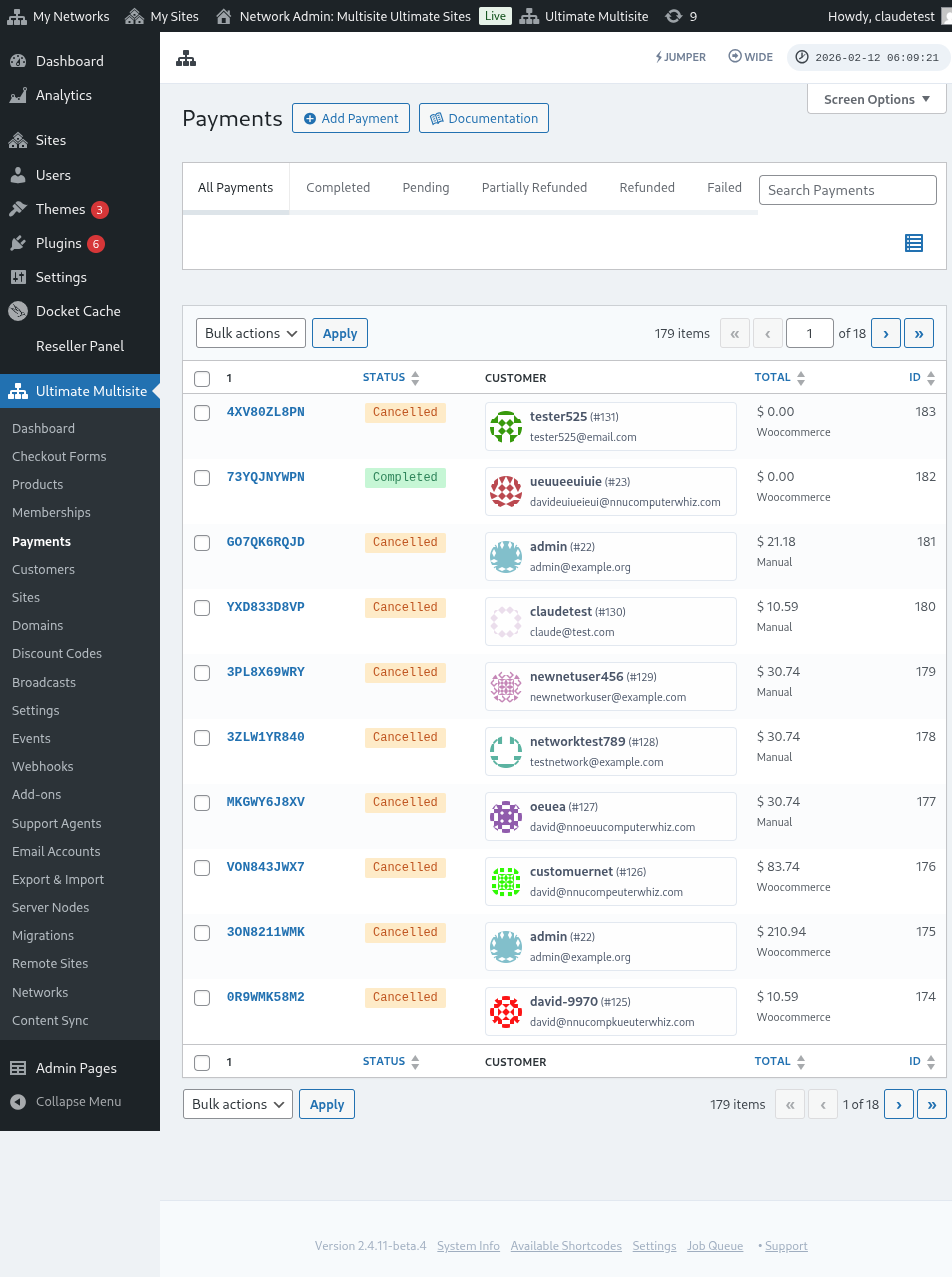
Hona hemen ordainketa-pasabideen ezarpenen ikuspegi osoa ere:
Stripe pasabidea konfiguratzea
PayPal pasabidea konfiguratzea** **
Eskuzko ordainketak konfiguratzea
Orain, WooCommerce , GoCardless edo Payfast zure ordainketa-pasabide gisa erabili nahi badituzu, haien add-onak instalatu eta konfiguratu beharko dituzu.
Nola instalatu WooCommerce add-ona:
Ulertzen dugu Stripe eta PayPal ez daudela eskuragarri herrialde batzuetan, eta horrek Ultimate Multisite-ren erabiltzaileek gure plugina modu eraginkorrean erabiltzea mugatzen edo oztopatzen du. Horregatik, WooCommerce integratzeko add-on bat sortu genuen, e-commerce plugin oso ezaguna baita. Mundu osoko garatzaileek add-onak sortu dituzte ordainketa-pasabide desberdinak harekin integratzeko. Horri etekina atera genion Ultimate Multisite-ren fakturazio-sistemarekin erabil ditzakezun ordainketa-pasabideak zabaltzeko.
GARRANTZITSUA: Ultimate Multisite: WooCommerce Integration-ek WooCommerce gutxienez zure gune nagusian aktibatuta egotea eskatzen du.
Lehenik, joan add-onen orrira. Hemen aurki dezakezu: Ultimate Multisite > Ezarpenak. Add-ons taula ikusi beharko zenuke. Egin klik Ikusi gure Add-onak aukeran.
Ikusi gure Add-onak aukeran klik egin ondoren, add-onen orrira birbideratuko zaituzte. Hemen Ultimate Multisite-ren add-on guztiak aurki ditzakezu. Egin klik Ultimate Multisite: WooCommerce Integration add-onean.
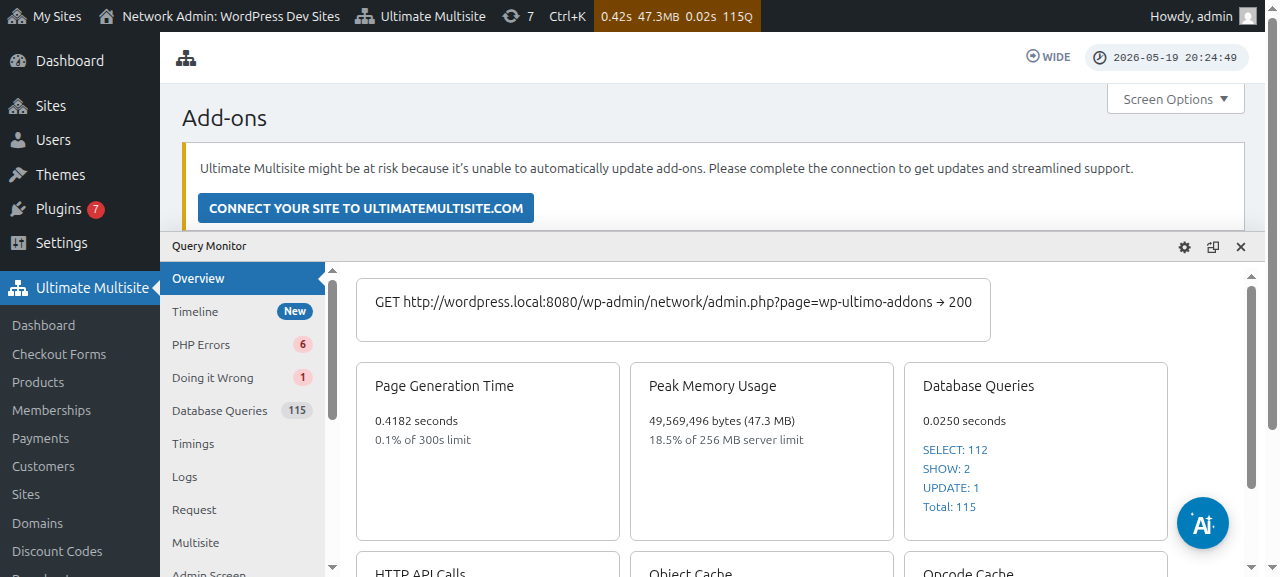
Leiho bat agertuko da gehigarriaren xehetasunekin. Egin klik Instalatu orain botoian.
Instalazioa amaitu ondoren, pluginen orrira birbideratuko zaituzte. Hemen, egin klik Sarean aktibatu aukeran, eta WooCommerce gehigarria zure sarean aktibatuko da.
Aktibatu ondoren, oraindik WooCommerce plugina zure webgunean instalatuta eta aktibatuta ez baduzu, oroigarri bat jasoko duzu.
WooCommerce Integration gehigarriari buruz gehiago irakurtzeko, egin klik hemen.
Nola instalatu GoCardless gehigarria:
GoCardless gehigarria instalatzeko urratsak WooCommerce gehigarriaren ia berdinak dira. Joan gehigarrien orrira eta hautatu Ultimate Multisite: GoCardless Gateway gehigarria.
Gehigarriaren leihoa agertuko da. Egin klik Instalatu orain botoian.
Instalazioa amaitu ondoren, pluginen orrira birbideratuko zaituzte. Hemen, egin klik Sarean aktibatu aukeran, eta GoCardless gehigarria zure sarean aktibatuko da.
GoCardless gateway-arekin nola hasi ikasteko, irakurri artikulu hau.
Nola instalatu Payfast gehigarria:
Joan gehigarrien orrira eta hautatu Ultimate Multisite: Payfast Gateway gehigarria.
Gehigarriaren leihoa agertuko da. Egin klik Instalatu orain.
Instalazioa amaitu ondoren, pluginen orrira birbideratuko zaituzte. Hemen, egin klik Sarean aktibatu aukeran, eta Payfast gehigarria zure sarean aktibatuko da.