చెల్లింపులు పొందడం (v2)
ముఖ్య గమనిక: ఈ వ్యాసం Ultimate Multisite వెర్షన్ 2.x గురించి చెబుతుంది.
Ultimate Multisite లో అంతర్నిర్మిత సభ్యత్వం మరియు బిల్లింగ్ వ్యవస్థ ఉంది. మా బిల్లింగ్ వ్యవస్థ పనిచేయాలంటే, ఈ-కామర్స్లో సాధారణంగా ఉపయోగించే చెల్లింపు గేట్వేలను మేము సమీకరించాము. Ultimate Multisite లోని డిఫాల్ట్ చెల్లింపు గేట్వేలు Stripe , PayPal , మరియు మాన్యువల్ చెల్లింపు. వాటి సంబంధిత యాడ్-ఆన్లను ఇన్స్టాల్ చేసి, చెల్లింపులు స్వీకరించడానికి మీరు WooCommerce , GoCardless మరియు Payfast కూడా ఉపయోగించవచ్చు.
ప్రాథమిక సెట్టింగ్లు
ఈ చెల్లింపు గేట్వేలలో ఏదైనా Ultimate Multisite చెల్లింపు సెట్టింగ్లలో కాన్ఫిగర్ చేయవచ్చు. దీన్ని Ultimate Multisite మెను > సెట్టింగ్లు > చెల్లింపులు కు వెళ్లి కనుగొనవచ్చు.
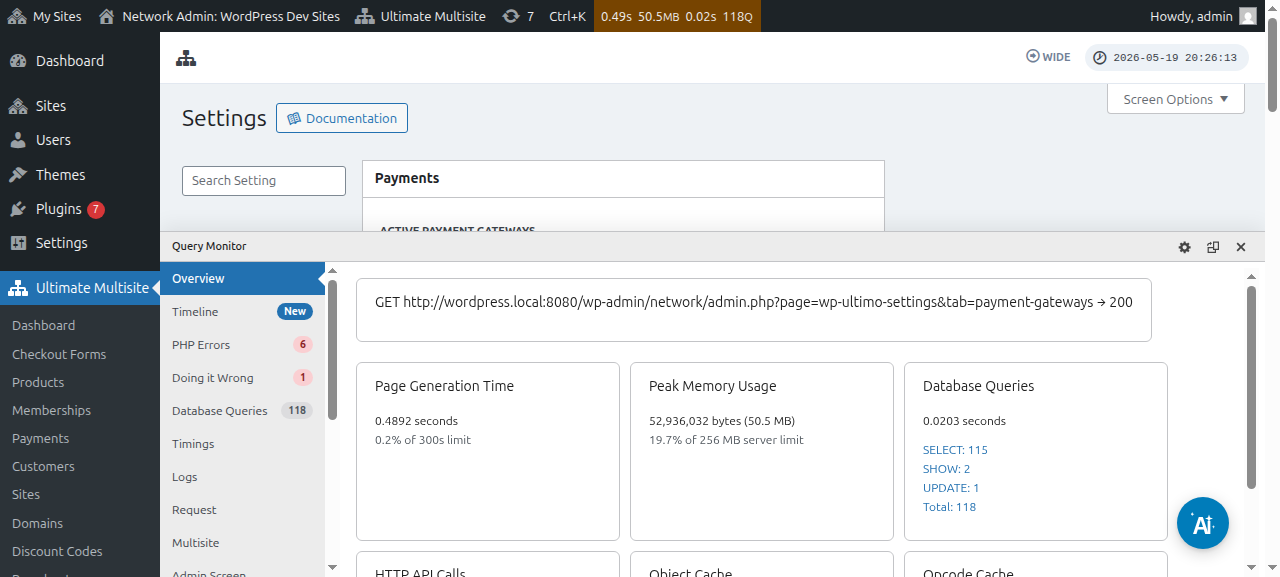
మీ చెల్లింపు గేట్వేను సెటప్ చేయడానికి ముందు, మీరు కాన్ఫిగర్ చేయగల ప్రాథమిక చెల్లింపు సెట్టింగ్లను చూడండి:
ఆటో-రిన్యూ తప్పనిసరి చేయండి : వినియోగదారు ఎంచుకున్న బిల్లింగ్ తరచుదనాన్ని బట్టి ప్రతి బిల్లింగ్ చక్రం ముగిసినప్పుడు చెల్లింపు స్వయంచాలకంగా మళ్లీ జరుగుతుందని ఇది నిర్ధారిస్తుంది.
Ultimate Multisite v2.13.0 లో, ఆటో-రిన్యువల్ ప్రారంభించిన పునరావృత సభ్యత్వాన్ని సేవ్ చేసే ముందు, సక్రియ గేట్వేకు మళ్లీ ఉపయోగించగల రిన్యువల్ క్రెడెన్షియల్ ఉందో లేదో తనిఖీ చేస్తుంది. రిన్యువల్ క్రెడెన్షియల్ అనేది గేట్వే సబ్స్క్రిప్షన్, బిల్లింగ్ ఒప్పందం, సేవ్ చేసిన వాల్ట్ టోకెన్ లేదా దానికి సమానమైన మళ్లీ ఉపయోగించగల చెల్లింపు పద్ధతి కావచ్చు. ఉపయోగించగల క్రెడెన్షియల్ ఏదీ లేదని గేట్వే తెలియజేస్తే, Ultimate Multisite సభ్యత్వాన్ని సేవ్ చేస్తుంది. కానీ ఆటో-రిన్యువల్ను ఆఫ్ చేసి, క్రెడెన్షియల్ లేని స్థితిని నమోదు చేస్తుంది. దీంతో రిన్యువల్ తేదీకి ముందు చెల్లింపును మళ్లీ అధీకరించమని అడ్మినిస్ట్రేటర్ లేదా సపోర్ట్ ప్రక్రియ కస్టమర్ను అడగగలదు.
గేట్వే ఒక్కసారే చెల్లింపులు వసూలు చేయగలిగినప్పుడు కూడా సభ్యత్వం ఆటో-రిన్యూ అవుతున్నట్లు కనిపించకుండా ఇది నిరోధిస్తుంది. గేట్వే ఒక్కసారే క్యాప్చర్ మరియు వాల్ట్ చేసిన/సబ్స్క్రిప్షన్ చెల్లింపు మోడ్లు రెండింటినీ మద్దతు ఇస్తే, పునరావృత చెకౌట్లు మళ్లీ ఉపయోగించగల క్రెడెన్షియల్ను నిల్వ చేస్తున్నాయని గేట్వే యాడ్-ఆన్లు నిర్ధారించాలి.
చెల్లింపు పద్ధతి లేకుండా ట్రయల్లను అనుమతించండి: ఈ ఎంపిక ప్రారంభిస్తే, నమోదు ప్రక్రియలో మీ క్లయింట్ ఎలాంటి ఆర్థిక సమాచారాన్ని జోడించాల్సిన అవసరం లేదు. ట్రయల్ కాలం ముగిసిన తర్వాత మాత్రమే ఇది అవసరం అవుతుంది.
చెల్లింపు నిర్ధారణపై ఇన్వాయిస్ పంపండి: చెల్లింపు తర్వాత ఇన్వాయిస్ పంపాలా వద్దా అనే ఎంపికను ఇది మీకు ఇస్తుంది. వినియోగదారులు తమ సబ్సైట్ Dashboard లో తమ చెల్లింపు చరిత్రను చూడగలరని గమనించండి. ఈ ఎంపిక మాన్యువల్ గేట్వేకు వర్తించదు.
ఇన్వాయిస్ నంబరింగ్ విధానం: ఇక్కడ, మీరు చెల్లింపు రిఫరెన్స్ కోడ్ లేదా వరుస సంఖ్య విధానాన్ని ఎంచుకోవచ్చు. మీ ఇన్వాయిస్లకు చెల్లింపు రిఫరెన్స్ కోడ్ ఉపయోగించాలని ఎంచుకుంటే, మీరు ఏదీ కాన్ఫిగర్ చేయాల్సిన అవసరం లేదు. వరుస సంఖ్య విధానాన్ని ఉపయోగించాలని ఎంచుకుంటే, మీరు తదుపరి ఇన్వాయిస్ సంఖ్య (సిస్టమ్లో రూపొందించబడే తదుపరి ఇన్వాయిస్కు ఈ సంఖ్య ఇన్వాయిస్ సంఖ్యగా ఉపయోగించబడుతుంది. కొత్త ఇన్వాయిస్ సృష్టించబడిన ప్రతిసారి ఇది ఒకటి చొప్పున పెరుగుతుంది. ఇన్వాయిస్ వరుస సంఖ్యను నిర్దిష్ట విలువకు రీసెట్ చేయడానికి మీరు దీన్ని మార్చి సేవ్ చేయవచ్చు) మరియు ఇన్వాయిస్ సంఖ్య ఉపసర్గను కాన్ఫిగర్ చేయాలి.
గేట్వేలను ఎక్కడ కనుగొనాలి:
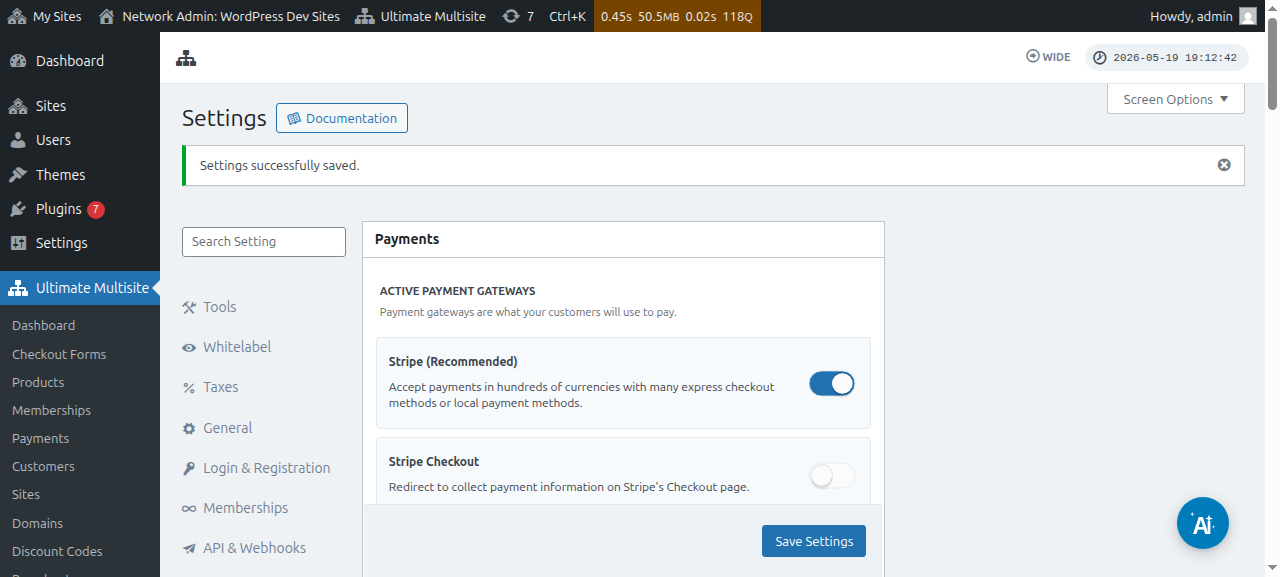
మీరు అదే పేజీలో చెల్లింపు గేట్వేలను సెటప్ చేయవచ్చు ( Ultimate Multisite > Settings > Payments). సక్రియ చెల్లింపు గేట్వేలు క్రింద, మీరు వీటిని చూడగలరు: Stripe , Stripe Checkout , PayPal మరియు మాన్యువల్.
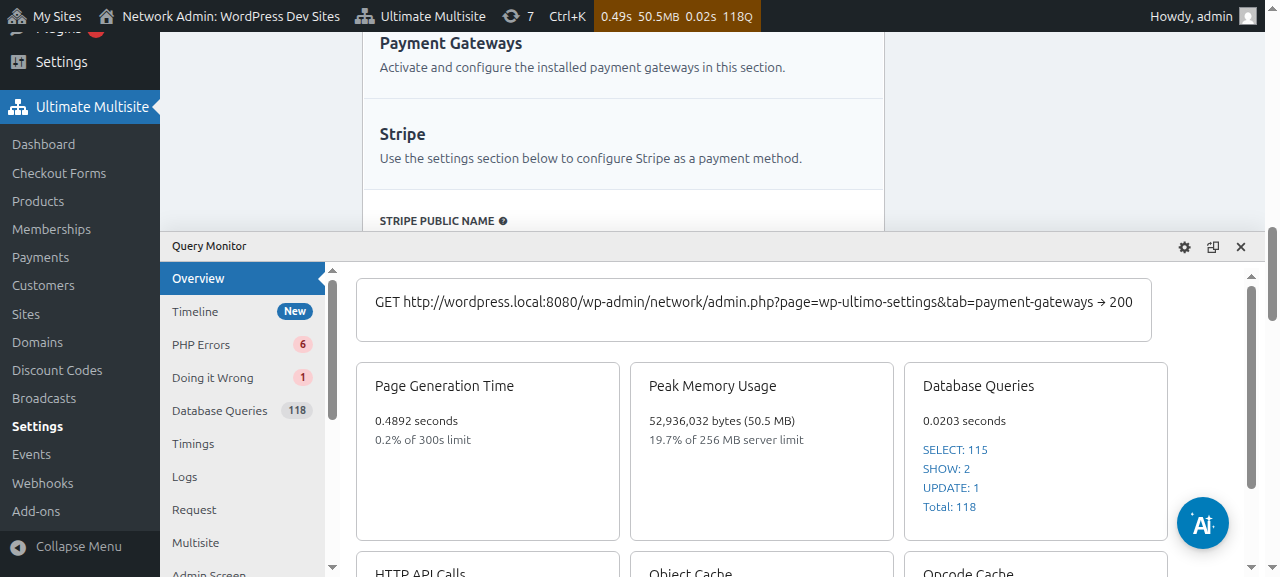
ప్రతి చెల్లింపు గేట్వేను సెటప్ చేసే దశల ద్వారా మిమ్మల్ని నడిపించే ప్రత్యేక వ్యాసం మా వద్ద ఉంది. వాటిని క్రింది లింక్లలో చూడవచ్చు.
మీరు చెల్లింపు వివరాలను చూడవచ్చు మరియు సవరించవచ్చు:
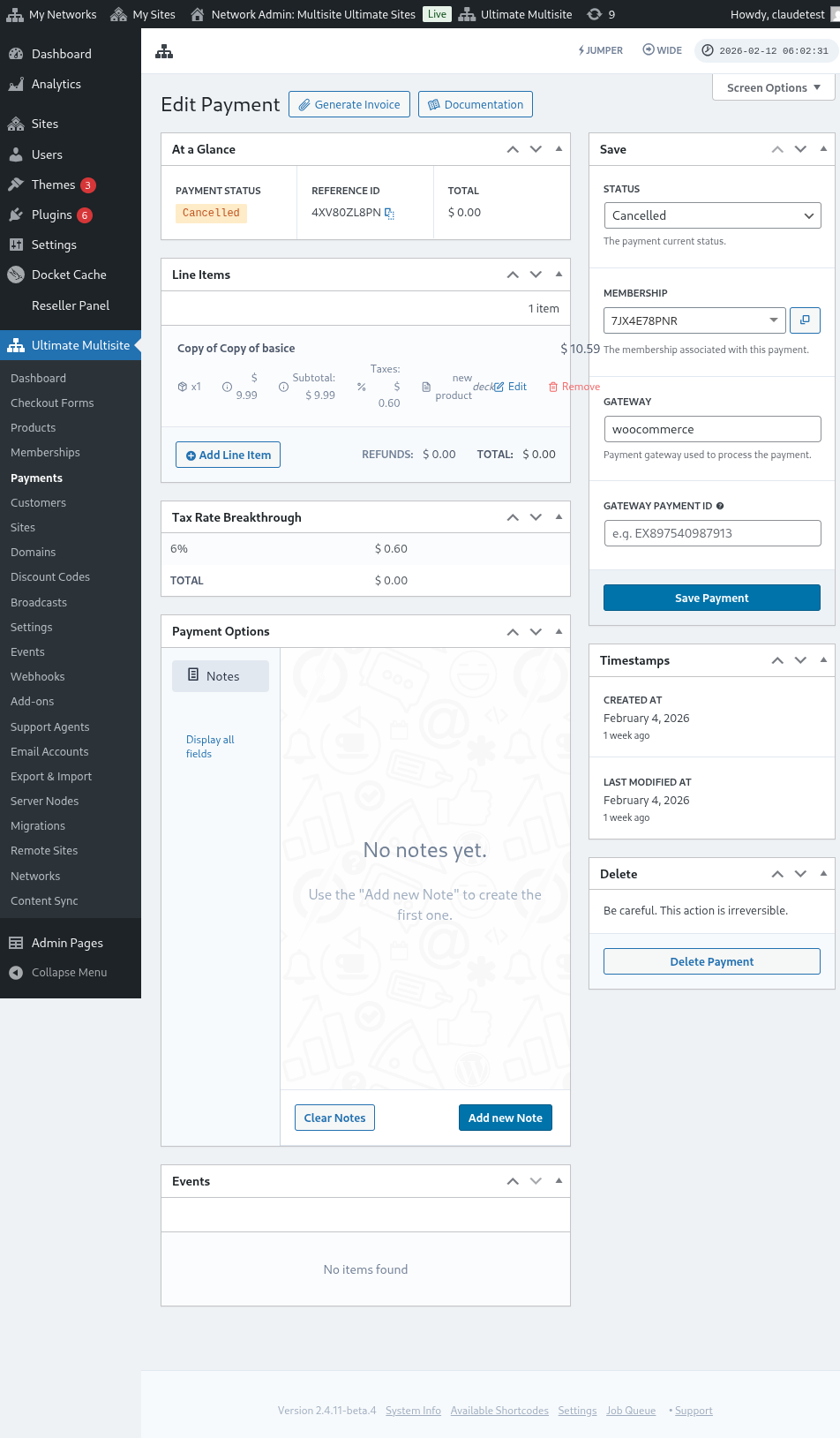
చెల్లింపు సవరణ పేజీ యొక్క పూర్తి వీక్షణ ఇక్కడ ఉంది:
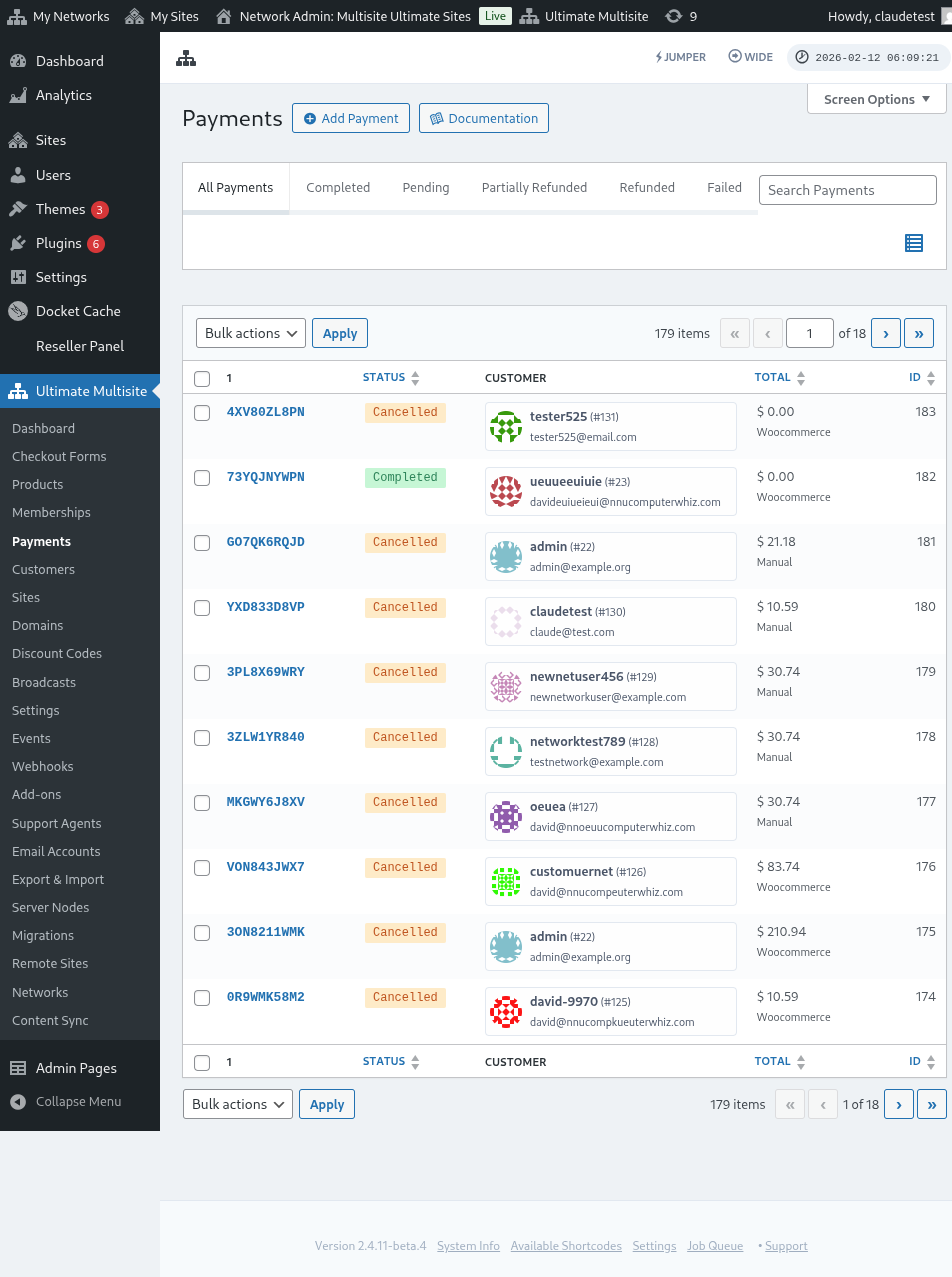
చెల్లింపు గేట్వే సెట్టింగ్ల పూర్తి వీక్షణ కూడా ఇక్కడ ఉంది:
Stripe గేట్వేను సెటప్ చేయడం
PayPal గేట్వేను సెటప్ చేయడం** **
మాన్యువల్ చెల్లింపులను సెటప్ చేయడం
ఇప్పుడు, మీరు WooCommerce , GoCardless లేదా Payfast ను మీ చెల్లింపు గేట్వేగా ఉపయోగించాలనుకుంటే, మీరు వాటి యాడ్-ఆన్లను ఇన్స్టాల్ చేసి కాన్ఫిగర్ చేయాలి.
WooCommerce యాడ్-ఆన్ను ఎలా ఇన్స్టాల్ చేయాలి:
కొన్ని దేశాల్లో Stripe మరియు PayPal అందుబాటులో లేవని, దీని వల్ల Ultimate Multisite వినియోగదారులు మా plugin ను సమర్థంగా ఉపయోగించడంలో పరిమితులు లేదా ఆటంకాలు ఎదుర్కొంటారని మేము అర్థం చేసుకున్నాము. అందుకే చాలా ప్రాచుర్యం పొందిన ఈ-కామర్స్ plugin అయిన WooCommerce, ను సమీకరించడానికి మేము ఒక యాడ్-ఆన్ రూపొందించాము. ప్రపంచవ్యాప్తంగా ఉన్న డెవలపర్లు దానితో విభిన్న చెల్లింపు గేట్వేలను సమీకరించడానికి యాడ్-ఆన్లను రూపొందించారు. Ultimate Multisite బిల్లింగ్ వ్యవస్థతో మీరు ఉపయోగించగల చెల్లింపు గేట్వేలను విస్తరించడానికి మేము దీన్ని ఉపయోగించుకున్నాము.
ముఖ్యం: Ultimate Multisite: WooCommerce Integration కు మీ ప్రధాన site లో కనీసం WooCommerce సక్రియంగా ఉండాలి.
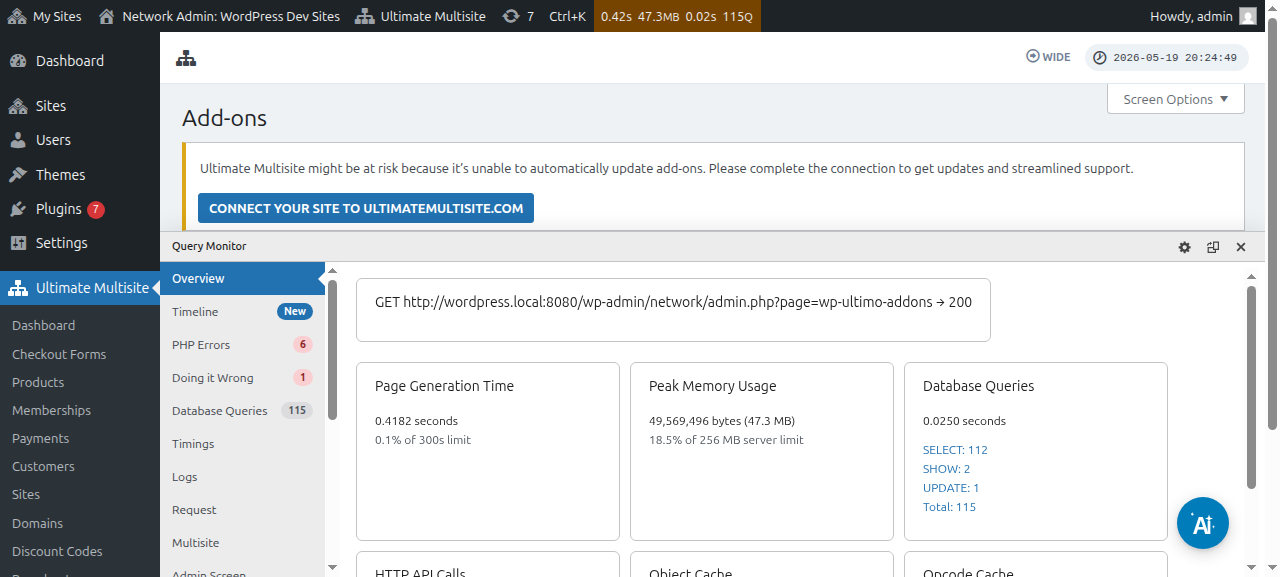
ముందుగా, దయచేసి యాడ్-ఆన్ల పేజీకి వెళ్లండి. Ultimate Multisite > Settings కు వెళ్లి దీన్ని కనుగొనవచ్చు. మీరు యాడ్-ఆన్లు పట్టికను చూడాలి. మా యాడ్-ఆన్లను చూడండి పై క్లిక్ చేయండి.
మా యాడ్-ఆన్లను చూడండి పై క్లిక్ చేసిన తర్వాత, మీరు యాడ్-ఆన్ల పేజీకి మళ్లించబడతారు. ఇక్కడ మీరు అన్ని Ultimate Multisite యాడ్-ఆన్లను కనుగొనవచ్చు. Ultimate Multisite: WooCommerce Integration యాడ్-ఆన్పై క్లిక్ చేయండి.
అదనపు భాగం వివరాలతో ఒక విండో తెరుచుకుంటుంది. ఇప్పుడే ఇన్స్టాల్ చేయండి పై క్లిక్ చేయండి.
ఇన్స్టాలేషన్ పూర్తయ్యాక, మీరు ప్లగిన్ల పేజీకి మళ్లించబడతారు. ఇక్కడ, నెట్వర్క్లో సక్రియం చేయండి పై క్లిక్ చేస్తే WooCommerce అదనపు భాగం మీ నెట్వర్క్లో సక్రియమవుతుంది.
దాన్ని సక్రియం చేసిన తర్వాత కూడా, మీ వెబ్సైట్లో WooCommerce ప్లగిన్ ఇన్స్టాల్ చేసి సక్రియం చేయకపోతే, మీకు ఒక గుర్తుచేయింపు వస్తుంది.
WooCommerce Integration అదనపు భాగం గురించి మరింత చదవడానికి, ఇక్కడ క్లిక్ చేయండి.
GoCardless అదనపు భాగాన్ని ఎలా ఇన్స్టాల్ చేయాలి:
GoCardless అదనపు భాగాన్ని ఇన్స్టాల్ చేసే దశలు WooCommerce అదనపు భాగం దశలతో దాదాపు ఒకేలా ఉంటాయి. దయచేసి అదనపు భాగాల పేజీకి వెళ్లి Ultimate Multisite: GoCardless Gateway అదనపు భాగాన్ని ఎంచుకోండి.
అదనపు భాగం విండో తెరుచుకుంటుంది. ఇప్పుడే ఇన్స్టాల్ చేయండి పై క్లిక్ చేయండి.
ఇన్స్టాలేషన్ పూర్తయ్యాక, మీరు ప్లగిన్ల పేజీకి మళ్లించబడతారు. ఇక్కడ, నెట్వర్క్లో సక్రియం చేయండి పై క్లిక్ చేస్తే GoCardless అదనపు భాగం మీ నెట్వర్క్లో సక్రియమవుతుంది.
GoCardless గేట్వేతో ఎలా ప్రారంభించాలో తెలుసుకోవడానికి, ఈ వ్యాసం చదవండి.
Payfast అదనపు భాగాన్ని ఎలా ఇన్స్టాల్ చేయాలి:
అదనపు భాగాల పేజీకి వెళ్లి Ultimate Multisite: Payfast Gateway అదనపు భాగాన్ని ఎంచుకోండి.
అదనపు భాగం విండో తెరుచుకుంటుంది. ఇప్పుడే ఇన్స్టాల్ చేయండి. పై క్లిక్ చేయండి.
ఇన్స్టాలేషన్ పూర్తయ్యాక, మీరు ప్లగిన్ల పేజీకి మళ్లించబడతారు. ఇక్కడ, నెట్వర్క్లో సక్రియం చేయండి పై క్లిక్ చేస్తే Payfast అదనపు భాగం మీ నెట్వర్క్లో సక్రియమవుతుంది.