באַקומען באַצאָלט (v2)
וויכטיקע באַמערקונג: דער אַרטיקל באַציט זיך אויף Ultimate Multisite ווערסיע 2.x.
Ultimate Multisite האָט אַן אײַנגעבויטע מיטגלידערשאַפֿט־ און בילינג־סיסטעם. כּדי אונדזער בילינג־סיסטעם זאָל פֿונקציאָנירן, האָבן מיר אינטעגרירט די מערסט פֿאַרשפּרייטע צאָלונגס־גייטווייען וואָס ווערן געניצט אין אי־קאָממערס. די סטאַנדאַרט צאָלונגס־גייטווייען אין Ultimate Multisite זענען Stripe , PayPal , און Manual Payment. איר קענט אויך נוצן WooCommerce , GoCardless און Payfast צו באַקומען צאָלונגען דורך אינסטאַלירן זייערע באַזונדערע צוגאָבן.
גרונט־אײַנשטעלונגען
איר קענט קאָנפֿיגורירן יעדן פֿון די צאָלונגס־גייטווייען אונטער די Ultimate Multisite צאָלונגס־אײַנשטעלונגען. איר קענט עס געפֿינען דורך גיין צו Ultimate Multisite מעניו > אײַנשטעלונגען > צאָלונגען.
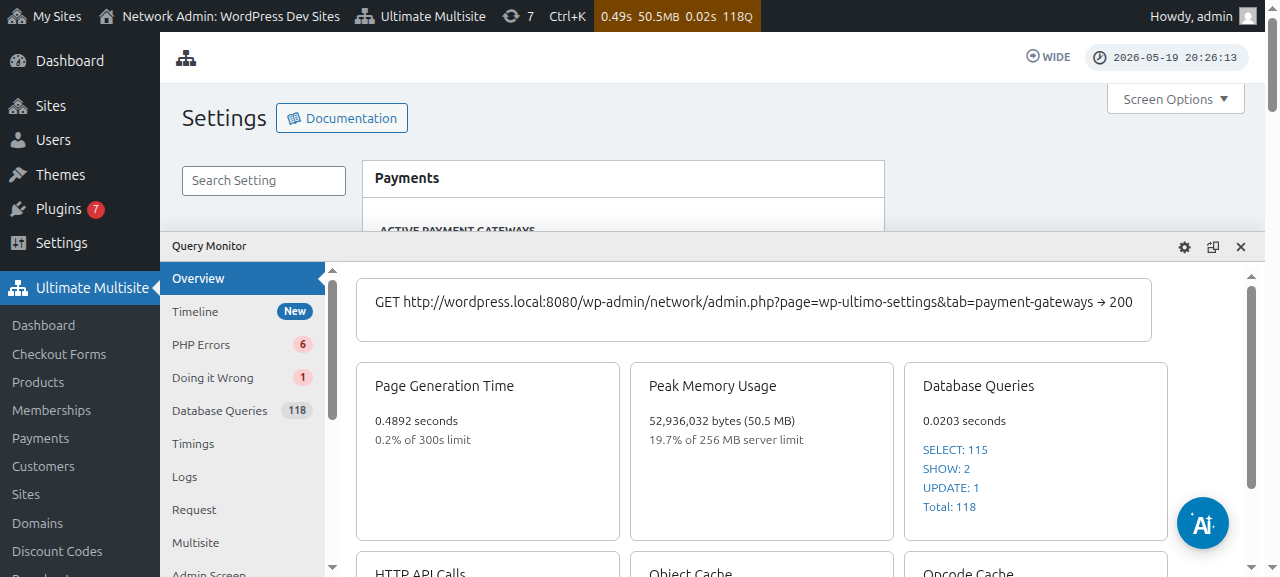
איידער איר שטעלט אויף אײַער צאָלונגס־גייטוויי, ביטע קוקט איבער די גרונט־צאָלונגס־אײַנשטעלונגען וואָס איר קענט קאָנפֿיגורירן:
צווינגען אויטאָ־באַנײַ ען: דאָס וועט זיכער מאַכן אַז די צאָלונג וועט זיך אויטאָמאַטיש איבערחזרן בײַם סוף פֿון יעדן בילינג־ציקל, לויט דער בילינג־אָפֿטקייט וואָס דער באַניצער האָט אויסגעקליבן.
Ultimate Multisite v2.13.0 קאָנטראָלירט צי דער אַקטיווער גייטוויי האָט אַ ווידער־ניצלעכע באַנײַונג־קרעדענציע איידער ער היט אָפּ אַ חוזרדיקע מיטגלידערשאַפֿט מיט אויטאָ־באַנײַונג אַקטיוויזירט. אַ באַנײַונג־קרעדענציע קען זײַן אַ גייטוויי־סאַבסקריפּשאַן, בילינג־אָפּמאַך, אויפֿגעהיטער וואָלט־טאָקען, אָדער אַן עקוויוואַלענטע ווידער־ניצלעכע צאָלונגס־מעטאָד. אויב דער גייטוויי מעלדט אַז עס עקזיסטירט נישט קיין ניצבאַרע קרעדענציע, היט Ultimate Multisite אָפּ די מיטגלידערשאַפֿט אָבער לעשט אויס אויטאָ־באַנײַונג און רעקאָרדירט דעם צושטאַנד פֿון דער פֿעלנדיקער קרעדענציע, אַזוי אַז אַן אַדמיניסטראַטאָר אָדער שטיצן־פֿלוס קען בעטן דעם קונה ווידער צו אויטאָריזירן די צאָלונג איידער דעם באַנײַונג־דאַטום.
דאָס פֿאַרמײַדט אַז אַ מיטגלידערשאַפֿט זאָל אויסזען ווי זי באַנײַט זיך אויטאָמאַטיש ווען דער גייטוויי קען נאָר אײַנזאַמלען איינמאָליקע צאָלונגען. גייטוויי־צוגאָבן זאָלן באַשטעטיקן אַז חוזרדיקע checkout־פּראָצעסן האַלטן אָפּ אַ ווידער־ניצלעכע קרעדענציע, ספּעציעל ווען דער גייטוויי שטיצט ביידע איינמאָליקע קאַפּטשער און וואָלטעד/סאַבסקריפּשאַן צאָלונגס־מאָדעס.
דערלויבן פּראָבע־פּעריאָדן אָן צאָלונגס־ מעטאָד: מיט דער אָפּציע אַקטיוויזירט וועט אײַער קליענט נישט דאַרפֿן צולייגן קיין פֿינאַנציעלע אינפֿאָרמאַציע בעתן רעגיסטראַציע־פּראָצעס. דאָס וועט נאָר ווערן פארלאנגט ווען דער פּראָבע־פּעריאָד לויפֿט אויס.
שיקן רעכענונג בײַ צאָלונגס־באַשטעטיקונג: דאָס גיט אײַך אַן אָפּציע צי צו שיקן אַ רעכענונג נאָך דער צאָלונג אָדער נישט. באַמערקט אַז באַניצער וועלן האָבן צוטריט צו זייער צאָלונגס־געשיכטע אונטער זייער subsite Dashboard. די אָפּציע גילט נישט פֿאַר דעם Manual Gateway.
רעכענונג־נומערירונג־סכעמע: דאָ קענט איר אויסקלייבן אָדער אַ צאָלונגס־רעפֿערענץ־קאָד אָדער אַ סעקווענציאלע נומער־סכעמע. אויב איר קלייבט צו נוצן אַ צאָלונגס־רעפֿערענץ־קאָד פֿאַר אײַערע רעכענונגען, דאַרפֿט איר גאָרנישט קאָנפֿיגורירן. אויב איר קלייבט צו נוצן אַ סעקווענציאלע נומער־סכעמע, וועט איר דאַרפֿן קאָנפֿיגורירן דעם קומענדיקן רעכענונג־נומער (דער נומער וועט ווערן געניצט ווי דער רעכענונג־נומער פֿאַר דער קומענדיקער רעכענונג וואָס ווערט דזשענערירט אויף דער סיסטעם. ער ווערט פֿאַרגרעסערט מיט איינס יעדעס מאָל ווען אַ נײַע רעכענונג ווערט געשאַפֿן. איר קענט עס טוישן און אָפּהיטן כּדי צוריקצושטעלן דעם סעקווענציאלן רעכענונג־נומער אויף אַ באַשטימטן ווערט) און דעם רעכענונג־נומער פּרעפֿיקס.
וווּ צו געפֿינען די גייטווייען:
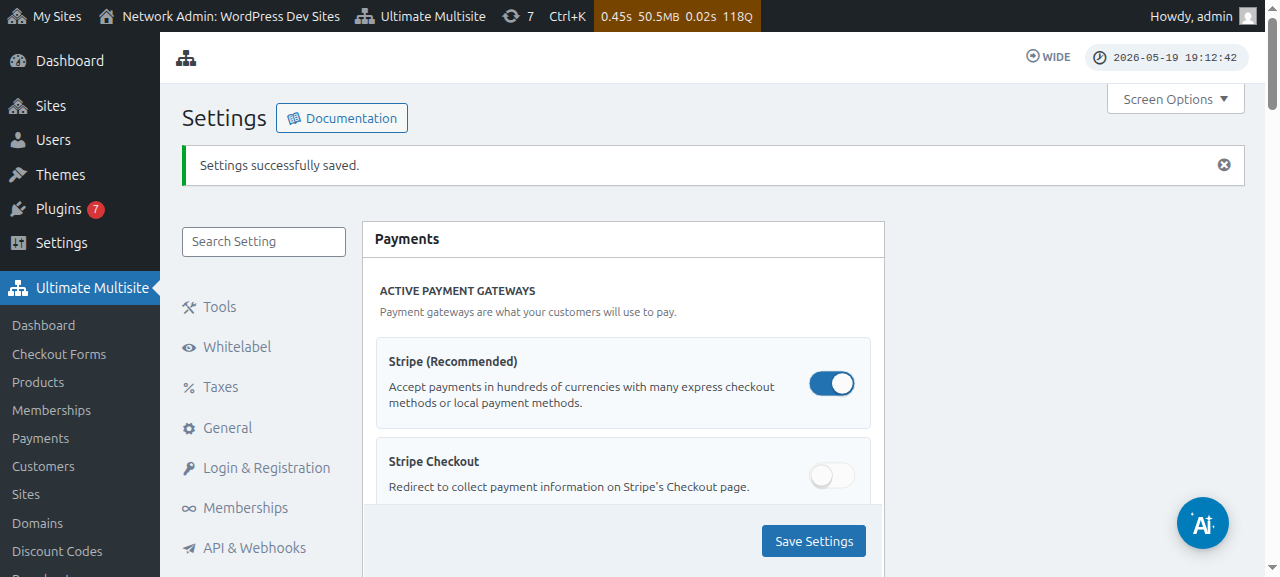
איר קענט אויפֿשטעלן די צאָלונגס־גייטווייען אויף דער זעלבער בלאַט ( Ultimate Multisite > Settings > Payments). גלײַך אונטער אַקטיווע צאָלונגס־גייטווייען , וועט איר קענען זען: Stripe , Stripe Checkout , PayPal און Manual.
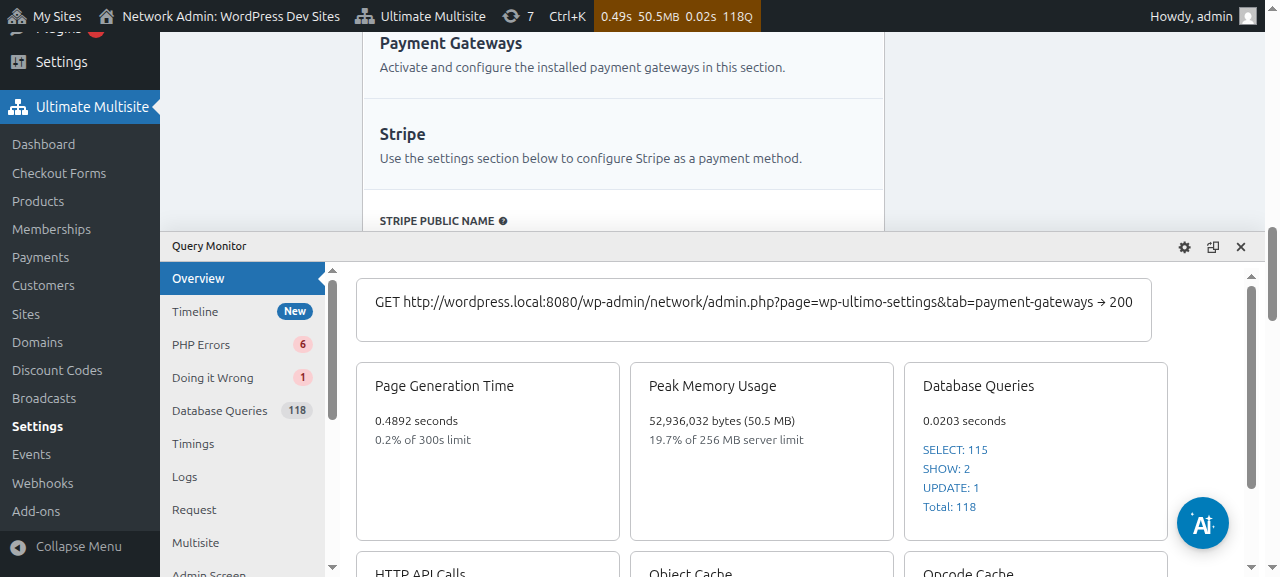
מיר האָבן אַ באַזונדערן אַרטיקל פֿאַר יעדן צאָלונגס־גייטוויי וואָס וועט אײַך פירן דורך די שריט פֿון זײַן אויפֿשטעלן, וואָס איר קענט געפֿינען אויף די פֿאַרבינדונגען אונטן.
איר קענט זען און רעדאַקטירן צאָלונגס־דעטאַלן:
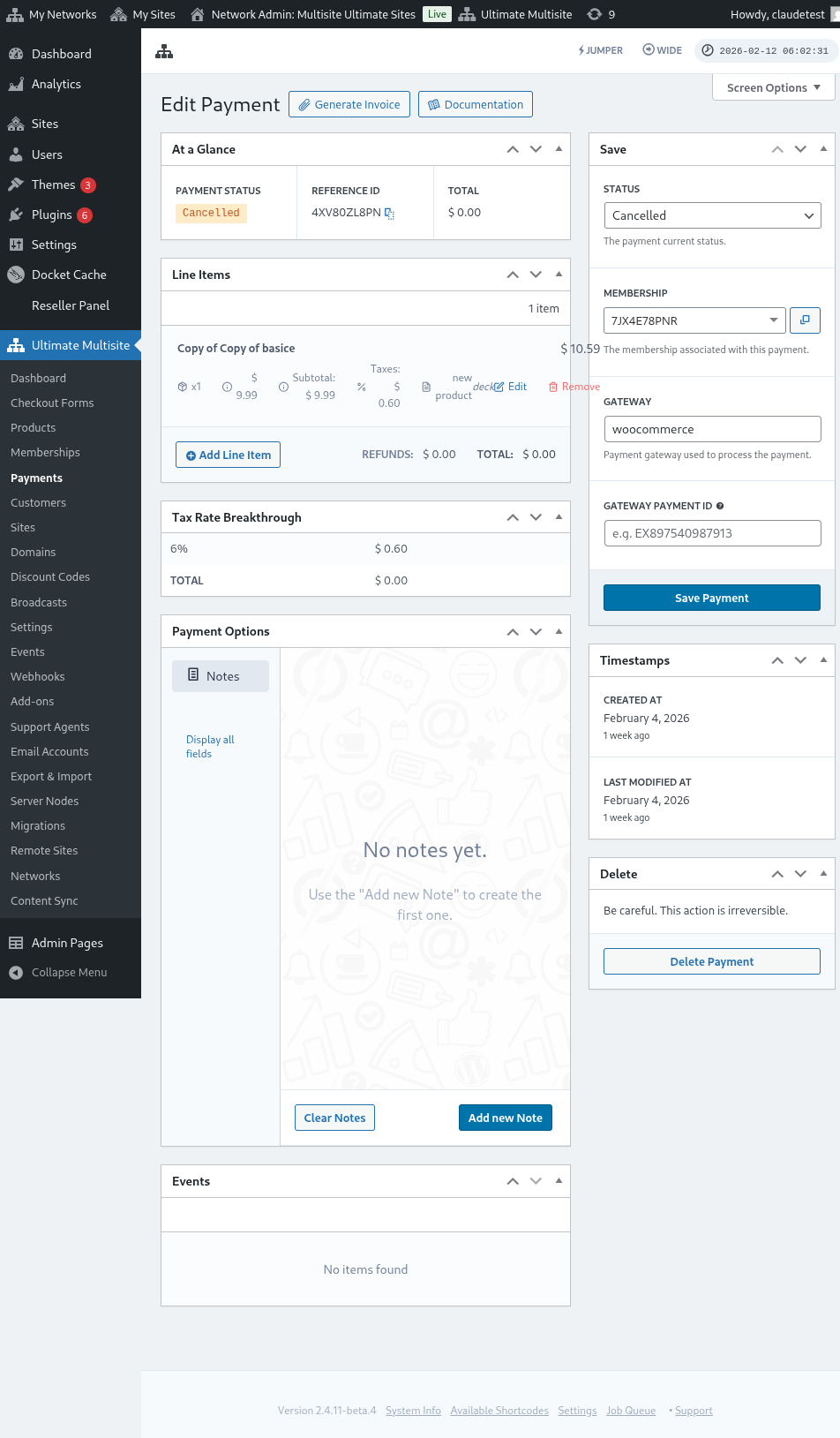
דאָ איז אַ פולער בליק אויף דער צאָלונג־רעדאַקטיר־בלאַט:
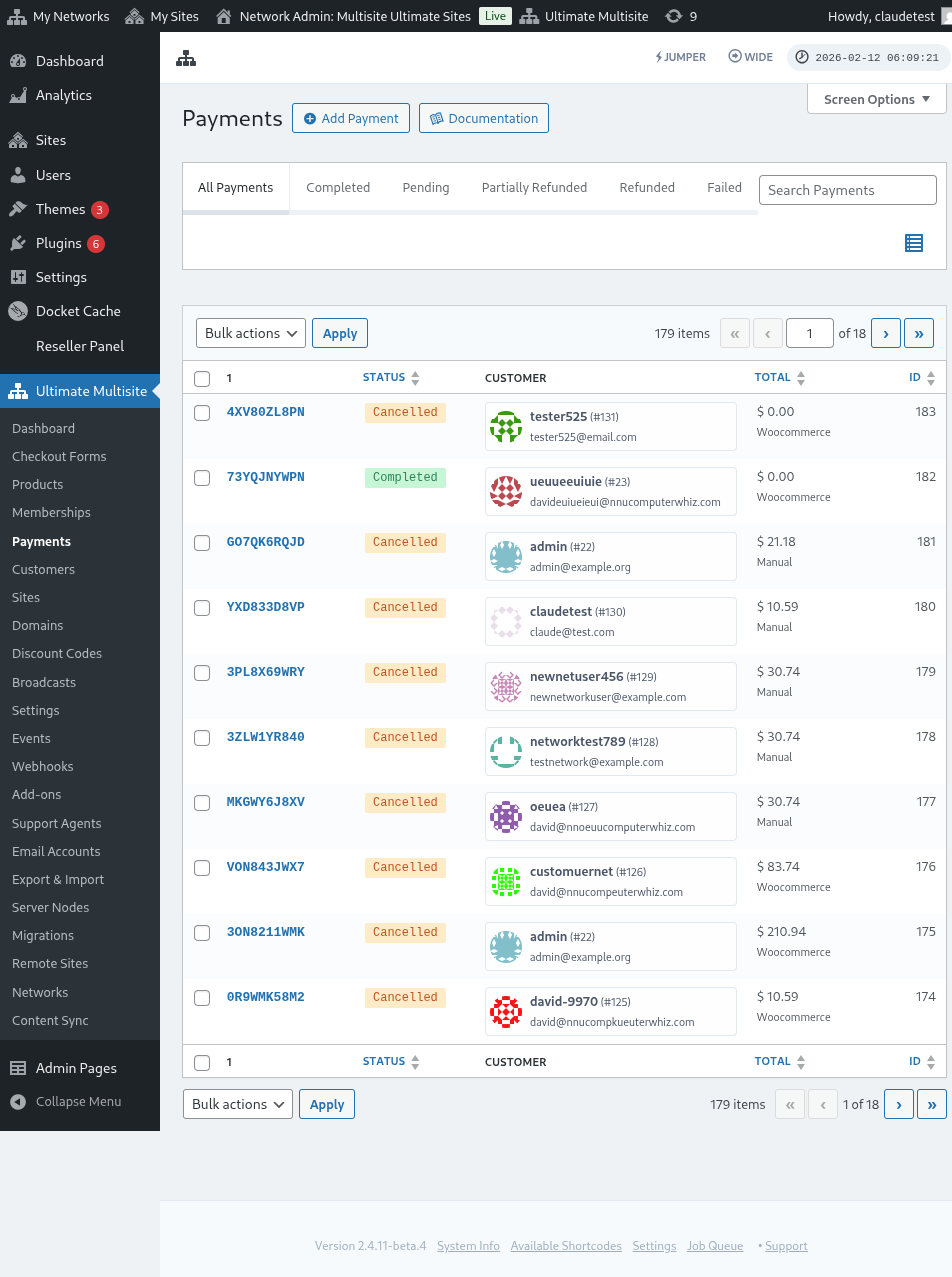
דאָ איז אויך אַ פולער בליק אויף די צאָלונגס־גייטווייען־אײַנשטעלונגען:
אויפֿשטעלן דעם Stripe גייטוויי
אויפֿשטעלן דעם PayPal גייטוויי** **
אויפֿשטעלן מאַנועלע צאָלונגען
איצט, אויב איר ווילט נוצן WooCommerce , GoCardless אָדער Payfast ווי אײַער צאָלונגס־גייטוויי, וועט איר דאַרפֿן אינסטאַלירן און קאָנפֿיגורירן זייערע צוגאָבן.
ווי צו אינסטאַלירן דעם WooCommerce צוגאָב:
מיר פֿאַרשטייען אַז Stripe און PayPal זענען נישט בנימצא אין געוויסע לענדער, וואָס באַגרענעצט אָדער שטערט Ultimate Multisite באַניצער פֿון עפעקטיוו נוצן אונדזער plugin. דעריבער האָבן מיר געשאַפֿן אַ צוגאָב צו אינטעגרירן WooCommerce, וואָס איז אַ זייער פּאָפּולערער אי־קאָממערס plugin. אַנטוויקלער אַרום דער וועלט האָבן געשאַפֿן צוגאָבן צו אינטעגרירן פֿאַרשיידענע צאָלונגס־גייטווייען דערין. מיר האָבן אויסגעניצט דאָס כּדי צו פֿאַרברייטערן די צאָלונגס־גייטווייען וואָס איר קענט נוצן מיט דער Ultimate Multisite בילינג־סיסטעם.
וויכטיק: Ultimate Multisite: WooCommerce Integration דאַרף אַז WooCommerce זאָל זײַן אַקטיוויזירט לכל־הפּחות אויף אײַער הויפּט־site.
צוערשט, ביטע גייט צו דער צוגאָבן־בלאַט. איר קענט עס געפֿינען דורך גיין צו Ultimate Multisite > Settings. איר זאָלט זען די צוגאָבן טאַבעלע. קליקט אויף קוקט אונדזערע צוגאָבן.
נאָך קליקן אויף קוקט אונדזערע צוגאָבן , וועט איר ווערן ווײַטערגעפֿירט צו דער צוגאָבן־בלאַט. דאָ קענט איר געפֿינען אַלע Ultimate Multisite צוגאָבן. קליקט אויף דעם Ultimate Multisite: WooCommerce Integration צוגאָב.
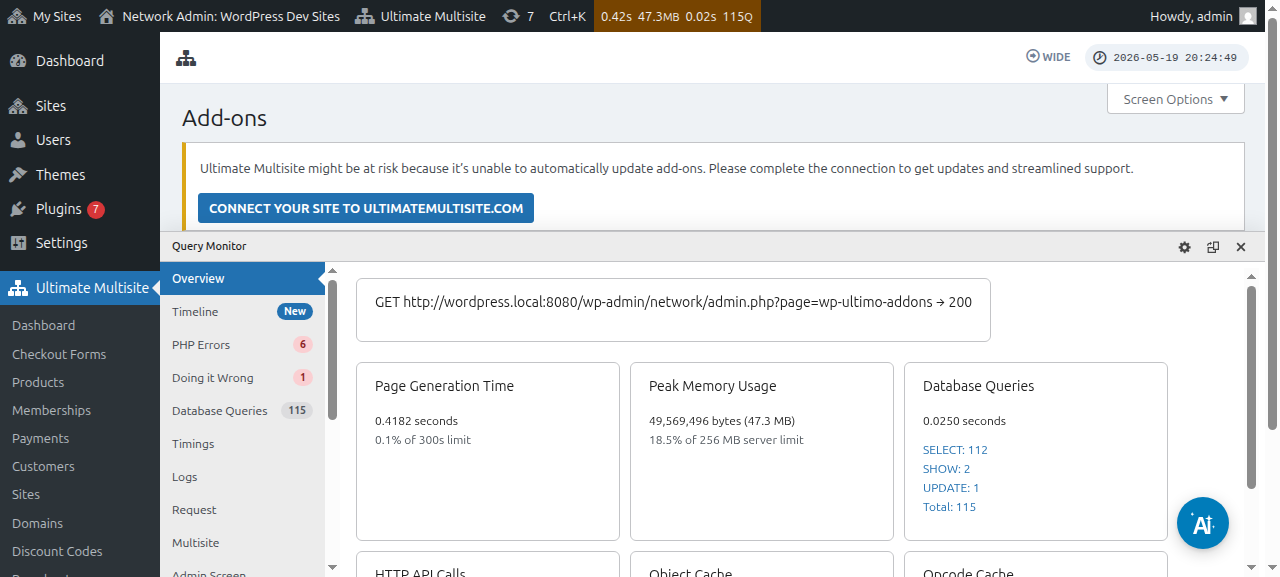
אַ פֿענצטער וועט אַרויסשפּרינגען מיט די אַד־אָן פּרטים. גיט נאָר אַ קליק אויף אינסטאַלירן איצט.
נאָך דעם ווי די אינסטאַלאַציע איז פֿאַרטיק, וועט איר ווערן ווײַטערגעפֿירט צו דער פּלוגינס־זײַט. דאָ גיט נאָר אַ קליק אויף אַקטיווירן אין נעץ און דער WooCommerce אַד־אָן וועט ווערן אַקטיווירט אויף אײַער נעץ.
נאָך דעם ווי איר אַקטיווירט עס, אויב איר האָט נאָך נישט דעם WooCommerce פּלוגין אינסטאַלירט און אַקטיווירט אויף אײַער וועבזײַטל, וועט איר באַקומען אַ דערמאָנונג.
צו לייענען מער וועגן דעם WooCommerce Integration אַד־אָן, גיט אַ קליק דאָ.
ווי אַזוי צו אינסטאַלירן דעם GoCardless אַד־אָן:
די שריט צו אינסטאַלירן דעם GoCardless אַד־אָן זײַנען כּמעט די זעלבע ווי בײַם WooCommerce אַד־אָן. ביטע גייט צו דער אַד־אָנס־זײַט און קלײַבט אויס דעם Ultimate Multisite: GoCardless Gateway אַד־אָן.
דאָס אַד־אָן־פֿענצטער וועט אַרויסשפּרינגען. גיט אַ קליק אויף אינסטאַלירן איצט.
נאָך דעם ווי די אינסטאַלאַציע איז פֿאַרטיק, וועט איר ווערן ווײַטערגעפֿירט צו דער פּלוגינס־זײַט. דאָ גיט נאָר אַ קליק אויף אַקטיווירן אין נעץ און דער GoCardless אַד־אָן וועט ווערן אַקטיווירט אויף אײַער נעץ.
צו לערנען ווי אַזוי אָנצוהייבן מיטן GoCardless גײטוויי, לייענט דעם אַרטיקל.
ווי אַזוי צו אינסטאַלירן דעם Payfast אַד־אָן:
גייט צו דער אַד־אָנס־זײַט און קלײַבט אויס דעם Ultimate Multisite: Payfast Gateway אַד־אָן.
דאָס אַד־אָן־פֿענצטער וועט אַרויסשפּרינגען. גיט אַ קליק אויף אינסטאַלירן איצט.
נאָך דעם ווי די אינסטאַלאַציע איז פֿאַרטיק, וועט איר ווערן ווײַטערגעפֿירט צו דער פּלוגינס־זײַט. דאָ גיט נאָר אַ קליק אויף אַקטיווירן אין נעץ און דער Payfast אַד־אָן וועט ווערן אַקטיווירט אויף אײַער נעץ.