אײַנשטעלן מאַנועלע צאָלונגען (v2)
וויכטיקע באַמערקונג: דער אַרטיקל באַציִט זיך צו Ultimate Multisite ווערסיע 2.x.
מאַנועלע צאָלונגען זײַנען אַן אופֿן אײַערע באַניצער צו פאָרשלאָגן אַנדערע צאָלונג־מעטאָדן אויב Stripe אָדער PayPal איז נישט פֿאַראַנען פֿאַר אײַערע באַניצער. דאָס קען זײַן אַ דראָט־ אָדער באַנק־איבערפֿירונג, אָדער וועלכער אַנדערער צאָלונג־מעטאָד וואָס איז פֿאַראַנען פֿאַר אײַערע באַניצער לאָקאַל.
ווי צו אַקטיווירן מאַנועלע צאָלונגען
אײַנשטעלן מאַנועלע צאָלונג איז זייער גרינג. איר דאַרפֿט עס נאָר אַקטיווירן אונטער צאָלונג־גייטווייז און אַרײַנלייגן דיטאַלירטע אינסטרוקציעס ווי דער באַניצער זאָל שיקן די צאָלונג.
ערשטנס, גייט צו Ultimate Multisite > Settings > Payments. אונטער Payment Gateways , שליסט אָן Manual. איר וועט זען אַז אַ קעסטל Payment Instructions וועט זיך ווײַזן פֿאַר אײַך.
לייגט צו אין דעם קעסטל די אינפֿאָרמאַציע וואָס אײַער קונה וועט דאַרפֿן כּדי צו מאַכן די צאָלונג. דאָס קען זײַן אײַערע באַנק־קאָנטאָ־דעטאַלן און אײַער בליצפּאָסט, כּדי דער קונה זאָל קענען אײַך שיקן די באַשטעטיקונג פֿון דער צאָלונג, למשל.
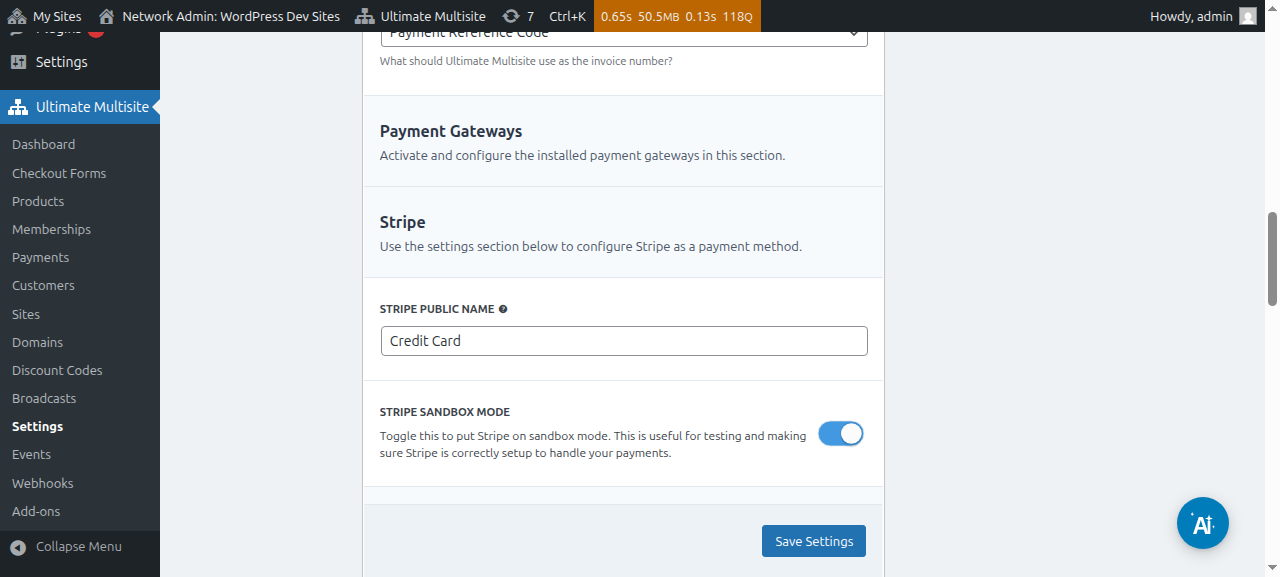
דאָ איז דער מאַנועלער גייטוויי־אײַנשטעלונגען־צובינד:

נאָך דעם ווי איר שטעלט עס אײַן, גיט נאָר אַ קוועטש אויף Save Settings און עס איז פֿאַרטיק. ווען באַניצער רעגיסטרירן זיך צו אײַער נעץ, וועלן זיי זען אַ אָנזאָג וואָס זאָגט זיי אַז זיי וועלן באַקומען אײַערע אינסטרוקציעס צו פֿאַרענדיקן דעם קויפֿ.

און זיי וועלן אויך באַקומען אַן אָנזאָג אויף אײַער Thank You בלאַט מיט אײַערע צאָלונג־אינסטרוקציעס.
באַשטעטיקן מאַנועלע צאָלונגען
צו באַשטעטיקן אַ מאַנועלע צאָלונג, גייט צו דעם Payments מעניו אויף דער לינקער באַר. דאָרטן קענט איר זען אַלע צאָלונגען אויף אײַער נעץ און זייערע דעטאַלן, אַרײַנגערעכנט זייער סטאַטוס. אַ מאַנועלע צאָלונג וועט תּמיד האָבן אַ Pending סטאַטוס ביז איר ענדערט עס מאַנועל.
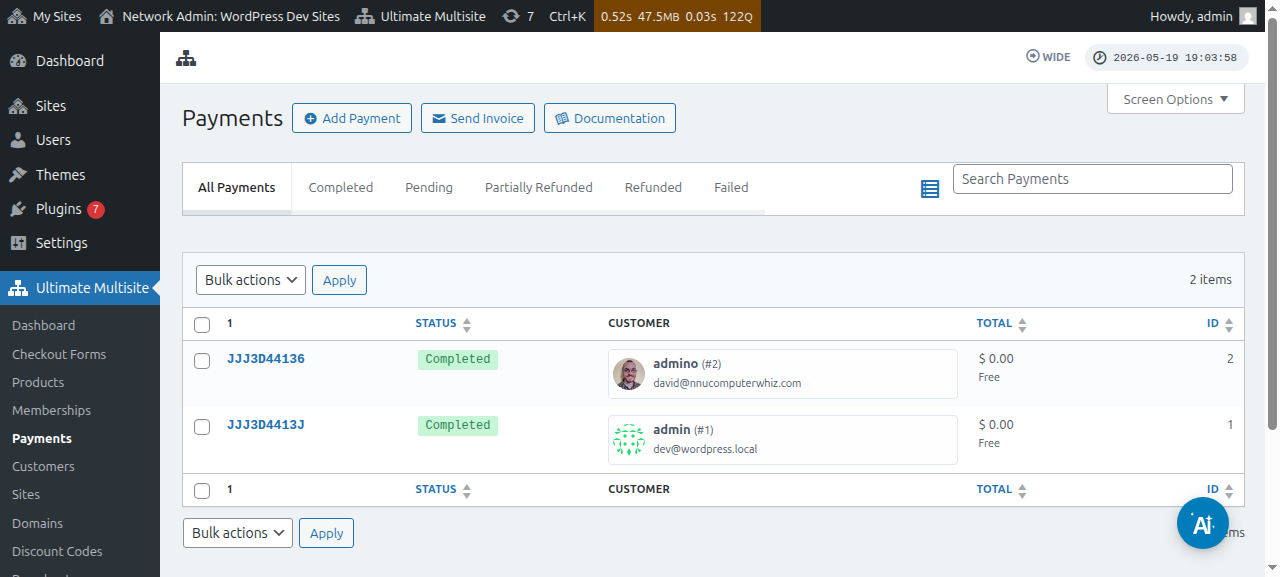
גייט אַרײַן אין דער צאָלונג־בלאַט דורך קוועטשן דעם רעפֿערענץ־קאָד. אויף דעם בלאַט האָט איר אַלע דעטאַלן פֿון דער וואַרטנדיקער צאָלונג, אַזעלכע ווי רעפֿערענץ־ID, פּראָדוקטן, צייט־שטעמפּלען און נאָך מער.
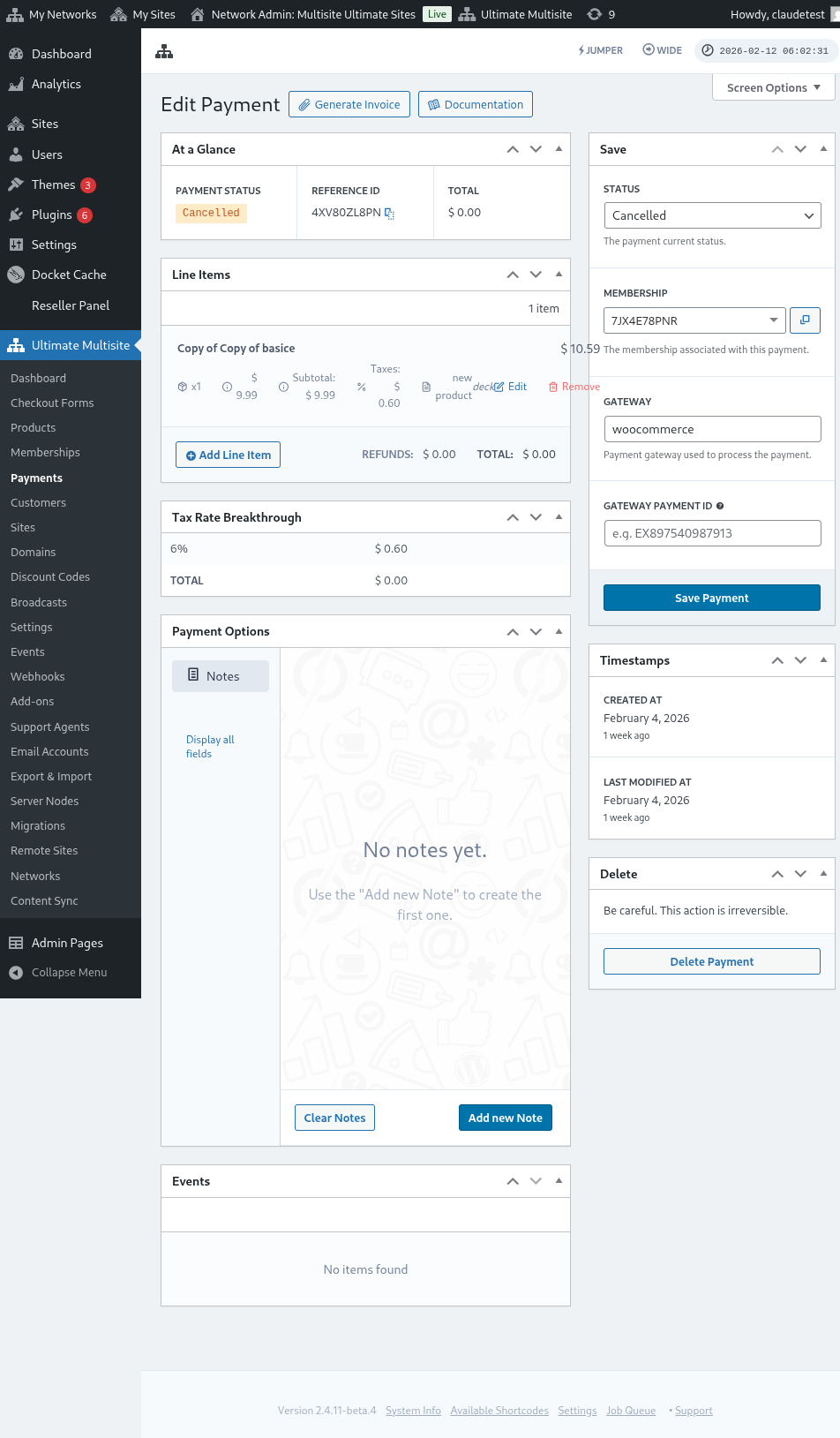
אין דער רעכטער זייל קענט איר ענדערן דעם סטאַטוס פֿון דער צאָלונג. ענדערן עס צו Completed און אָנווענדן די Activate Membership אָפּציע וועט אַקטיווירן אײַערס קונהס וועבזײַטל און זייער מיטגלידשאַפֿט וועט זײַן אַקטיוו.
