Nastavitev ročnih plačil (v2)
POMEMBNA OPOMBA: Ta članek se nanaša na Ultimate Multisite različico 2.x.
Ročna plačila so način, da ponudite druge plačilne metode, če Stripe ali PayPal nista na voljo vašim uporabnikom. To je lahko nakazilo ali bančno nakazilo ali katera koli druga plačilna metoda, ki je vašim uporabnikom na voljo lokalno.
Kako omogočiti ročna plačila
Nastavitev ročnega plačila je zelo preprosta. Omogočiti ga morate le med plačilnimi prehodi in vnesti podrobna navodila, kako naj uporabnik pošlje plačilo.
Najprej pojdite na Ultimate Multisite > Nastavitve > Plačila. Pod Plačilni prehodi vklopite Ročno. Videli boste, da se bo prikazalo polje Navodila za plačilo.
V to polje dodajte informacije, ki jih bo vaša stranka potrebovala za izvedbo plačila. To so lahko na primer podatki o vašem bančnem računu in vaš e-poštni naslov, da vam lahko stranka pošlje potrdilo o plačilu.
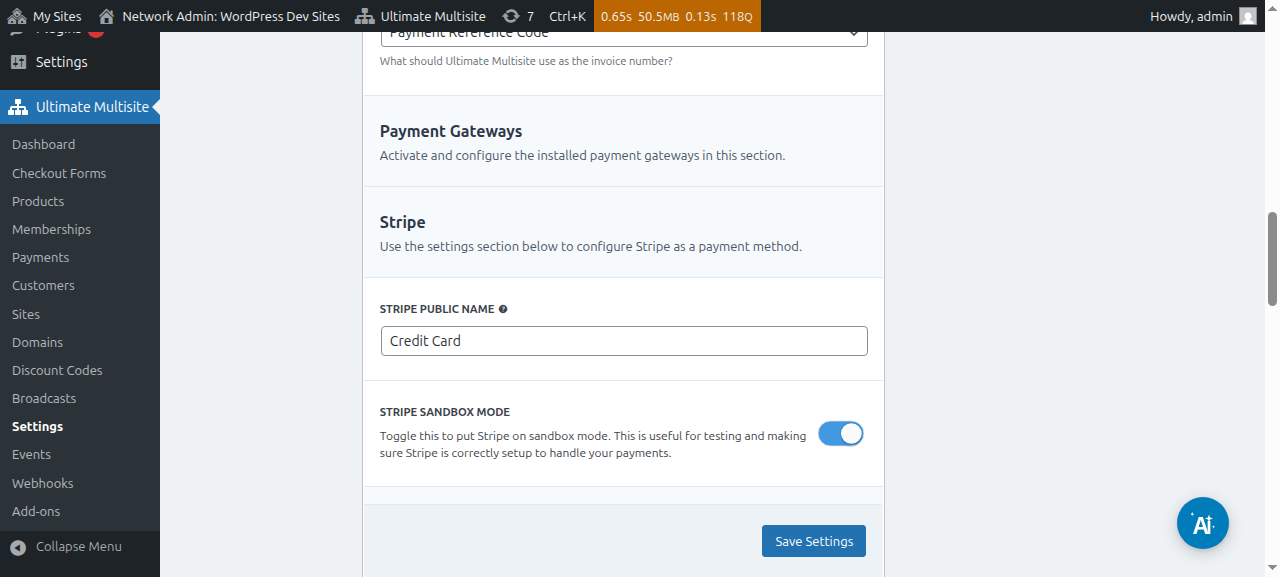
Tukaj je vmesnik nastavitev ročnega prehoda:

Ko ga nastavite, samo kliknite Shrani nastavitve in končano je. Ko se uporabniki registrirajo v vaše omrežje, bodo videli sporočilo, da bodo prejeli vaša navodila za dokončanje nakupa.

Prav tako bodo na vaši strani Hvala prejeli sporočilo z vašimi navodili za plačilo.
Potrjevanje ročnih plačil
Če želite potrditi ročno plačilo, pojdite v meni Plačila v levi vrstici. Tam lahko vidite vsa plačila v svojem omrežju in njihove podrobnosti, vključno z njihovim stanjem. Ročno plačilo bo vedno imelo stanje V teku, dokler ga ročno ne spremenite.
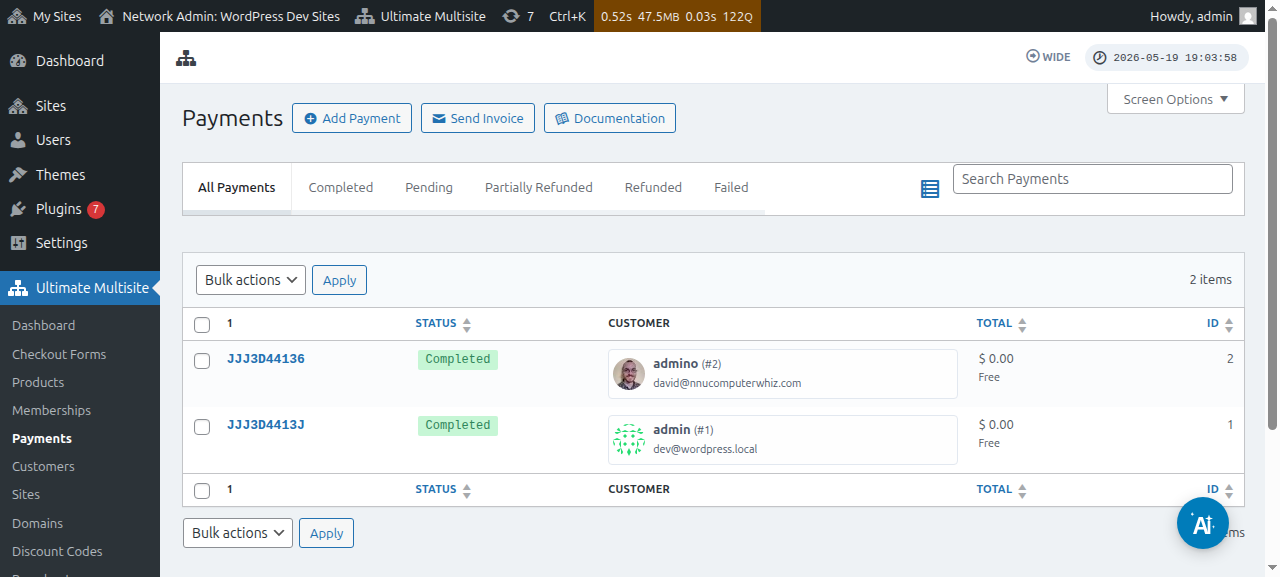
Na stran plačila vstopite tako, da kliknete referenčno kodo. Na tej strani imate vse podrobnosti plačila v teku, kot so referenčni ID, izdelki, časovni žigi in drugo.
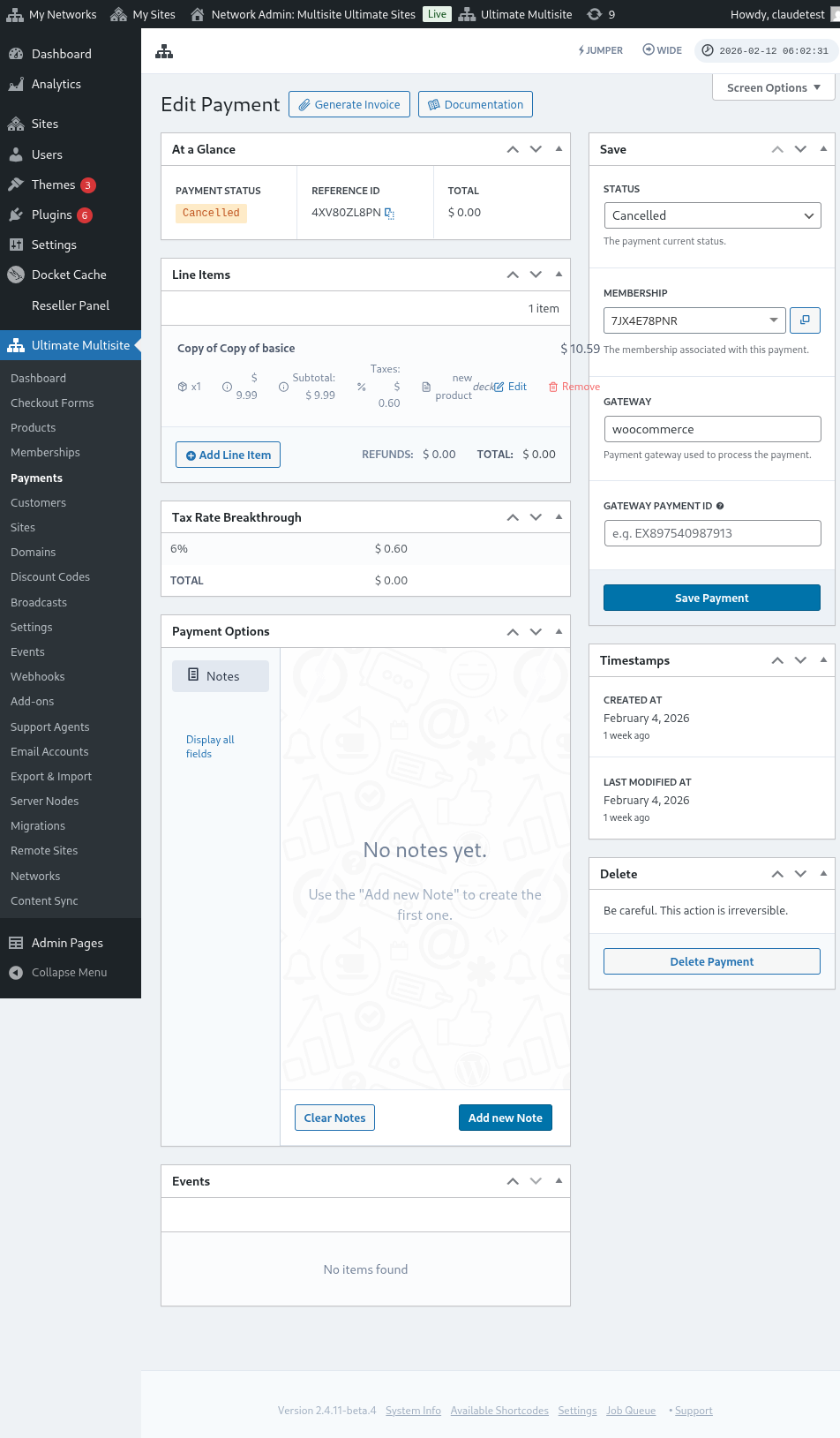
V desnem stolpcu lahko spremenite stanje plačila. Če ga spremenite v Dokončano in vklopite možnost Aktiviraj članstvo, boste omogočili spletno mesto svoje stranke in njeno članstvo bo aktivno.
