Танзими пардохтҳои дастӣ (v2)
ЭЗОҲИ МУҲИМ: Ин мақола ба Ultimate Multisite версияи 2.x дахл дорад.
Пардохтҳои дастӣ роҳе ҳастанд, ки ба шумо имкон медиҳанд усулҳои дигари пардохтро пешниҳод кунед, агар Stripe ё PayPal барои корбарони шумо дастрас набошад. Он метавонад интиқоли пулӣ ё бонкӣ, ё ҳар усули дигари пардохте бошад, ки барои корбарони шумо дар маҳалли онҳо дастрас аст.
Чӣ гуна Manual Payments-ро фаъол кардан
Танзими пардохти дастӣ хеле осон аст. Шумо танҳо бояд онро дар зери дарвозаҳои пардохт фаъол кунед ва дастурҳои муфассалеро ворид намоед, ки корбар чӣ гуна бояд пардохтро фиристад.
Аввал, ба Ultimate Multisite > Settings > Payments равед. Дар поёни Payment Gateways , Manual-ро фаъол кунед. Шумо мебинед, ки барои шумо қуттии Payment Instructions пайдо мешавад.
Ба ин қуттӣ маълумотеро илова кунед, ки муштарии шумо барои анҷом додани пардохт лозим дорад. Масалан, он метавонад тафсилоти ҳисоби бонкии шумо ва почтаи электронии шумо бошад, то муштарӣ тасдиқи пардохтро ба шумо фиристад.
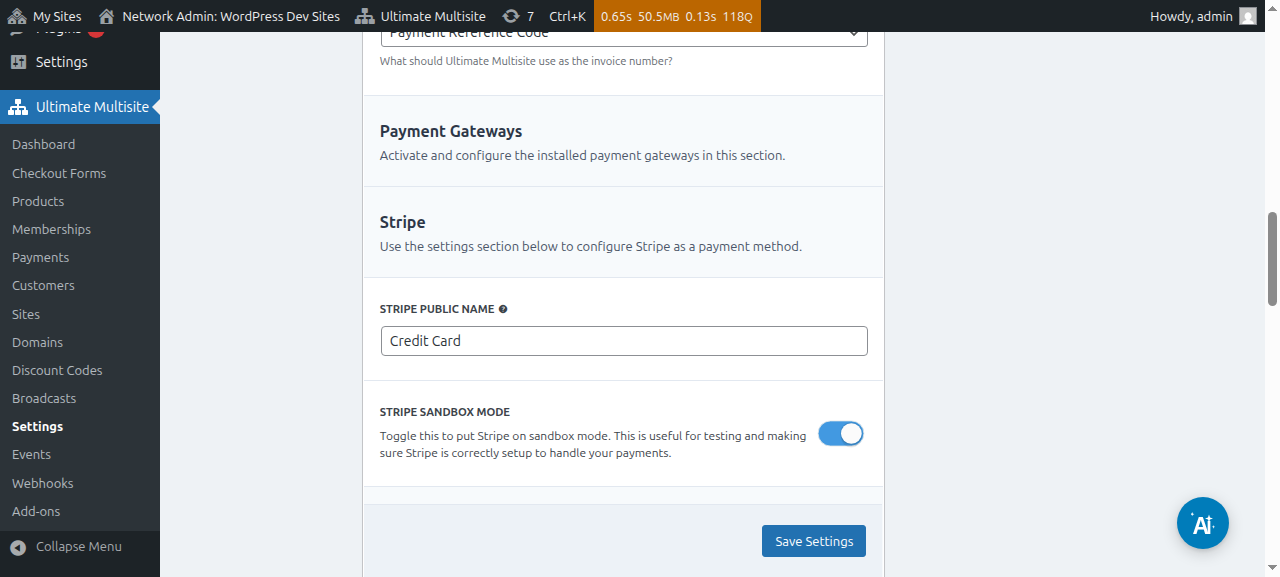
Ин аст интерфейси танзимоти дарвозаи дастӣ:

Пас аз танзим кардани он, танҳо ба Save Settings клик кунед ва кор анҷом ёфт. Вақте корбарон дар шабакаи шумо сабти ном мешаванд, онҳо паёмеро мебинанд, ки ба онҳо мегӯяд онҳо дастурҳои шуморо барои анҷом додани харид қабул хоҳанд кард.

Ва онҳо инчунин дар саҳифаи Thank You-и шумо бо дастурҳои пардохти шумо паём мегиранд.
Тасдиқи пардохтҳои дастӣ
Барои тасдиқ кардани пардохти дастӣ, ба менюи Payments дар сутуни чап равед. Дар он ҷо шумо метавонед ҳамаи пардохтҳоро дар шабакаи худ ва тафсилоти онҳоро, аз ҷумла status-и онҳоро бинед. Пардохти дастӣ ҳамеша то вақте ки шумо онро дастӣ иваз накунед, ҳолати Pending хоҳад дошт.
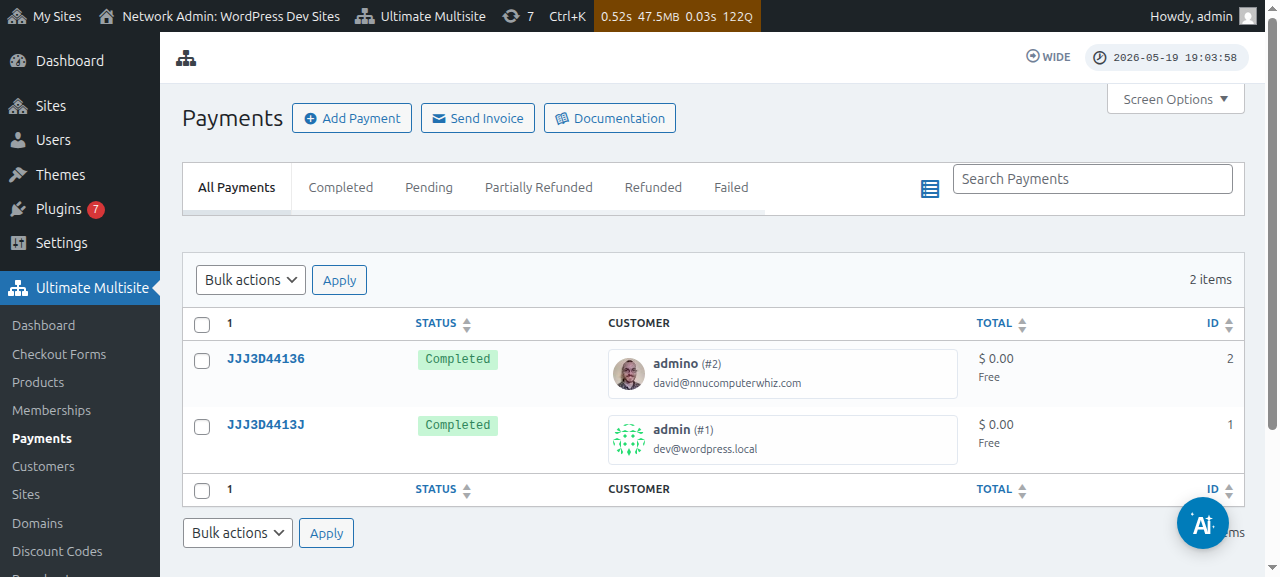
Бо клик кардани reference code ба саҳифаи пардохт ворид шавед. Дар ин саҳифа ҳамаи тафсилоти пардохти интизорӣ, аз қабили ID-и истинод, маҳсулот, нишонаҳои вақт ва бештарро доред.
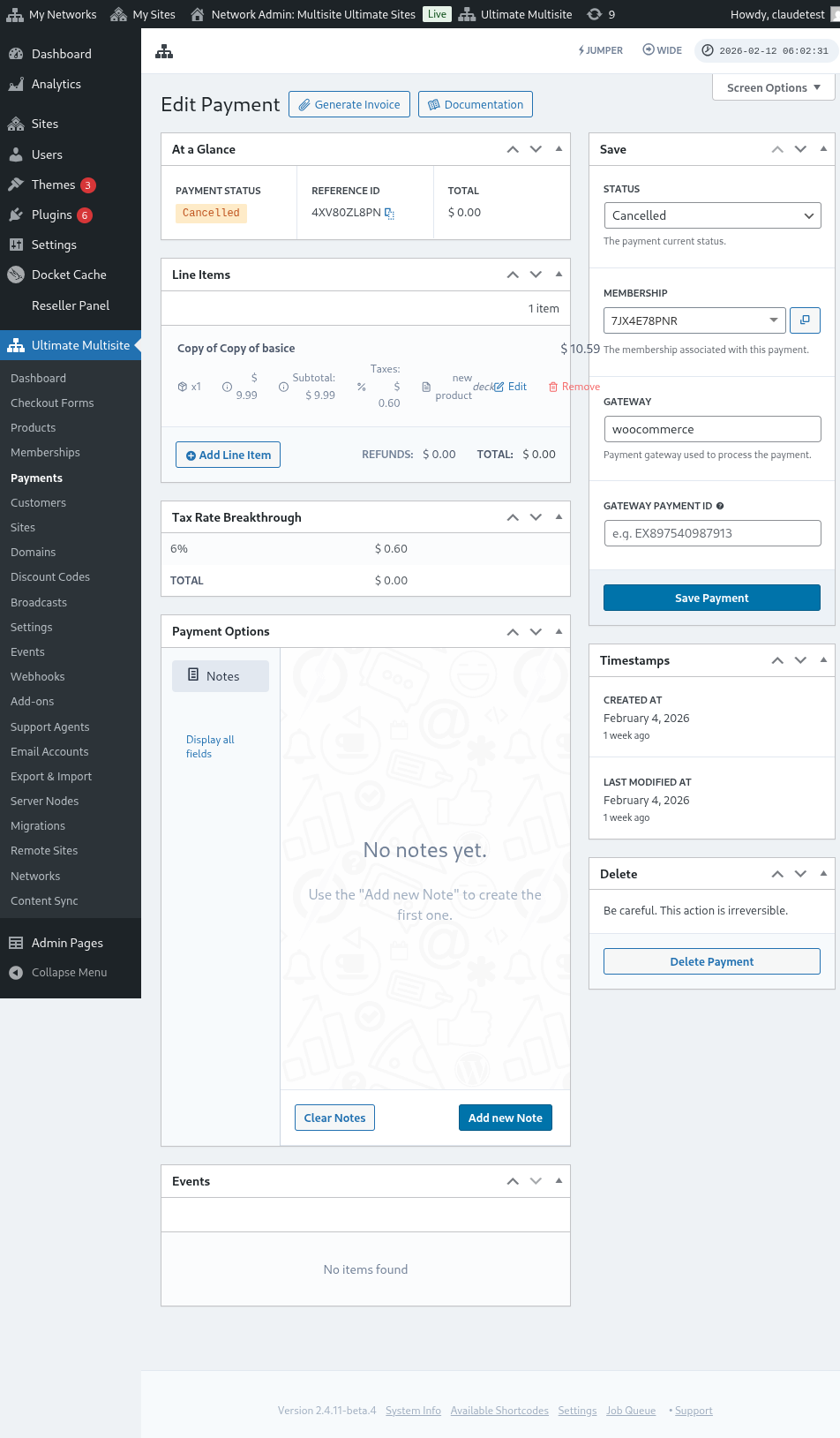
Дар сутуни рост, шумо метавонед ҳолати пардохтро тағйир диҳед. Иваз кардани он ба Completed ва фаъол кардани гузариши Activate Membership сайти муштарии шуморо фаъол мекунад ва узвияти онҳо фаъол мешавад.
