Sette opp manuelle betalinger (v2)
VIKTIG MERKNAD: Denne artikkelen refererer til Ultimate Multisite versjon 2.x.
Manuelle betalinger er en måte for deg å tilby andre betalingsmetoder dersom Stripe eller PayPal ikke er tilgjengelig for brukerne dine. Det kan være en bankoverføring eller en annen betalingsmetode som er tilgjengelig for brukerne dine lokalt.
Slik aktiverer du manuelle betalinger
Det er veldig enkelt å sette opp manuell betaling. Du trenger bare å aktivere det under betalingsportaler og legge inn detaljerte instruksjoner om hvordan brukeren skal sende betalingen.
Gå først til Ultimate Multisite > Settings > Payments. Under Payment Gateways slår du Manual på. Du vil se at en Payment Instructions-boks vises for deg.
Legg til informasjonen kunden din trenger for å gjennomføre betalingen i denne boksen. Det kan for eksempel være bankkontodetaljene dine og e-posten din, slik at kunden kan sende deg betalingsbekreftelsen.
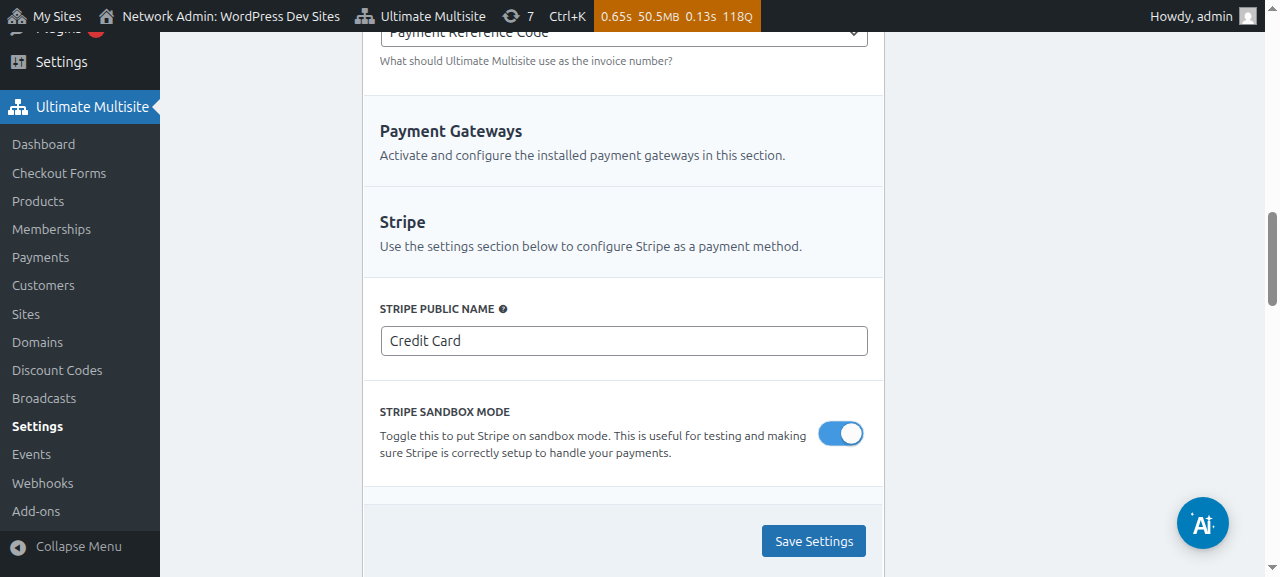
Her er grensesnittet for innstillinger for manuell betalingsportal:

Etter at du har satt det opp, klikker du bare på Save Settings, så er det gjort. Når brukere registrerer seg i nettverket ditt, vil de se en melding som forteller dem at de vil motta instruksjonene dine for å fullføre kjøpet.

Og de vil også motta en melding på Thank You-siden din med betalingsinstruksjonene dine.
Bekrefte manuelle betalinger
For å bekrefte en manuell betaling går du til Payments-menyen i venstre felt. Der kan du se alle betalingene i nettverket ditt og detaljene deres, inkludert status. En manuell betaling vil alltid ha statusen Pending til du endrer den manuelt.
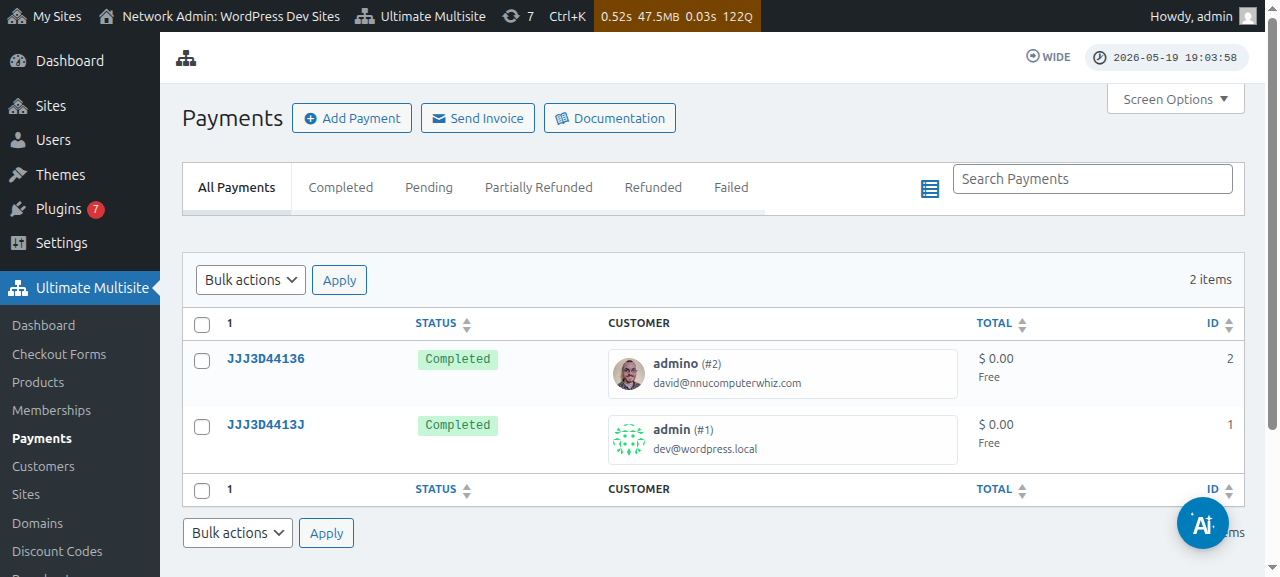
Gå inn på betalingssiden ved å klikke på reference code. På denne siden har du alle detaljene om den ventende betalingen, som referanse-ID, produkter, tidsstempler og mer.
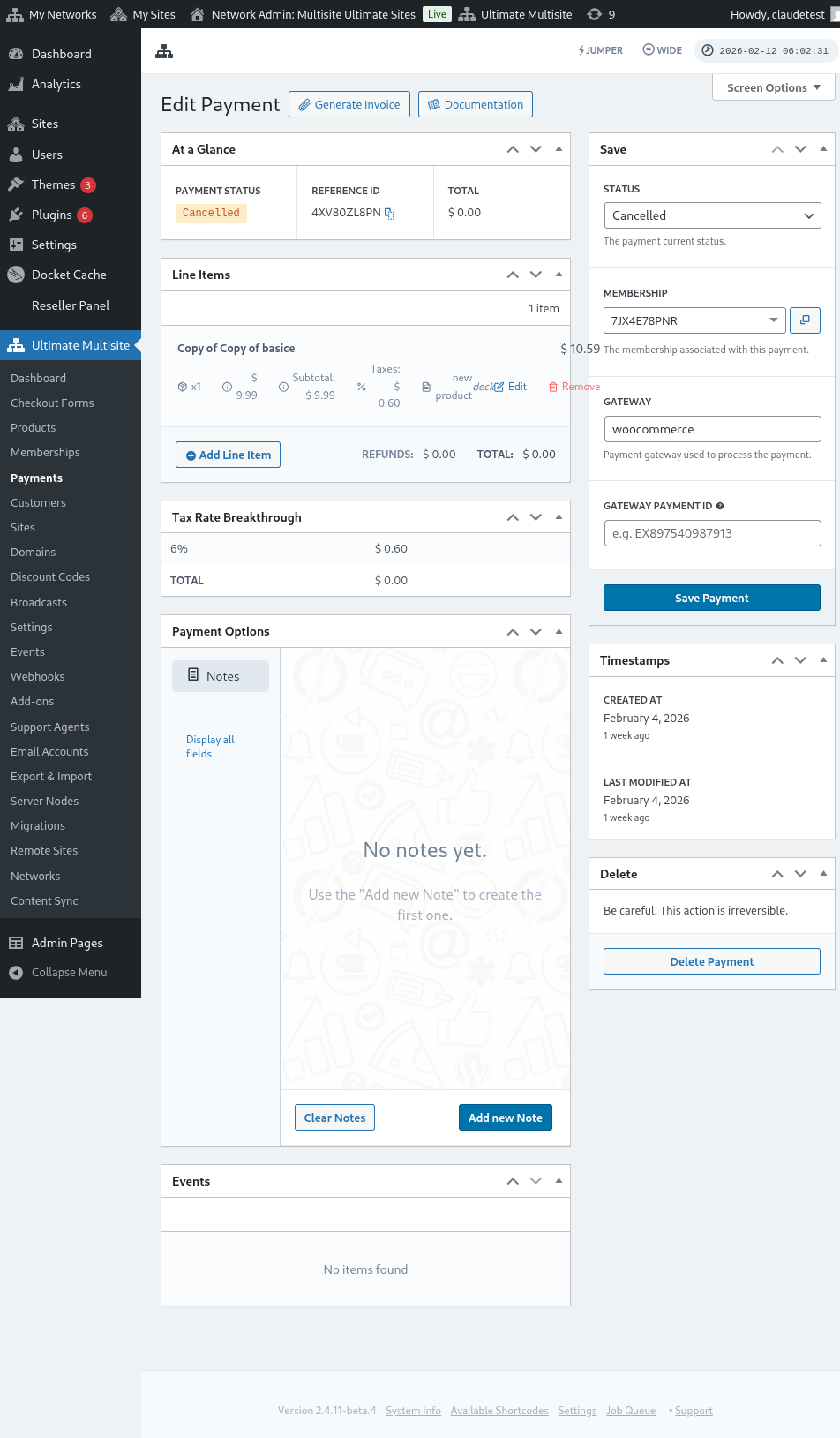
I høyre kolonne kan du endre statusen for betalingen. Hvis du endrer den til Completed og slår på Activate Membership-alternativet, aktiveres kundens nettsted, og medlemskapet deres blir aktivt.
