Configurando pagamentos manuais (v2)
OBSERVAÇÃO IMPORTANTE: Este artigo se refere à versão 2.x do Ultimate Multisite.
Pagamentos manuais são uma forma de oferecer outros métodos de pagamento caso Stripe ou PayPal não estejam disponíveis para seus usuários. Pode ser uma transferência bancária ou qualquer outro método de pagamento disponível localmente para seus usuários.
Como habilitar pagamentos manuais
Configurar pagamento manual é muito fácil. Você só precisa habilitá-lo em gateways de pagamento e inserir instruções detalhadas sobre como o usuário deve enviar o pagamento.
Primeiro, acesse Ultimate Multisite > Settings > Payments. Abaixo de Payment Gateways, ative Manual. Você verá que uma caixa Payment Instructions será exibida para você.
Adicione a essa caixa as informações de que seu cliente precisará para fazer o pagamento. Podem ser os dados da sua conta bancária e seu e-mail para que o cliente possa enviar a confirmação do pagamento, por exemplo.
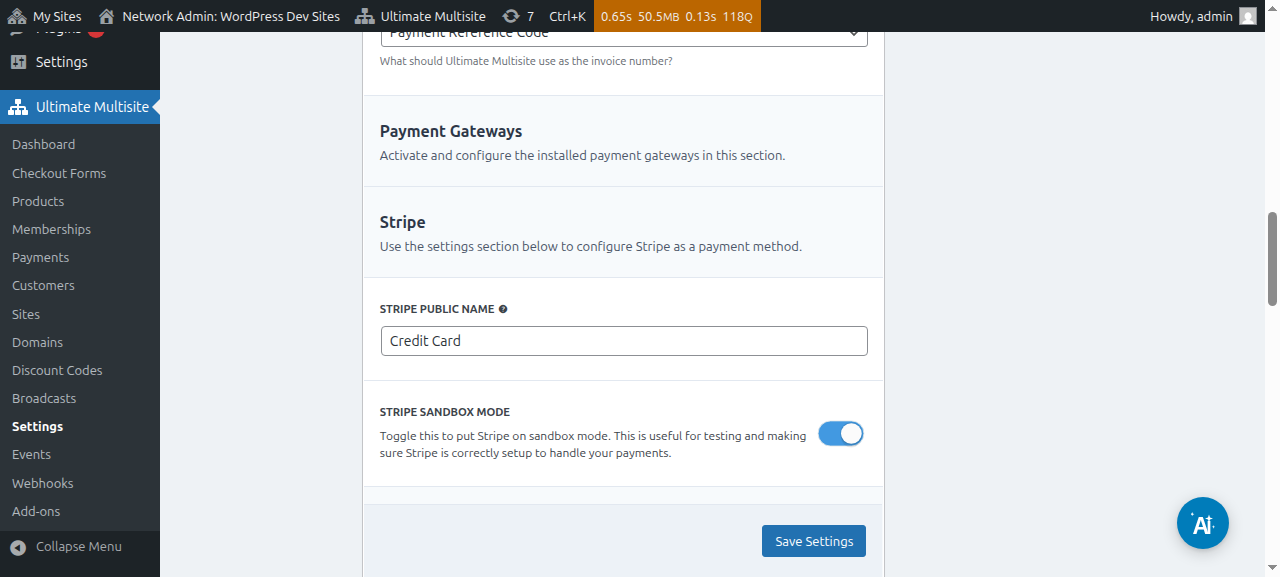
Esta é a interface de configurações do gateway manual:

Depois de configurar, basta clicar em Save Settings e pronto. Quando os usuários se registrarem na sua rede, eles verão uma mensagem informando que receberão suas instruções para concluir a compra.

E eles também receberão uma mensagem na sua página de Thank You com suas instruções de pagamento.
Confirmando pagamentos manuais
Para confirmar um pagamento manual, acesse o menu Payments na barra esquerda. Lá você pode ver todos os pagamentos da sua rede e seus detalhes, incluindo o status. Um pagamento manual sempre terá o status Pending até que você o altere manualmente.
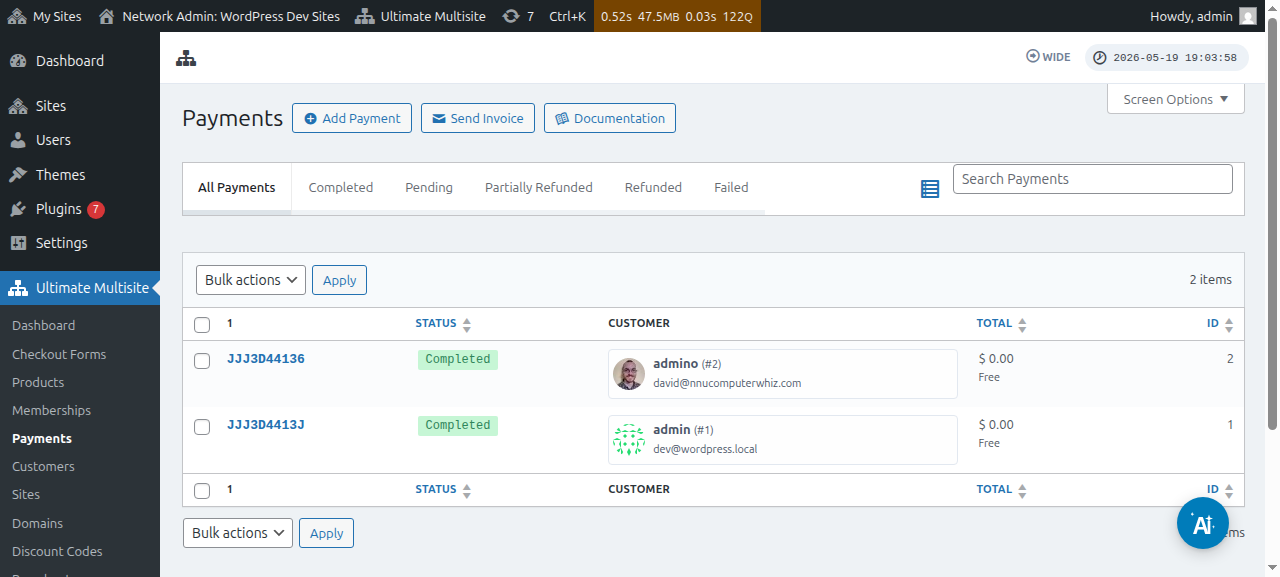
Entre na página do pagamento clicando no código de referência. Nesta página, você tem todos os detalhes do pagamento pendente, como ID de referência, produtos, datas e horários e muito mais.
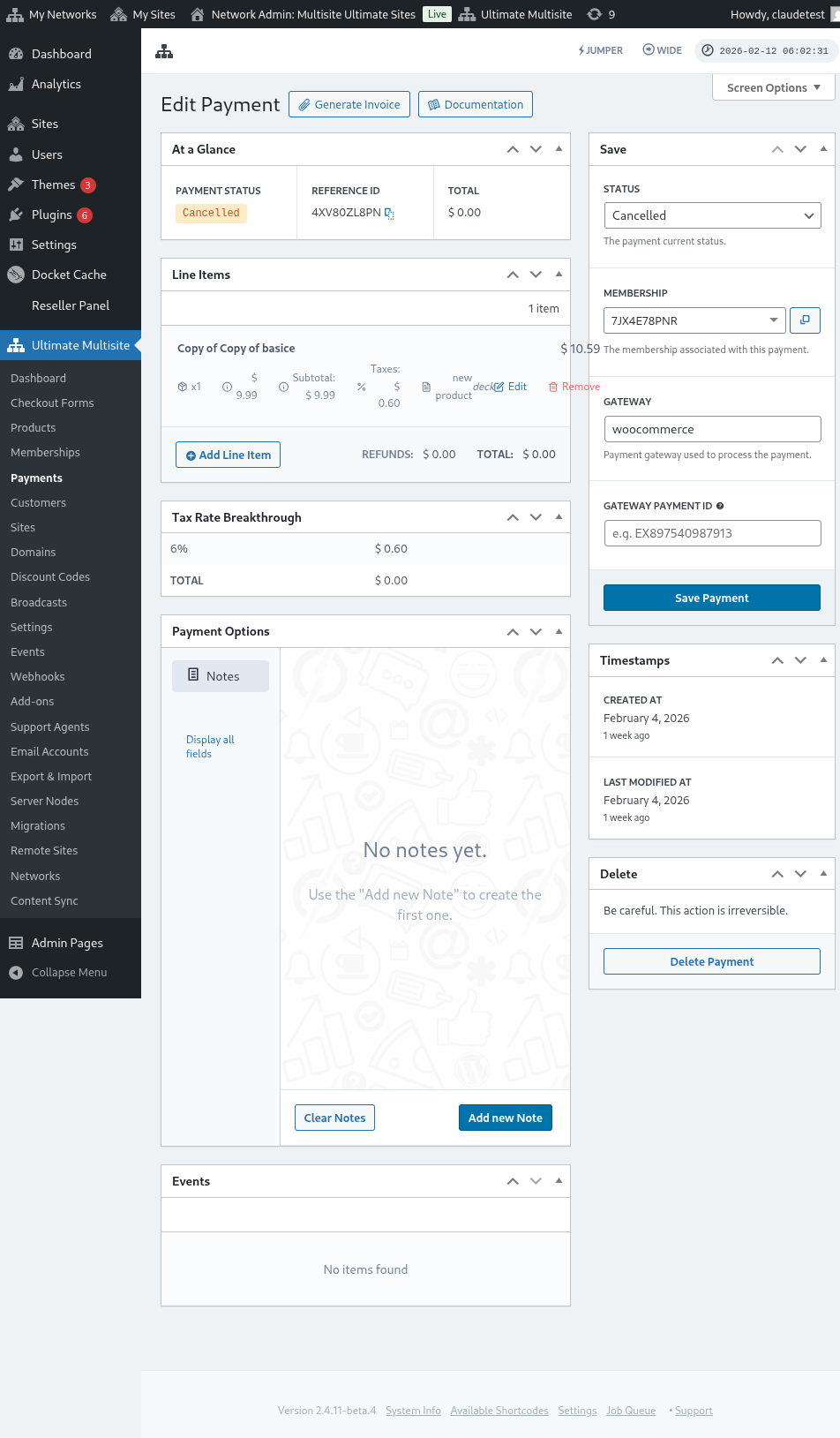
Na coluna da direita, você pode alterar o status do pagamento. Alterá-lo para Completed e ativar a opção Activate Membership habilitará o site do seu cliente e a assinatura dele ficará ativa.
