Konfigurowanie płatności ręcznych (v2)
WAŻNA UWAGA: Ten artykuł odnosi się do Ultimate Multisite w wersji 2.x.
Płatności ręczne to sposób na zaoferowanie innych metod płatności, jeśli Stripe lub PayPal nie są dostępne dla Twoich użytkowników. Może to być przelew tradycyjny lub bankowy albo dowolna inna metoda płatności dostępna lokalnie dla Twoich użytkowników.
Jak włączyć płatności ręczne
Konfiguracja płatności ręcznej jest bardzo prosta. Wystarczy włączyć ją w bramkach płatności i wpisać szczegółowe instrukcje dotyczące tego, jak użytkownik powinien wysłać płatność.
Najpierw przejdź do Ultimate Multisite > Settings > Payments. Poniżej Payment Gateways włącz przełącznik Manual. Zobaczysz, że pojawi się pole Payment Instructions.
Dodaj w tym polu informacje, których Twój klient będzie potrzebować, aby dokonać płatności. Mogą to być na przykład dane Twojego konta bankowego oraz Twój adres e-mail, aby klient mógł wysłać Ci potwierdzenie płatności.
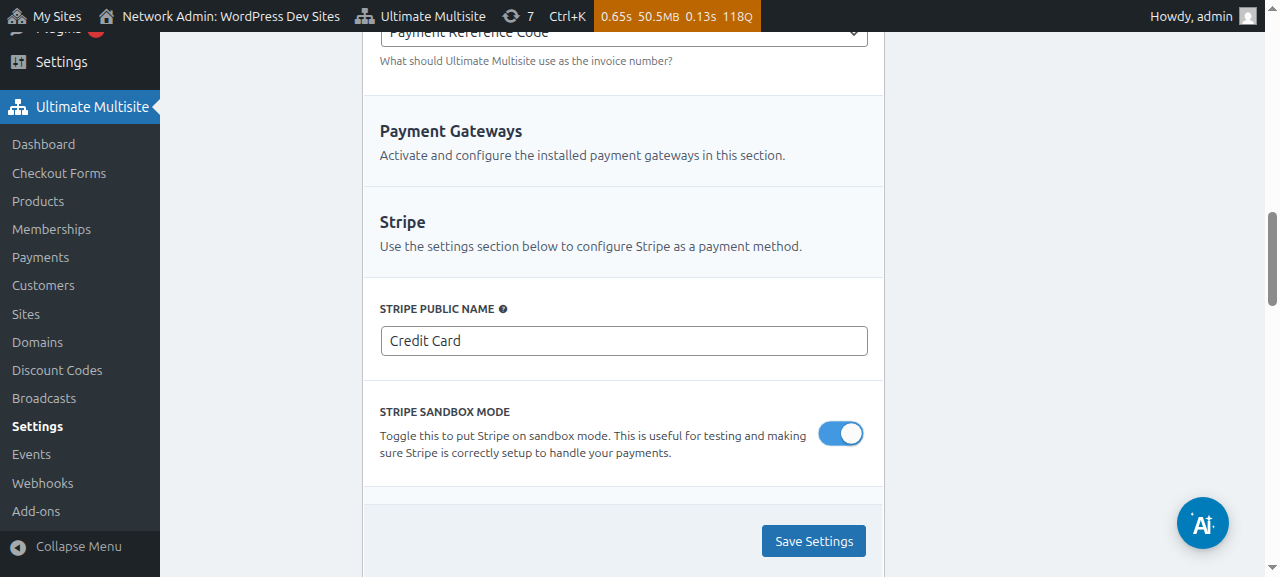
Oto interfejs ustawień bramki ręcznej:

Po skonfigurowaniu wystarczy kliknąć Save Settings i gotowe. Gdy użytkownicy zarejestrują się w Twojej sieci, zobaczą wiadomość informującą, że otrzymają Twoje instrukcje dotyczące dokończenia zakupu.

Otrzymają również wiadomość na Twojej stronie Thank You z instrukcjami płatności.
Potwierdzanie płatności ręcznych
Aby potwierdzić płatność ręczną, przejdź do menu Payments na lewym pasku. Tam możesz zobaczyć wszystkie płatności w swojej sieci oraz ich szczegóły, w tym ich status. Płatność ręczna zawsze będzie mieć status Pending, dopóki nie zmienisz go ręcznie.
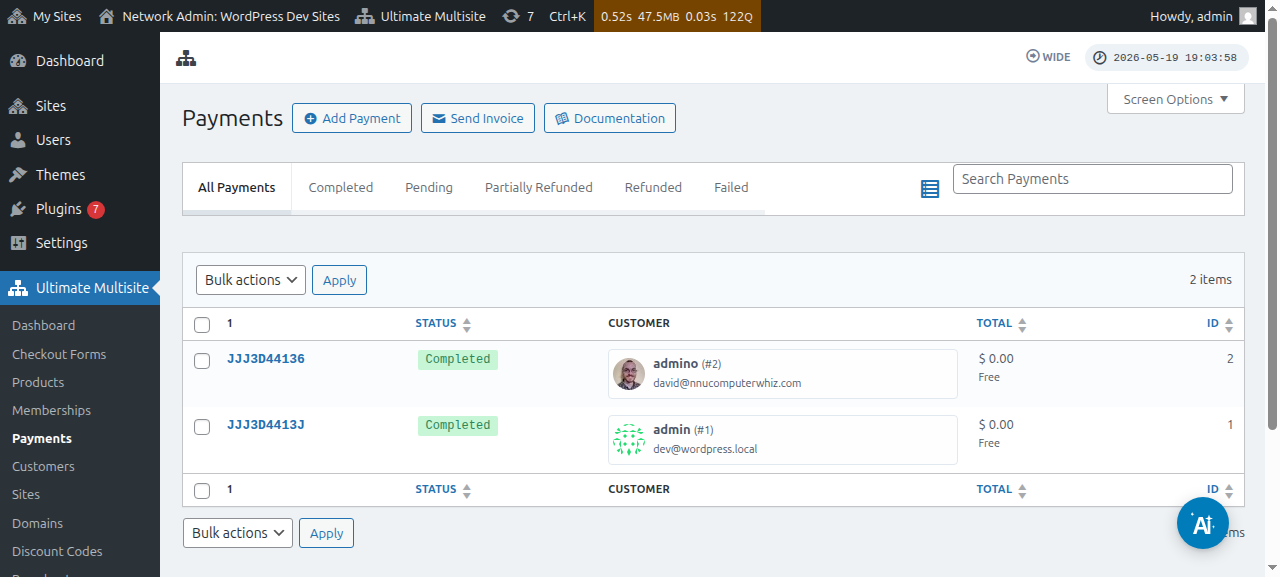
Wejdź na stronę płatności, klikając kod referencyjny. Na tej stronie masz wszystkie szczegóły oczekującej płatności, takie jak identyfikator referencyjny, produkty, znaczniki czasu i więcej.
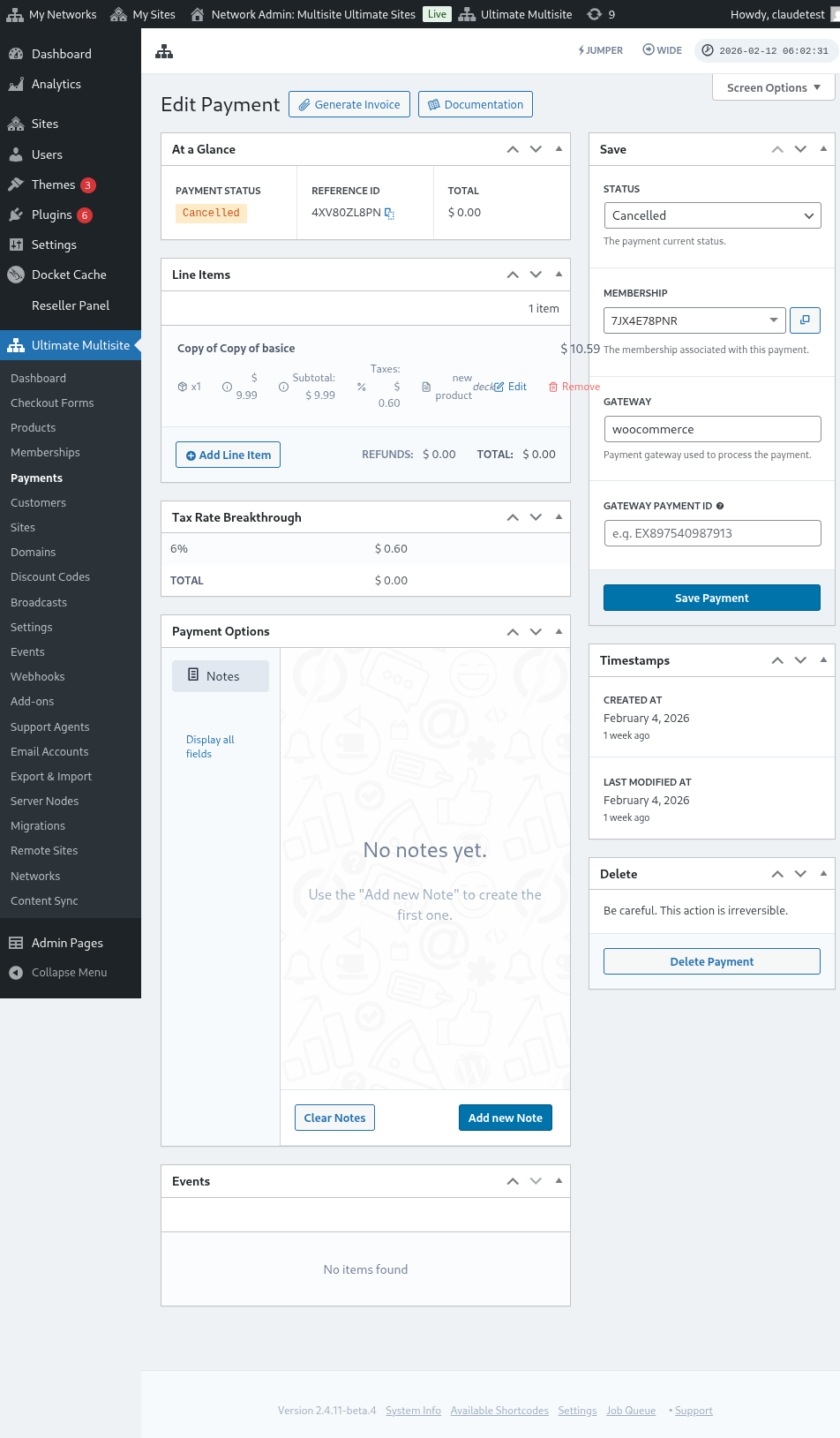
W prawej kolumnie możesz zmienić status płatności. Zmiana go na Completed i włączenie opcji Activate Membership aktywuje stronę Twojego klienta, a jego członkostwo będzie aktywne.
