ការរៀបចំការបង់ប្រាក់ដោយដៃ (v2)
កំណត់ចំណាំសំខាន់៖ អត្ថបទនេះយោងទៅកាន់ Ultimate Multisite កំណែ 2.x។
ការបង់ប្រាក់ដោយដៃគឺជាវិធីមួយសម្រាប់អ្នកផ្តល់ជម្រើសបង់ប្រាក់ផ្សេងទៀត ប្រសិនបើ Stripe ឬ PayPal មិនមានសម្រាប់អ្នកប្រើរបស់អ្នក។ វាអាចជាការផ្ទេរប្រាក់តាមខ្សែ ឬការផ្ទេរតាមធនាគារ ឬវិធីបង់ប្រាក់ផ្សេងណាមួយដែលមានសម្រាប់អ្នកប្រើរបស់អ្នកនៅក្នុងតំបន់។
របៀបបើកការបង់ប្រាក់ដោយដៃ
ការរៀបចំការបង់ប្រាក់ដោយដៃងាយស្រួលណាស់។ អ្នកគ្រាន់តែត្រូវបើកវាក្រោមច្រកទូទាត់ប្រាក់ ហើយបញ្ចូលសេចក្តីណែនាំលម្អិតអំពីរបៀបដែលអ្នកប្រើគួរផ្ញើការបង់ប្រាក់។
ដំបូង សូមចូលទៅកាន់ Ultimate Multisite > ការកំណត់ > ការបង់ប្រាក់។ ខាងក្រោម ច្រកទូទាត់ប្រាក់ សូមបើក ដោយដៃ។ អ្នកនឹងឃើញថាប្រអប់ សេចក្តីណែនាំការបង់ប្រាក់ នឹងបង្ហាញឡើងសម្រាប់អ្នក។
បន្ថែមព័ត៌មានដែលអតិថិជនរបស់អ្នកត្រូវការដើម្បីធ្វើការបង់ប្រាក់ទៅក្នុងប្រអប់នេះ។ ឧទាហរណ៍ វាអាចជាព័ត៌មានលម្អិតគណនីធនាគាររបស់អ្នក និងអ៊ីមែលរបស់អ្នក ដើម្បីឱ្យអតិថិជនអាចផ្ញើការបញ្ជាក់ការបង់ប្រាក់មកអ្នក។
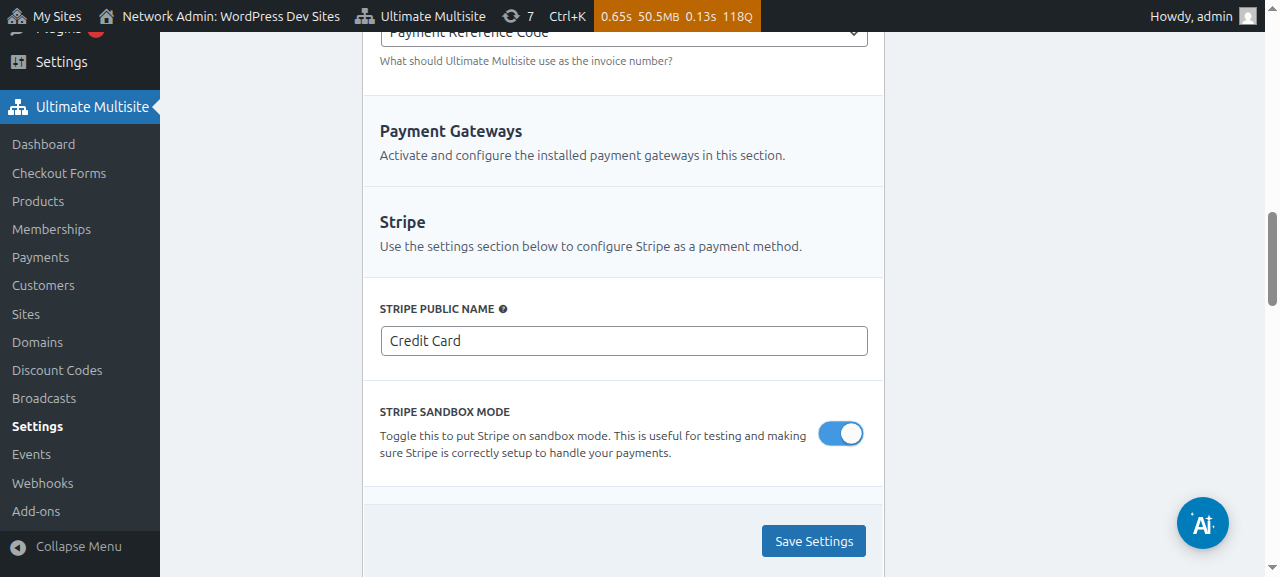
នេះគឺជាផ្ទាំងការកំណត់ច្រកទូទាត់ដោយដៃ៖

បន្ទាប់ពីរៀបចំរួច គ្រាន់តែចុចលើ រក្សាទុកការកំណត់ នោះជាការស្រេច។ នៅពេលអ្នកប្រើចុះឈ្មោះទៅបណ្តាញរបស់អ្នក ពួកគេនឹងឃើញសារមួយប្រាប់ថាពួកគេនឹងទទួលបានសេចក្តីណែនាំរបស់អ្នក ដើម្បីបញ្ចប់ការទិញ។

ហើយពួកគេក៏នឹងទទួលបានសារមួយនៅលើទំព័រ អរគុណ របស់អ្នក ជាមួយសេចក្តីណែនាំការបង់ប្រាក់របស់អ្នកផងដែរ។
ការបញ្ជាក់ការបង់ប្រាក់ដោយដៃ
ដើម្បីបញ្ជាក់ការបង់ប្រាក់ដោយដៃ សូមចូលទៅកាន់ម៉ឺនុយ ការបង់ប្រាក់ នៅលើរបារខាងឆ្វេង។ នៅទីនោះ អ្នកអាចមើលឃើញការបង់ប្រាក់ទាំងអស់នៅលើបណ្តាញរបស់អ្នក និងព័ត៌មានលម្អិតរបស់វា រួមទាំង ស្ថានភាព ផងដែរ។ ការបង់ប្រាក់ដោយដៃនឹងមានស្ថានភាព កំពុងរង់ចាំ ជានិច្ច រហូតដល់អ្នកផ្លាស់ប្តូរវាដោយដៃ។
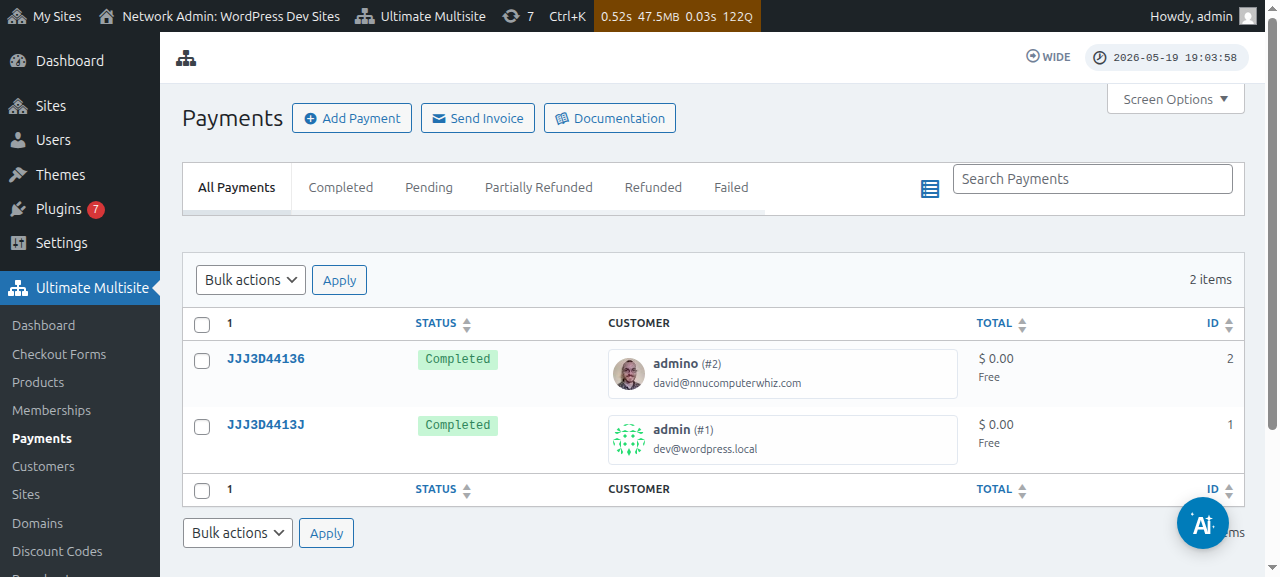
ចូលទៅទំព័រការបង់ប្រាក់ដោយចុចលើ កូដយោង។ នៅលើទំព័រនេះ អ្នកមានព័ត៌មានលម្អិតទាំងអស់នៃការបង់ប្រាក់ដែលកំពុងរង់ចាំ ដូចជា លេខសម្គាល់យោង ផលិតផល ពេលវេលា និងច្រើនទៀត។
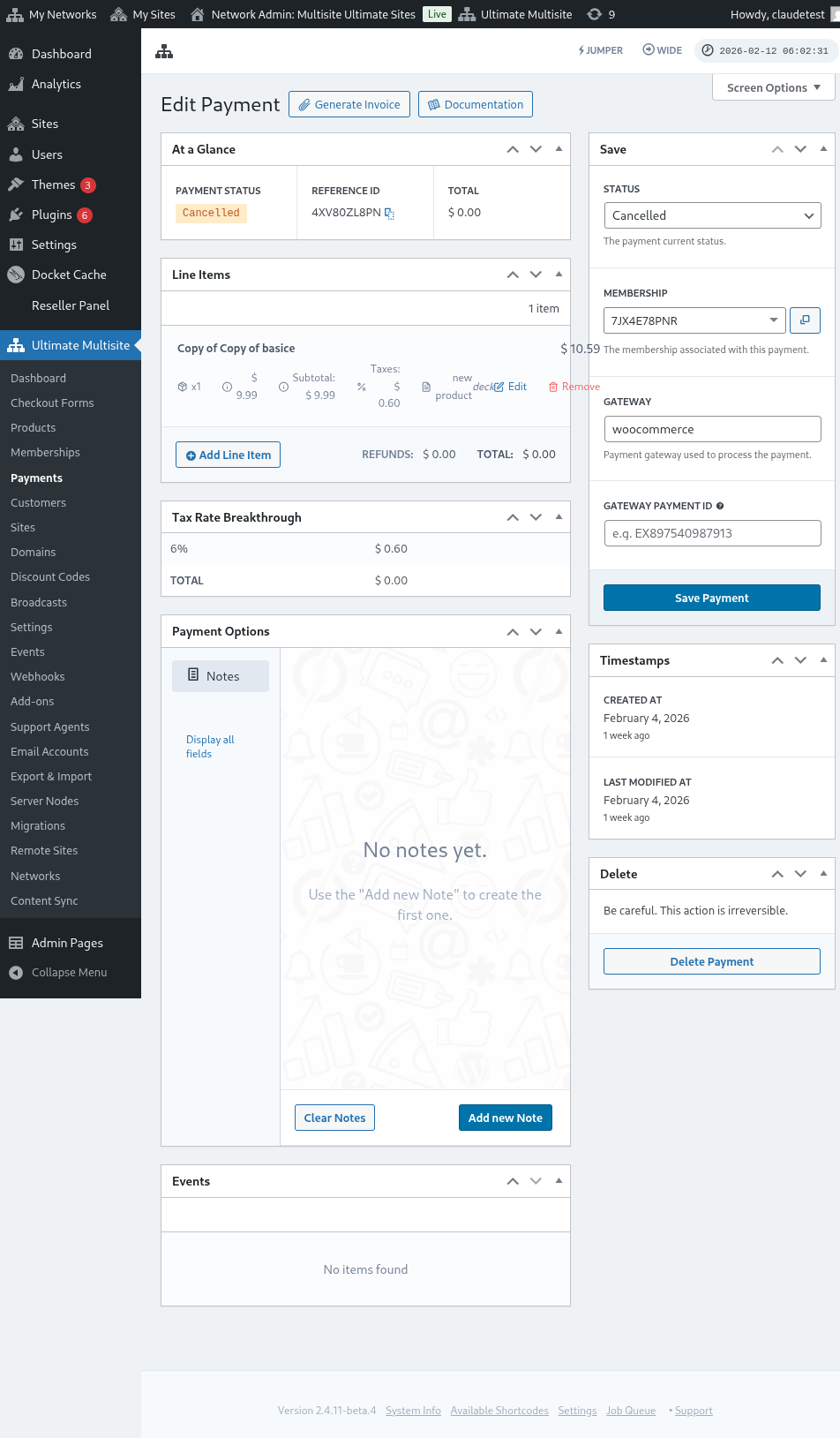
នៅក្នុងជួរឈរខាងស្តាំ អ្នកអាចកែស្ថានភាពការបង់ប្រាក់បាន។ ការប្តូរវាទៅជា បានបញ្ចប់ និង បើកជម្រើសធ្វើឱ្យសមាជិកភាពសកម្ម នឹងបើក site របស់អតិថិជនអ្នក ហើយសមាជិកភាពរបស់ពួកគេនឹងសកម្ម។
