راهاندازی پرداختهای دستی (v2)
یادداشت مهم: این مقاله به نسخه 2.x از Ultimate Multisite اشاره دارد.
پرداختهای دستی راهی هستند تا در صورتی که Stripe یا PayPal برای کاربران شما در دسترس نباشد، روشهای پرداخت دیگری ارائه کنید. این روش میتواند حواله بانکی، انتقال بانکی یا هر روش پرداخت دیگری باشد که بهصورت محلی برای کاربران شما در دسترس است.
چگونه پرداختهای دستی را فعال کنیم
راهاندازی پرداخت دستی بسیار آسان است. فقط کافی است آن را در درگاههای پرداخت فعال کنید و دستورالعملهای دقیقی درباره اینکه کاربر چگونه باید پرداخت را ارسال کند وارد کنید.
ابتدا به Ultimate Multisite > تنظیمات > پرداختها بروید. زیر درگاههای پرداخت، گزینه دستی را روشن کنید. خواهید دید که یک کادر دستورالعملهای پرداخت برای شما نمایش داده میشود.
در این کادر اطلاعاتی را اضافه کنید که مشتری شما برای انجام پرداخت به آن نیاز دارد. برای مثال، میتواند شامل جزئیات حساب بانکی شما و ایمیل شما باشد تا مشتری بتواند تأییدیه پرداخت را برایتان ارسال کند.
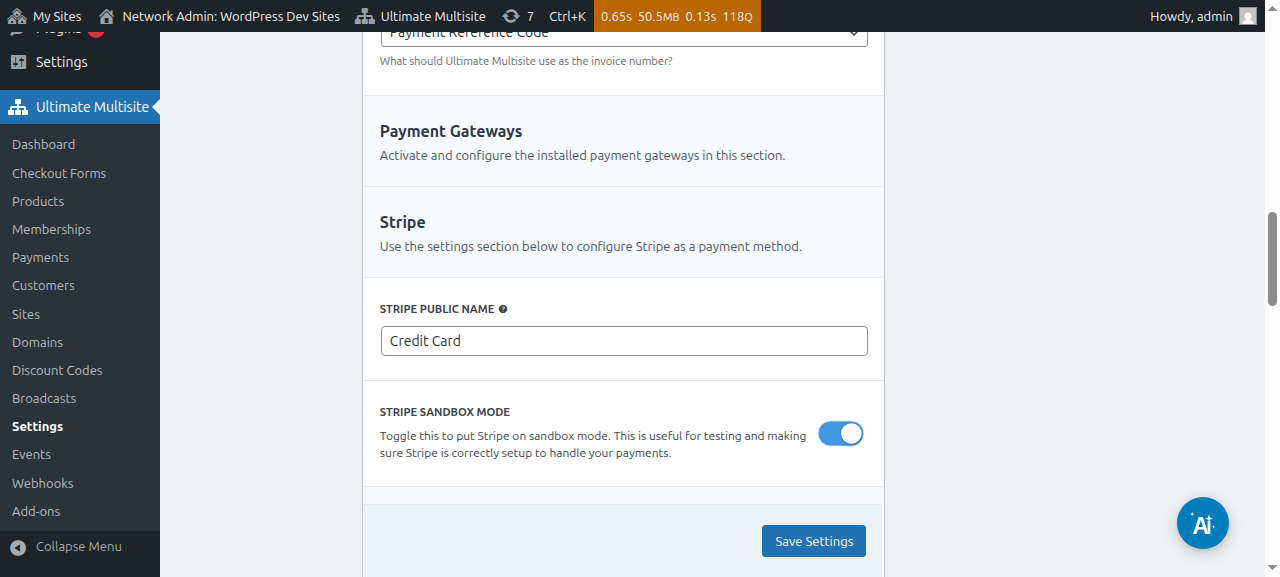
این رابط تنظیمات درگاه دستی است:

پس از راهاندازی، فقط روی ذخیره تنظیمات کلیک کنید و کار تمام است. وقتی کاربران در شبکه شما ثبتنام میکنند، پیامی خواهند دید که به آنها میگوید دستورالعملهای شما را برای تکمیل خرید دریافت خواهند کرد.

و همچنین در صفحه تشکر شما پیامی همراه با دستورالعملهای پرداخت شما دریافت خواهند کرد.
تأیید پرداختهای دستی
برای تأیید یک پرداخت دستی، به منوی پرداختها در نوار سمت چپ بروید. در آنجا میتوانید همه پرداختهای شبکه خود و جزئیات آنها، از جمله وضعیت آنها را ببینید. یک پرداخت دستی همیشه وضعیت در انتظار خواهد داشت تا زمانی که شما آن را بهصورت دستی تغییر دهید.
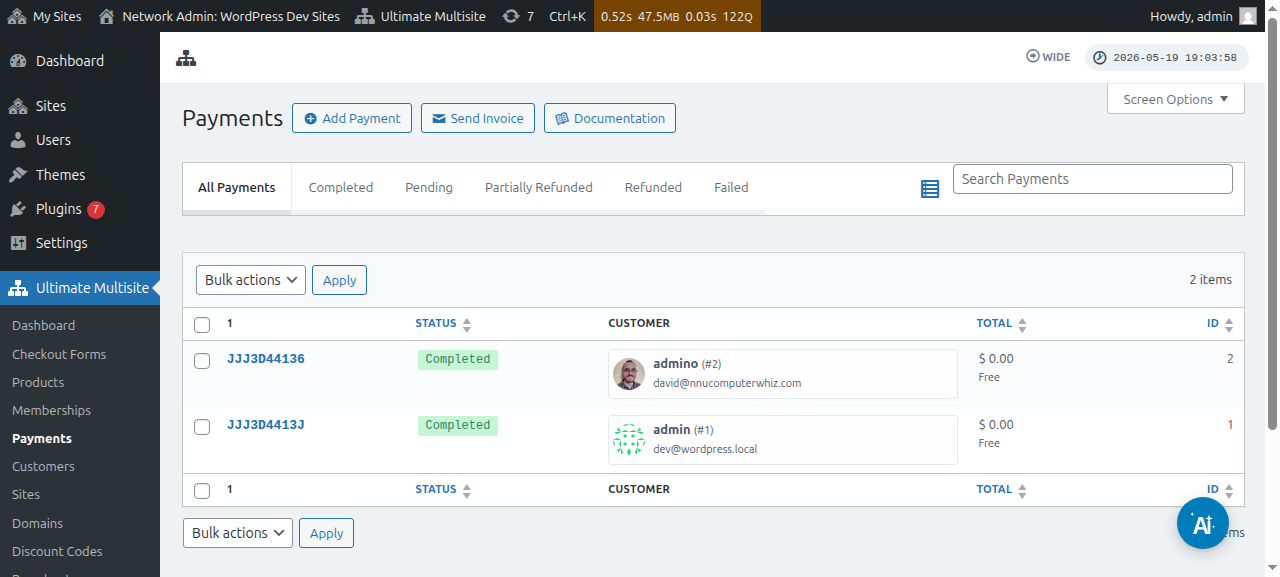
با کلیک روی کد مرجع وارد صفحه پرداخت شوید. در این صفحه همه جزئیات پرداخت در انتظار را دارید، مانند شناسه مرجع، محصولات، زمانها و موارد بیشتر.
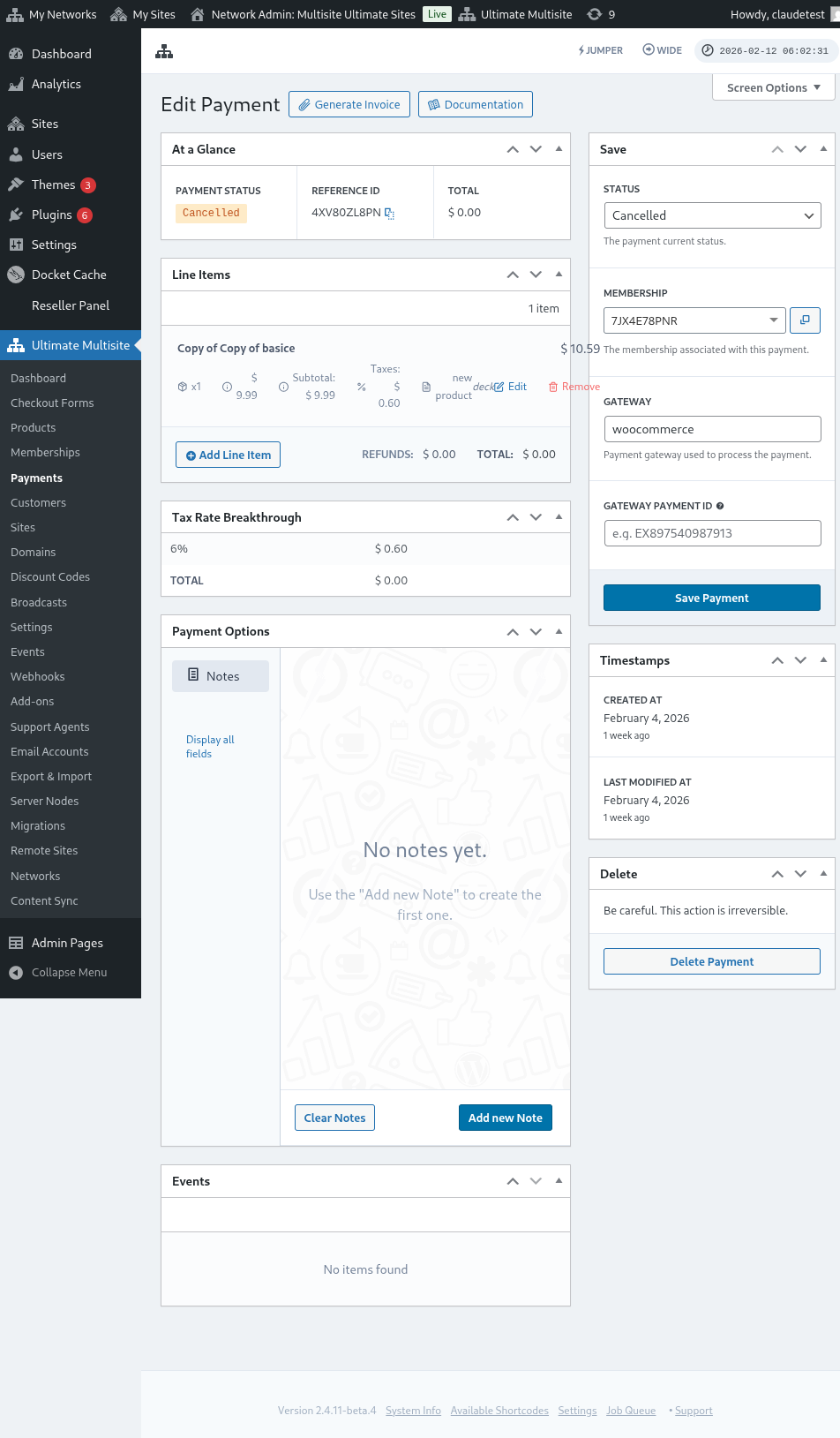
در ستون سمت راست، میتوانید وضعیت پرداخت را تغییر دهید. تغییر آن به تکمیلشده و روشن کردن گزینه فعالسازی عضویت باعث میشود سایت مشتری شما فعال شود و عضویت او فعال باشد.
