ڕێکخستنی پارەدانی دەستی (v2)
تێبینی گرنگ: ئەم وتارە ئاماژە بە Ultimate Multisite وەشانی 2.x دەکات.
پارەدانە دەستییەکان ڕێگایەکن بۆ ئەوەی شێوازەکانی تری پارەدان پێشکەش بکەیت ئەگەر Stripe یان PayPal بۆ بەکارهێنەرەکانت بەردەست نەبن. دەتوانێت حەوالە یان گواستنەوەی بانکی بێت، یان هەر شێوازێکی تری پارەدان کە بە شێوەی ناوخۆیی بۆ بەکارهێنەرەکانت بەردەستە.
چۆنیەتی چالاککردنی پارەدانی دەستی
ڕێکخستنی پارەدانی دەستی زۆر ئاسانە. تەنها پێویستە لە ژێر دەروازەکانی پارەدان چالاکی بکەیت و ڕێنمایی ورد دابنێیت دەربارەی ئەوەی بەکارهێنەر چۆن پارەکە بنێرێت.
سەرەتا، بچۆ بۆ Ultimate Multisite > ڕێکخستنەکان > پارەدانەکان. لە خوار دەروازەکانی پارەدان، دەستی چالاک بکە. دەبینیت کە سندووقێکی ڕێنماییەکانی پارەدان بۆت دەرکەوێت.
لەو سندووقەدا ئەو زانیارییانە زیاد بکە کە کڕیارەکەت پێویستی پێیانە بۆ ئەنجامدانی پارەدانەکە. دەتوانێت وردەکارییەکانی Account ـی بانکی و ئیمەیڵەکەت بێت، بۆ نموونە، بۆ ئەوەی کڕیارەکە بتوانێت پشتڕاستکردنەوەی پارەدانەکە بۆت بنێرێت.
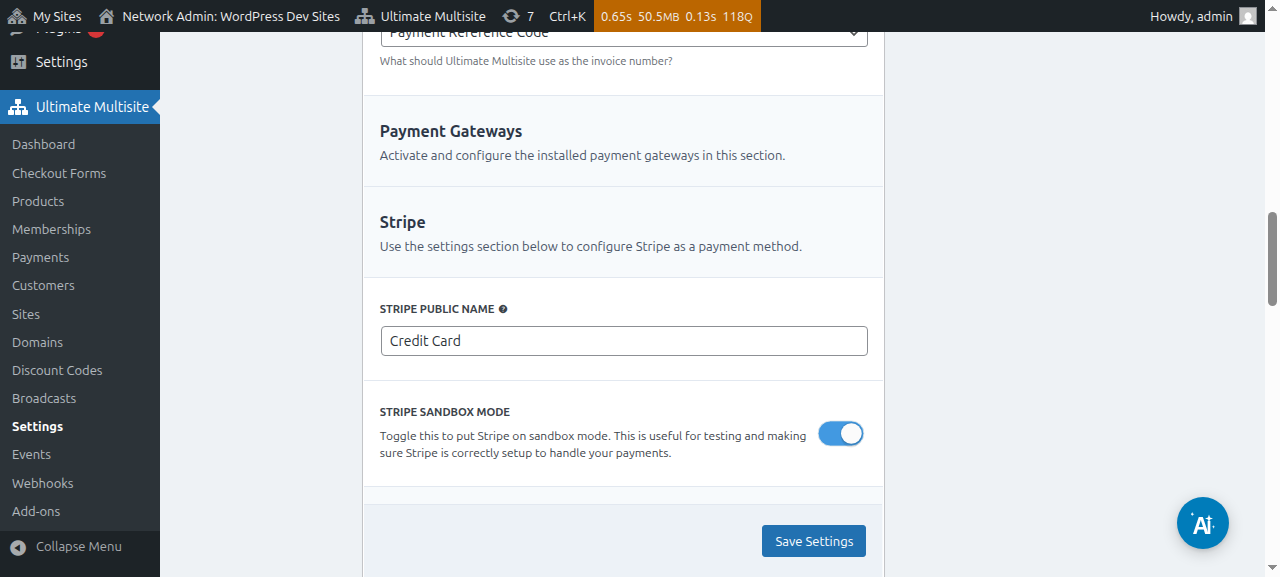
ئەمە ڕووکارەکەی ڕێکخستنەکانی دەروازەی دەستییە:

دوای ڕێکخستنی، تەنها کرتە لە پاشەکەوتکردنی ڕێکخستنەکان بکە و تەواوە. کاتێک بەکارهێنەران لە تۆڕەکەتدا تۆمار دەبن، پەیامێک دەبینن کە پێیان دەڵێت ڕێنماییەکانت وەردەگرن بۆ تەواوکردنی کڕینەکە.

هەروەها پەیامێک لەسەر پەڕەی سوپاس ـەکەت وەردەگرن لەگەڵ ڕێنماییەکانی پارەدانەکەت.
پشتڕاستکردنەوەی پارەدانە دەستییەکان
بۆ پشتڕاستکردنەوەی پارەدانی دەستی، بچۆ بۆ مێنیوی پارەدانەکان لە شریتی چەپ. لەوێ دەتوانیت هەموو پارەدانەکانی سەر تۆڕەکەت و وردەکارییەکانیان ببینیت، بە دۆخیان ـیشەوە. پارەدانی دەستی هەمیشە دۆخی چاوەڕوان دەبێت تا ئەو کاتەی خۆت بە دەستی بیگۆڕیت.
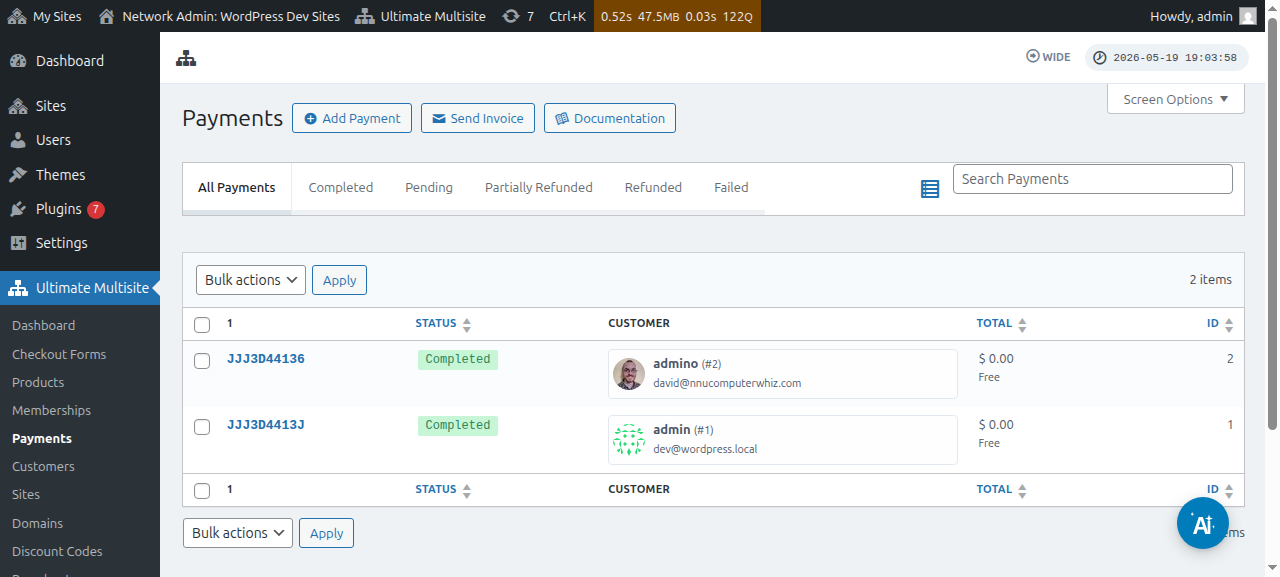
بە کرتەکردن لە کۆدی ئاماژە بچۆ ناو پەڕەی پارەدانەکە. لەسەر ئەم پەڕەیە هەموو وردەکارییەکانی پارەدانە چاوەڕوانەکە هەن، وەک ناسنامەی ئاماژە، بەرهەمەکان، کاتەکان و زیاتر.
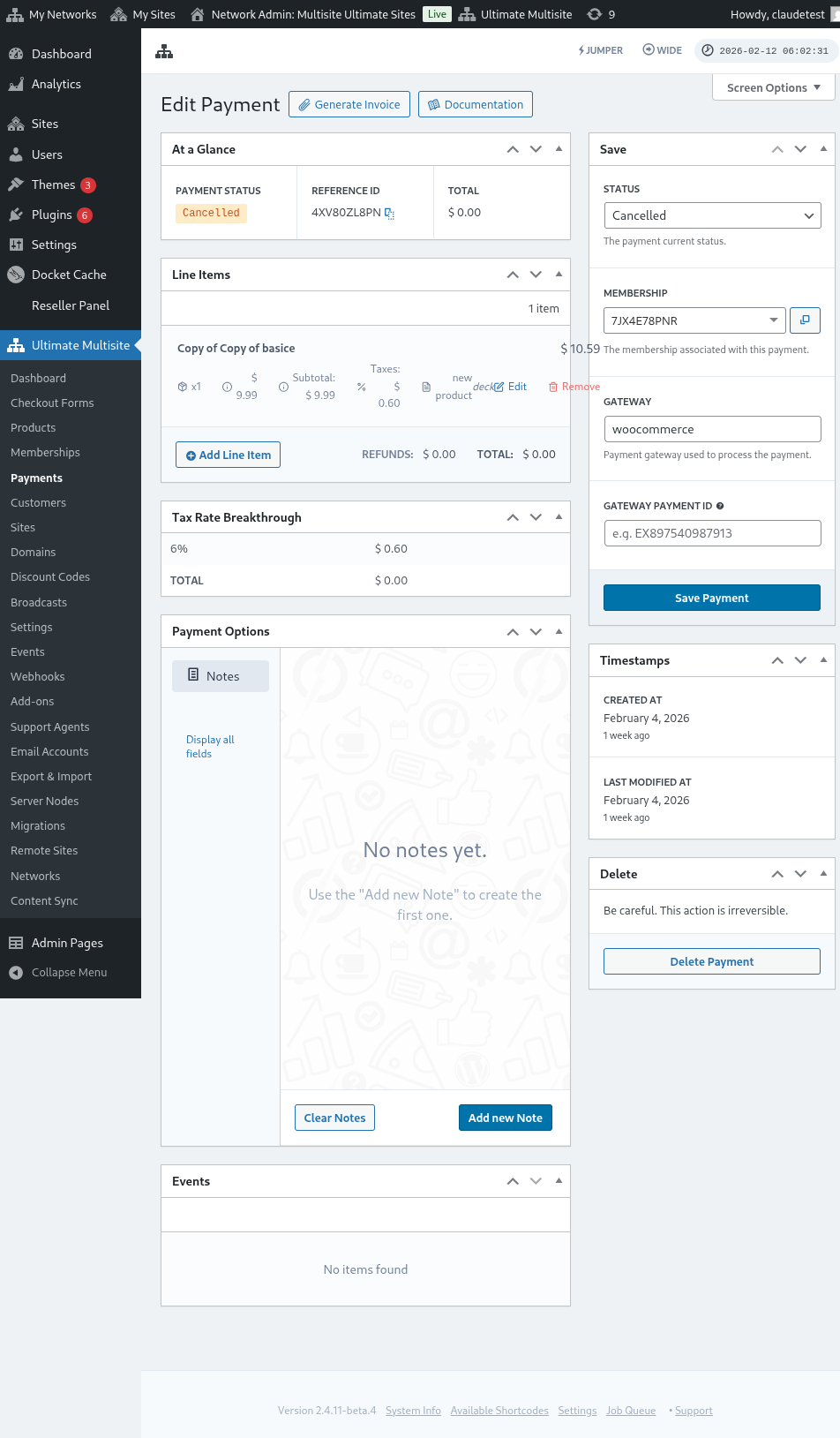
لە ستوونی ڕاست، دەتوانیت دۆخی پارەدانەکە بگۆڕیت. گۆڕینی بۆ تەواوکراو و چالاککردنی هەڵبژاردەی چالاککردنی ئەندامێتی ماڵپەڕی کڕیارەکەت چالاک دەکات و ئەندامێتییەکەیان چالاک دەبێت.
