Manuelle Zahlungen einrichten (v2)
WICHTIGER HINWEIS: Dieser Artikel bezieht sich auf Ultimate Multisite Version 2.x.
Manuelle Zahlungen sind eine Möglichkeit, andere Zahlungsmethoden anzubieten, falls Stripe oder PayPal für Ihre Benutzer nicht verfügbar ist. Das kann eine Überweisung, eine Banküberweisung oder jede andere Zahlungsmethode sein, die Ihren Benutzern lokal zur Verfügung steht.
So aktivieren Sie manuelle Zahlungen
Das Einrichten manueller Zahlungen ist sehr einfach. Sie müssen sie lediglich unter den Zahlungs-Gateways aktivieren und detaillierte Anweisungen dazu eingeben, wie der Benutzer die Zahlung senden soll.
Gehen Sie zunächst zu Ultimate Multisite > Settings > Payments. Aktivieren Sie unter Payment Gateways die Option Manual. Sie werden sehen, dass ein Feld Payment Instructions für Sie angezeigt wird.
Fügen Sie in dieses Feld die Informationen ein, die Ihr Kunde benötigt, um die Zahlung durchzuführen. Das können zum Beispiel Ihre Bankverbindung und Ihre E-Mail-Adresse sein, damit der Kunde Ihnen die Zahlungsbestätigung senden kann.
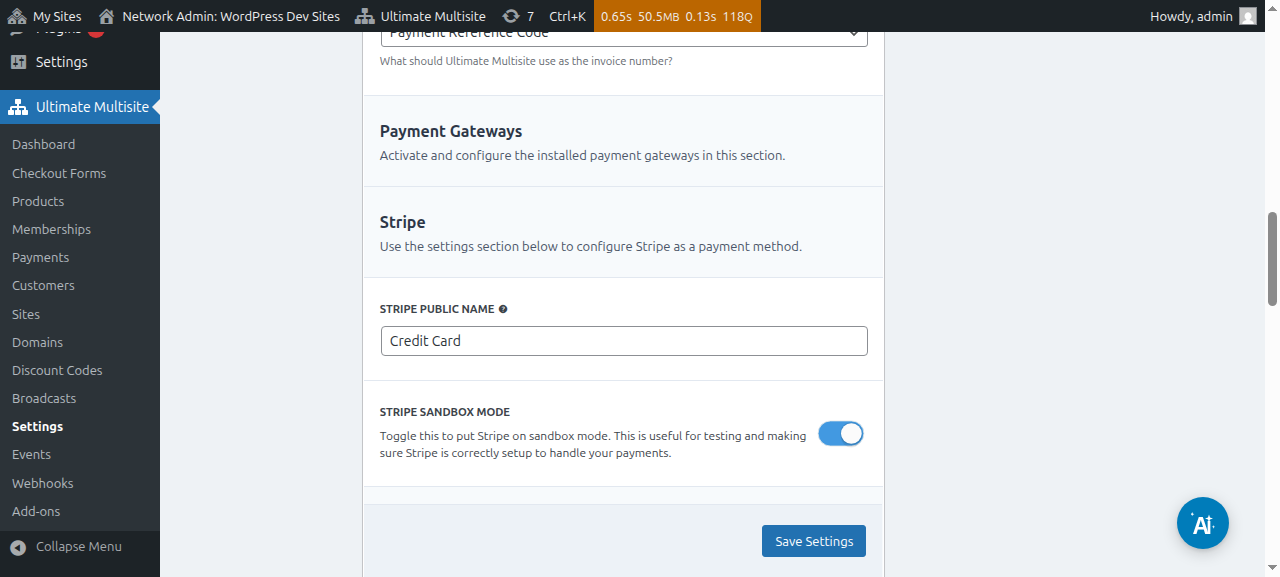
Hier ist die Oberfläche für die Einstellungen des manuellen Gateways:

Nachdem Sie es eingerichtet haben, klicken Sie einfach auf Save Settings, und es ist erledigt. Wenn sich Benutzer in Ihrem Netzwerk registrieren, sehen sie eine Nachricht, die ihnen mitteilt, dass sie Ihre Anweisungen zum Abschließen des Kaufs erhalten werden.

Und sie erhalten außerdem eine Nachricht auf Ihrer Thank You-Seite mit Ihren Zahlungsanweisungen.
Manuelle Zahlungen bestätigen
Um eine manuelle Zahlung zu bestätigen, gehen Sie zum Menü Payments in der linken Leiste. Dort können Sie alle Zahlungen in Ihrem Netzwerk und deren Details sehen, einschließlich ihres Status. Eine manuelle Zahlung hat immer den Status Pending, bis Sie ihn manuell ändern.
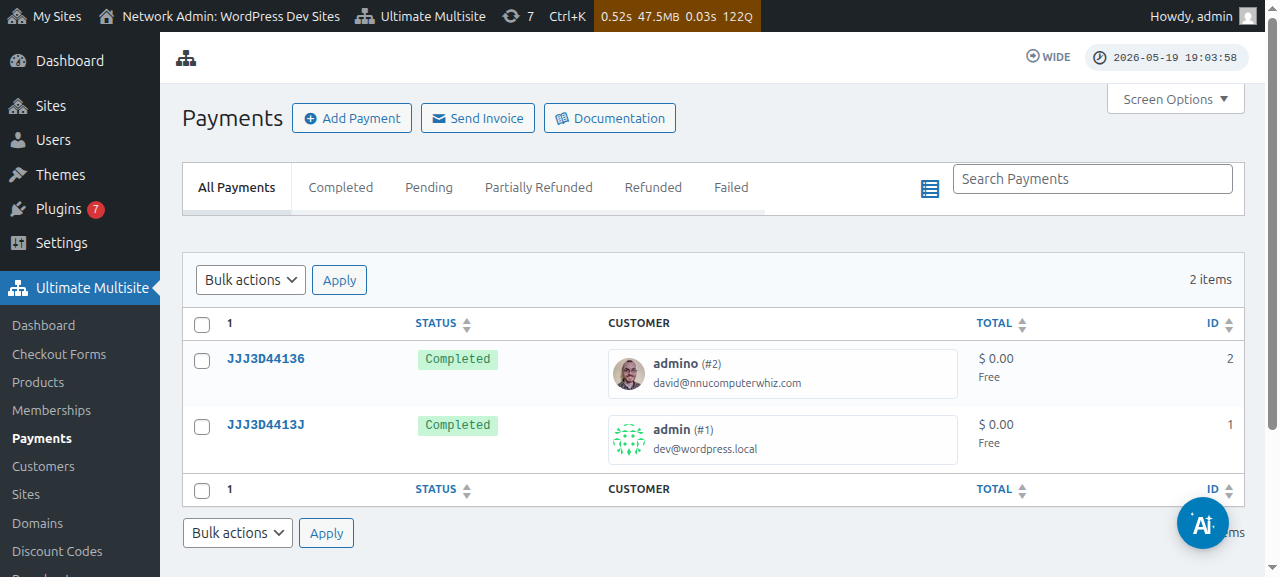
Öffnen Sie die Zahlungsseite, indem Sie auf den reference code klicken. Auf dieser Seite finden Sie alle Details der ausstehenden Zahlung, wie Referenz-ID, Produkte, Zeitstempel und mehr.
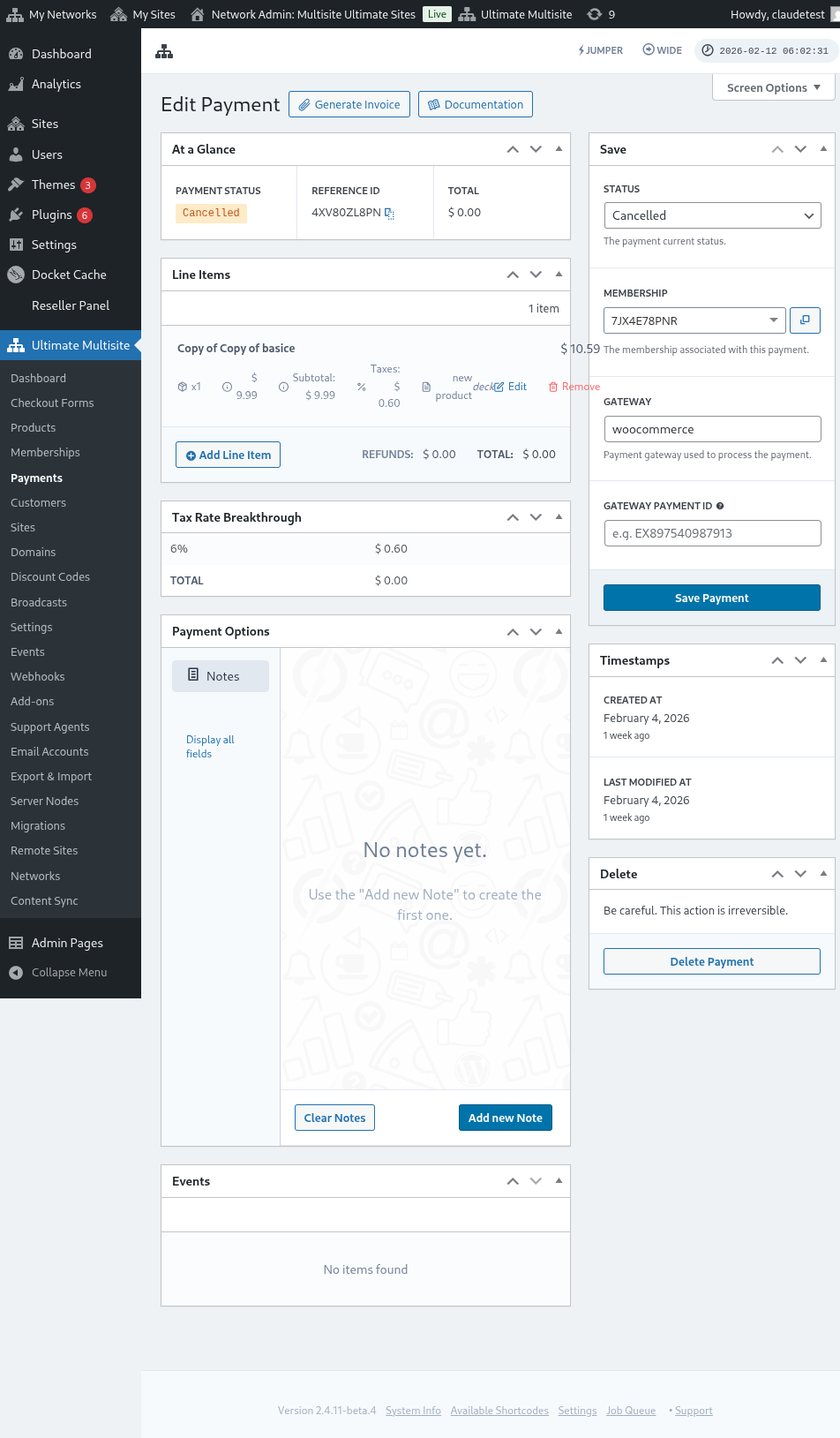
In der rechten Spalte können Sie den Status der Zahlung ändern. Wenn Sie ihn auf Completed ändern und die Option Activate Membership aktivieren, wird die Website Ihres Kunden freigeschaltet und seine Mitgliedschaft wird aktiv.
