Bezahlt werden (v2)
WICHTIGER HINWEIS: Dieser Artikel bezieht sich auf Ultimate Multisite Version 2.x.
Ultimate Multisite verfügt über ein integriertes Mitgliedschafts- und Abrechnungssystem. Damit unser Abrechnungssystem funktioniert, haben wir die gängigsten Zahlungs-Gateways integriert, die im E-Commerce verwendet werden. Die standardmäßigen Zahlungs-Gateways in Ultimate Multisite sind Stripe , PayPal und manuelle Zahlung. Sie können auch WooCommerce , GoCardless und Payfast verwenden, um Zahlungen zu erhalten, indem Sie deren jeweilige Add-ons installieren.
Grundeinstellungen
Sie können jedes dieser Zahlungs-Gateways in den Zahlungseinstellungen von Ultimate Multisite konfigurieren. Sie finden diese über Ultimate Multisite Menü > Einstellungen > Zahlungen.
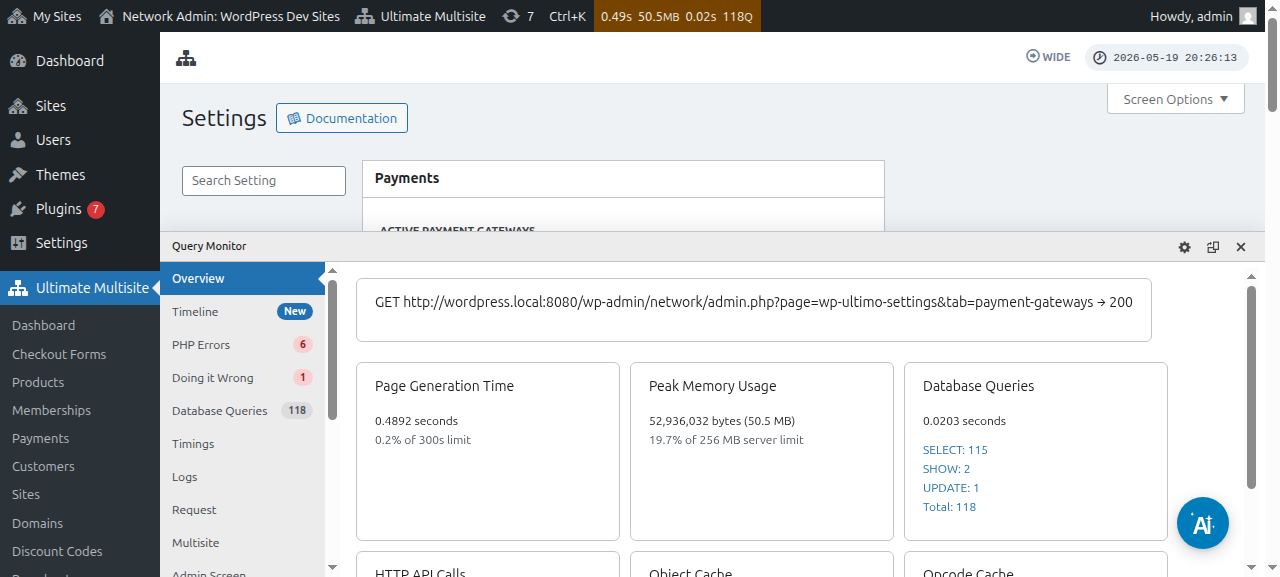
Bevor Sie Ihr Zahlungs-Gateway einrichten, sehen Sie sich bitte die grundlegenden Zahlungseinstellungen an, die Sie konfigurieren können:
Automatische Verlängerung erzwinge n: Dadurch wird sichergestellt, dass die Zahlung am Ende jedes Abrechnungszyklus automatisch wiederkehrt, abhängig von der vom Benutzer ausgewählten Abrechnungshäufigkeit.
Ultimate Multisite v2.13.0 prüft, ob das aktive Gateway über einen wiederverwendbaren Verlängerungsnachweis verfügt, bevor eine wiederkehrende Mitgliedschaft mit aktivierter automatischer Verlängerung gespeichert wird. Ein Verlängerungsnachweis kann ein Gateway-Abonnement, eine Abrechnungsvereinbarung, ein gespeicherter Vault-Token oder eine entsprechende wiederverwendbare Zahlungsmethode sein. Wenn das Gateway meldet, dass kein nutzbarer Nachweis vorhanden ist, speichert Ultimate Multisite die Mitgliedschaft, deaktiviert jedoch die automatische Verlängerung und zeichnet den Status des fehlenden Nachweises auf, damit ein Administrator oder Support-Ablauf den Kunden auffordern kann, die Zahlung vor dem Verlängerungsdatum erneut zu autorisieren.
Dies verhindert, dass eine Mitgliedschaft so wirkt, als würde sie automatisch verlängert, wenn das Gateway nur einmalige Zahlungen einziehen kann. Gateway-Add-ons sollten bestätigen, dass wiederkehrende Checkouts einen wiederverwendbaren Nachweis speichern, insbesondere wenn das Gateway sowohl einmalige Abbuchungen als auch Vault-/Abonnement-Zahlungsmodi unterstützt.
Testphasen ohne Zahlungs methode erlauben: Wenn diese Option aktiviert ist, muss Ihr Kunde während des Registrierungsprozesses keine Finanzinformationen hinzufügen. Dies ist erst erforderlich, wenn die Testphase abläuft.
Rechnung bei Zahlungsbestätigung senden: Dies gibt Ihnen die Möglichkeit, festzulegen, ob nach der Zahlung eine Rechnung gesendet werden soll oder nicht. Beachten Sie, dass Benutzer in ihrem Subsite-Dashboard Zugriff auf ihre Zahlungshistorie haben. Diese Option gilt nicht für das manuelle Gateway.
Rechnungsnummerierungsschema: Hier können Sie entweder einen Zahlungsreferenzcode oder ein fortlaufendes Nummernschema auswählen. Wenn Sie einen Zahlungsreferenzcode für Ihre Rechnungen verwenden möchten, müssen Sie nichts konfigurieren. Wenn Sie ein fortlaufendes Nummernschema verwenden möchten, müssen Sie die nächste Rechnungsnummer konfigurieren (Diese Nummer wird als Rechnungsnummer für die nächste im System generierte Rechnung verwendet. Sie wird jedes Mal um eins erhöht, wenn eine neue Rechnung erstellt wird. Sie können sie ändern und speichern, um die fortlaufende Rechnungsnummer auf einen bestimmten Wert zurückzusetzen) sowie das Rechnungsnummernpräfix.
Wo Sie die Gateways finden:
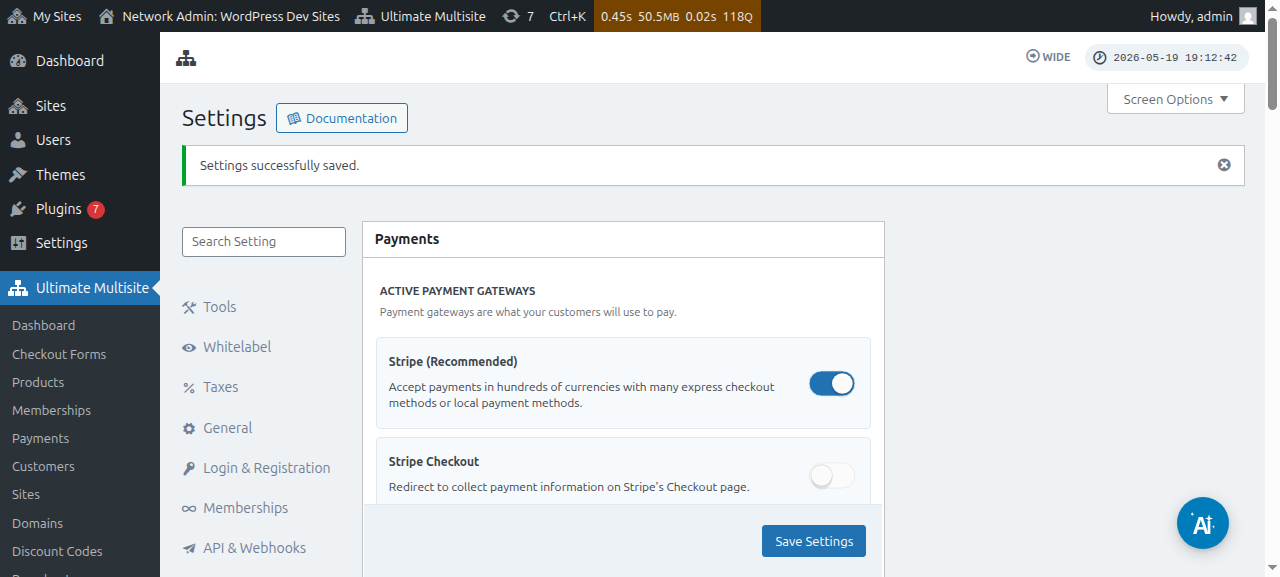
Sie können die Zahlungs-Gateways auf derselben Seite einrichten ( Ultimate Multisite > Einstellungen > Zahlungen). Direkt unter aktive Zahlungs-Gateways können Sie Folgendes sehen: Stripe , Stripe Checkout , PayPal und Manuell.
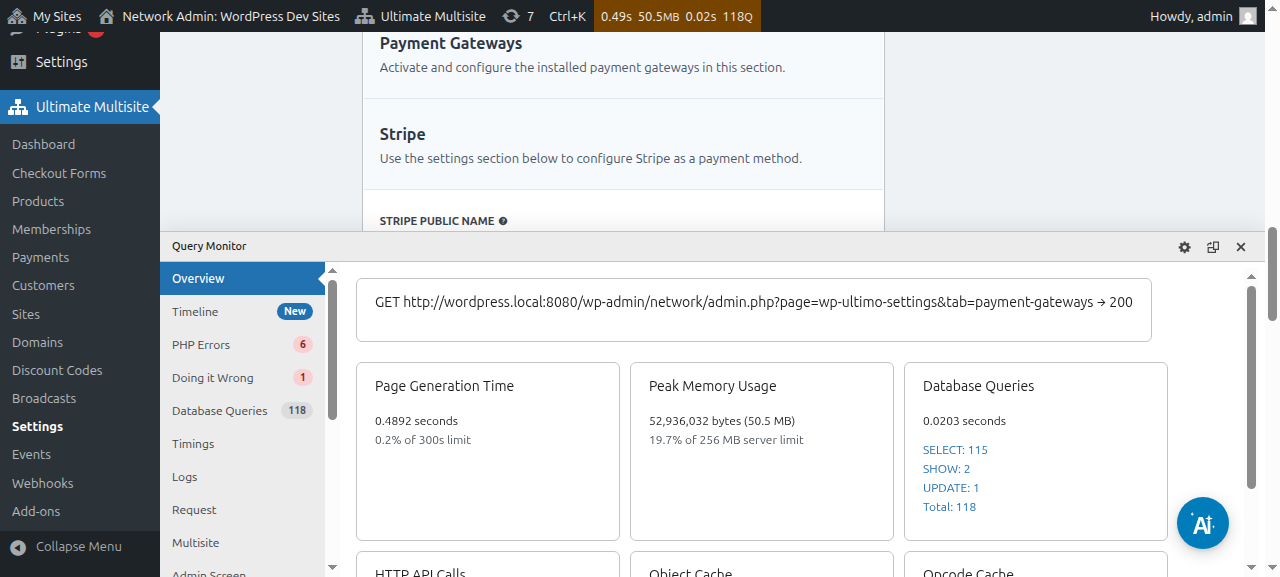
Wir haben einen eigenen Artikel für jedes Zahlungs-Gateway, der Sie durch die Schritte der Einrichtung führt und den Sie über die folgenden Links finden.
Sie können Zahlungsdetails anzeigen und bearbeiten:
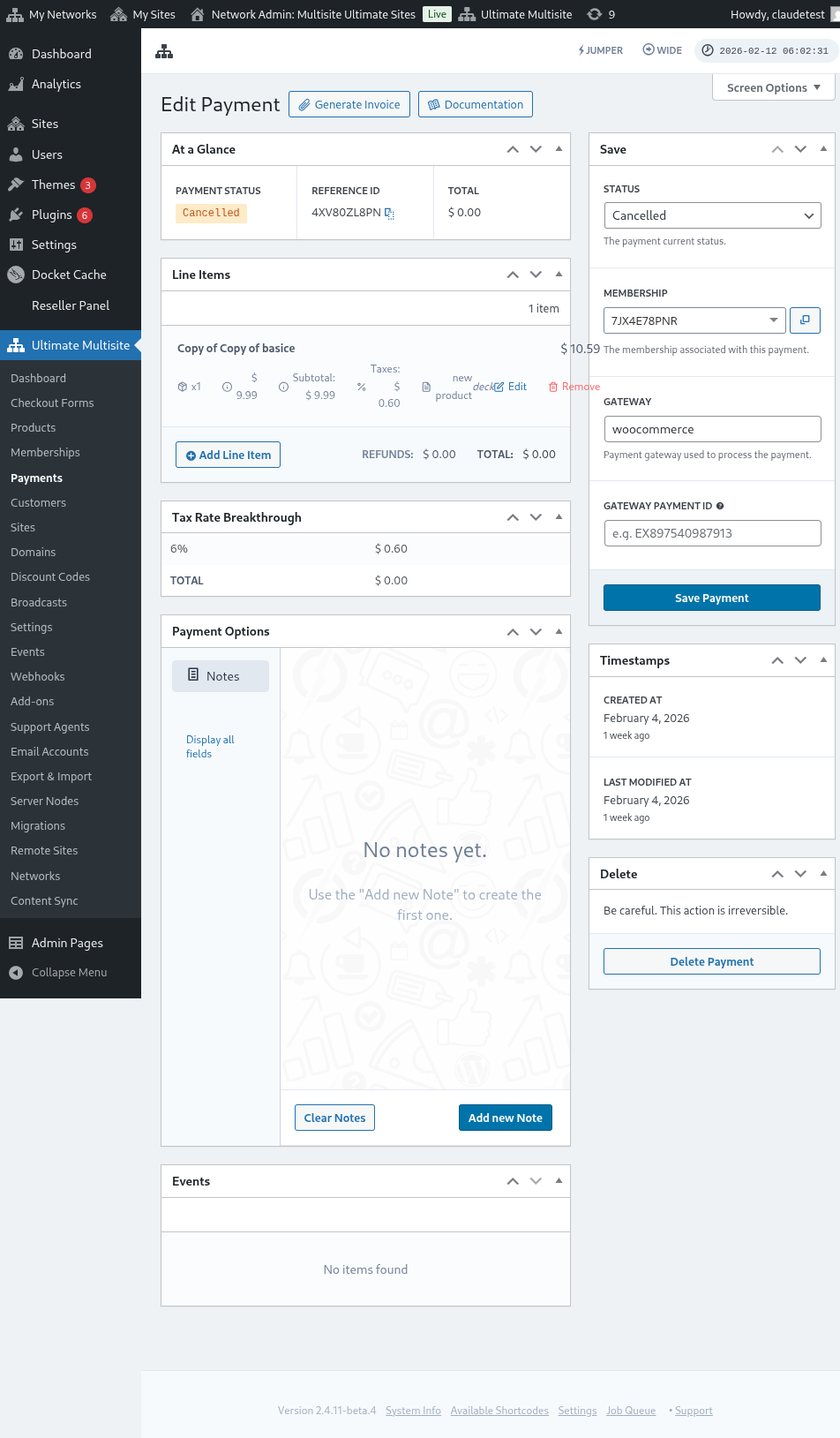
Hier ist eine vollständige Ansicht der Seite zur Zahlungsbearbeitung:
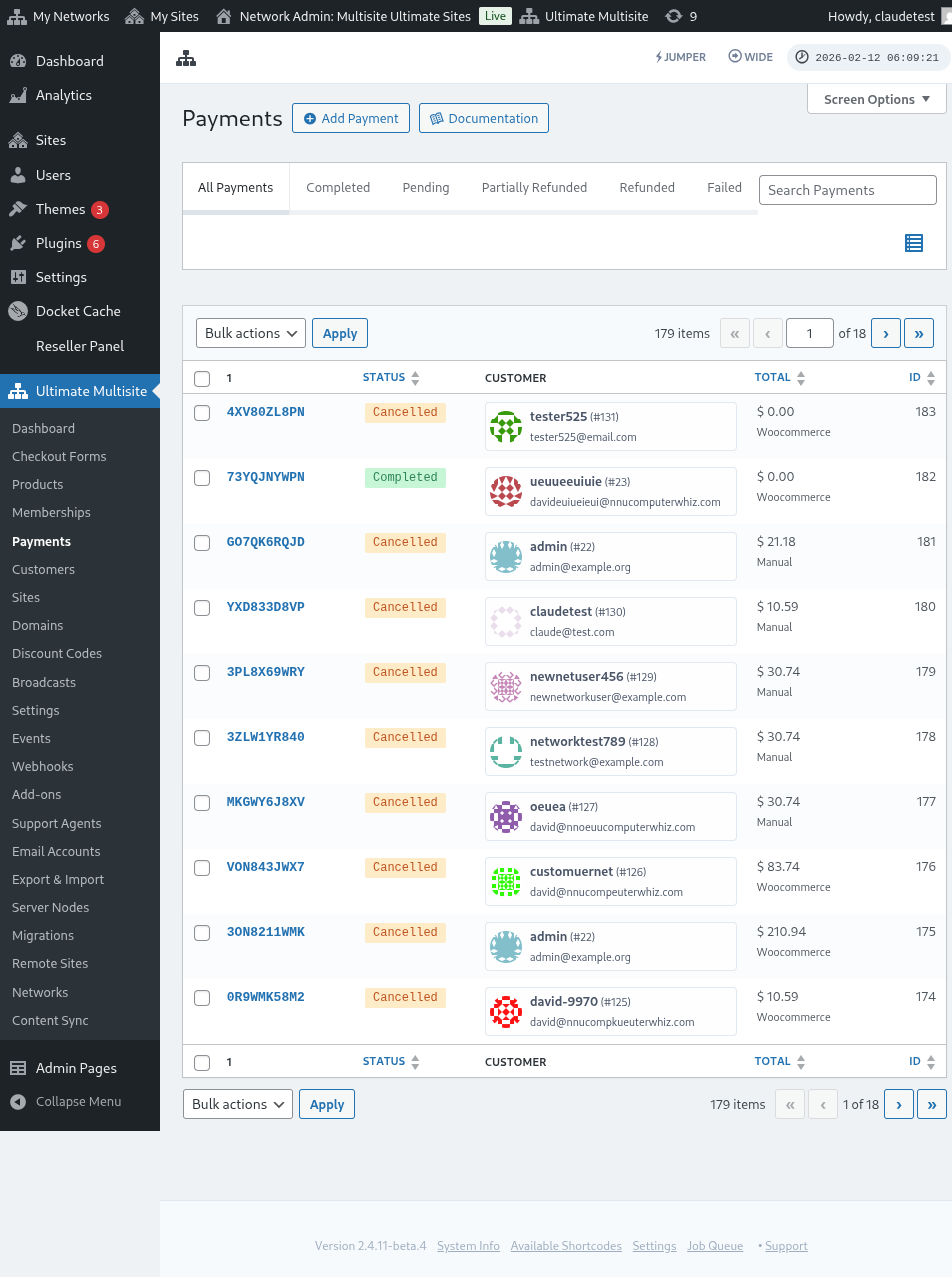
Hier ist außerdem eine vollständige Ansicht der Einstellungen für Zahlungs-Gateways:
Einrichten des Stripe-Gateways
Einrichten des PayPal-Gateways** **
Einrichten manueller Zahlungen
Wenn Sie nun WooCommerce , GoCardless oder Payfast als Ihr Zahlungs-Gateway verwenden möchten, müssen Sie deren Add-ons installieren und konfigurieren.
So installieren Sie das WooCommerce-Add-on:
Wir verstehen, dass Stripe und PayPal in einigen Ländern nicht verfügbar sind, was Ultimate Multisite-Benutzer einschränkt oder daran hindert, unser Plugin effektiv zu nutzen. Deshalb haben wir ein Add-on erstellt, um WooCommerce zu integrieren, ein sehr beliebtes E-Commerce-Plugin. Entwickler auf der ganzen Welt haben Add-ons erstellt, um verschiedene Zahlungs-Gateways darin zu integrieren. Wir haben dies genutzt, um die Zahlungs-Gateways zu erweitern, die Sie mit dem Abrechnungssystem von Ultimate Multisite verwenden können.
WICHTIG: Ultimate Multisite: WooCommerce Integration erfordert, dass WooCommerce mindestens auf Ihrer Hauptseite aktiviert ist.
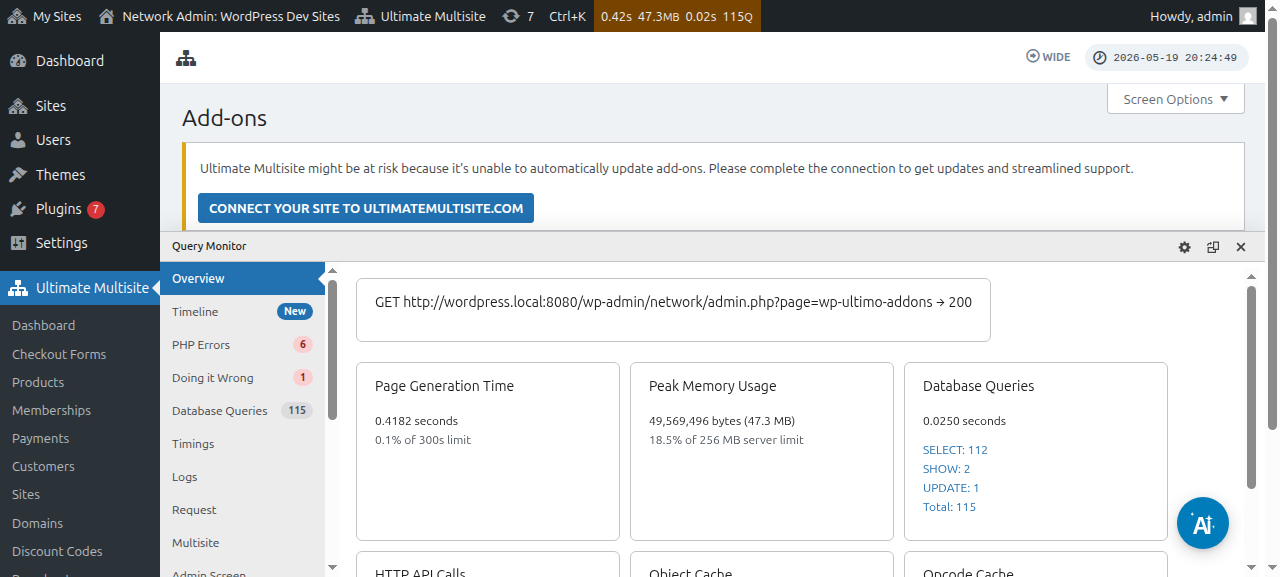
Gehen Sie zunächst bitte zur Add-ons-Seite. Sie finden sie über Ultimate Multisite > Einstellungen. Sie sollten die Tabelle Add-ons sehen. Klicken Sie auf Unsere Add-ons ansehen.
Nachdem Sie auf Unsere Add-ons ansehen geklickt haben, werden Sie zur Add-ons-Seite weitergeleitet. Hier finden Sie alle Ultimate Multisite-Add-ons. Klicken Sie auf das Add-on Ultimate Multisite: WooCommerce Integration.
Ein Fenster mit den Add-on-Details wird angezeigt. Klicke einfach auf Jetzt installieren.
Nachdem die Installation abgeschlossen ist, wirst du zur Plugin-Seite weitergeleitet. Klicke hier einfach auf Netzwerkweit aktivieren, und das WooCommerce Add-on wird in deinem Netzwerk aktiviert.
Nachdem du es aktiviert hast, erhältst du eine Erinnerung, falls du das WooCommerce Plugin noch nicht auf deiner Website installiert und aktiviert hast.
Um mehr über das WooCommerce Integration Add-on zu lesen, klicke hier.
So installierst du das GoCardless Add-on:
Die Schritte zur Installation des GoCardless Add-ons sind im Grunde dieselben wie beim WooCommerce Add-on. Bitte gehe zur Add-ons-Seite und wähle das Ultimate Multisite: GoCardless Gateway Add-on aus.
Das Add-on-Fenster wird angezeigt. Klicke auf Jetzt installieren.
Nachdem die Installation abgeschlossen ist, wirst du zur Plugin-Seite weitergeleitet. Klicke hier einfach auf Netzwerkweit aktivieren, und das GoCardless Add-on wird in deinem Netzwerk aktiviert.
Um zu erfahren, wie du mit dem GoCardless Gateway loslegst, lies diesen Artikel.
So installierst du das Payfast Add-on:
Gehe zur Add-ons-Seite und wähle das Ultimate Multisite: Payfast Gateway Add-on aus.
Das Add-on-Fenster wird angezeigt. Klicke auf Jetzt installieren.
Nachdem die Installation abgeschlossen ist, wirst du zur Plugin-Seite weitergeleitet. Klicke hier einfach auf Netzwerkweit aktivieren, und das Payfast Add-on wird in deinem Netzwerk aktiviert.