Kulipwa (v2)
DONDOO MUHIMU: Makala hii inahusu Ultimate Multisite toleo 2.x.
Ultimate Multisite ina mfumo wa uanachama na utozaji uliojengwa ndani. Ili mfumo wetu wa utozaji ufanye kazi, tumeunganisha malango ya malipo yanayotumika zaidi katika biashara mtandaoni. Malango chaguomsingi ya malipo katika Ultimate Multisite ni Stripe , PayPal , na Malipo ya Mwongozo. Pia unaweza kutumia WooCommerce , GoCardless na Payfast kupokea malipo kwa kusakinisha viendelezi vyake husika.
Mipangilio ya Msingi
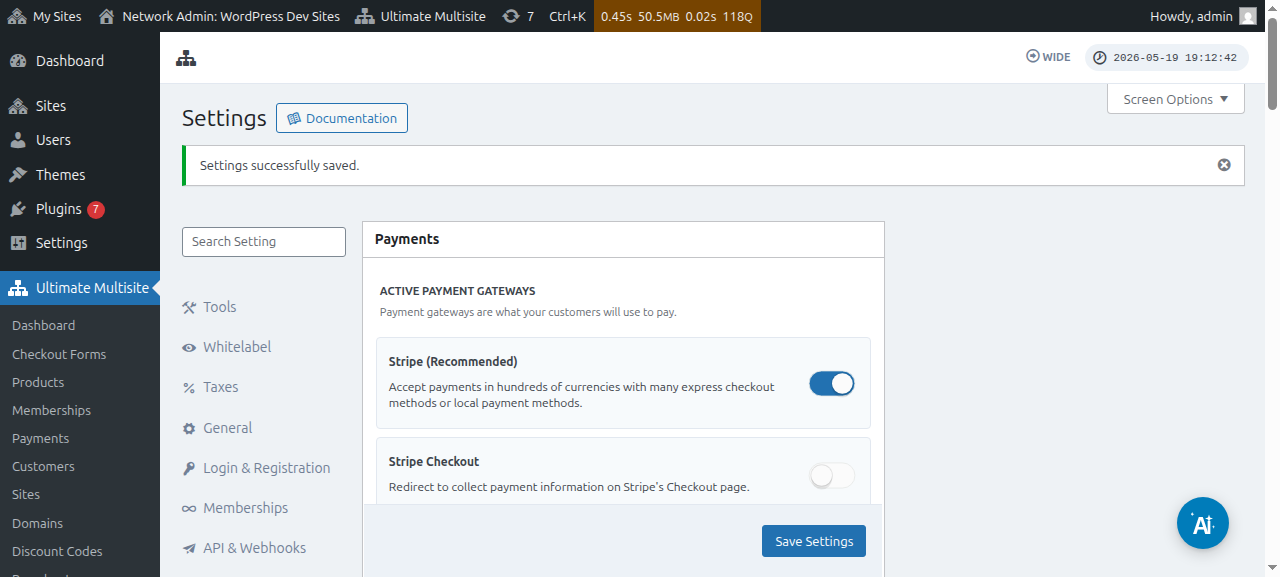
Unaweza kusanidi mojawapo ya malango haya ya malipo chini ya mipangilio ya malipo ya Ultimate Multisite. Unaweza kuipata kwa kwenda kwenye menyu ya Ultimate Multisite > Mipangilio > Malipo.
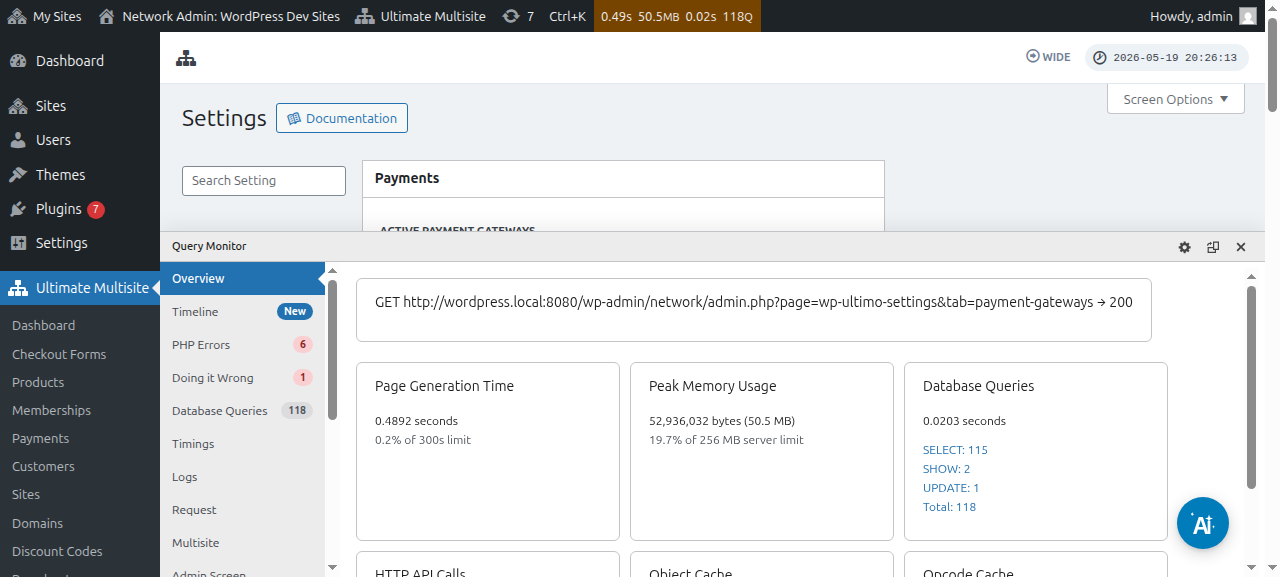
Kabla hujasanidi lango lako la malipo, tafadhali angalia mipangilio ya msingi ya malipo unayoweza kusanidi:
Lazimisha kusasisha kiotomatiki : Hii itahakikisha kwamba malipo yatajirejea kiotomatiki mwishoni mwa kila mzunguko wa utozaji kulingana na marudio ya utozaji ambayo mtumiaji alichagua.
Ultimate Multisite v2.13.0 hukagua kama lango linalotumika lina kitambulisho cha kusasisha kinachoweza kutumika tena kabla ya kuhifadhi uanachama unaojirudia ukiwa na usasishaji wa kiotomatiki umewezeshwa. Kitambulisho cha kusasisha kinaweza kuwa usajili wa lango, makubaliano ya utozaji, vault token iliyohifadhiwa, au mbinu sawa ya malipo inayoweza kutumika tena. Ikiwa lango litaripoti kwamba hakuna kitambulisho kinachoweza kutumika kilichopo, Ultimate Multisite huhifadhi uanachama lakini huzima usasishaji wa kiotomatiki na kurekodi hali ya kukosekana kwa kitambulisho ili msimamizi au mtiririko wa usaidizi uweze kumwomba mteja aidhinishe tena malipo kabla ya tarehe ya kusasisha.
Hii huzuia uanachama kuonekana kana kwamba unasasishwa kiotomatiki wakati lango linaweza kukusanya malipo ya mara moja pekee. Viendelezi vya lango vinapaswa kuthibitisha kwamba malipo ya usajili yanayojirudia huhifadhi kitambulisho kinachoweza kutumika tena, hasa wakati lango linaunga mkono aina zote mbili za malipo: ukusanyaji wa mara moja na malipo ya vault/usajili.
Ruhusu majaribio bila njia ya malipo : Chaguo hili likiwezeshwa, mteja wako hatalazimika kuongeza taarifa yoyote ya kifedha wakati wa mchakato wa usajili. Hii itahitajika tu baada ya kipindi cha majaribio kuisha.
Tuma ankara baada ya uthibitisho wa malipo: Hii hukupa chaguo la kutuma au kutotuma ankara baada ya malipo. Kumbuka kwamba watumiaji wataweza kufikia historia yao ya malipo chini ya dashboard ya subsite yao. Chaguo hili halitumiki kwa Lango la Mwongozo.
Mpangilio wa nambari za ankara: Hapa, unaweza kuchagua ama msimbo wa marejeleo ya malipo au mpangilio wa nambari mfululizo. Ukichagua kutumia msimbo wa marejeleo ya malipo kwa ankara zako, huhitaji kusanidi chochote. Ukichagua kutumia mpangilio wa nambari mfululizo, utahitaji kusanidi nambari inayofuata ya ankara (Nambari hii itatumika kama nambari ya ankara kwa ankara inayofuata itakayozalishwa kwenye mfumo. Huongezwa kwa moja kila wakati ankara mpya inapoundwa. Unaweza kuibadilisha na kuihifadhi ili kuweka upya nambari mfululizo ya ankara hadi thamani mahususi) na kiambishi awali cha nambari ya ankara.
Mahali pa kupata malango:
Unaweza kusanidi malango ya malipo kwenye ukurasa huo huo ( Ultimate Multisite > Mipangilio > Malipo). Chini moja kwa moja ya malango ya malipo yanayotumika , utaweza kuona: Stripe , Stripe Checkout , PayPal na Mwongozo.
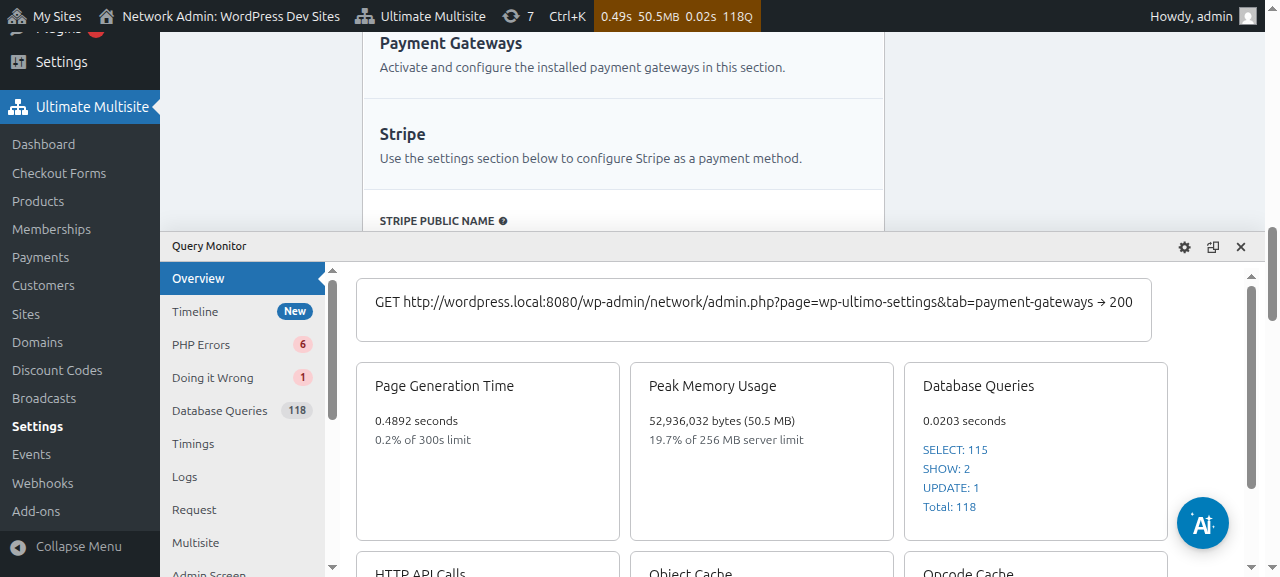
Tuna makala maalum kwa kila lango la malipo itakayokuongoza kupitia hatua za kulisanidi, ambazo unaweza kuzipata kwenye viungo hapa chini.
Unaweza kuona na kuhariri maelezo ya malipo:
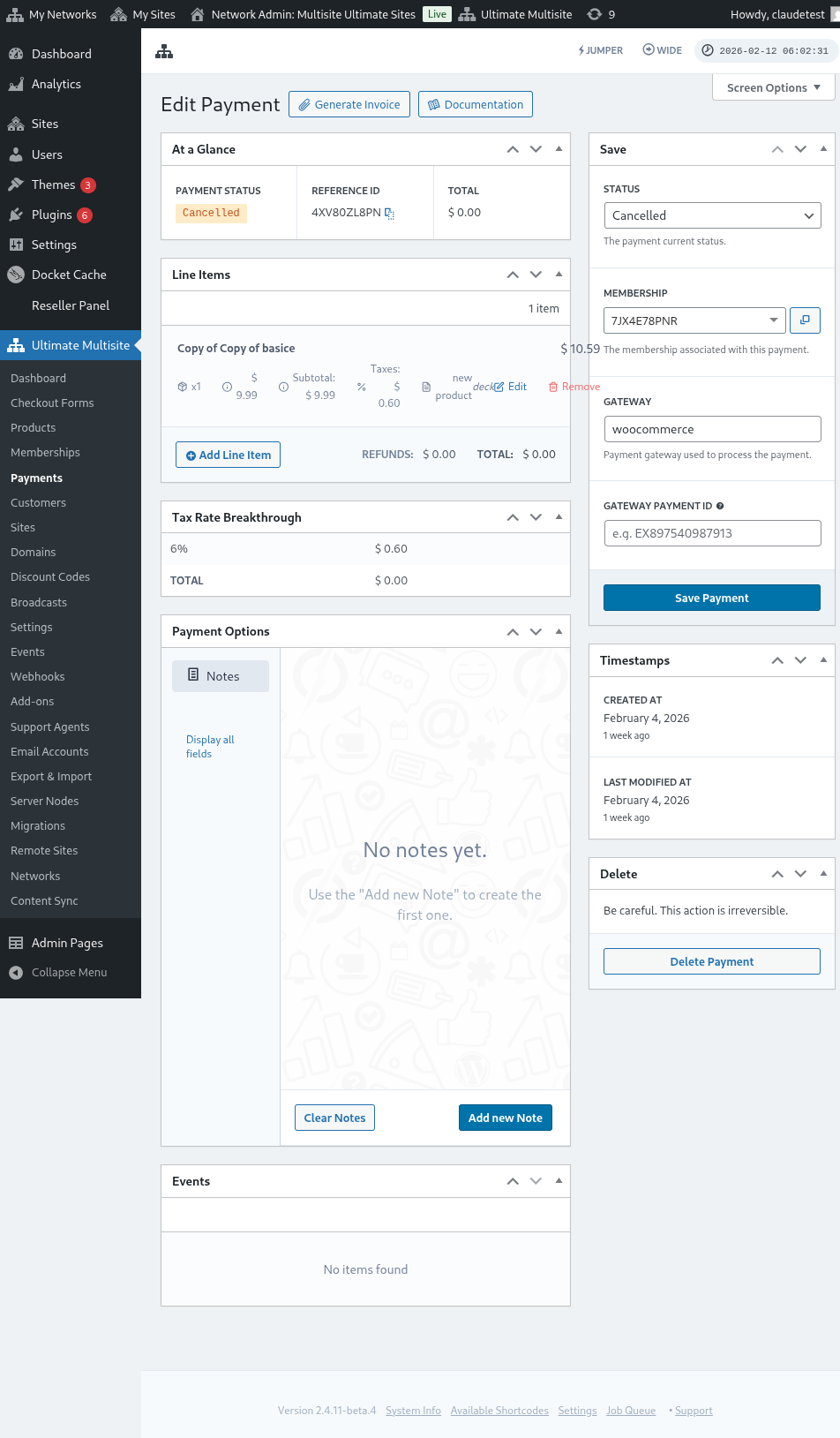
Huu hapa mwonekano kamili wa ukurasa wa kuhariri malipo:
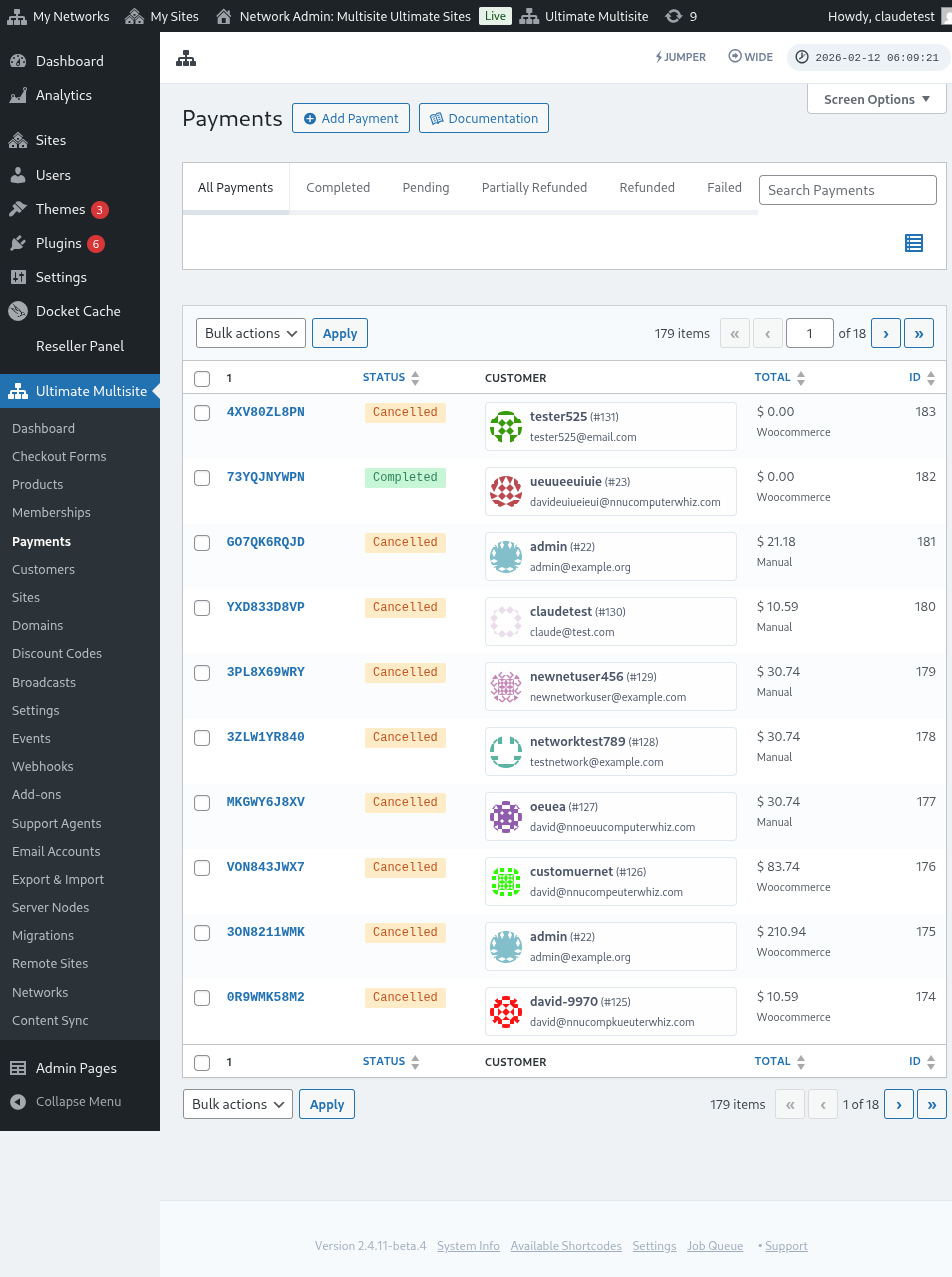
Pia huu hapa mwonekano kamili wa mipangilio ya malango ya malipo:
Kusanidi lango la Stripe
Kusanidi lango la PayPal** **
Kusanidi malipo ya mwongozo
Sasa, ikiwa unataka kutumia WooCommerce , GoCardless au Payfast kama lango lako la malipo, utahitaji kusakinisha na kusanidi viendelezi vyake.
Jinsi ya kusakinisha kiendelezi cha WooCommerce:
Tunaelewa kwamba Stripe na PayPal hazipatikani katika baadhi ya nchi, jambo linaloweka kikomo au kuwazuia watumiaji wa Ultimate Multisite kutumia plugin yetu kwa ufanisi. Kwa hiyo tuliunda kiendelezi cha kuunganisha WooCommerce, ambayo ni plugin maarufu sana ya biashara mtandaoni. Wasanidi programu kote duniani waliunda viendelezi vya kuunganisha malango tofauti ya malipo nayo. Tulitumia fursa hii kupanua malango ya malipo unayoweza kutumia na mfumo wa utozaji wa Ultimate Multisite.
MUHIMU: Ultimate Multisite: Ushirikishaji wa WooCommerce unahitaji WooCommerce iwe imeamilishwa angalau kwenye site yako kuu.
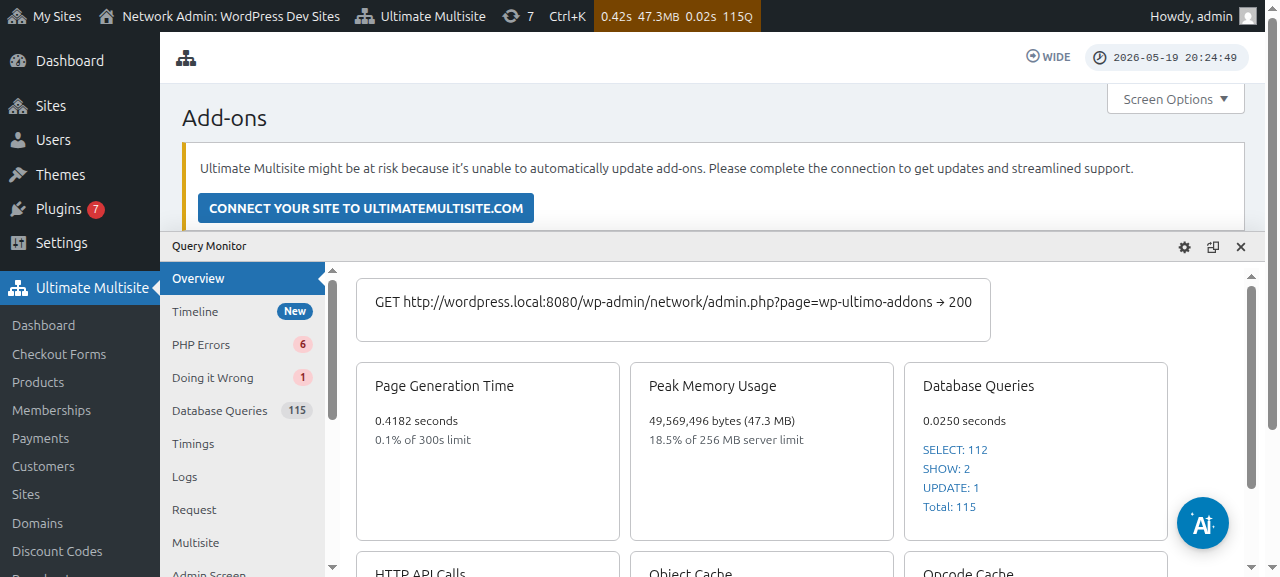
Kwanza, tafadhali nenda kwenye ukurasa wa viendelezi. Unaweza kuupata kwa kwenda kwenye Ultimate Multisite > Mipangilio. Unapaswa kuona jedwali la Viendelezi. Bofya Angalia Viendelezi vyetu.
Baada ya kubofya Angalia Viendelezi vyetu , utaelekezwa kwenye ukurasa wa viendelezi. Hapa unaweza kupata viendelezi vyote vya Ultimate Multisite. Bofya kwenye kiendelezi cha Ultimate Multisite: Ushirikishaji wa WooCommerce.
Dirisha litatokea likiwa na maelezo ya nyongeza. Bofya tu Sakinisha Sasa.
Baada ya usakinishaji kukamilika, utaelekezwa kwenye ukurasa wa nyongeza. Hapa, bofya tu Washa kwenye Mtandao na nyongeza ya WooCommerce itawashwa kwenye mtandao wako.
Baada ya kuiwasha, ikiwa bado huna nyongeza ya WooCommerce iliyosakinishwa na kuwashwa kwenye tovuti yako, utapokea kikumbusho.
Ili kusoma zaidi kuhusu nyongeza ya WooCommerce Integration, bofya hapa.
Jinsi ya kusakinisha nyongeza ya GoCardless:
Hatua za kusakinisha nyongeza ya GoCardless zinafanana sana na za nyongeza ya WooCommerce. Tafadhali nenda kwenye ukurasa wa nyongeza na uchague nyongeza ya Ultimate Multisite: GoCardless Gateway.
Dirisha la nyongeza litatokea. Bofya Sakinisha Sasa.
Baada ya usakinishaji kukamilika, utaelekezwa kwenye ukurasa wa nyongeza. Hapa, bofya tu Washa kwenye Mtandao na nyongeza ya GoCardless itawashwa kwenye mtandao wako.
Ili kujifunza jinsi ya kuanza kutumia lango la GoCardless, soma makala hii.
Jinsi ya kusakinisha nyongeza ya Payfast:
Nenda kwenye ukurasa wa nyongeza na uchague nyongeza ya Ultimate Multisite: Payfast Gateway.
Dirisha la nyongeza litatokea. Bofya Sakinisha Sasa.
Baada ya usakinishaji kukamilika, utaelekezwa kwenye ukurasa wa nyongeza. Hapa, bofya tu Washa kwenye Mtandao na nyongeza ya Payfast itawashwa kwenye mtandao wako.