Cael eich Talu (v2)
NODYN PWYSIG: Mae'r erthygl hon yn cyfeirio at Ultimate Multisite fersiwn 2.x.
Mae gan Ultimate Multisite system aelodaeth a bilio fewnol. Er mwyn i'n system bilio weithredu, rydym wedi integreiddio'r pyrth talu mwyaf cyffredin a ddefnyddir mewn e-fasnach. Y pyrth talu diofyn yn Ultimate Multisite yw Stripe , PayPal , a Thaliad â Llaw. Gallwch hefyd ddefnyddio WooCommerce , GoCardless a Payfast i dderbyn taliadau drwy osod eu hychwanegion priodol.
Gosodiadau Sylfaenol
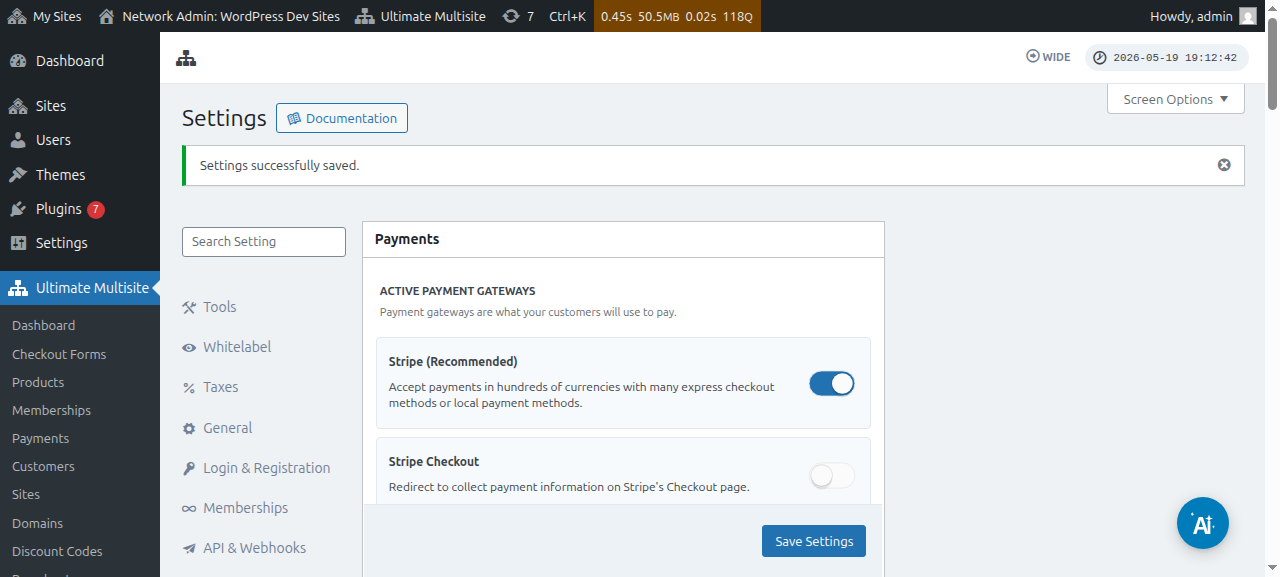
Gallwch ffurfweddu unrhyw un o'r pyrth talu hyn o dan osodiadau talu Ultimate Multisite. Gallwch ddod o hyd iddo drwy fynd i Ultimate Multisite menu > Settings > Payments.
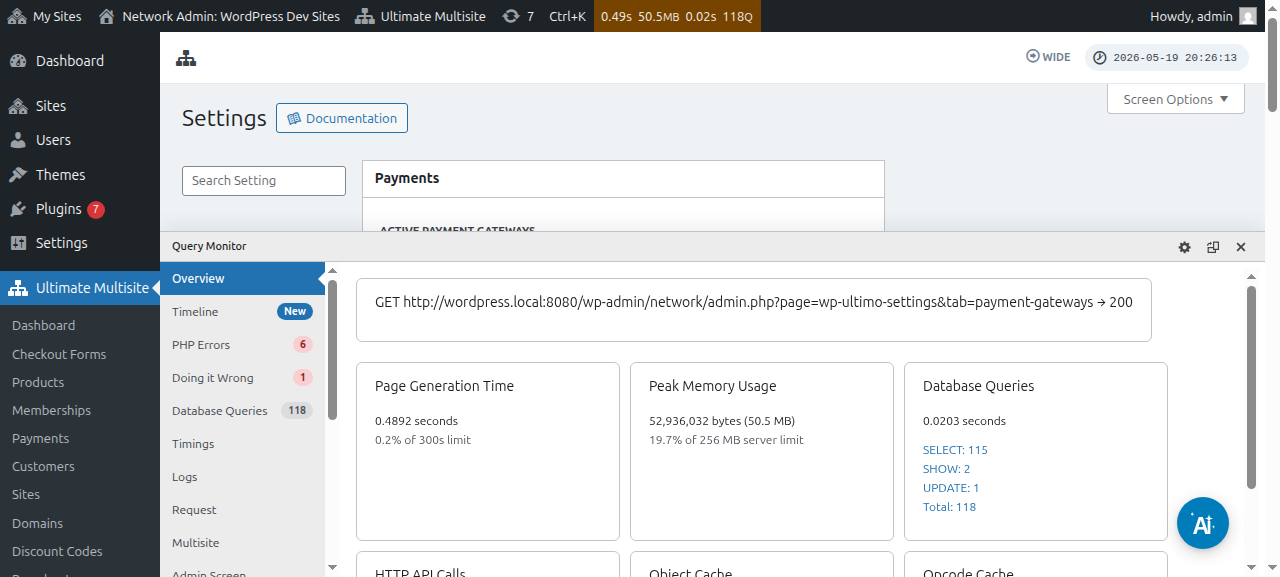
Cyn i chi sefydlu eich porth talu, edrychwch ar y gosodiadau talu sylfaenol y gallwch eu ffurfweddu:
Gorfodi adnewyddu awtomati g: Bydd hyn yn sicrhau y bydd y taliad yn ailadrodd yn awtomatig ar ddiwedd pob cylch bilio yn dibynnu ar yr amlder bilio a ddewisodd y defnyddiwr.
Mae Ultimate Multisite v2.13.0 yn gwirio a oes gan y porth gweithredol gymhwyster adnewyddu ailddefnyddiadwy cyn cadw aelodaeth gylchol gydag adnewyddu awtomatig wedi'i alluogi. Gall cymhwyster adnewyddu fod yn danysgrifiad porth, cytundeb bilio, tocyn vault wedi'i gadw, neu ddull talu ailddefnyddiadwy cyfatebol. Os yw'r porth yn adrodd nad oes cymhwyster defnyddiadwy yn bodoli, mae Ultimate Multisite yn cadw'r aelodaeth ond yn diffodd adnewyddu awtomatig ac yn cofnodi'r cyflwr cymhwyster coll fel y gall gweinyddwr neu lif cymorth ofyn i'r cwsmer ail-awdurdodi taliad cyn y dyddiad adnewyddu.
Mae hyn yn atal aelodaeth rhag ymddangos fel petai'n adnewyddu'n awtomatig pan all y porth gasglu taliadau untro yn unig. Dylai hychwanegion porth gadarnhau bod taliadau cylchol yn storio cymhwyster ailddefnyddiadwy, yn enwedig pan fo'r porth yn cefnogi cipio untro a moddau talu vault/tanysgrifiad.
Caniatáu treialon heb ddull talu: Gyda'r opsiwn hwn wedi'i alluogi ni fydd rhaid i'ch cleient ychwanegu unrhyw wybodaeth ariannol yn ystod y broses gofrestru. Dim ond pan fydd y cyfnod treialu yn dod i ben y bydd hyn yn ofynnol.
Anfon anfoneb ar gadarnhad taliad: Mae hyn yn rhoi opsiwn i chi a ddylid anfon anfoneb ar ôl taliad ai peidio. Sylwch y bydd gan ddefnyddwyr fynediad at eu hanes talu o dan eu Dashboard is-safle. Nid yw'r opsiwn hwn yn berthnasol i'r Porth â Llaw.
Cynllun rhifo anfonebau: Yma, gallwch ddewis naill ai cod cyfeirnod talu neu gynllun rhifau dilyniannol. Os dewiswch ddefnyddio cod cyfeirnod talu ar gyfer eich anfonebau, nid oes angen i chi ffurfweddu unrhyw beth. Os dewiswch ddefnyddio cynllun rhifau dilyniannol, bydd angen i chi ffurfweddu'r rhif anfoneb nesaf (Bydd y rhif hwn yn cael ei ddefnyddio fel rhif yr anfoneb ar gyfer yr anfoneb nesaf a gynhyrchir ar y system. Mae'n cynyddu o un bob tro y caiff anfoneb newydd ei chreu. Gallwch ei newid a'i gadw i ailosod rhif dilyniannol yr anfoneb i werth penodol) a'r rhagddodiad rhif anfoneb.
Ble i ddod o hyd i'r pyrth:
Gallwch sefydlu'r pyrth talu ar yr un dudalen ( Ultimate Multisite > Settings > Payments). Yn union o dan pyrth talu gweithredol , byddwch yn gallu gweld: Stripe , Stripe Checkout , PayPal a Manual.
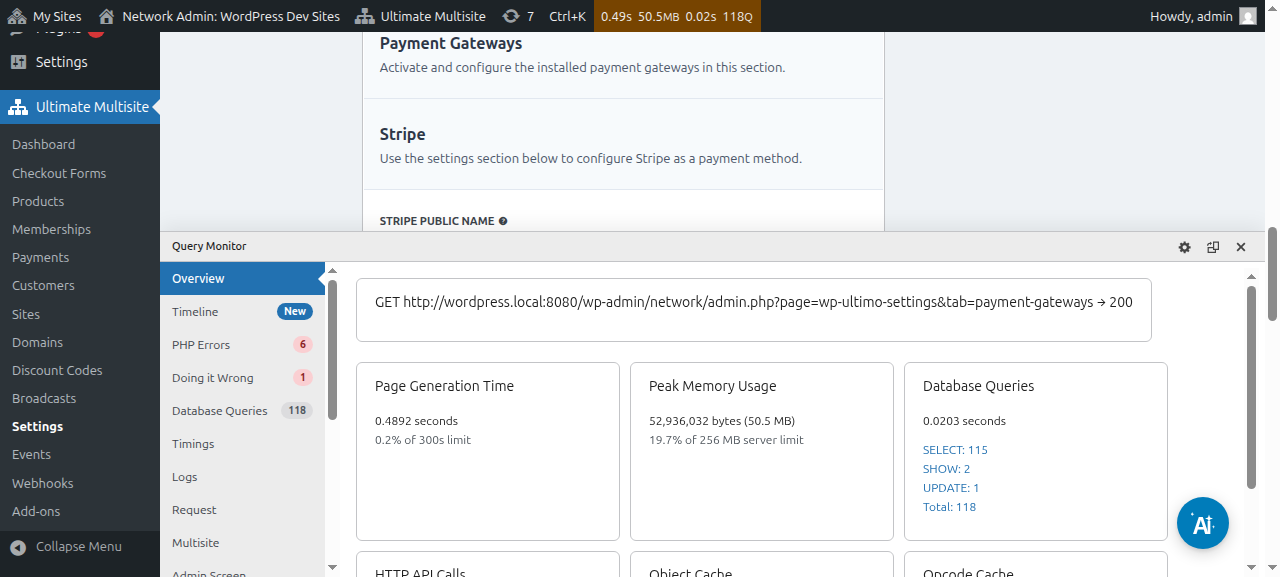
Mae gennym erthygl benodol ar gyfer pob porth talu a fydd yn eich tywys drwy'r camau i'w sefydlu, ac fe'i gallwch ddod o hyd iddi drwy'r dolenni isod.
Gallwch weld a golygu manylion talu:
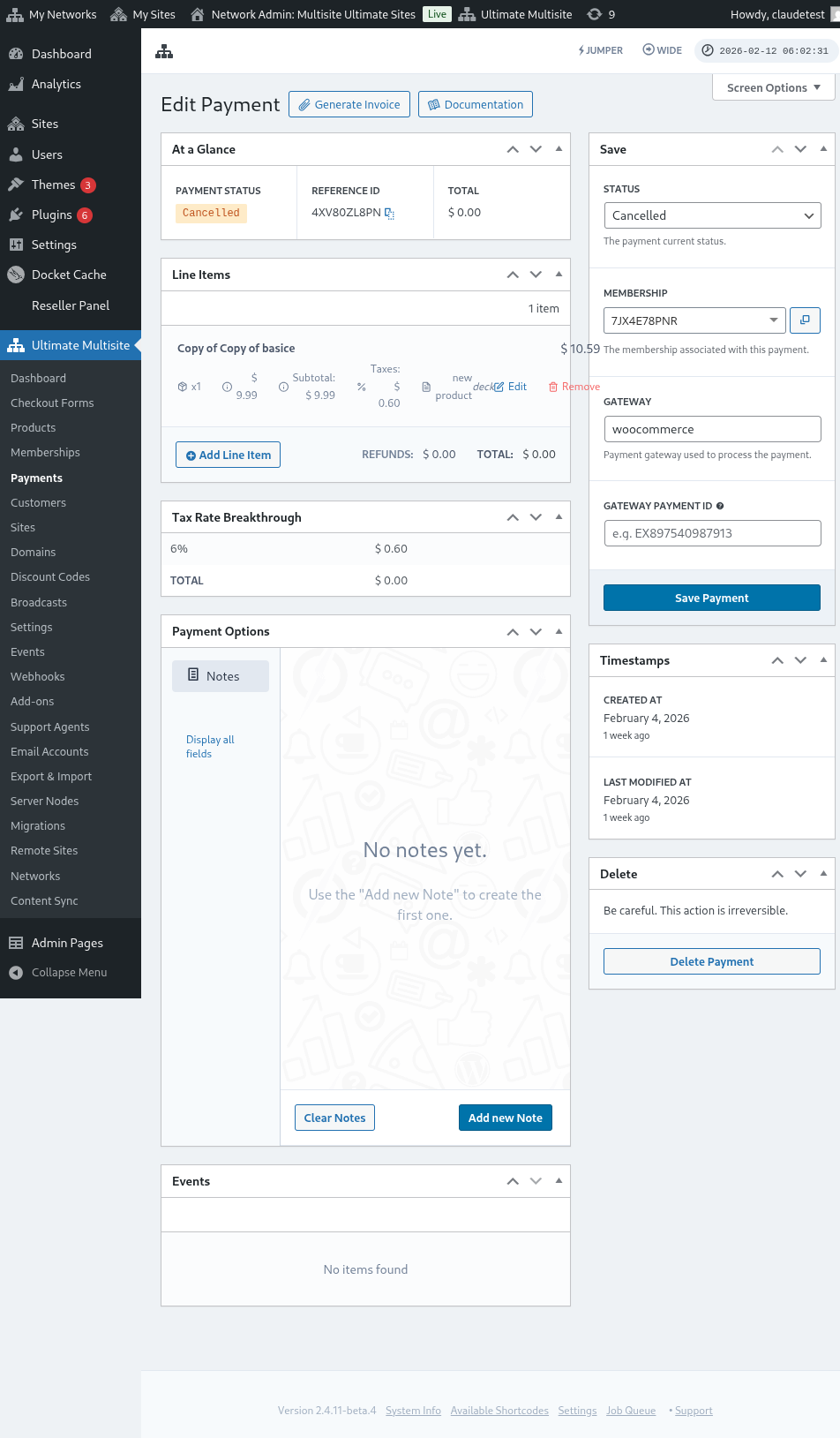
Dyma olwg lawn ar y dudalen golygu taliad:
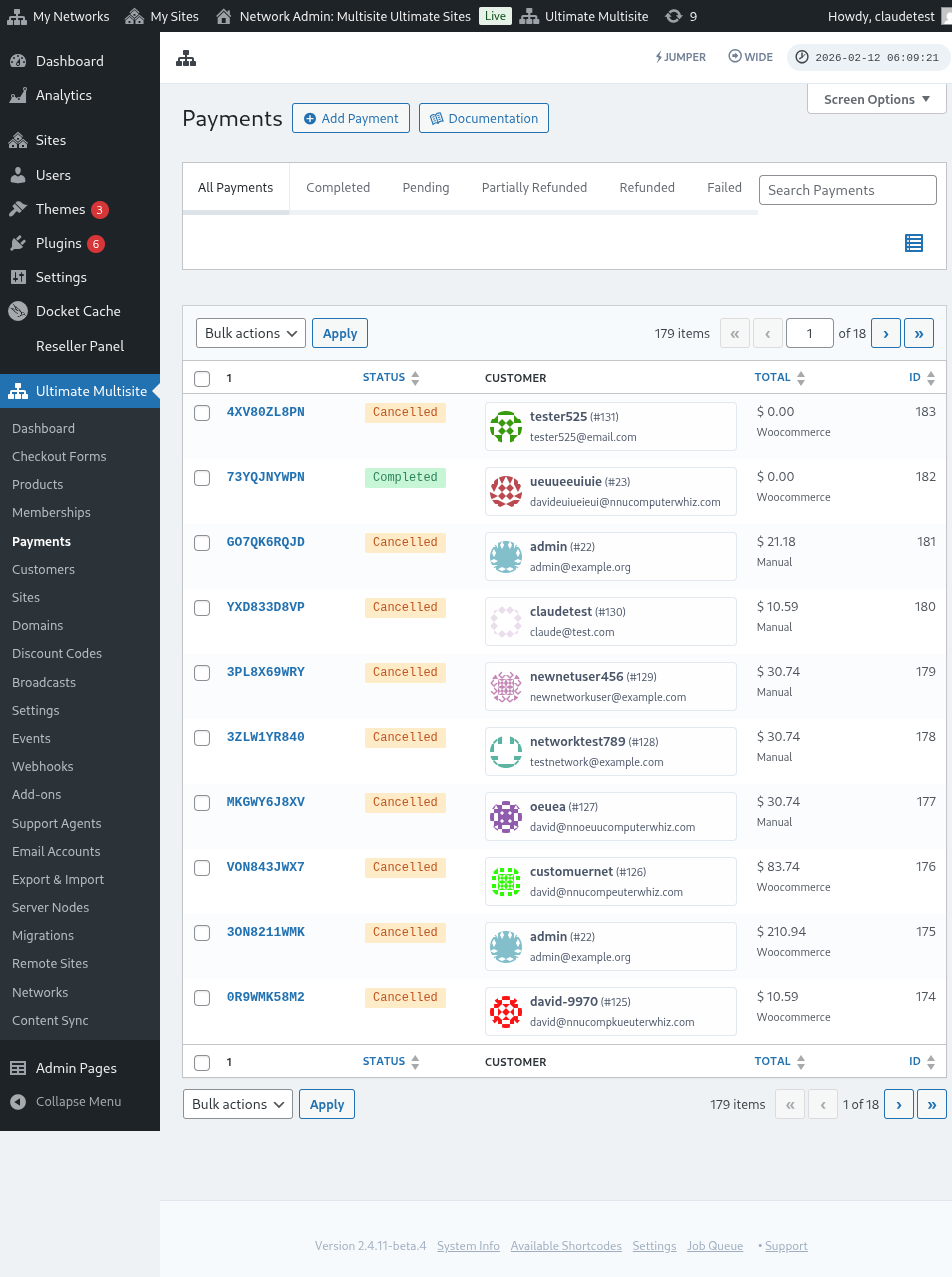
Dyma hefyd olwg lawn ar osodiadau'r pyrth talu:
Sefydlu porth Stripe
Sefydlu porth PayPal** **
Sefydlu taliadau â llaw
Nawr, os ydych am ddefnyddio WooCommerce , GoCardless neu Payfast fel eich porth talu, bydd angen i chi osod a ffurfweddu eu hychwanegion.
Sut i osod yr ychwanegyn WooCommerce:
Rydym yn deall nad yw Stripe a PayPal ar gael mewn rhai gwledydd, sy'n cyfyngu neu'n rhwystro defnyddwyr Ultimate Multisite rhag defnyddio ein plugin yn effeithiol. Felly crëwyd ychwanegyn gennym i integreiddio WooCommerce, sy'n plugin e-fasnach poblogaidd iawn. Creodd datblygwyr ledled y byd hychwanegion i integreiddio pyrth talu gwahanol iddo. Gwnaethom fanteisio ar hyn i ehangu'r pyrth talu y gallwch eu defnyddio gyda system bilio Ultimate Multisite.
PWYSIG: Mae Ultimate Multisite: WooCommerce Integration yn gofyn bod WooCommerce wedi'i actifadu o leiaf ar eich prif safle.
Yn gyntaf, ewch i'r dudalen hychwanegion. Gallwch ddod o hyd iddi drwy fynd i Ultimate Multisite > Settings. Dylech weld y tabl Ychwanegion. Cliciwch ar Gwiriwch ein Hychwanegion.
Ar ôl clicio ar Gwiriwch ein Hychwanegion , cewch eich ailgyfeirio i'r dudalen hychwanegion. Yma gallwch ddod o hyd i holl hychwanegion Ultimate Multisite. Cliciwch ar ychwanegyn Ultimate Multisite: WooCommerce Integration.
Bydd ffenestr yn ymddangos gyda manylion yr ychwanegyn. Cliciwch ar Gosod Nawr.
Ar ôl i’r gosodiad orffen, cewch eich ailgyfeirio i dudalen yr ategion. Yma, cliciwch ar Galluogi ar y Rhwydwaith a bydd yr ychwanegyn WooCommerce yn cael ei alluogi ar eich rhwydwaith.
Ar ôl ei alluogi, os nad yw’r ategyn WooCommerce gennych wedi’i osod a’i alluogi ar eich gwefan o hyd, byddwch yn derbyn atgoffa.
I ddarllen mwy am yr ychwanegyn WooCommerce Integration, cliciwch yma.
Sut i osod yr ychwanegyn GoCardless:
Mae’r camau i osod yr ychwanegyn GoCardless bron yr un fath â’r ychwanegyn WooCommerce. Ewch i dudalen yr ychwanegion a dewiswch yr ychwanegyn Ultimate Multisite: GoCardless Gateway.
Bydd ffenestr yr ychwanegyn yn ymddangos. Cliciwch ar Gosod Nawr.
Ar ôl i’r gosodiad orffen, cewch eich ailgyfeirio i dudalen yr ategion. Yma, cliciwch ar Galluogi ar y Rhwydwaith a bydd yr ychwanegyn GoCardless yn cael ei alluogi ar eich rhwydwaith.
I ddysgu sut i ddechrau gyda gateway GoCardless, darllenwch yr erthygl hon.
Sut i osod yr ychwanegyn Payfast:
Ewch i dudalen yr ychwanegion a dewiswch yr ychwanegyn Ultimate Multisite: Payfast Gateway.
Bydd ffenestr yr ychwanegyn yn ymddangos. Cliciwch ar Gosod Nawr.
Ar ôl i’r gosodiad orffen, cewch eich ailgyfeirio i dudalen yr ategion. Yma, cliciwch ar Galluogi ar y Rhwydwaith a bydd yr ychwanegyn Payfast yn cael ei alluogi ar eich rhwydwaith.