ادائیگی وصول کرنا (v2)
اہم نوٹ: یہ مضمون Ultimate Multisite ورژن 2.x سے متعلق ہے۔
Ultimate Multisite میں بلٹ اِن رکنیت اور بلنگ سسٹم موجود ہے۔ ہمارے بلنگ سسٹم کے کام کرنے کے لیے، ہم نے ای-کامرس میں استعمال ہونے والے سب سے عام ادائیگی گیٹ ویز کو ضم کیا ہے۔ Ultimate Multisite میں پہلے سے موجود ادائیگی گیٹ ویز Stripe ، PayPal ، اور دستی ادائیگی ہیں۔ آپ متعلقہ ایڈ آنز انسٹال کر کے ادائیگیاں وصول کرنے کے لیے WooCommerce ، GoCardless اور Payfast بھی استعمال کر سکتے ہیں۔
بنیادی ترتیبات
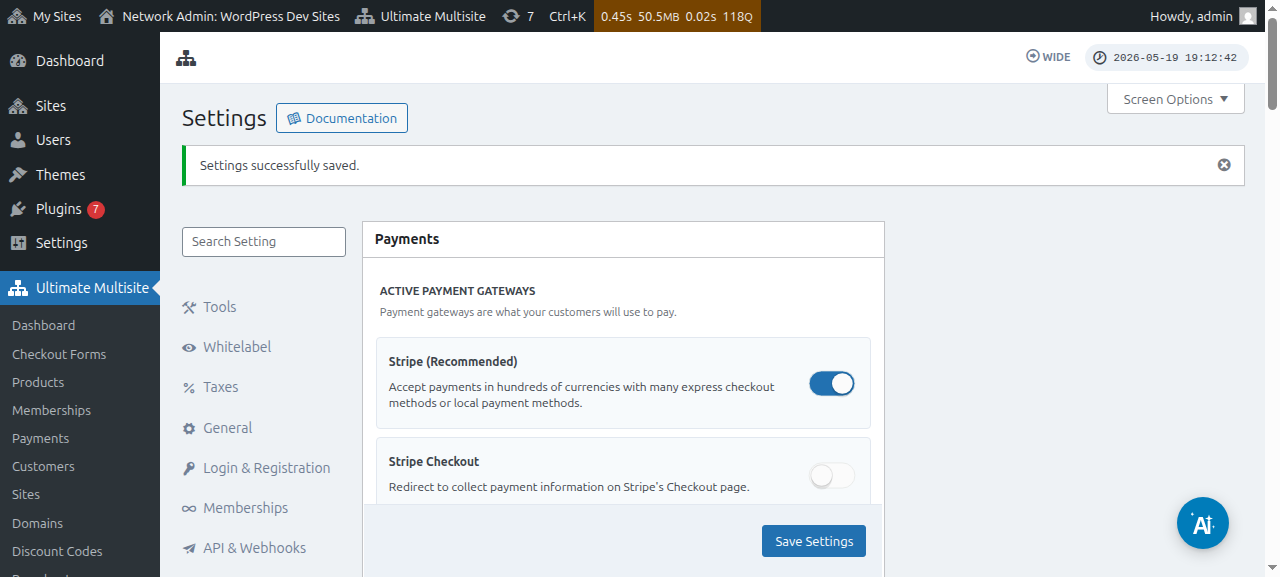
آپ ان میں سے کسی بھی ادائیگی گیٹ وے کو Ultimate Multisite ادائیگی ترتیبات کے تحت ترتیب دے سکتے ہیں۔ آپ اسے Ultimate Multisite مینو > ترتیبات > ادائیگیاں پر جا کر تلاش کر سکتے ہیں۔
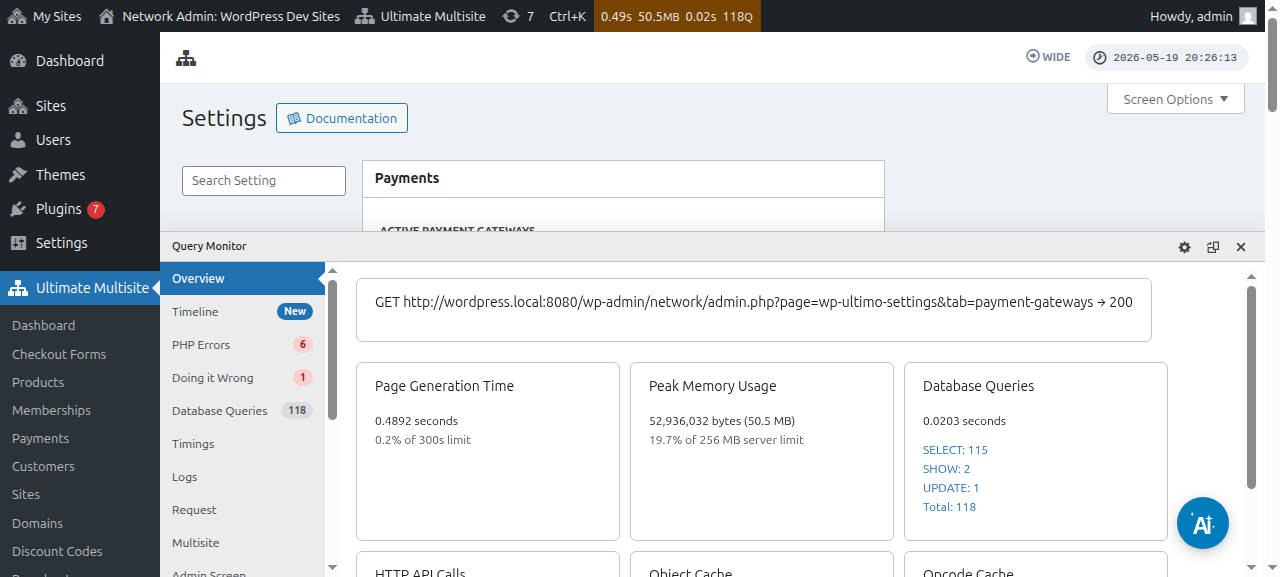
اپنا ادائیگی گیٹ وے سیٹ اپ کرنے سے پہلے، براہ کرم بنیادی ادائیگی ترتیبات پر ایک نظر ڈالیں جنہیں آپ ترتیب دے سکتے ہیں:
خودکار تجدید لازمی بنائیں: یہ یقینی بنائے گا کہ صارف کی منتخب کردہ بلنگ فریکوئنسی کے مطابق ہر بلنگ سائیکل کے اختتام پر ادائیگی خود بخود دوبارہ ہو جائے۔
Ultimate Multisite v2.13.0 چیک کرتا ہے کہ آیا فعال گیٹ وے کے پاس خودکار تجدید فعال کے ساتھ بار بار آنے والی رکنیت محفوظ کرنے سے پہلے دوبارہ استعمال کے قابل تجدیدی سند موجود ہے۔ تجدیدی سند گیٹ وے سبسکرپشن، بلنگ معاہدہ، محفوظ vault token، یا مساوی دوبارہ استعمال کے قابل ادائیگی طریقہ ہو سکتی ہے۔ اگر گیٹ وے رپورٹ کرے کہ کوئی قابل استعمال سند موجود نہیں، تو Ultimate Multisite رکنیت محفوظ کرتا ہے لیکن خودکار تجدید بند کر دیتا ہے اور غائب سند کی حالت ریکارڈ کرتا ہے تاکہ منتظم یا سپورٹ فلو صارف سے تجدید کی تاریخ سے پہلے ادائیگی کی دوبارہ اجازت دینے کی درخواست کر سکے۔
یہ کسی رکنیت کو خودکار تجدید ہوتی ہوئی دکھائی دینے سے روکتا ہے جب گیٹ وے صرف ایک بار کی ادائیگیاں وصول کر سکتا ہو۔ گیٹ وے ایڈ آنز کو تصدیق کرنی چاہیے کہ بار بار آنے والے چیک آؤٹس دوبارہ استعمال کے قابل سند محفوظ کرتے ہیں، خاص طور پر جب گیٹ وے ایک بار کی وصولی اور vaulted/subscription ادائیگی موڈز دونوں کو سپورٹ کرتا ہو۔
ادائیگی کے طریقے کے بغیر ٹرائلز کی اجازت دیں: اس اختیار کے فعال ہونے پر آپ کے کلائنٹ کو رجسٹریشن کے عمل کے دوران کوئی مالی معلومات شامل نہیں کرنی پڑیں گی۔ یہ صرف ٹرائل مدت ختم ہونے کے بعد درکار ہو گا۔
ادائیگی کی تصدیق پر انوائس بھیجیں: یہ آپ کو اختیار دیتا ہے کہ ادائیگی کے بعد انوائس بھیجنی ہے یا نہیں۔ نوٹ کریں کہ صارفین کو اپنی ذیلی سائٹ کے Dashboard کے تحت اپنی ادائیگی کی تاریخ تک رسائی حاصل ہو گی۔ یہ اختیار Manual Gateway پر لاگو نہیں ہوتا۔
انوائس نمبرنگ اسکیم: یہاں، آپ ادائیگی ریفرنس کوڈ یا ترتیبی نمبر اسکیم میں سے کسی ایک کو منتخب کر سکتے ہیں۔ اگر آپ اپنی انوائسز کے لیے ادائیگی ریفرنس کوڈ استعمال کرنے کا انتخاب کرتے ہیں، تو آپ کو کچھ بھی ترتیب دینے کی ضرورت نہیں۔ اگر آپ ترتیبی نمبر اسکیم استعمال کرنے کا انتخاب کرتے ہیں، تو آپ کو اگلا انوائس نمبر (یہ نمبر سسٹم پر بننے والی اگلی انوائس کے انوائس نمبر کے طور پر استعمال ہو گا۔ ہر بار نئی انوائس بننے پر اس میں ایک کا اضافہ کیا جاتا ہے۔ آپ اسے تبدیل کر کے محفوظ کر سکتے ہیں تاکہ انوائس ترتیبی نمبر کو کسی مخصوص قدر پر ری سیٹ کیا جا سکے) اور انوائس نمبر سابقہ ترتیب دینا ہو گا۔
گیٹ ویز کہاں تلاش کریں:
آپ ادائیگی گیٹ ویز اسی صفحے پر سیٹ اپ کر سکتے ہیں ( Ultimate Multisite > ترتیبات > ادائیگیاں). فعال ادائیگی گیٹ ویز کے بالکل نیچے، آپ یہ دیکھ سکیں گے: Stripe ، Stripe Checkout ، PayPal اور Manual.
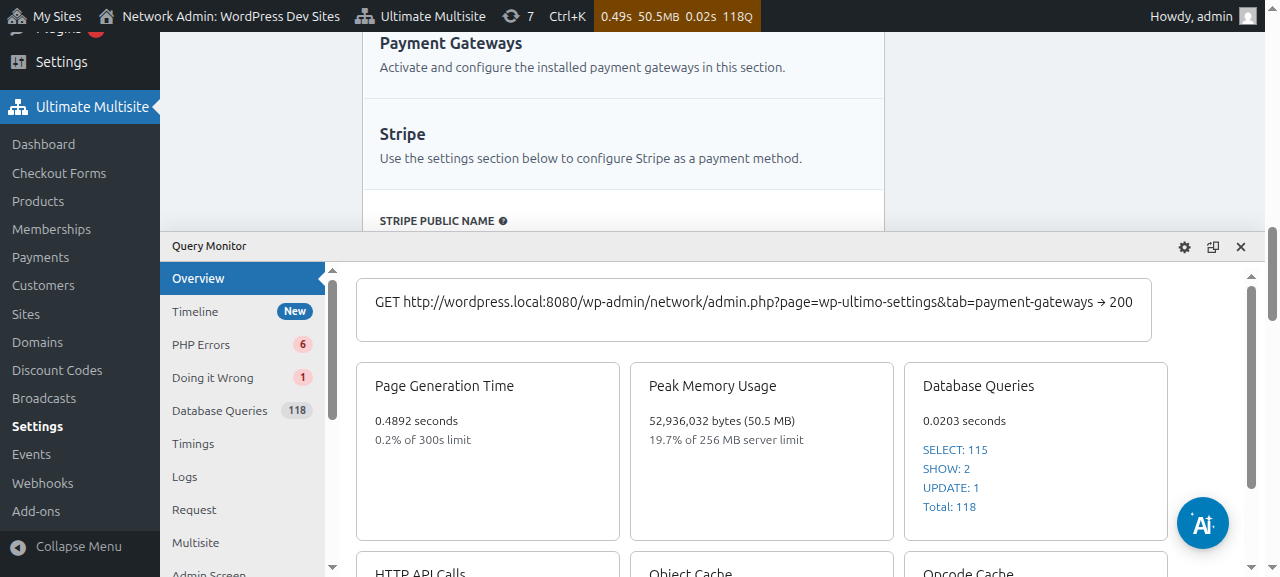
ہمارے پاس ہر ادائیگی گیٹ وے کے لیے ایک مخصوص مضمون ہے جو آپ کو اسے سیٹ اپ کرنے کے مراحل سے گزارے گا، جسے آپ نیچے دیے گئے لنکس پر تلاش کر سکتے ہیں۔
آپ ادائیگی کی تفصیلات دیکھ اور ترمیم کر سکتے ہیں:
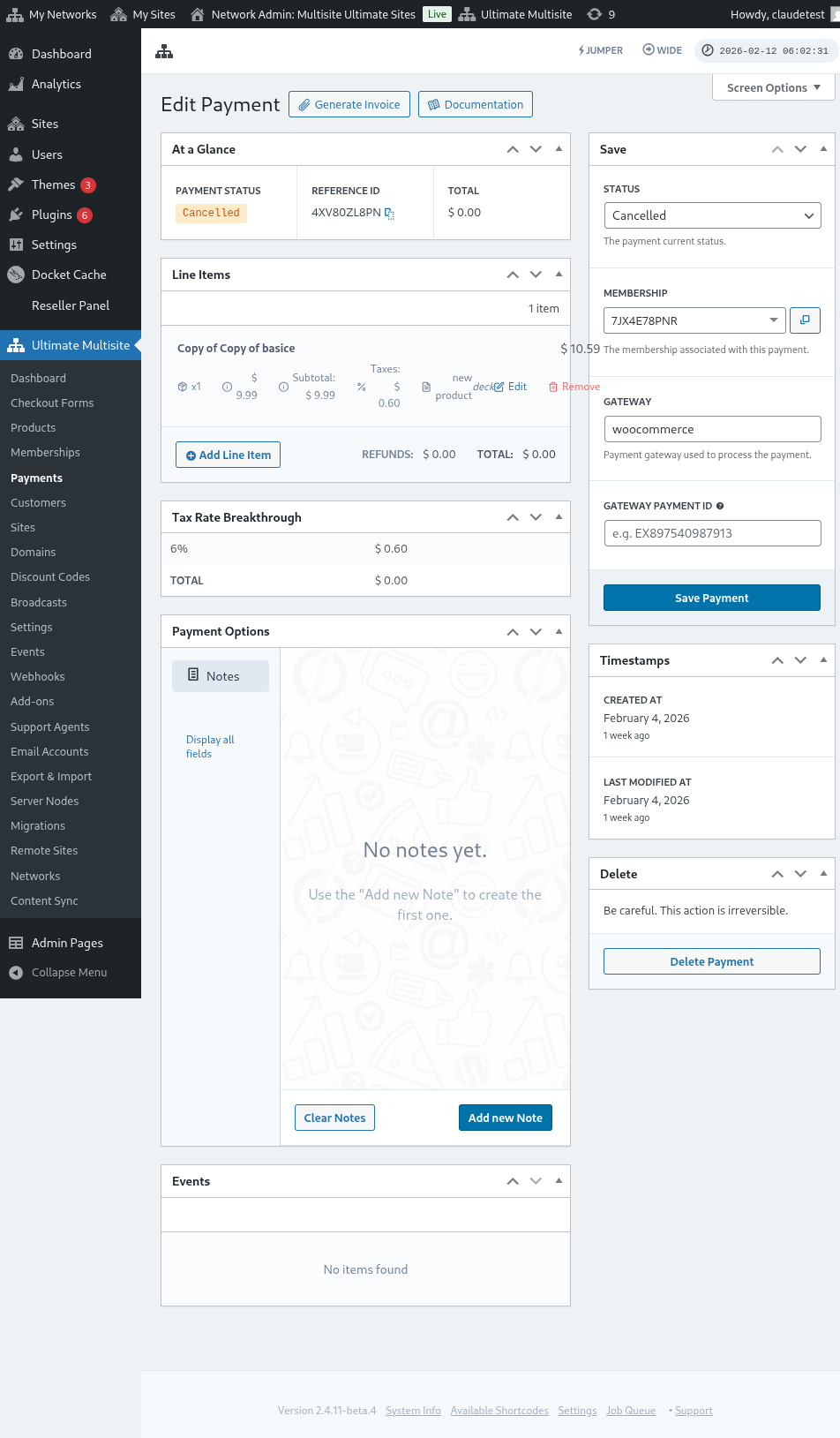
یہاں ادائیگی ترمیم صفحے کا مکمل منظر ہے:
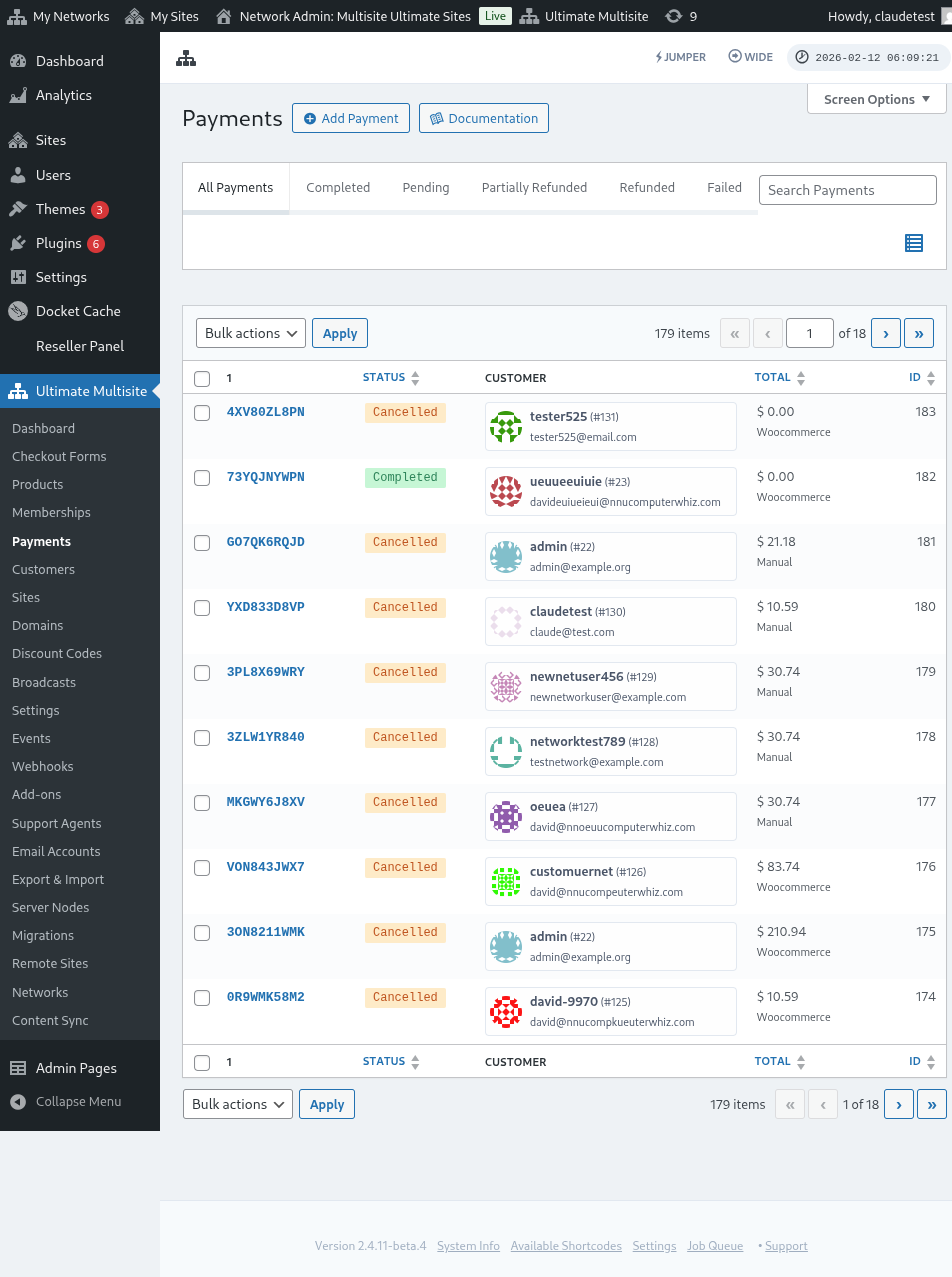
یہاں ادائیگی گیٹ ویز کی ترتیبات کا بھی مکمل منظر ہے:
Stripe گیٹ وے سیٹ اپ کرنا
PayPal گیٹ وے سیٹ اپ کرنا** **
دستی ادائیگیاں سیٹ اپ کرنا
اب، اگر آپ WooCommerce ، GoCardless یا Payfast کو اپنے ادائیگی گیٹ وے کے طور پر استعمال کرنا چاہتے ہیں، تو آپ کو ان کے ایڈ آنز انسٹال اور ترتیب دینے ہوں گے۔
WooCommerce ایڈ آن کیسے انسٹال کریں:
ہم سمجھتے ہیں کہ Stripe اور PayPal کچھ ممالک میں دستیاب نہیں ہیں، جو Ultimate Multisite صارفین کو ہمارے plugin کو مؤثر طور پر استعمال کرنے سے محدود یا متاثر کرتا ہے۔ اس لیے ہم نے WooCommerce, کو ضم کرنے کے لیے ایک ایڈ آن بنایا، جو ایک بہت مقبول ای-کامرس plugin ہے۔ دنیا بھر کے ڈویلپرز نے اس کے ساتھ مختلف ادائیگی گیٹ ویز ضم کرنے کے لیے ایڈ آنز بنائے۔ ہم نے اس سے فائدہ اٹھاتے ہوئے ان ادائیگی گیٹ ویز کو وسیع کیا جنہیں آپ Ultimate Multisite بلنگ سسٹم کے ساتھ استعمال کر سکتے ہیں۔
اہم: Ultimate Multisite: WooCommerce Integration کے لیے ضروری ہے کہ WooCommerce کم از کم آپ کی مرکزی سائٹ پر فعال ہو۔
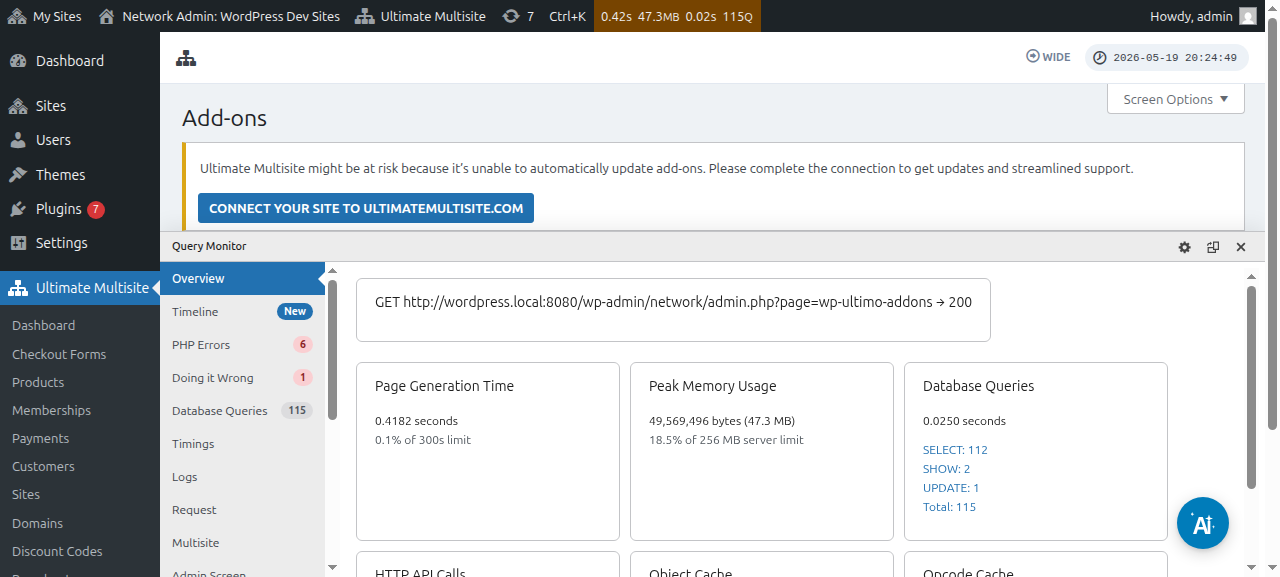
سب سے پہلے، براہ کرم ایڈ آنز صفحے پر جائیں۔ آپ اسے Ultimate Multisite > ترتیبات پر جا کر تلاش کر سکتے ہیں۔ آپ کو ایڈ آنز جدول نظر آنا چاہیے۔ ہمارے ایڈ آنز دیکھیں پر کلک کریں۔
ہمارے ایڈ آنز دیکھیں پر کلک کرنے کے بعد، آپ کو ایڈ آنز صفحے پر بھیج دیا جائے گا۔ یہاں آپ تمام Ultimate Multisite ایڈ آنز تلاش کر سکتے ہیں۔ Ultimate Multisite: WooCommerce Integration ایڈ آن پر کلک کریں۔
ایک ونڈو add-on کی تفصیلات کے ساتھ کھلے گی۔ بس ابھی انسٹال کریں پر کلک کریں۔
انسٹالیشن مکمل ہونے کے بعد، آپ کو plugins صفحے پر بھیج دیا جائے گا۔ یہاں، بس نیٹ ورک پر فعال کریں پر کلک کریں اور WooCommerce add-on آپ کے نیٹ ورک پر فعال ہو جائے گا۔
اسے فعال کرنے کے بعد، اگر آپ کے پاس اب بھی اپنی ویب سائٹ پر WooCommerce plugin انسٹال اور فعال نہیں ہے، تو آپ کو ایک یاد دہانی موصول ہوگی۔
WooCommerce Integration add-on کے بارے میں مزید پڑھنے کے لیے، یہاں کلک کریں۔
GoCardless add-on انسٹال کرنے کا طریقہ:
GoCardless add-on انسٹال کرنے کے مراحل تقریباً WooCommerce add-on جیسے ہی ہیں۔ براہِ کرم add-ons صفحے پر جائیں اور Ultimate Multisite: GoCardless Gateway add-on منتخب کریں۔
add-on ونڈو کھلے گی۔ ابھی انسٹال کریں پر کلک کریں۔
انسٹالیشن مکمل ہونے کے بعد، آپ کو plugins صفحے پر بھیج دیا جائے گا۔ یہاں، بس نیٹ ورک پر فعال کریں پر کلک کریں اور GoCardless add-on آپ کے نیٹ ورک پر فعال ہو جائے گا۔
GoCardless gateway کے ساتھ آغاز کرنے کا طریقہ جاننے کے لیے، یہ مضمون پڑھیں۔
Payfast add-on انسٹال کرنے کا طریقہ:
add-ons صفحے پر جائیں اور Ultimate Multisite: Payfast Gateway add-on منتخب کریں۔
add-on ونڈو کھلے گی۔ ابھی انسٹال کریں۔ پر کلک کریں
انسٹالیشن مکمل ہونے کے بعد، آپ کو plugins صفحے پر بھیج دیا جائے گا۔ یہاں، بس نیٹ ورک پر فعال کریں پر کلک کریں اور Payfast add-on آپ کے نیٹ ورک پر فعال ہو جائے گا۔