ගෙවීම් ලබා ගැනීම (v2)
වැදගත් සටහන: මෙම ලිපිය Ultimate Multisite 2.x අනුවාදයට අදාළ වේ.
Ultimate Multisite තුළ සාමාජිකත්ව සහ බිල් කිරීමේ පද්ධතියක් අන්තර්ගතව ඇත. අපගේ බිල් කිරීමේ පද්ධතිය ක්රියා කිරීමට, ඉ-වාණිජ්යයේ බහුලව භාවිත කරන ගෙවීම් ගේට්වේ අපි ඒකාබද්ධ කර ඇත. Ultimate Multisite හි පෙරනිමි ගෙවීම් ගේට්වේ වන්නේ Stripe , PayPal , සහ Manual Payment ය. අදාළ add-ons ස්ථාපනය කිරීමෙන් ගෙවීම් ලබා ගැනීමට WooCommerce , GoCardless සහ Payfast ද භාවිත කළ හැක.
මූලික සැකසුම්
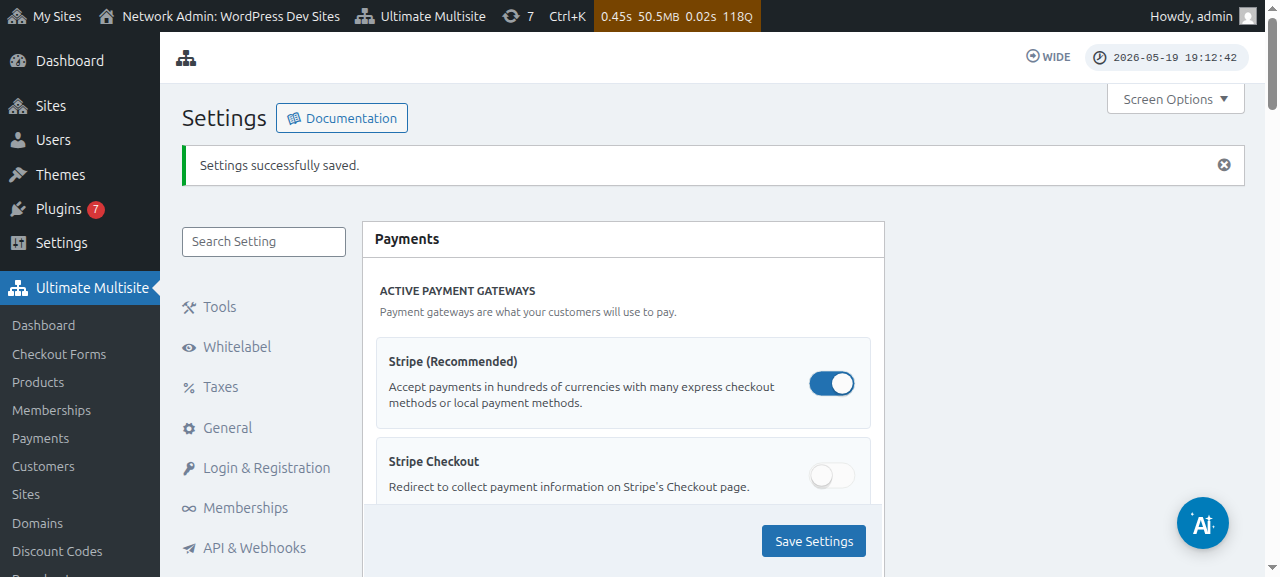
Ultimate Multisite ගෙවීම් සැකසුම් යටතේ මෙම ගෙවීම් ගේට්වේ ඕනෑම එකක් වින්යාස කළ හැක. එය Ultimate Multisite මෙනුව > සැකසුම් > ගෙවීම් වෙත ගොස් සොයාගත හැක.
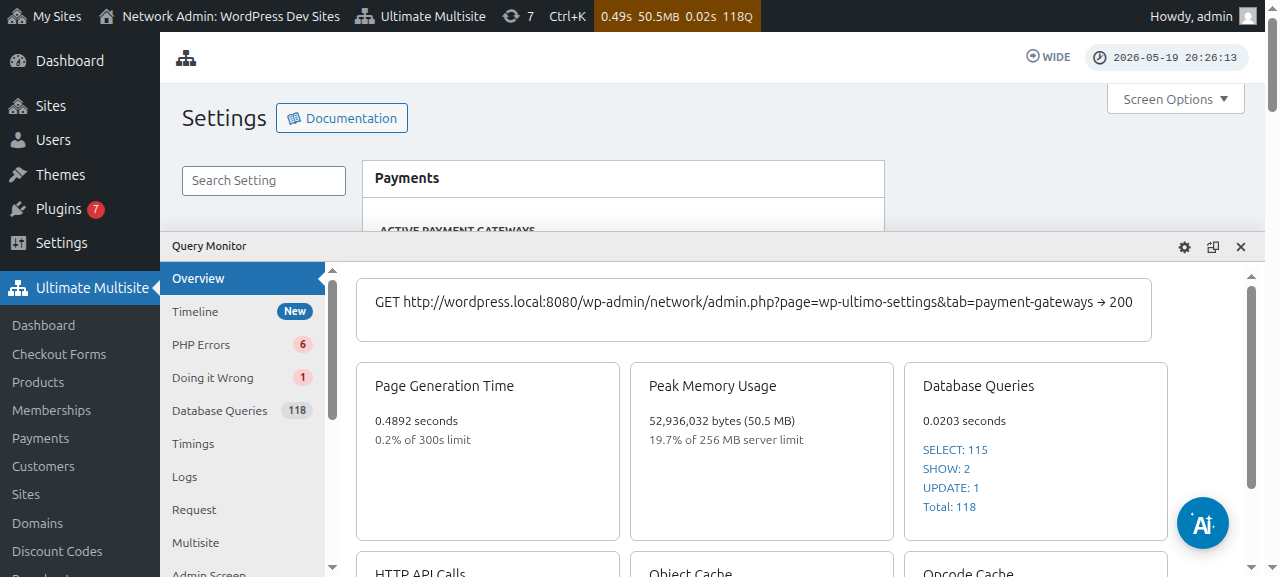
ඔබගේ ගෙවීම් ගේට්වේ සකසීමට පෙර, වින්යාස කළ හැකි මූලික ගෙවීම් සැකසුම් බලන්න:
ස්වයංක්රීය අලුත් කිරීම බලෙන් සක්රීය කරන්න: පරිශීලකයා තෝරාගත් බිල් කිරීමේ වාර ගණන අනුව, සෑම බිල් කිරීමේ චක්රයක අවසානයේ ගෙවීම ස්වයංක්රීයව නැවත සිදුවන බව මෙය සහතික කරයි.
Ultimate Multisite v2.13.0, ස්වයංක්රීය අලුත් කිරීම සක්රීය කර ඇති පුනරාවර්තන සාමාජිකත්වයක් සුරැකීමට පෙර, ක්රියාත්මක ගේට්වේ තුළ නැවත භාවිත කළ හැකි අලුත් කිරීමේ අක්තපත්රයක් තිබේදැයි පරීක්ෂා කරයි. අලුත් කිරීමේ අක්තපත්රයක් ගේට්වේ subscription එකක්, billing agreement එකක්, සුරකින ලද vault token එකක්, හෝ එයට සමාන නැවත භාවිත කළ හැකි ගෙවීම් ක්රමයක් විය හැක. භාවිත කළ හැකි අක්තපත්රයක් නොමැති බව ගේට්වේ වාර්තා කළහොත්, Ultimate Multisite සාමාජිකත්වය සුරකින නමුත් ස්වයංක්රීය අලුත් කිරීම අක්රිය කර, අක්තපත්රය නොමැති තත්ත්වය සටහන් කරයි. එවිට පරිපාලකයෙකුට හෝ සහාය ක්රියාවලියකට, අලුත් කිරීමේ දිනයට පෙර ගෙවීම නැවත අනුමත කරන ලෙස පාරිභෝගිකයාගෙන් ඉල්ලා සිටිය හැක.
ගේට්වේට එක් වරක් පමණක් ගෙවීම් එකතු කළ හැකි අවස්ථාවක, සාමාජිකත්වය ස්වයංක්රීයව අලුත් වන බවක් පෙනී යාම මෙය වළක්වයි. විශේෂයෙන් ගේට්වේ එක් වරක් අය කිරීම සහ vaulted/subscription ගෙවීම් මාදිලි දෙකම සඳහා සහාය දක්වන විට, පුනරාවර්තන checkout ක්රියාවලි නැවත භාවිත කළ හැකි අක්තපත්රයක් සුරකින බව Gateway add-ons තහවුරු කළ යුතුය.
ගෙවීම් ක්රමයක් නොමැතිව අත්හදා බැලීම් അനുവദ කරන්න: මෙම විකල්පය සක්රීය කළ විට, ලියාපදිංචි වීමේ ක්රියාවලිය අතරතුර ඔබගේ client ට කිසිදු මූල්ය තොරතුරක් එක් කිරීමට අවශ්ය නොවේ. එය අවශ්ය වන්නේ අත්හදා බැලීමේ කාලය අවසන් වූ පසුව පමණි.
ගෙවීම තහවුරු කිරීමේදී ඉන්වොයිසිය යවන්න: ගෙවීමෙන් පසු ඉන්වොයිසියක් යැවිය යුතුද නැද්ද යන්න තෝරාගැනීමට මෙය ඔබට විකල්පයක් ලබා දෙයි. පරිශීලකයින්ට ඔවුන්ගේ subsite dashboard යටතේ තම ගෙවීම් ඉතිහාසයට ප්රවේශය ඇති බව සලකන්න. මෙම විකල්පය Manual Gateway සඳහා අදාළ නොවේ.
ඉන්වොයිස් අංකන ක්රමය: මෙහිදී, ඔබට ගෙවීම් යොමු කේතයක් හෝ අනුක්රමික අංක ක්රමයක් තෝරාගත හැක. ඔබගේ ඉන්වොයිස් සඳහා ගෙවීම් යොමු කේතයක් භාවිත කිරීමට තෝරාගන්නේ නම්, කිසිවක් වින්යාස කිරීමට අවශ්ය නැත. අනුක්රමික අංක ක්රමයක් භාවිත කිරීමට තෝරාගන්නේ නම්, ඔබට ඊළඟ ඉන්වොයිස් අංකය (මෙම අංකය පද්ධතියේ ජනනය වන ඊළඟ ඉන්වොයිසියේ ඉන්වොයිස් අංකය ලෙස භාවිත වේ. නව ඉන්වොයිසියක් සෑදෙන සෑම වරකම එය එකකින් වැඩි වේ. ඉන්වොයිස් අනුක්රමික අංකය නිශ්චිත අගයකට නැවත සැකසීමට, ඔබට එය වෙනස් කර සුරැකිය හැක) සහ ඉන්වොයිස් අංක උපසර්ගය වින්යාස කිරීමට අවශ්ය වේ.
ගේට්වේ සොයාගත හැකි ස්ථානය:
ඔබට එම පිටුවේම ගෙවීම් ගේට්වේ සකසන්න පුළුවන් ( Ultimate Multisite > Settings > Payments). ක්රියාකාරී ගෙවීම් ගේට්වේ ට පහළින්ම ඔබට මෙවා දැකිය හැක: Stripe , Stripe Checkout , PayPal සහ Manual.
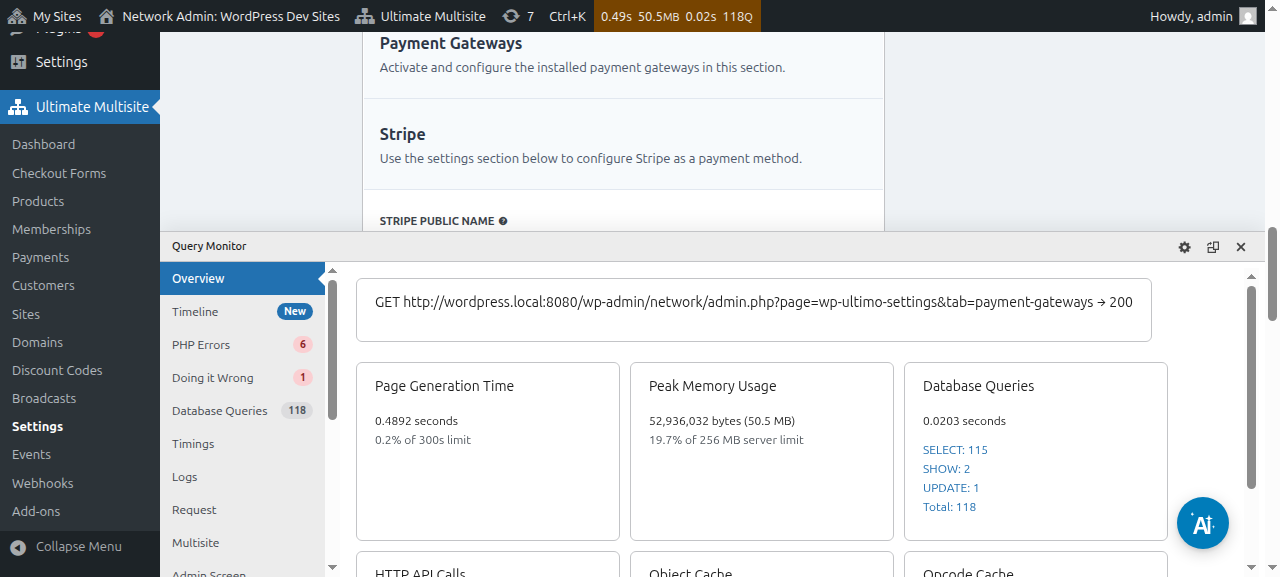
සෑම ගෙවීම් ගේට්වේ එකක් සකසන පියවර හරහා ඔබට මඟ පෙන්වන කැපවූ ලිපියක් අප සතුව ඇත. ඒවා පහත සබැඳිවලින් සොයාගත හැක.
ඔබට ගෙවීම් විස්තර බලන්න සහ සංස්කරණය කරන්න පුළුවන්:
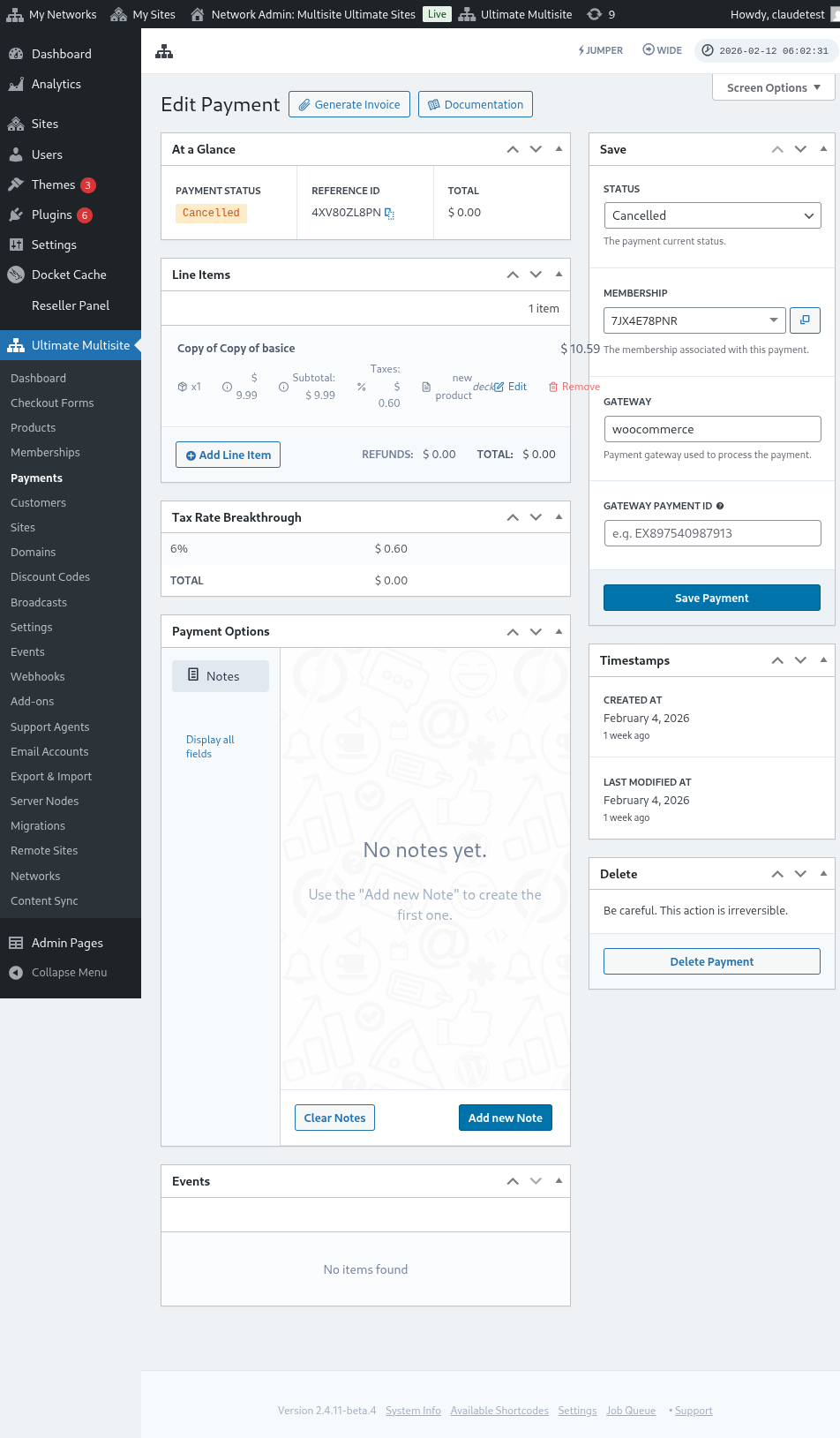
ගෙවීම් සංස්කරණ පිටුවේ සම්පූර්ණ දසුන මෙන්න:
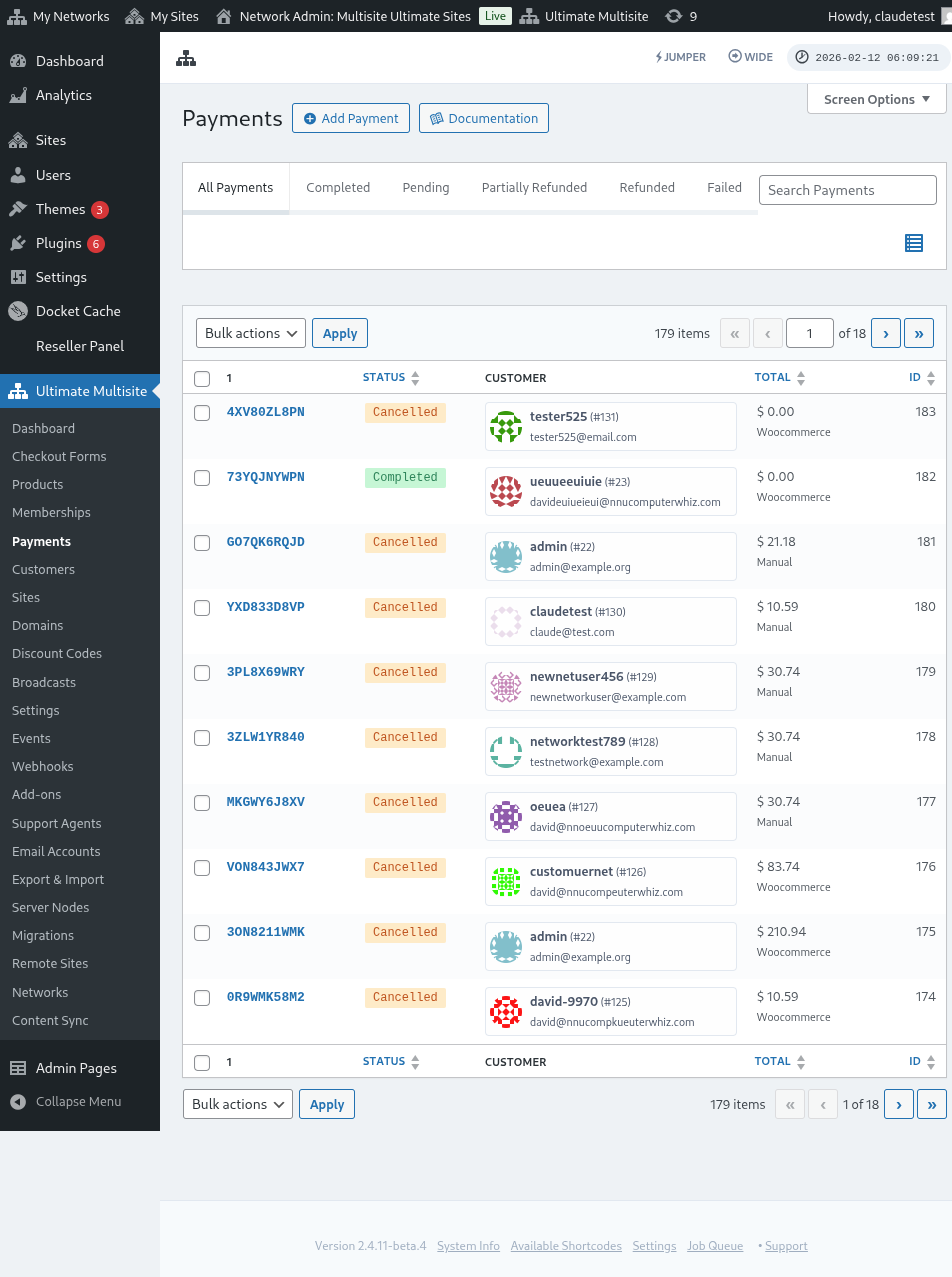
ගෙවීම් ගේට්වේ සැකසුම්වල සම්පූර්ණ දසුනක්ද මෙන්න:
Stripe ගේට්වේ සකසීම
PayPal ගේට්වේ සකසීම** **
අතින් කරන ගෙවීම් සකසීම
දැන්, ඔබගේ ගෙවීම් ගේට්වේ ලෙස WooCommerce , GoCardless හෝ Payfast භාවිත කිරීමට අවශ්ය නම්, ඔබට ඒවායේ add-ons ස්ථාපනය කර වින්යාස කිරීමට අවශ්ය වේ.
WooCommerce add-on ස්ථාපනය කරන්නේ කෙසේද:
සමහර රටවල්වල Stripe සහ PayPal නොමැති බව අපි තේරුම් ගනිමු. එය Ultimate Multisite පරිශීලකයින්ට අපගේ plugin එක කාර්යක්ෂමව භාවිත කිරීමට සීමා කරයි හෝ බාධා කරයි. ඒ නිසා ජනප්රිය ඉ-වාණිජ්ය plugin එකක් වන WooCommerce, ඒකාබද්ධ කිරීමට අපි add-on එකක් නිර්මාණය කළෙමු. ලොව පුරා developers විවිධ ගෙවීම් ගේට්වේ එයට ඒකාබද්ධ කිරීමට add-ons නිර්මාණය කර ඇත. Ultimate Multisite බිල් කිරීමේ පද්ධතිය සමඟ භාවිත කළ හැකි ගෙවීම් ගේට්වේ පුළුල් කිරීමට අපි මෙයින් ප්රයෝජන ගත්තෙමු.
වැදගත්: Ultimate Multisite: WooCommerce Integration සඳහා WooCommerce අවම වශයෙන් ඔබගේ ප්රධාන site එකේ සක්රීය කර තිබිය යුතුය.
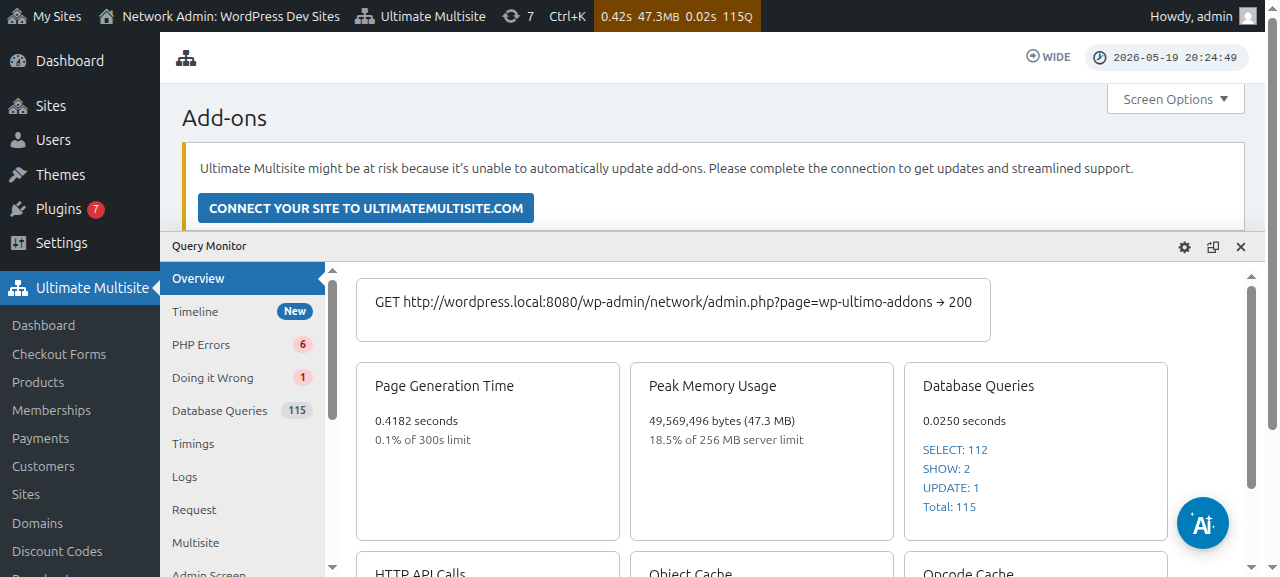
පළමුව, add-ons පිටුවට යන්න. එය Ultimate Multisite > Settings වෙත ගොස් සොයාගත හැක. ඔබට Add-ons වගුව පෙනිය යුතුය. Check our Add-ons මත ක්ලික් කරන්න.
Check our Add-ons මත ක්ලික් කිරීමෙන් පසු, ඔබ add-ons පිටුවට යොමු කෙරේ. මෙහිදී ඔබට සියලු Ultimate Multisite add-ons සොයාගත හැක. Ultimate Multisite: WooCommerce Integration add-on එක මත ක්ලික් කරන්න.
ඇඩෝනයේ විස්තර සහිත කවුළුවක් මතු වේ. දැන් ස්ථාපනය කරන්න මත පමණක් ක්ලික් කරන්න.
ස්ථාපනය අවසන් වූ පසු, ඔබ ප්ලගින පිටුවට යොමු කෙරේ. මෙහිදී ජාලය මත සක්රීය කරන්න මත පමණක් ක්ලික් කරන්න. එවිට WooCommerce ඇඩෝනය ඔබේ ජාලයේ සක්රීය වේ.
එය සක්රීය කළ පසුත් ඔබේ වෙබ් අඩවියේ WooCommerce ප්ලගිනය ස්ථාපනය කර සක්රීය කර නොමැති නම්, ඔබට මතක් කිරීමක් ලැබේ.
WooCommerce Integration ඇඩෝනය ගැන වැඩිදුර කියවීමට, මෙහි ක්ලික් කරන්න.
GoCardless ඇඩෝනය ස්ථාපනය කරන ආකාරය:
GoCardless ඇඩෝනය ස්ථාපනය කිරීමේ පියවර WooCommerce ඇඩෝනයේ පියවරවලට බොහෝ දුරට සමාන වේ. කරුණාකර ඇඩෝන පිටුවට ගොස් Ultimate Multisite: GoCardless Gateway ඇඩෝනය තෝරන්න.
ඇඩෝන කවුළුව මතු වේ. දැන් ස්ථාපනය කරන්න මත ක්ලික් කරන්න.
ස්ථාපනය අවසන් වූ පසු, ඔබ ප්ලගින පිටුවට යොමු කෙරේ. මෙහිදී ජාලය මත සක්රීය කරන්න මත පමණක් ක්ලික් කරන්න. එවිට GoCardless ඇඩෝනය ඔබේ ජාලයේ සක්රීය වේ.
GoCardless ගේට්වේ සමඟ ආරම්භ කරන ආකාරය ඉගෙන ගැනීමට, මෙම ලිපිය කියවන්න.
Payfast ඇඩෝනය ස්ථාපනය කරන ආකාරය:
ඇඩෝන පිටුවට ගොස් Ultimate Multisite: Payfast Gateway ඇඩෝනය තෝරන්න.
ඇඩෝන කවුළුව මතු වේ. දැන් ස්ථාපනය කරන්න. මත ක්ලික් කරන්න.
ස්ථාපනය අවසන් වූ පසු, ඔබ ප්ලගින පිටුවට යොමු කෙරේ. මෙහිදී ජාලය මත සක්රීය කරන්න මත පමණක් ක්ලික් කරන්න. එවිට Payfast ඇඩෝනය ඔබේ ජාලයේ සක්රීය වේ.