Primanje uplata (v2)
VAŽNA NAPOMENA: Ovaj članak se odnosi na Ultimate Multisite verziju 2.x.
Ultimate Multisite ima ugrađen sistem članstva i naplate. Da bi naš sistem naplate funkcionisao, integrisali smo najčešće pristupnike plaćanja koji se koriste u e-trgovini. Zadani pristupnici plaćanja u Ultimate Multisite su Stripe , PayPal , i ručno plaćanje. Također možete koristiti WooCommerce , GoCardless i Payfast za primanje uplata instaliranjem njihovih odgovarajućih add-onova.
Osnovne postavke
Možete konfigurirati bilo koji od ovih pristupnika plaćanja u postavkama plaćanja za Ultimate Multisite. Možete ih pronaći tako što odete na Ultimate Multisite meni > Settings > Payments.
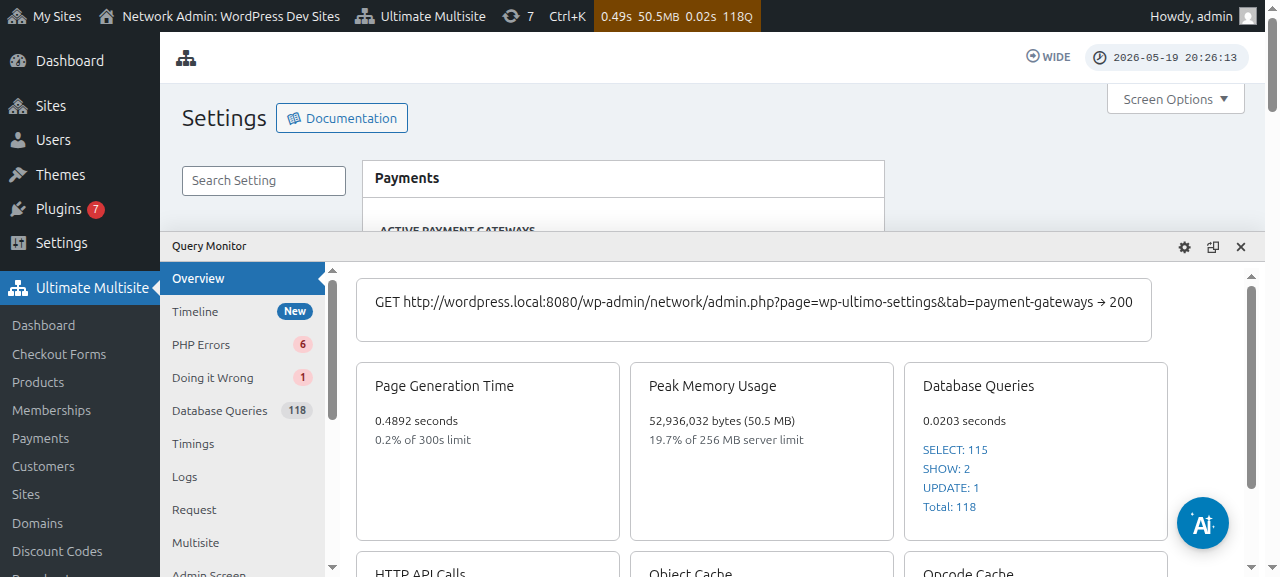
Prije nego što postavite svoj pristupnik plaćanja, pogledajte osnovne postavke plaćanja koje možete konfigurirati:
Prisili automatsko obnavlja nje: Ovo će osigurati da se plaćanje automatski ponavlja na kraju svakog obračunskog ciklusa, ovisno o učestalosti naplate koju je korisnik odabrao.
Ultimate Multisite v2.13.0 provjerava da li aktivni pristupnik ima višekratnu vjerodajnicu za obnovu prije spremanja ponavljajućeg članstva s omogućenim automatskim obnavljanjem. Vjerodajnica za obnovu može biti pretplata pristupnika, ugovor o naplati, sačuvani vault token ili ekvivalentan višekratni način plaćanja. Ako pristupnik prijavi da ne postoji upotrebljiva vjerodajnica, Ultimate Multisite sprema članstvo, ali isključuje automatsko obnavljanje i bilježi stanje nedostajuće vjerodajnice kako bi administrator ili tok podrške mogao zatražiti od kupca da ponovo autorizira plaćanje prije datuma obnove.
Ovo sprječava da članstvo izgleda kao da se automatski obnavlja kada pristupnik može naplatiti samo jednokratna plaćanja. Add-onovi pristupnika trebaju potvrditi da ponavljajući checkouti pohranjuju višekratnu vjerodajnicu, posebno kada pristupnik podržava i jednokratno terećenje i vault/subscription načine plaćanja.
Dozvoli probne periode bez načina plaćanja: Kada je ova opcija omogućena, vaš klijent neće morati dodavati nikakve finansijske informacije tokom procesa registracije. Ovo će biti potrebno tek kada probni period istekne.
Pošalji fakturu nakon potvrde plaćanja: Ovo vam daje opciju da li želite poslati fakturu nakon plaćanja ili ne. Imajte na umu da će korisnici imati pristup svojoj historiji plaćanja u okviru Dashboarda svog podsitea. Ova opcija se ne primjenjuje na Manual Gateway.
Šema numerisanja faktura: Ovdje možete odabrati ili referentni kod plaćanja ili šemu sekvencijalnog broja. Ako odaberete korištenje referentnog koda plaćanja za svoje fakture, ne morate ništa konfigurirati. Ako odaberete korištenje šeme sekvencijalnog broja, morat ćete konfigurirati sljedeći broj fakture (Ovaj broj će se koristiti kao broj fakture za sljedeću fakturu generisanu u sistemu. Povećava se za jedan svaki put kada se kreira nova faktura. Možete ga promijeniti i sačuvati kako biste resetovali sekvencijalni broj fakture na određenu vrijednost) i prefiks broja fakture.
Gdje pronaći pristupnike:
Možete postaviti pristupnike plaćanja na istoj stranici ( Ultimate Multisite > Settings > Payments). Odmah ispod aktivnih pristupnika plaćanja , moći ćete vidjeti: Stripe , Stripe Checkout , PayPal i Manual.
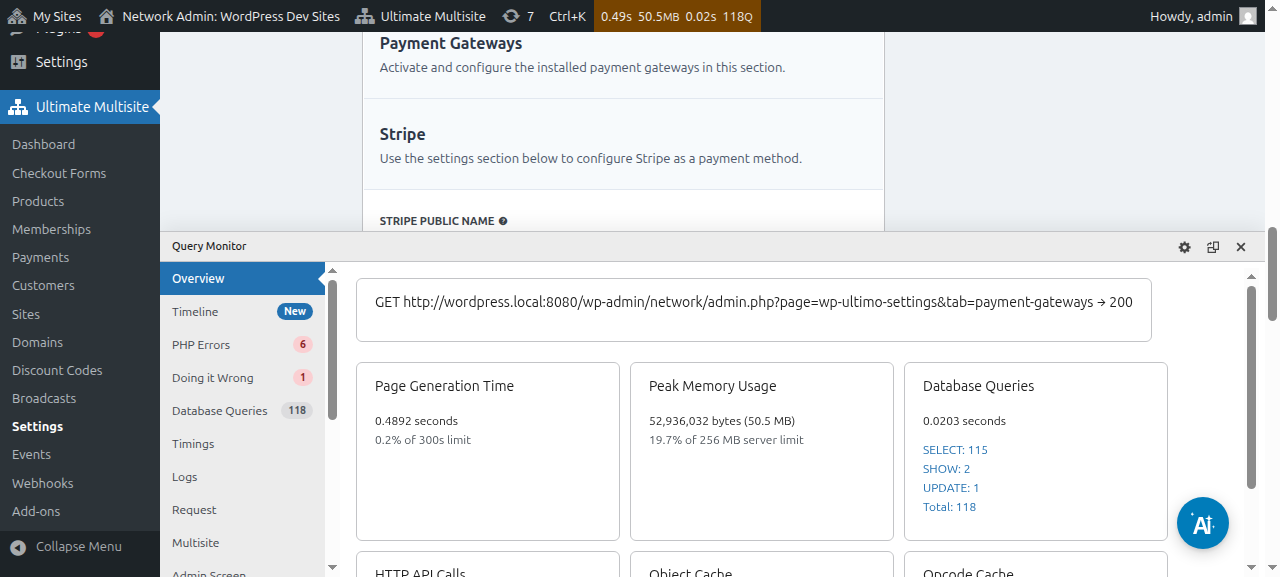
Imamo poseban članak za svaki pristupnik plaćanja koji će vas provesti kroz korake njegovog postavljanja, a koje možete pronaći na linkovima ispod.
Možete pregledati i uređivati detalje plaćanja:
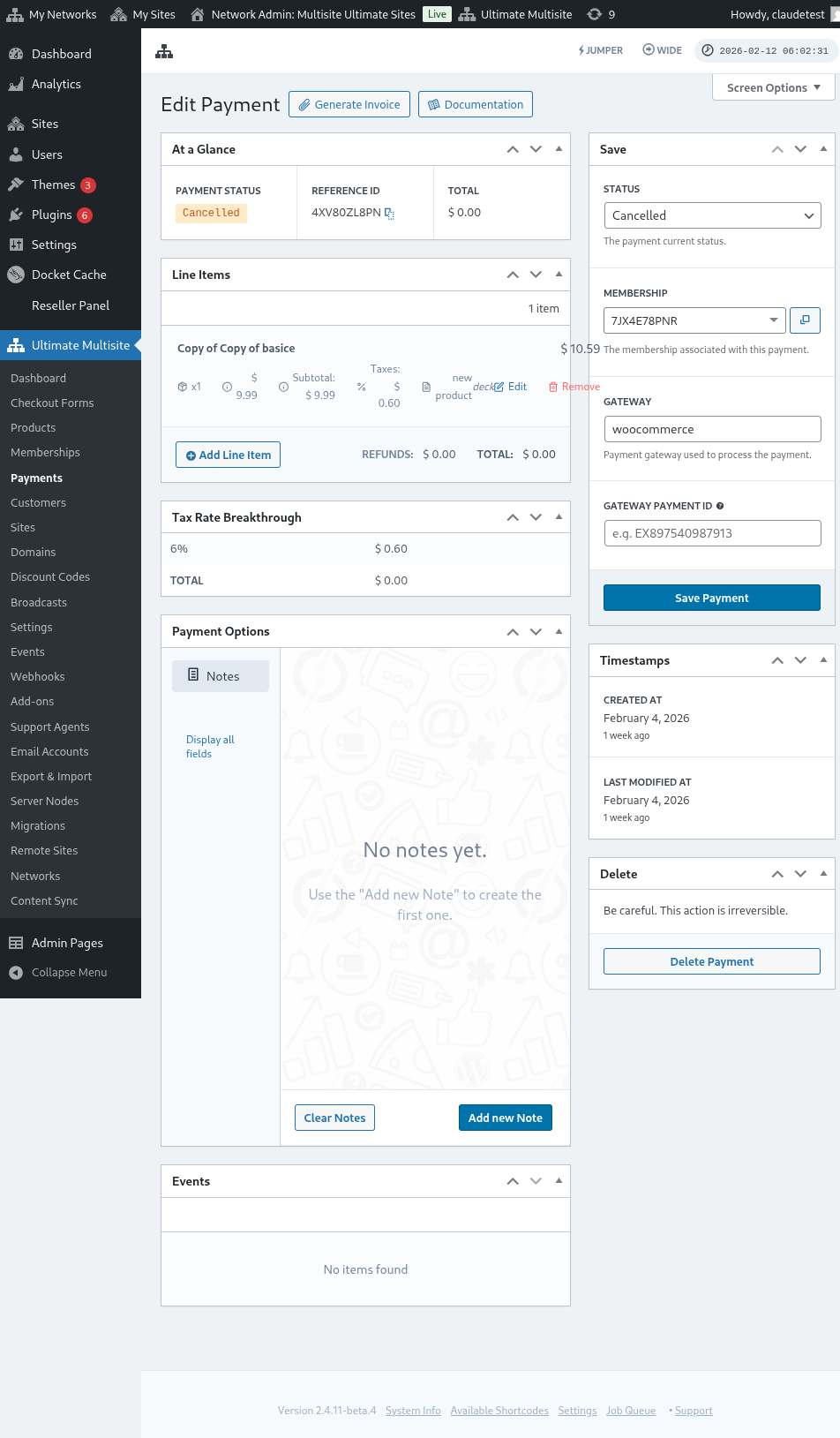
Evo punog prikaza stranice za uređivanje plaćanja:
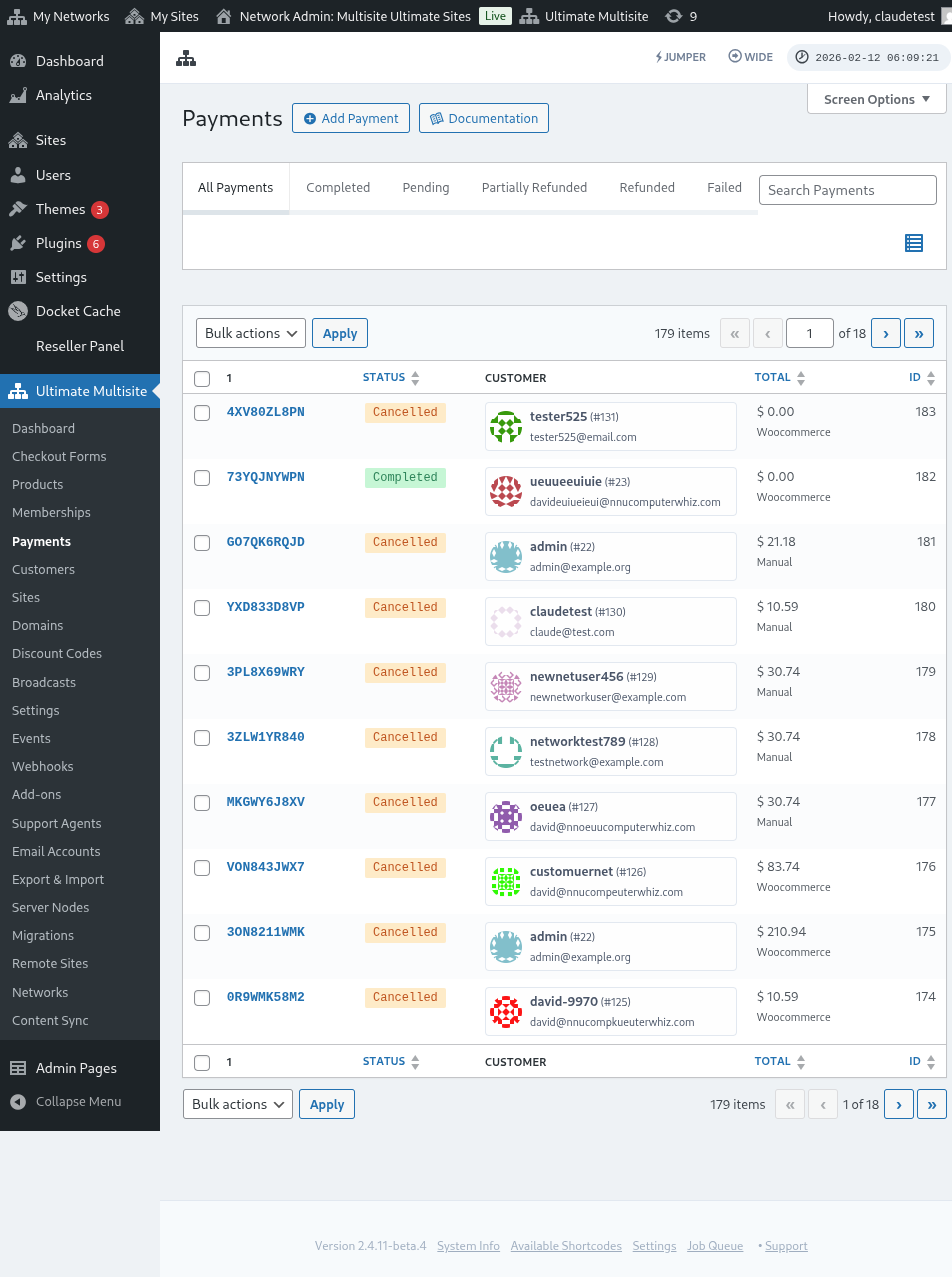
Evo također punog prikaza postavki pristupnika plaćanja:
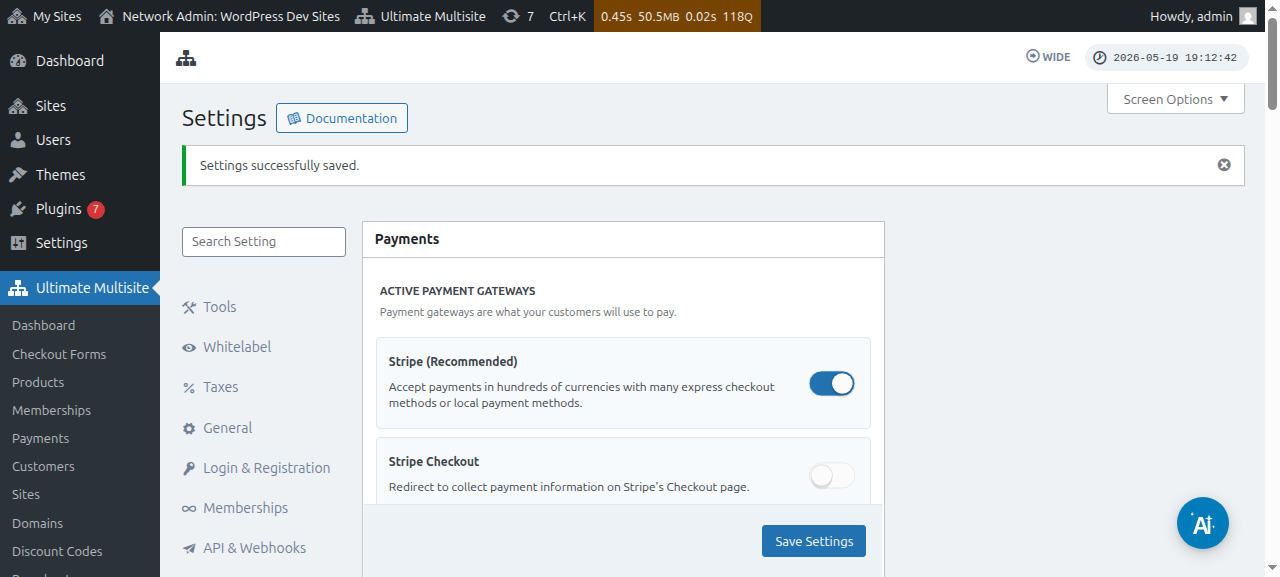
Postavljanje Stripe pristupnika
Postavljanje PayPal pristupnika** **
Postavljanje ručnih plaćanja
Sada, ako želite koristiti WooCommerce , GoCardless ili Payfast kao svoj pristupnik plaćanja, morat ćete instalirati i konfigurirati njihove add-onove.
Kako instalirati WooCommerce add-on:
Razumijemo da Stripe i PayPal nisu dostupni u nekim zemljama, što ograničava ili otežava korisnicima Ultimate Multisite da učinkovito koriste naš plugin. Zato smo kreirali add-on za integraciju WooCommerce, koji je vrlo popularan plugin za e-trgovinu. Programeri širom svijeta kreirali su add-onove za integraciju različitih pristupnika plaćanja s njim. Iskoristili smo to kako bismo proširili pristupnike plaćanja koje možete koristiti sa sistemom naplate Ultimate Multisite.
VAŽNO: Ultimate Multisite: WooCommerce Integration zahtijeva da WooCommerce bude aktiviran barem na vašem glavnom sajtu.
Prvo, idite na stranicu add-onova. Možete je pronaći tako što odete na Ultimate Multisite > Settings. Trebali biste vidjeti tabelu Add-ons. Kliknite na Provjerite naše add-onove.
Nakon klika na Provjerite naše add-onove , bit ćete preusmjereni na stranicu add-onova. Ovdje možete pronaći sve Ultimate Multisite add-onove. Kliknite na add-on Ultimate Multisite: WooCommerce Integration.
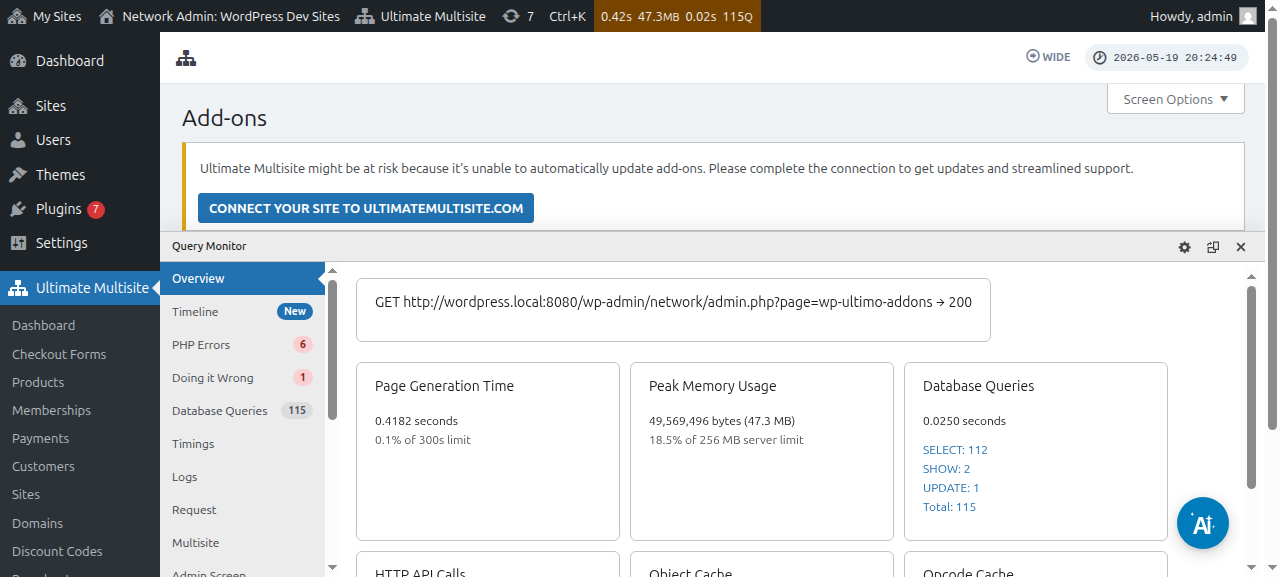
Pojavit će se prozor s detaljima add-on-a. Samo kliknite na Install Now.
Nakon što se instalacija završi, bit ćete preusmjereni na stranicu plugin-a. Ovdje samo kliknite na Network Activate i WooCommerce add-on će biti aktiviran na vašoj mreži.
Nakon aktivacije, ako još uvijek nemate instaliran i aktiviran WooCommerce plugin na svojoj web stranici, dobit ćete podsjetnik.
Da pročitate više o WooCommerce Integration add-on-u, kliknite ovdje.
Kako instalirati GoCardless add-on:
Koraci za instaliranje GoCardless add-on-a su uglavnom isti kao za WooCommerce add-on. Idite na stranicu add-on-a i odaberite Ultimate Multisite: GoCardless Gateway add-on.
Pojavit će se prozor add-on-a. Kliknite na Install Now.
Nakon što se instalacija završi, bit ćete preusmjereni na stranicu plugin-a. Ovdje samo kliknite na Network Activate i GoCardless add-on će biti aktiviran na vašoj mreži.
Da naučite kako početi koristiti GoCardless gateway, pročitajte ovaj članak.
Kako instalirati Payfast add-on:
Idite na stranicu add-on-a i odaberite Ultimate Multisite: Payfast Gateway add-on.
Pojavit će se prozor add-on-a. Kliknite na Install Now.
Nakon što se instalacija završi, bit ćete preusmjereni na stranicu plugin-a. Ovdje samo kliknite na Network Activate i Payfast add-on će biti aktiviran na vašoj mreži.