Վճարումներ ստանալը (v2)
ԿԱՐԵՎՈՐ ՆՇՈՒՄ․ Այս հոդվածը վերաբերում է Ultimate Multisite 2.x տարբերակին։
Ultimate Multisite-ն ունի ներկառուցված անդամակցության և վճարումների համակարգ։ Որպեսզի մեր վճարումների համակարգը գործի, մենք ինտեգրել ենք էլեկտրոնային առևտրում օգտագործվող ամենատարածված վճարային դարպասները։ Ultimate Multisite-ում լռելյայն վճարային դարպասներն են Stripe , PayPal և Manual Payment։ Դուք կարող եք նաև օգտագործել WooCommerce , GoCardless և Payfast՝ վճարումներ ստանալու համար՝ տեղադրելով դրանց համապատասխան add-on-ները։
Հիմնական կարգավորումներ
Դուք կարող եք կարգավորել այս վճարային դարպասներից ցանկացածը Ultimate Multisite-ի վճարումների կարգավորումների ներքո։ Այն կարող եք գտնել՝ անցնելով Ultimate Multisite ընտրացանկ > Settings > Payments։
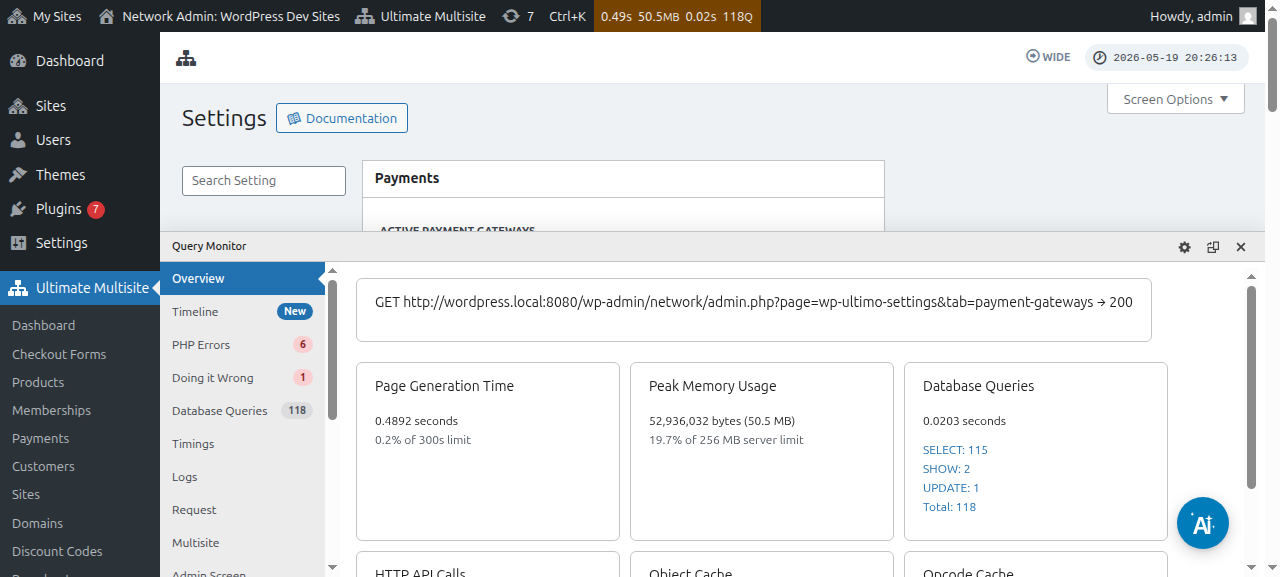
Նախքան ձեր վճարային դարպասը կարգավորելը, խնդրում ենք դիտել վճարման հիմնական կարգավորումները, որոնք կարող եք կարգավորել․
Հարկադրել ավտոմատ վերականգնու մը: Սա կապահովի, որ վճարումը ավտոմատ կերպով կրկնվի յուրաքանչյուր հաշվարկային շրջանի ավարտին՝ կախված օգտատիրոջ ընտրած հաշվարկման հաճախականությունից։
Ultimate Multisite v2.13.0-ը ստուգում է՝ արդյոք ակտիվ դարպասն ունի վերօգտագործվող վերականգնման հավատարմագիր, նախքան ավտոմատ վերականգնումը միացված կրկնվող անդամակցությունը պահպանելը։ Վերականգնման հավատարմագիրը կարող է լինել դարպասի բաժանորդագրություն, հաշվարկային համաձայնագիր, պահպանված vault token կամ համարժեք վերօգտագործվող վճարման մեթոդ։ Եթե դարպասը հաղորդում է, որ օգտագործելի հավատարմագիր չկա, Ultimate Multisite-ը պահպանում է անդամակցությունը, բայց անջատում է ավտոմատ վերականգնումը և գրանցում է բացակայող հավատարմագրի վիճակը, որպեսզի ադմինիստրատորը կամ աջակցության ընթացքը կարողանա հաճախորդից խնդրել կրկին լիազորել վճարումը՝ մինչև վերականգնման ամսաթիվը։
Սա կանխում է այն իրավիճակը, երբ անդամակցությունը թվում է, թե ավտոմատ վերականգնվելու է, երբ դարպասը կարող է հավաքագրել միայն մեկանգամյա վճարումներ։ Դարպասների add-on-ները պետք է հաստատեն, որ կրկնվող checkout-ները պահում են վերօգտագործվող հավատարմագիր, հատկապես երբ դարպասը աջակցում է և՛ մեկանգամյա գանձման, և՛ vault/subscription վճարման ռեժիմներին։
Թույլատրել փորձաշրջաններ առանց վճարման մեթոդի: Այս տարբերակը միացված լինելու դեպքում ձեր հաճախորդը գրանցման գործընթացում ստիպված չի լինի ավելացնել որևէ ֆինանսական տեղեկություն։ Դա կպահանջվի միայն փորձաշրջանի ավարտից հետո։
Ուղարկել հաշիվ-ապրանքագիր վճարման հաստատումից հետո: Սա ձեզ տալիս է ընտրություն՝ ուղարկել, թե չուղարկել հաշիվ-ապրանքագիր վճարումից հետո։ Նշեք, որ օգտատերերը մուտք կունենան իրենց վճարումների պատմությանը իրենց ենթակայքի Dashboard-ում։ Այս տարբերակը չի կիրառվում Manual Gateway-ի համար։
Հաշիվ-ապրանքագրերի համարակալման սխեմա: Այստեղ կարող եք ընտրել կամ վճարման հղման կոդ, կամ հաջորդական համարների սխեմա։ Եթե ընտրում եք ձեր հաշիվ-ապրանքագրերի համար օգտագործել վճարման հղման կոդ, ապա ոչինչ կարգավորելու կարիք չկա։ Եթե ընտրում եք օգտագործել հաջորդական համարների սխեմա, պետք է կարգավորեք հաջորդ հաշիվ-ապրանքագրի համարը (Այս համարը կօգտագործվի որպես համակարգում գեներացվող հաջորդ հաշիվ-ապրանքագրի համար։ Այն ավելանում է մեկով ամեն անգամ, երբ ստեղծվում է նոր հաշիվ-ապրանքագիր։ Կարող եք փոխել և պահպանել այն՝ հաշիվ-ապրանքագրերի հաջորդական համարը կոնկրետ արժեքի վերակայելու համար) և հաշիվ-ապրանքագրի համարի նախածանցը։
Որտեղ գտնել դարպասները․
Դուք կարող եք կարգավորել վճարային դարպասները նույն էջում ( Ultimate Multisite > Settings > Payments)։ Անմիջապես ակտիվ վճարային դարպասներ բաժնի ներքևում կտեսնեք՝ Stripe , Stripe Checkout , PayPal և Manual։
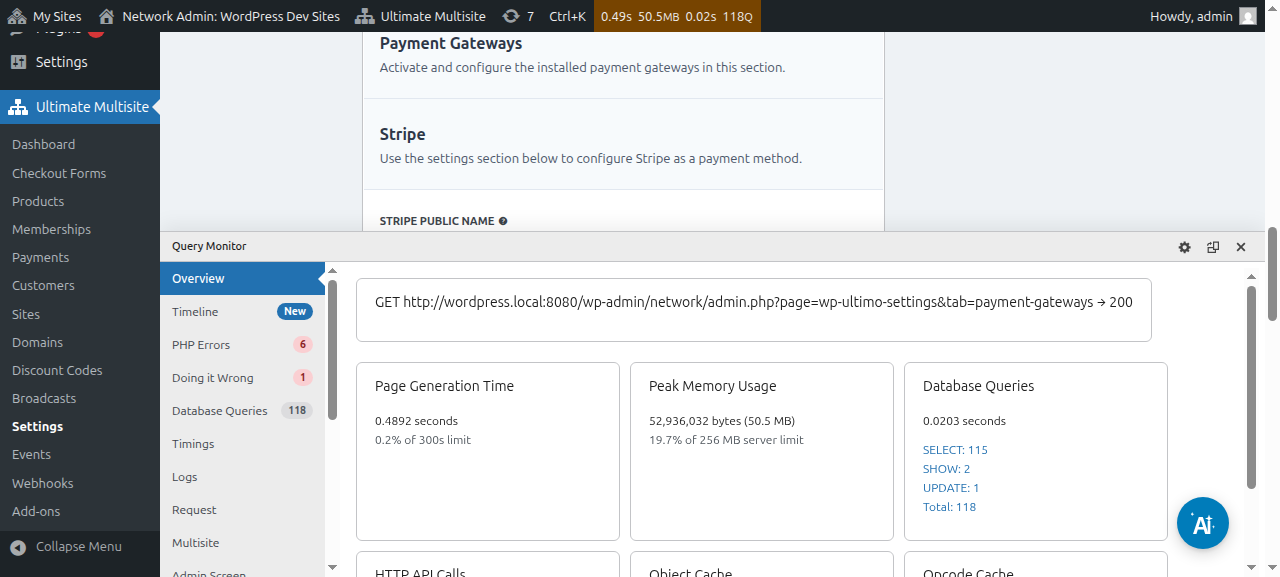
Մենք ունենք առանձին հոդված յուրաքանչյուր վճարային դարպասի համար, որը ձեզ կուղղորդի դրա կարգավորման քայլերով, և որը կարող եք գտնել ստորև նշված հղումներով։
Դուք կարող եք դիտել և խմբագրել վճարման մանրամասները․
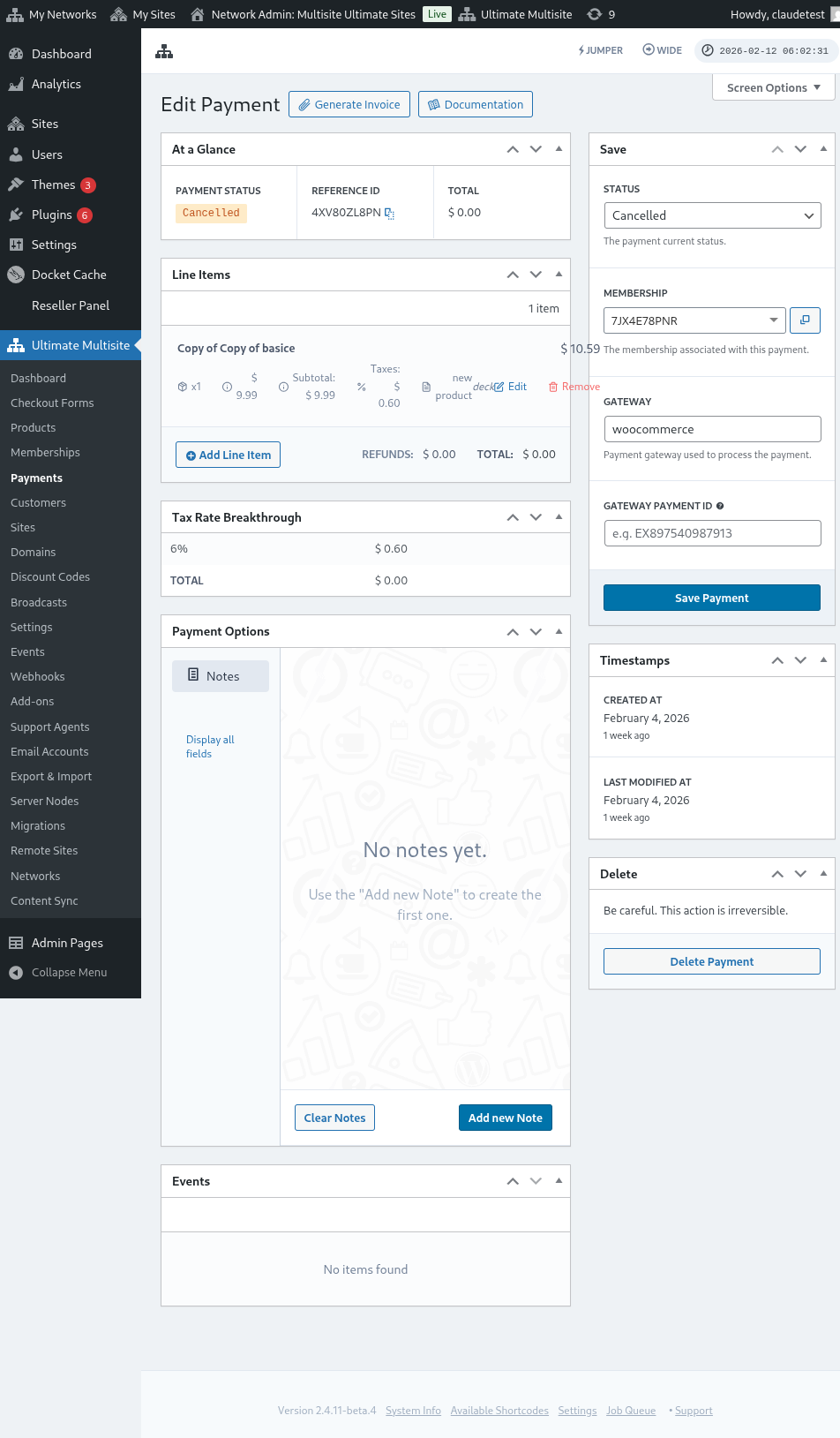
Ահա վճարման խմբագրման էջի ամբողջական տեսքը․
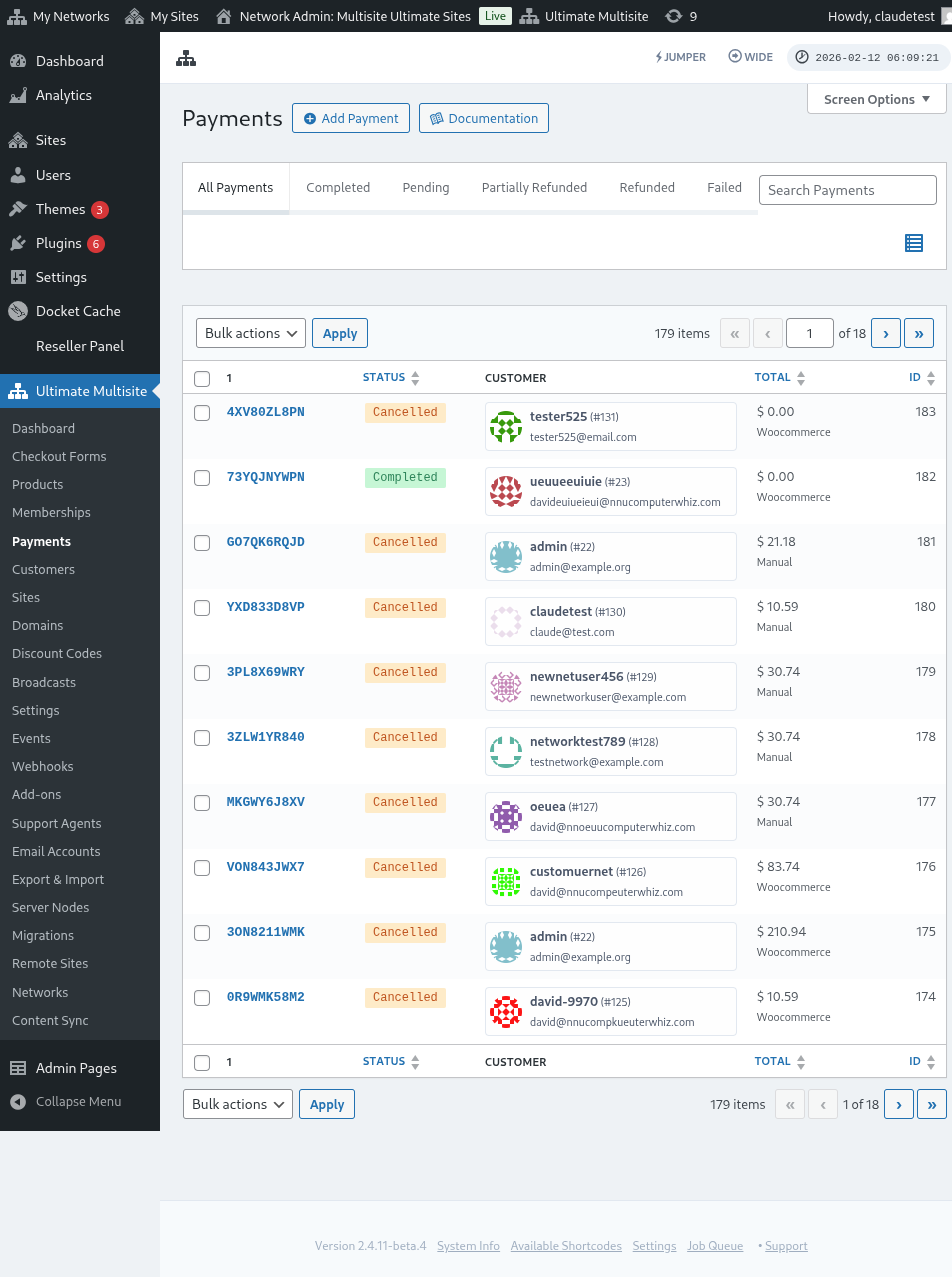
Ահա նաև վճարային դարպասների կարգավորումների ամբողջական տեսքը․
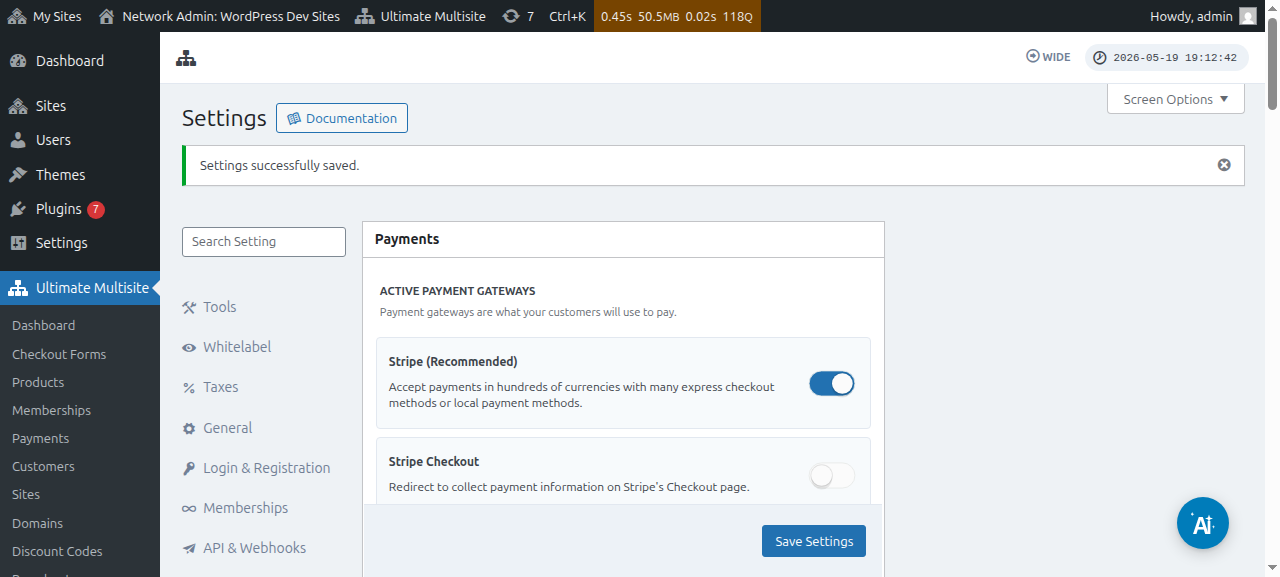
Stripe դարպասի կարգավորում
PayPal դարպասի կարգավորում** **
Ձեռքով վճարումների կարգավորում
Այժմ, եթե ցանկանում եք օգտագործել WooCommerce , GoCardless կամ Payfast որպես ձեր վճարային դարպաս, պետք է տեղադրեք և կարգավորեք դրանց add-on-ները։
Ինչպես տեղադրել WooCommerce add-on-ը․
Մենք հասկանում ենք, որ Stripe և PayPal որոշ երկրներում հասանելի չեն, ինչը սահմանափակում կամ խոչընդոտում է Ultimate Multisite-ի օգտատերերին արդյունավետ օգտագործել մեր plugin-ը։ Այդ պատճառով մենք ստեղծեցինք add-on՝ WooCommerce,-ը ինտեգրելու համար, որը շատ տարածված էլեկտրոնային առևտրի plugin է։ Ամբողջ աշխարհի մշակողները ստեղծել են add-on-ներ՝ դրան տարբեր վճարային դարպասներ ինտեգրելու համար։ Մենք օգտվեցինք դրանից՝ ընդլայնելու այն վճարային դարպասները, որոնք կարող եք օգտագործել Ultimate Multisite վճարումների համակարգի հետ։
ԿԱՐԵՎՈՐ․ Ultimate Multisite: WooCommerce Integration-ը պահանջում է, որ WooCommerce-ը ակտիվացված լինի առնվազն ձեր հիմնական կայքում։
Նախ խնդրում ենք գնալ add-on-ների էջ։ Այն կարող եք գտնել՝ անցնելով Ultimate Multisite > Settings։ Դուք պետք է տեսնեք Add-ons աղյուսակը։ Սեղմեք Check our Add-ons։
Check our Add-ons սեղմելուց հետո դուք կվերաուղղորդվեք add-on-ների էջ։ Այստեղ կարող եք գտնել Ultimate Multisite-ի բոլոր add-on-ները։ Սեղմեք Ultimate Multisite: WooCommerce Integration add-on-ի վրա։
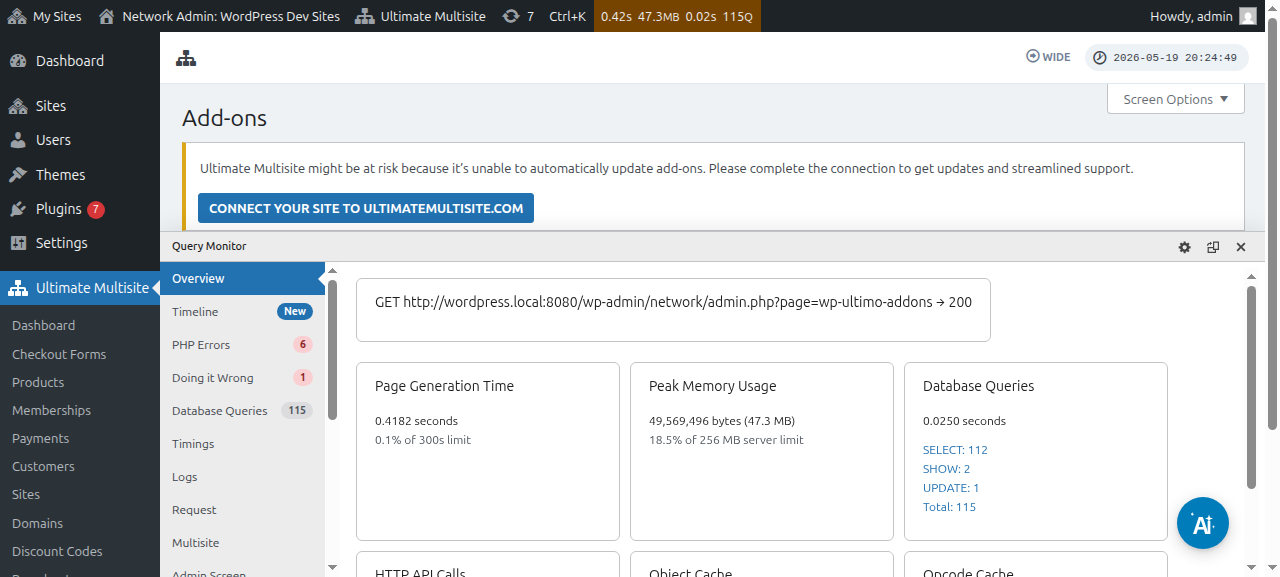
Կբացվի պատուհան՝ հավելման մանրամասներով։ Պարզապես սեղմեք Տեղադրել հիմա։
Տեղադրումն ավարտվելուց հետո դուք կվերահղվեք ընդլայնումների էջ։ Այստեղ պարզապես սեղմեք Ակտիվացնել ցանցում, և WooCommerce հավելումը կակտիվացվի ձեր ցանցում։
Այն ակտիվացնելուց հետո, եթե ձեր կայքում դեռ տեղադրված և ակտիվացված չէ WooCommerce ընդլայնումը, դուք հիշեցում կստանաք։
WooCommerce Integration հավելման մասին ավելին կարդալու համար սեղմեք այստեղ։
Ինչպես տեղադրել GoCardless հավելումը.
GoCardless հավելումը տեղադրելու քայլերը գրեթե նույնն են, ինչ WooCommerce հավելման դեպքում։ Խնդրում ենք գնալ հավելումների էջ և ընտրել Ultimate Multisite: GoCardless Gateway հավելումը։
Կբացվի հավելման պատուհանը։ Սեղմեք Տեղադրել հիմա։
Տեղադրումն ավարտվելուց հետո դուք կվերահղվեք ընդլայնումների էջ։ Այստեղ պարզապես սեղմեք Ակտիվացնել ցանցում, և GoCardless հավելումը կակտիվացվի ձեր ցանցում։
Իմանալու համար, թե ինչպես սկսել GoCardless gateway-ի օգտագործումը, կարդացեք այս հոդվածը։
Ինչպես տեղադրել Payfast հավելումը.
Գնացեք հավելումների էջ և ընտրեք Ultimate Multisite: Payfast Gateway հավելումը։
Կբացվի հավելման պատուհանը։ Սեղմեք Տեղադրել հիմա։
Տեղադրումն ավարտվելուց հետո դուք կվերահղվեք ընդլայնումների էջ։ Այստեղ պարզապես սեղմեք Ակտիվացնել ցանցում, և Payfast հավելումը կակտիվացվի ձեր ցանցում։