Recibir pagos (v2)
NOTA IMPORTANTE: Este artículo se refiere a Ultimate Multisite versión 2.x.
Ultimate Multisite tiene un sistema integrado de membresías y facturación. Para que nuestro sistema de facturación funcione, hemos integrado las pasarelas de pago más comunes utilizadas en el comercio electrónico. Las pasarelas de pago predeterminadas en Ultimate Multisite son Stripe , PayPal y Pago manual. También puedes usar WooCommerce , GoCardless y Payfast para recibir pagos instalando sus respectivos add-ons.
Ajustes básicos
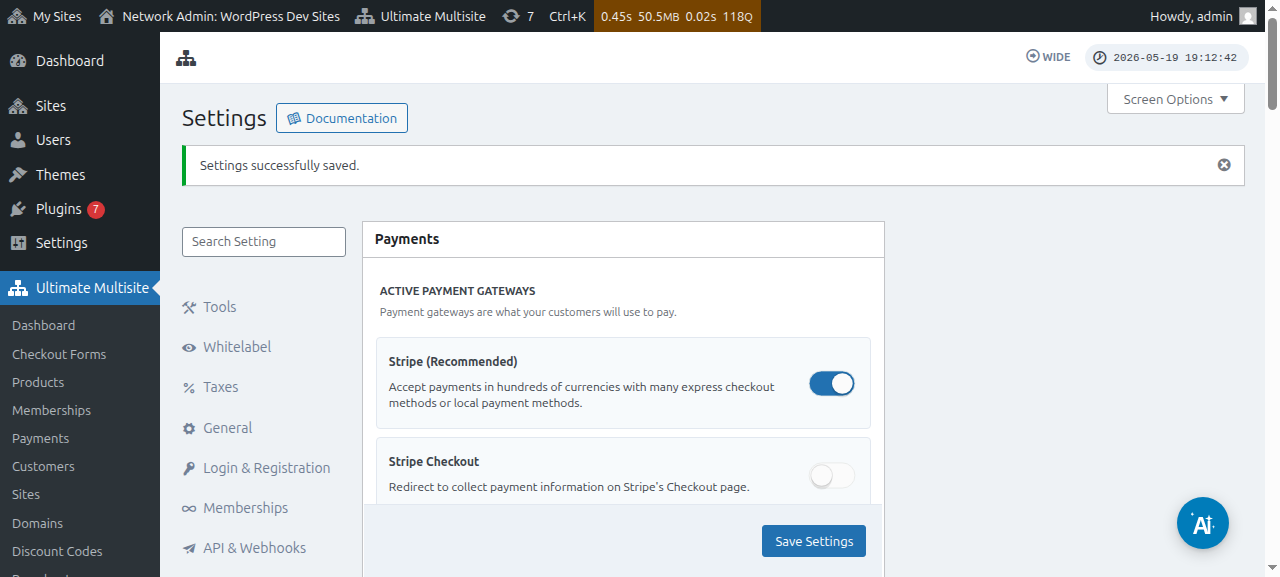
Puedes configurar cualquiera de estas pasarelas de pago en los ajustes de pago de Ultimate Multisite. Puedes encontrarlos yendo a menú de Ultimate Multisite > Settings > Payments.
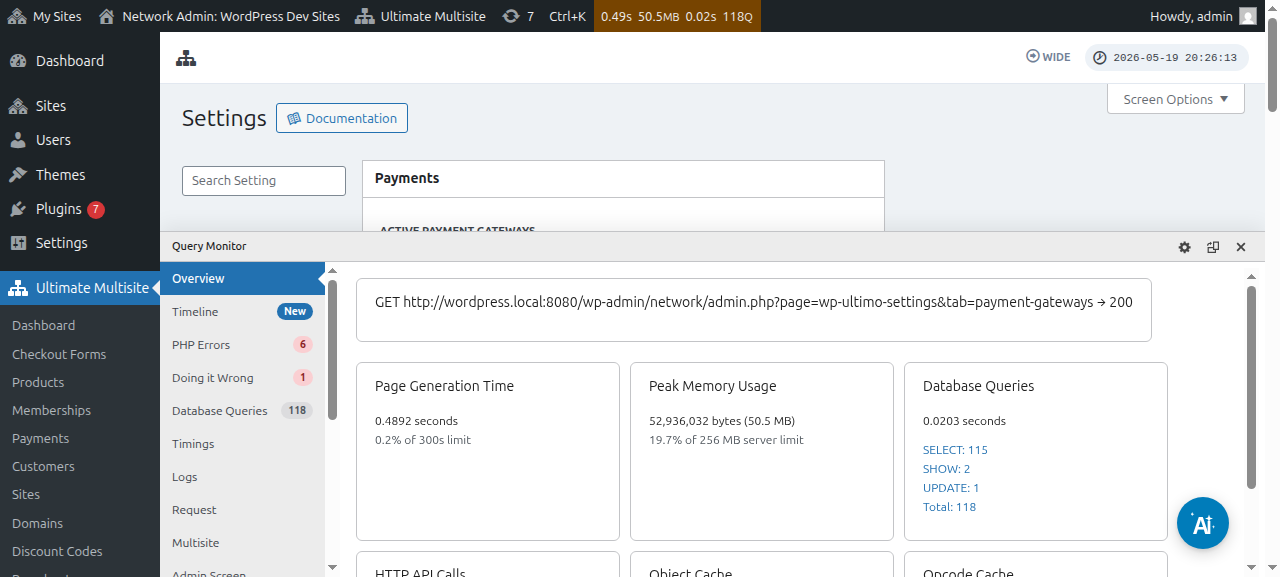
Antes de configurar tu pasarela de pago, revisa los ajustes básicos de pago que puedes configurar:
Forzar renovación automática : Esto garantizará que el pago se repita automáticamente al final de cada ciclo de facturación según la frecuencia de facturación que haya seleccionado el usuario.
Ultimate Multisite v2.13.0 comprueba si la pasarela activa tiene una credencial de renovación reutilizable antes de guardar una membresía recurrente con la renovación automática activada. Una credencial de renovación puede ser una suscripción de la pasarela, un acuerdo de facturación, un token de bóveda guardado o un método de pago reutilizable equivalente. Si la pasarela informa que no existe ninguna credencial utilizable, Ultimate Multisite guarda la membresía, pero desactiva la renovación automática y registra el estado de credencial faltante para que un administrador o un flujo de soporte pueda pedir al cliente que vuelva a autorizar el pago antes de la fecha de renovación.
Esto evita que una membresía parezca renovarse automáticamente cuando la pasarela solo puede cobrar pagos únicos. Los add-ons de pasarela deben confirmar que los checkouts recurrentes almacenan una credencial reutilizable, especialmente cuando la pasarela admite tanto captura de pago único como modos de pago en bóveda/suscripción.
Permitir pruebas sin método de pago: Con esta opción activada, tu cliente no tendrá que añadir ninguna información financiera durante el proceso de registro. Esto solo será necesario una vez que venza el período de prueba.
Enviar factura al confirmar el pago: Esto te da la opción de enviar o no una factura después del pago. Ten en cuenta que los usuarios tendrán acceso a su historial de pagos desde el dashboard de su subsitio. Esta opción no se aplica a la pasarela manual.
Esquema de numeración de facturas: Aquí puedes seleccionar un código de referencia de pago o un esquema de numeración secuencial. Si eliges usar un código de referencia de pago para tus facturas, no necesitas configurar nada. Si eliges usar un esquema de numeración secuencial, tendrás que configurar el siguiente número de factura (este número se usará como número de factura para la próxima factura generada en el sistema. Se incrementa en uno cada vez que se crea una nueva factura. Puedes cambiarlo y guardarlo para restablecer el número secuencial de factura a un valor específico) y el prefijo del número de factura.
Dónde encontrar las pasarelas:
Puedes configurar las pasarelas de pago en la misma página ( Ultimate Multisite > Settings > Payments). Justo debajo de pasarelas de pago activas , podrás ver: Stripe , Stripe Checkout , PayPal y Manual.
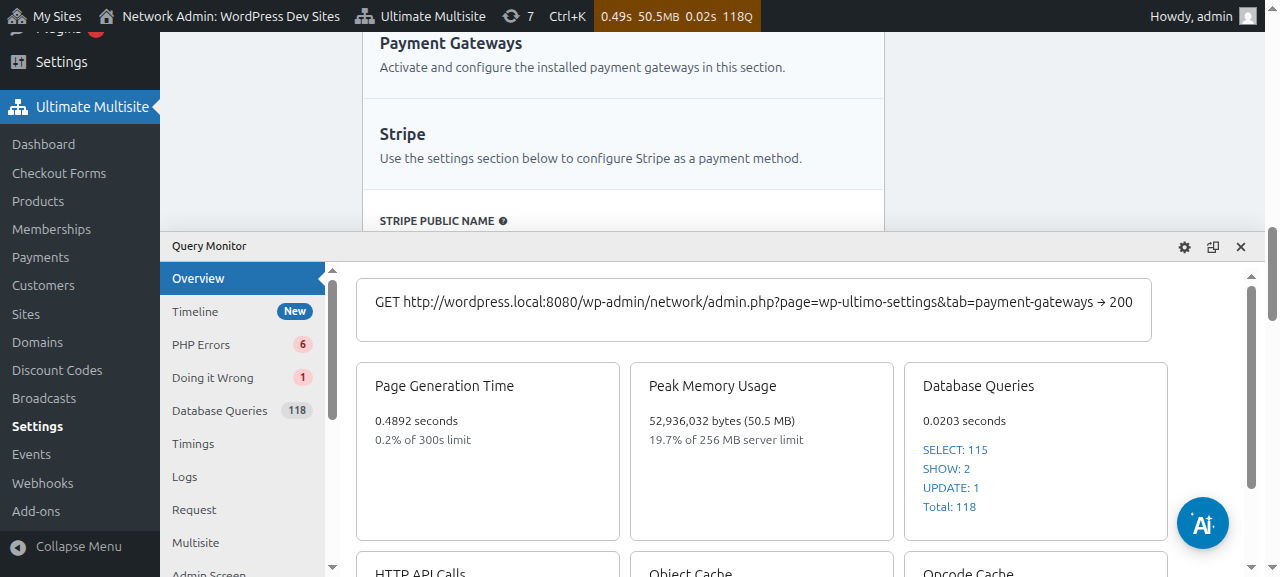
Tenemos un artículo dedicado para cada pasarela de pago que te guiará por los pasos para configurarla, que puedes encontrar en los enlaces siguientes.
Puedes ver y editar los detalles de pago:
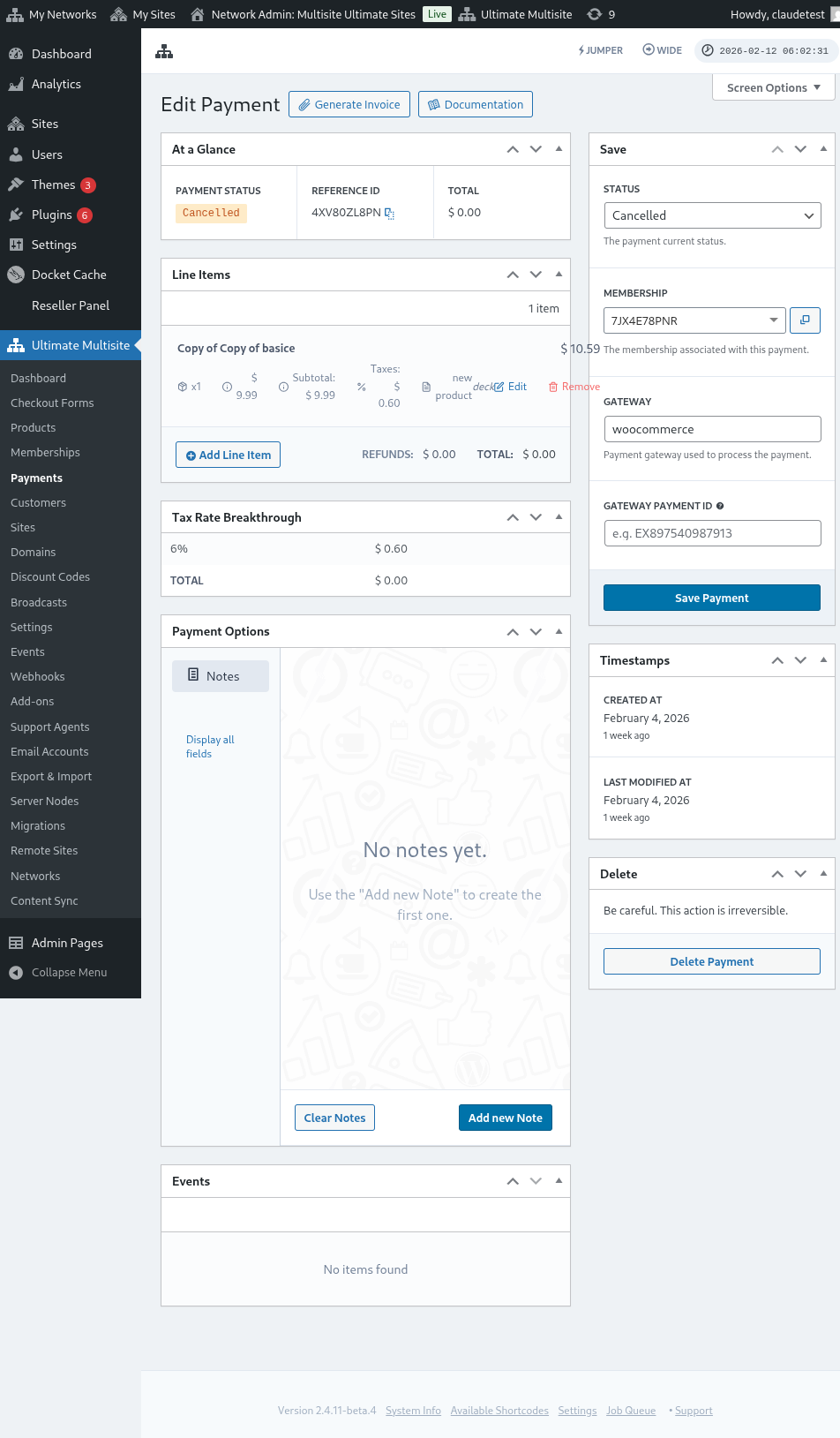
Aquí tienes una vista completa de la página de edición de pago:
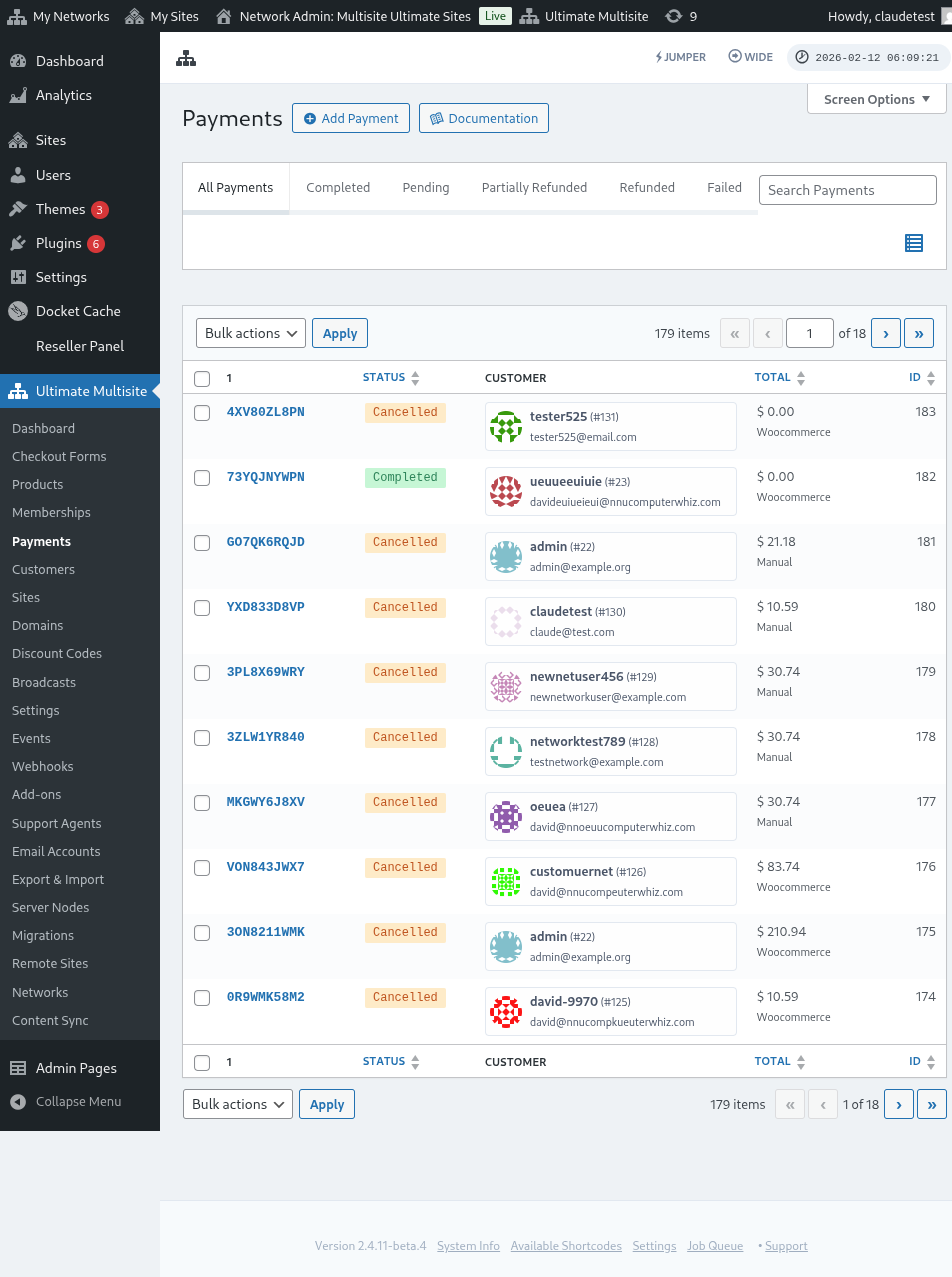
Aquí también tienes una vista completa de los ajustes de las pasarelas de pago:
Configurar la pasarela Stripe
Configurar la pasarela PayPal** **
Configurar pagos manuales
Ahora, si quieres usar WooCommerce , GoCardless o Payfast como tu pasarela de pago, tendrás que instalar y configurar sus add-ons.
Cómo instalar el add-on de WooCommerce:
Entendemos que Stripe y PayPal no están disponibles en algunos países, lo que limita o impide que los usuarios de Ultimate Multisite utilicen eficazmente nuestro plugin. Por eso creamos un add-on para integrar WooCommerce, que es un plugin de comercio electrónico muy popular. Desarrolladores de todo el mundo crearon add-ons para integrar diferentes pasarelas de pago con él. Aprovechamos esto para ampliar las pasarelas de pago que puedes usar con el sistema de facturación de Ultimate Multisite.
IMPORTANTE: Ultimate Multisite: WooCommerce Integration requiere que WooCommerce esté activado al menos en tu sitio principal.
Primero, ve a la página de add-ons. Puedes encontrarla yendo a Ultimate Multisite > Settings. Deberías ver la tabla Add-ons. Haz clic en Check our Add-ons.
Después de hacer clic en Check our Add-ons , se te redirigirá a la página de add-ons. Aquí puedes encontrar todos los add-ons de Ultimate Multisite. Haz clic en el add-on Ultimate Multisite: WooCommerce Integration.
Aparecerá una ventana con los detalles del add-on. Solo haz clic en Install Now.
Una vez finalizada la instalación, se te redirigirá a la página de plugins. Aquí, solo haz clic en Network Activate y el add-on de WooCommerce se activará en tu red.
Después de activarlo, si aún no tienes el plugin WooCommerce instalado y activado en tu sitio web, recibirás un recordatorio.
Para leer más sobre el add-on WooCommerce Integration, haz clic aquí.
Cómo instalar el add-on GoCardless:
Los pasos para instalar el add-on GoCardless son prácticamente los mismos que para el add-on WooCommerce. Ve a la página de add-ons y selecciona el add-on Ultimate Multisite: GoCardless Gateway.
Aparecerá la ventana del add-on. Haz clic en Install Now.
Una vez finalizada la instalación, se te redirigirá a la página de plugins. Aquí, solo haz clic en Network Activate y el add-on GoCardless se activará en tu red.
Para aprender cómo empezar con la pasarela GoCardless, lee este artículo.
Cómo instalar el add-on Payfast:
Ve a la página de add-ons y selecciona el add-on Ultimate Multisite: Payfast Gateway.
Aparecerá la ventana del add-on. Haz clic en Install Now.
Una vez finalizada la instalación, se te redirigirá a la página de plugins. Aquí, solo haz clic en Network Activate y el add-on Payfast se activará en tu red.