Word Betaal (v2)
BELANGRIKE NOTA: Hierdie artikel verwys na Ultimate Multisite weergawe 2.x.
Ultimate Multisite het ’n ingeboude lidmaatskap- en faktureringstelsel. Vir ons faktureringstelsel om te funksioneer, het ons die mees algemene betalingspoortjies geïntegreer wat in e-handel gebruik word. Die verstek-betalingspoortjies in Ultimate Multisite is Stripe , PayPal , en Handmatige Betaling. Jy kan ook WooCommerce , GoCardless en Payfast gebruik om betalings te ontvang deur hul onderskeie add-ons te installeer.
Basiese Instellings
Jy kan enige van hierdie betalingspoortjies onder Ultimate Multisite betalingsinstellings konfigureer. Jy kan dit vind deur na Ultimate Multisite menu > Settings > Payments. te gaan
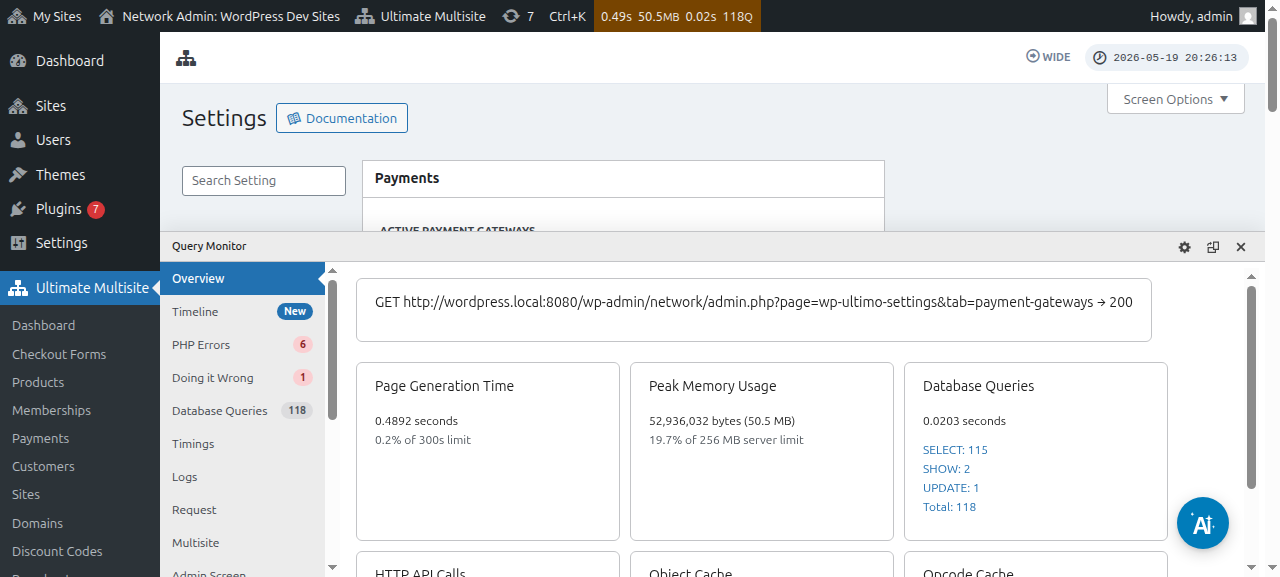
Voordat jy jou betalingspoortjie opstel, kyk asseblief na die basiese betalingsinstellings wat jy kan konfigureer:
Dwing outomatiese hernu wing af: Dit sal verseker dat die betaling outomaties aan die einde van elke faktureringsiklus herhaal, afhangend van die faktureringsfrekwensie wat die gebruiker gekies het.
Ultimate Multisite v2.13.0 kontroleer of die aktiewe poortjie ’n herbruikbare hernuwingsbewys het voordat ’n herhalende lidmaatskap met outomatiese hernuwing geaktiveer gestoor word. ’n Hernuwingsbewys kan ’n poortjie-subskripsie, faktureringsooreenkoms, gestoorde vault-token, of ekwivalente herbruikbare betaalmetode wees. As die poortjie rapporteer dat geen bruikbare bewys bestaan nie, stoor Ultimate Multisite die lidmaatskap maar skakel outomatiese hernuwing af en teken die ontbrekende-bewys-toestand aan sodat ’n administrateur of ondersteuningsvloei die kliënt kan vra om betaling weer te magtig voor die hernuwingsdatum.
Dit verhoed dat ’n lidmaatskap lyk asof dit outomaties hernu wanneer die poortjie slegs eenmalige betalings kan invorder. Poortjie-add-ons behoort te bevestig dat herhalende checkouts ’n herbruikbare bewys stoor, veral wanneer die poortjie beide eenmalige vaslegging en vaulted-/subskripsie-betaalmodusse ondersteun.
Laat proeflopies sonder betaal metode toe: Met hierdie opsie geaktiveer hoef jou kliënt geen finansiële inligting tydens die registrasieproses by te voeg nie. Dit sal eers vereis word sodra die proeftydperk verstryk.
Stuur faktuur by betalingsbevestiging: Dit gee jou ’n opsie of ’n faktuur ná betaling gestuur moet word of nie. Let daarop dat gebruikers toegang tot hul betalingsgeskiedenis onder hul subwerf-dashboard sal hê. Hierdie opsie is nie van toepassing op die Handmatige Poortjie nie.
Faktuurnommeringskema: Hier kan jy óf ’n betalingsverwysingskode óf ’n opeenvolgende nommerskema kies. As jy kies om ’n betalingsverwysingskode vir jou fakture te gebruik, hoef jy niks te konfigureer nie. As jy kies om ’n opeenvolgende nommerskema te gebruik, sal jy die volgende faktuurnommer moet konfigureer (Hierdie nommer sal gebruik word as die faktuurnommer vir die volgende faktuur wat op die stelsel gegenereer word. Dit word met een verhoog elke keer wanneer ’n nuwe faktuur geskep word. Jy kan dit verander en stoor om die faktuur-opeenvolgende nommer na ’n spesifieke waarde terug te stel) en die faktuurnommer-voorvoegsel.
Waar om die poortjies te vind:
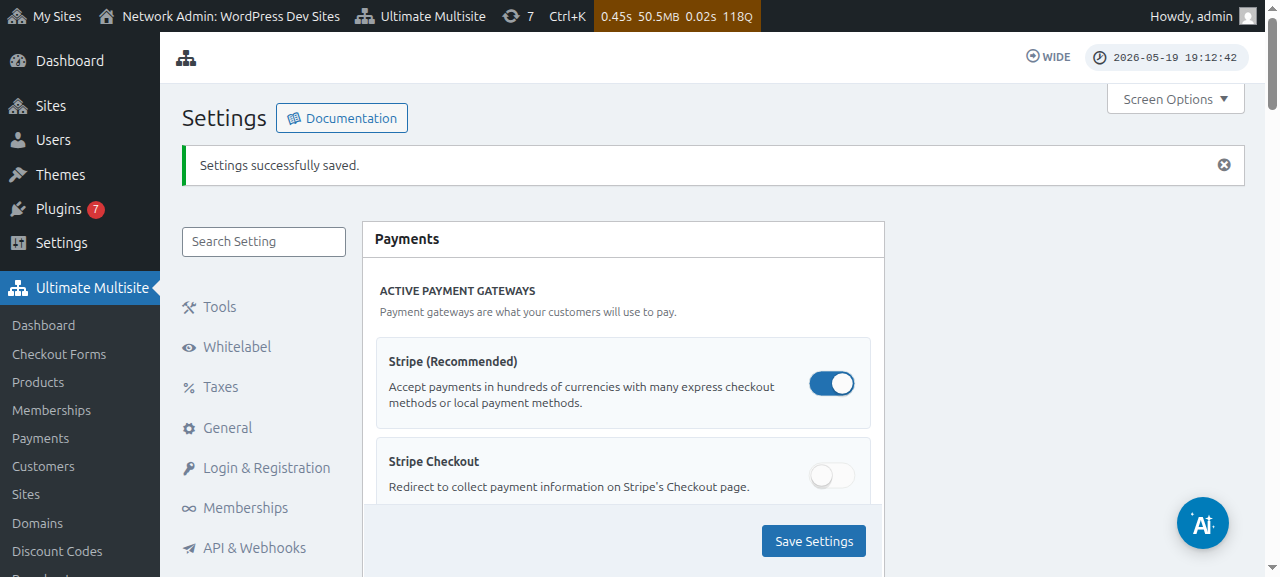
Jy kan die betalingspoortjies op dieselfde bladsy opstel ( Ultimate Multisite > Settings > Payments). Reg onder aktiewe betalingspoortjies , sal jy kan sien: Stripe , Stripe Checkout , PayPal en Manual.
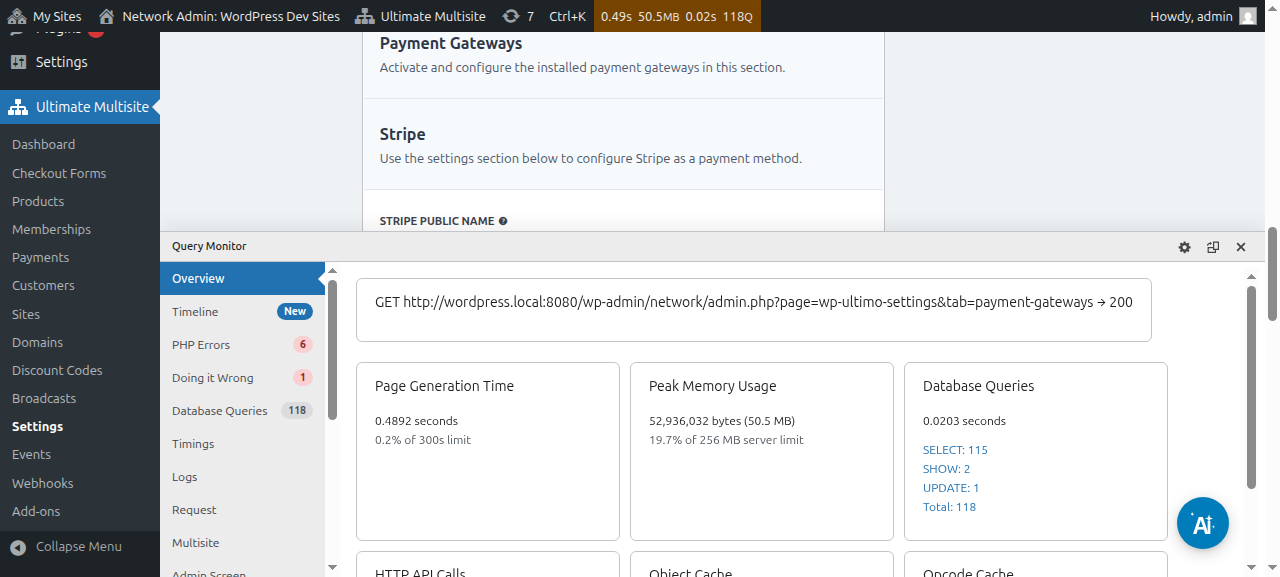
Ons het ’n toegewyde artikel vir elke betalingspoortjie wat jou deur die stappe sal lei om dit op te stel, wat jy op die skakels hieronder kan vind.
Jy kan betalingsbesonderhede bekyk en wysig:
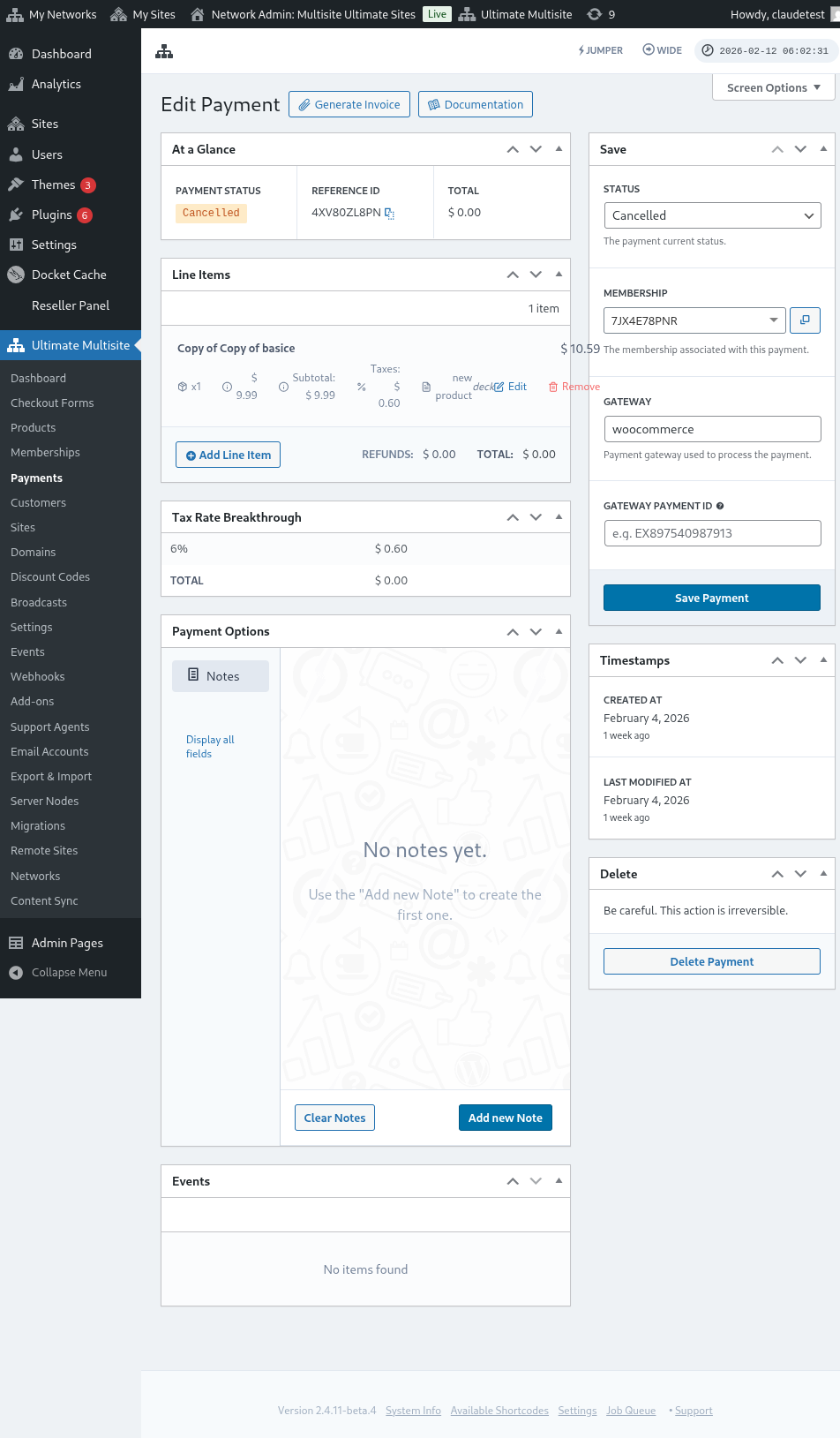
Hier is ’n volledige aansig van die betalingswysigingsbladsy:
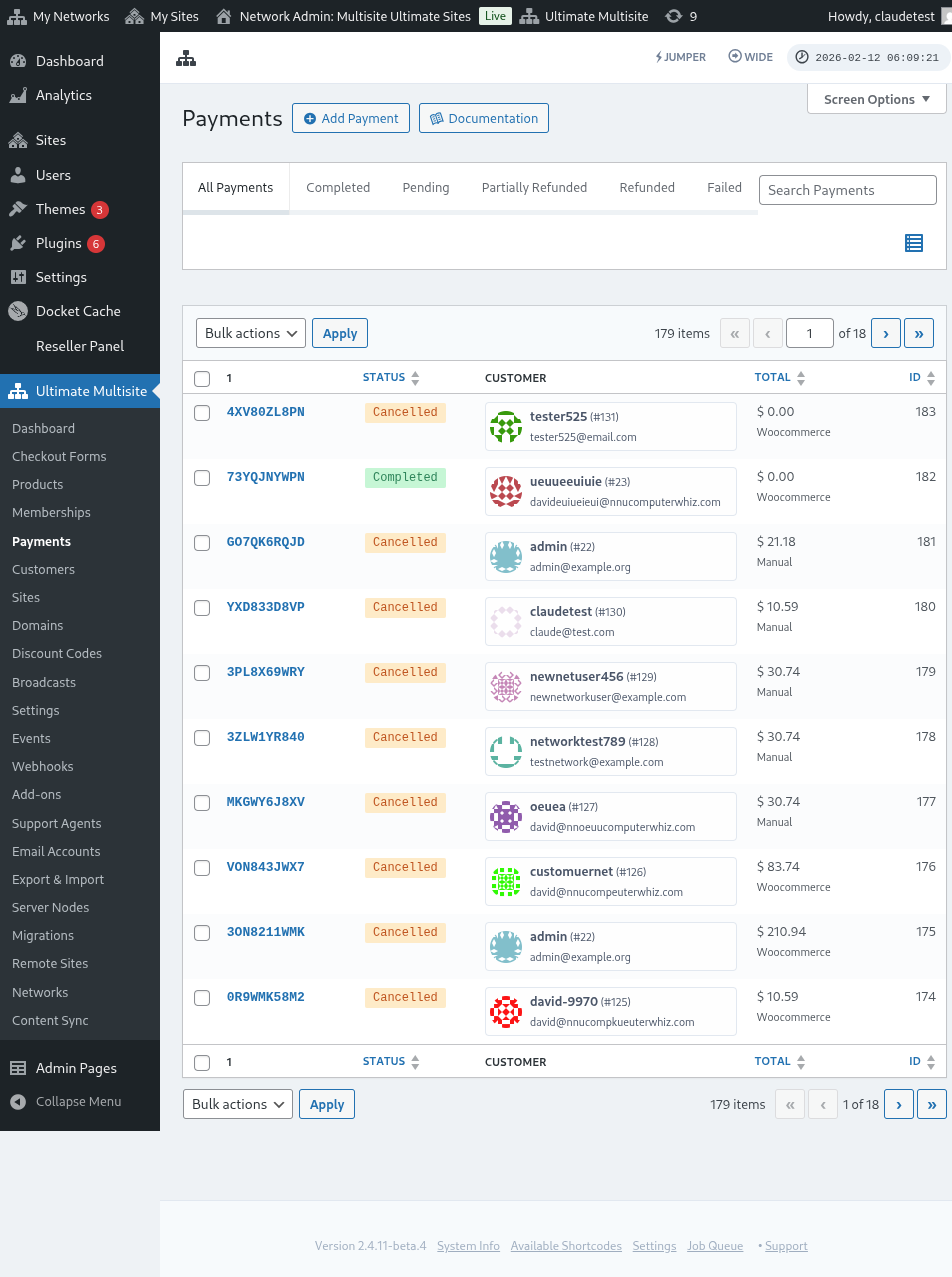
Hier is ook ’n volledige aansig van die betalingspoortjie-instellings:
Stel die Stripe-poortjie op
Stel die PayPal-poortjie op** **
Stel handmatige betalings op
Nou, as jy WooCommerce , GoCardless of Payfast as jou betalingspoortjie wil gebruik, sal jy hul add-ons moet installeer en konfigureer.
Hoe om die WooCommerce add-on te installeer:
Ons verstaan dat Stripe en PayPal nie in sommige lande beskikbaar is nie, wat Ultimate Multisite-gebruikers beperk of verhinder om ons plugin doeltreffend te gebruik. Daarom het ons ’n add-on geskep om WooCommerce, te integreer, wat ’n baie gewilde e-handel-plugin is. Ontwikkelaars regoor die wêreld het add-ons geskep om verskillende betalingspoortjies daarmee te integreer. Ons het hiervan gebruik gemaak om die betalingspoortjies uit te brei wat jy met die Ultimate Multisite-faktureringstelsel kan gebruik.
BELANGRIK: Ultimate Multisite: WooCommerce Integration vereis dat WooCommerce ten minste op jou hoofwerf geaktiveer is.
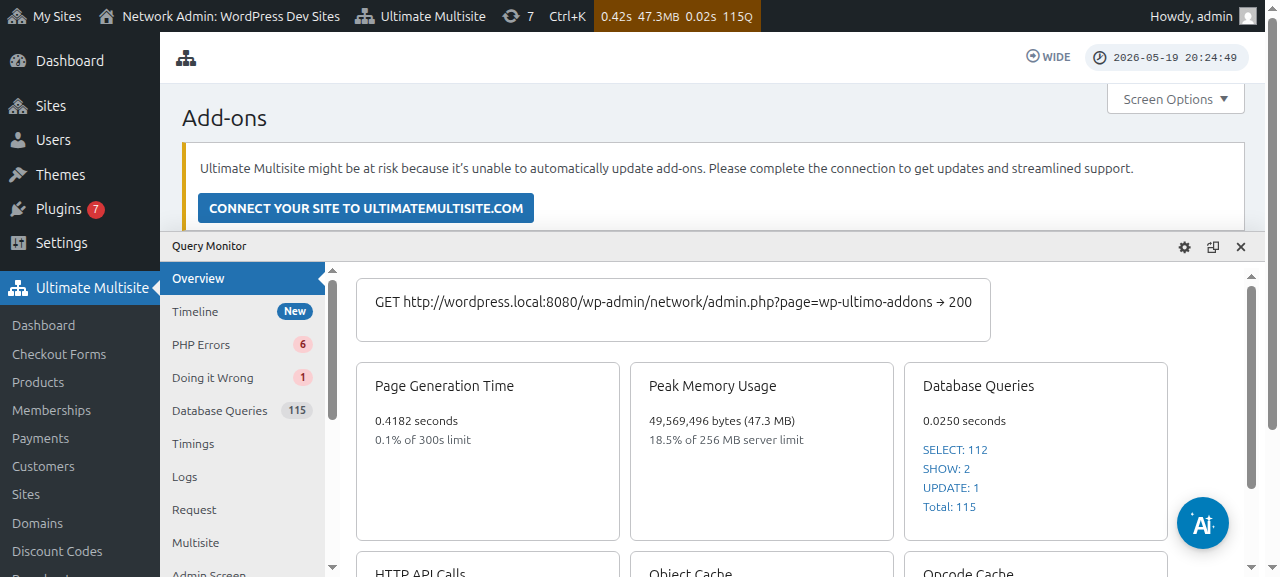
Gaan asseblief eers na die add-ons-bladsy. Jy kan dit vind deur na Ultimate Multisite > Settings te gaan. Jy behoort die Add-ons-tabel te sien. Klik op Check our Add-ons.
Nadat jy op Check our Add-ons geklik het, sal jy na die add-ons-bladsy herlei word. Hier kan jy alle Ultimate Multisite add-ons vind. Klik op die Ultimate Multisite: WooCommerce Integration add-on.
’n Venster sal oopmaak met die byvoeging se besonderhede. Klik net op Installeer nou.
Nadat die installasie klaar is, sal jy na die inproppe-bladsy herlei word. Klik hier net op Network Aktiveer en die WooCommerce-byvoeging sal op jou netwerk geaktiveer word.
Nadat jy dit geaktiveer het, as jy steeds nie die WooCommerce-inprop op jou webwerf geïnstalleer en geaktiveer het nie, sal jy ’n herinnering ontvang.
Om meer oor die WooCommerce Integration-byvoeging te lees, klik hier.
Hoe om die GoCardless-byvoeging te installeer:
Die stappe om die GoCardless-byvoeging te installeer, is amper dieselfde as vir die WooCommerce-byvoeging. Gaan asseblief na die byvoegingsbladsy en kies die Ultimate Multisite: GoCardless Gateway-byvoeging.
Die byvoegingsvenster sal oopmaak. Klik op Installeer nou.
Nadat die installasie klaar is, sal jy na die inproppe-bladsy herlei word. Klik hier net op Network Aktiveer en die GoCardless-byvoeging sal op jou netwerk geaktiveer word.
Om te leer hoe om met die GoCardless-poort te begin, lees hierdie artikel.
Hoe om die Payfast-byvoeging te installeer:
Gaan na die byvoegingsbladsy en kies die Ultimate Multisite: Payfast Gateway-byvoeging.
Die byvoegingsvenster sal oopmaak. Klik op Installeer nou.
Nadat die installasie klaar is, sal jy na die inproppe-bladsy herlei word. Klik hier net op Network Aktiveer en die Payfast-byvoeging sal op jou netwerk geaktiveer word.