Belastinghantering
Ultimate Multisite het ’n belastinginvorderingsmodule ingebou in ons kern-plugin, so as jy verkoopsbelasting op jou planne, pakkette en dienste moet invorder, kan jy dit maklik doen sonder om enige add-ons te installeer.
Vir maatskappye in Europa bied ons ’n add-on wat hulpmiddels en funksies byvoeg om VAT-nakoming beter te ondersteun.
Ultimate Multisite dien nie belasting namens jou by die regering in of betaal dit oor nie; ons help jou bloot om die toepaslike belasting ten tyde van die transaksie in te vorder. Jy sal steeds self belasting moet oorbetaal.
Belastinginvordering aktiveer
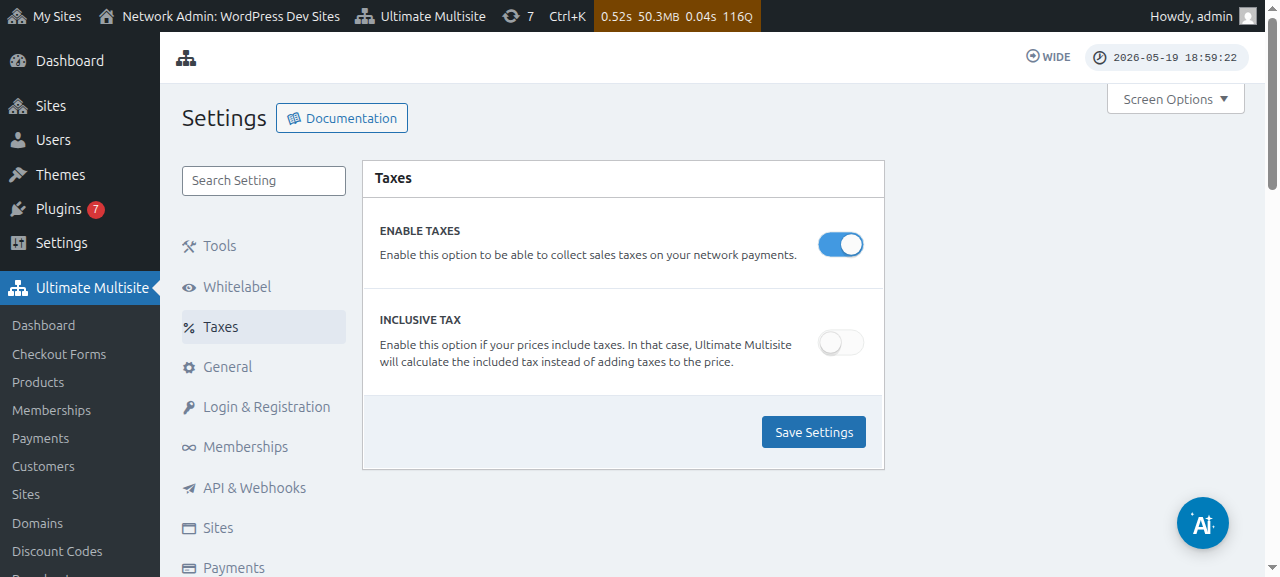
Belastinginvordering is nie by verstek geaktiveer nie. Om dit te aktiveer, moet jy na Ultimate Multisite > Settings > Taxes gaan en die Enable Taxes-instelling aanskakel.
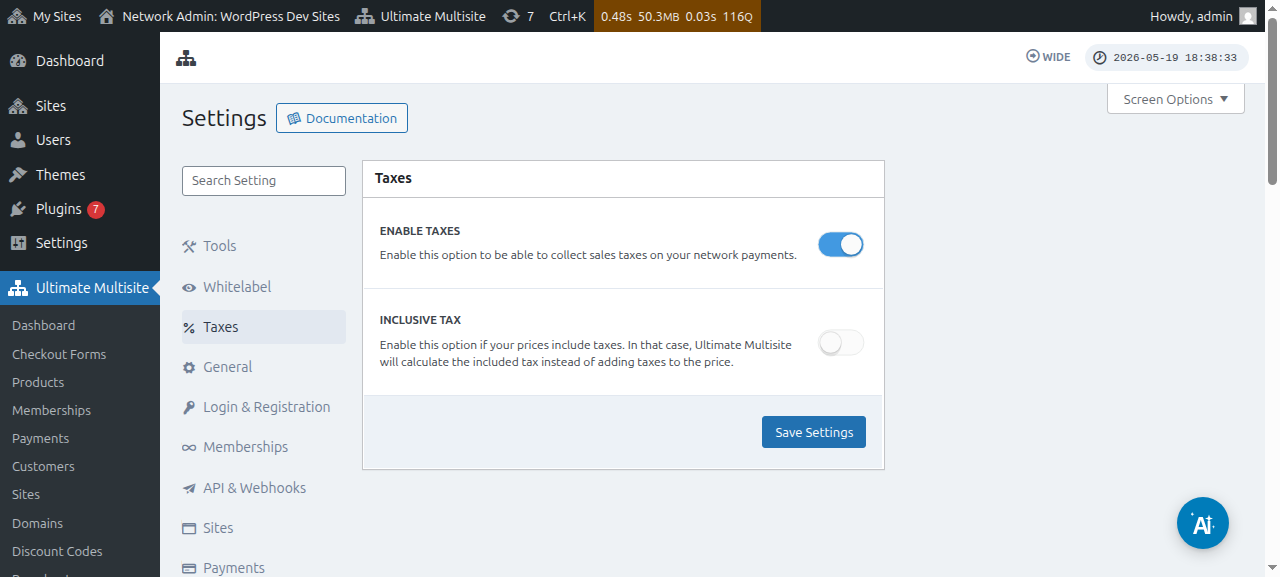
Hier is ’n volledige aansig van die belastinginstellingsbladsy:
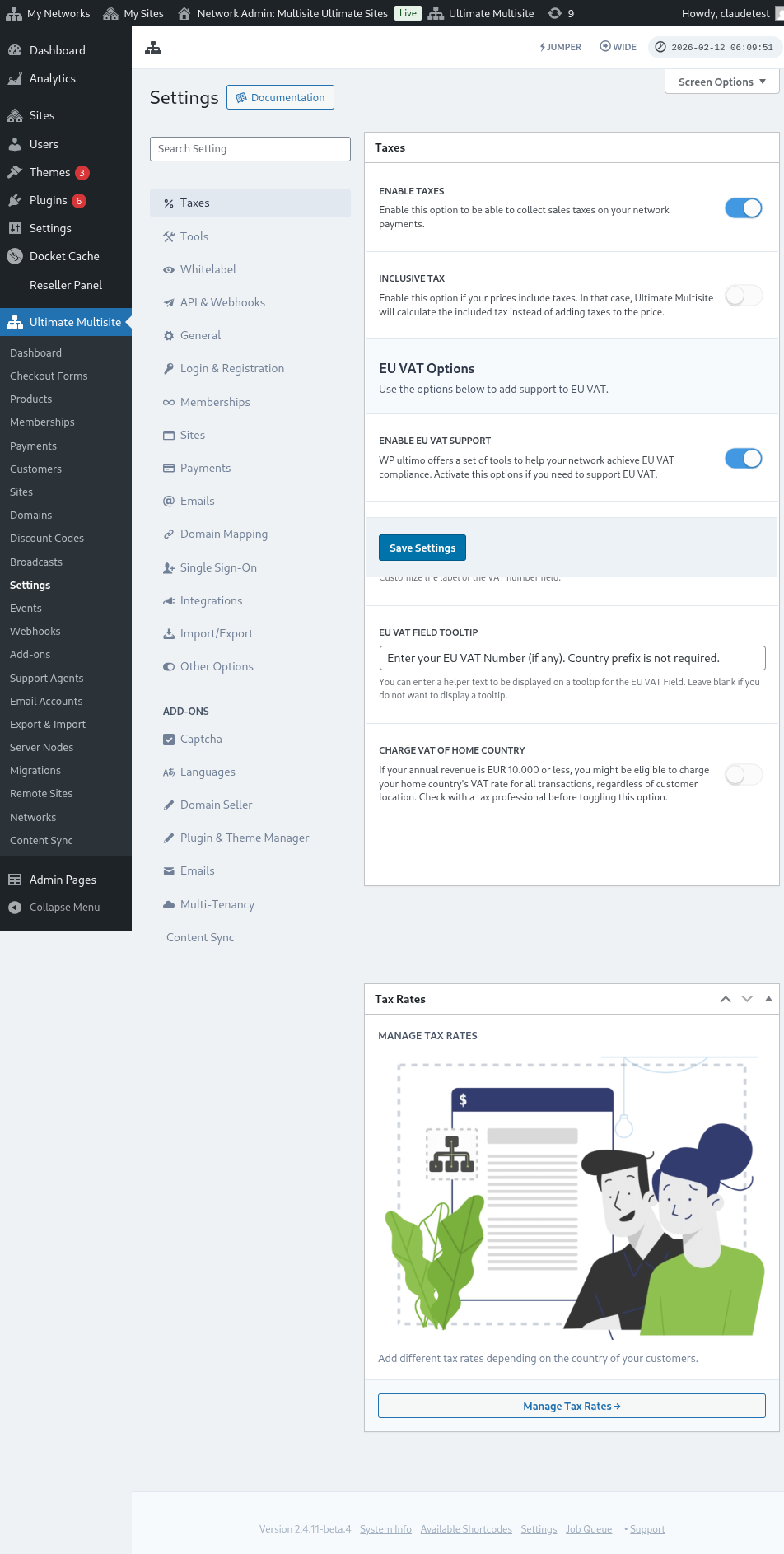
Jy kan ook die belastinginstellings vir individuele produkte bekyk:
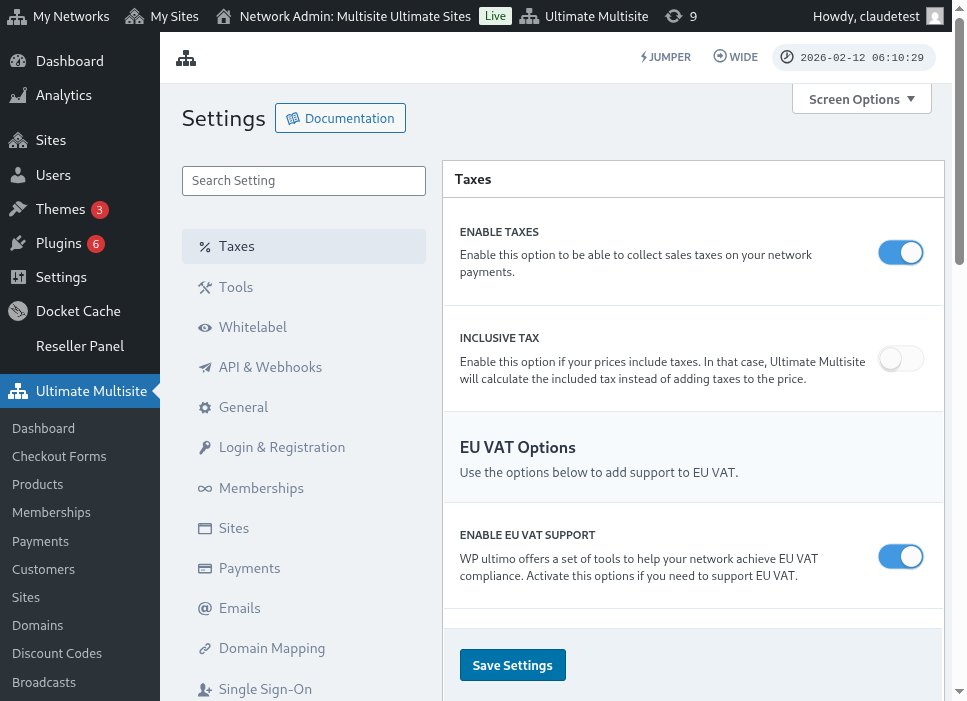
Belasting uitgesluit vs. belasting ingesluit
By verstek is al jou produkpryse belasting uitgesluit, wat beteken dat belasting nie ingesluit is in die produk se prys nie. As ons bepaal dat ’n klant belasting op ’n gegewe aankoop moet betaal, sal ons die belasting bo-op die subtotaal byvoeg.
As jy verkies om belasting by jou produk se prys in te sluit, kan jy dit doen deur die Inclusive Tax-instelling te aktiveer.
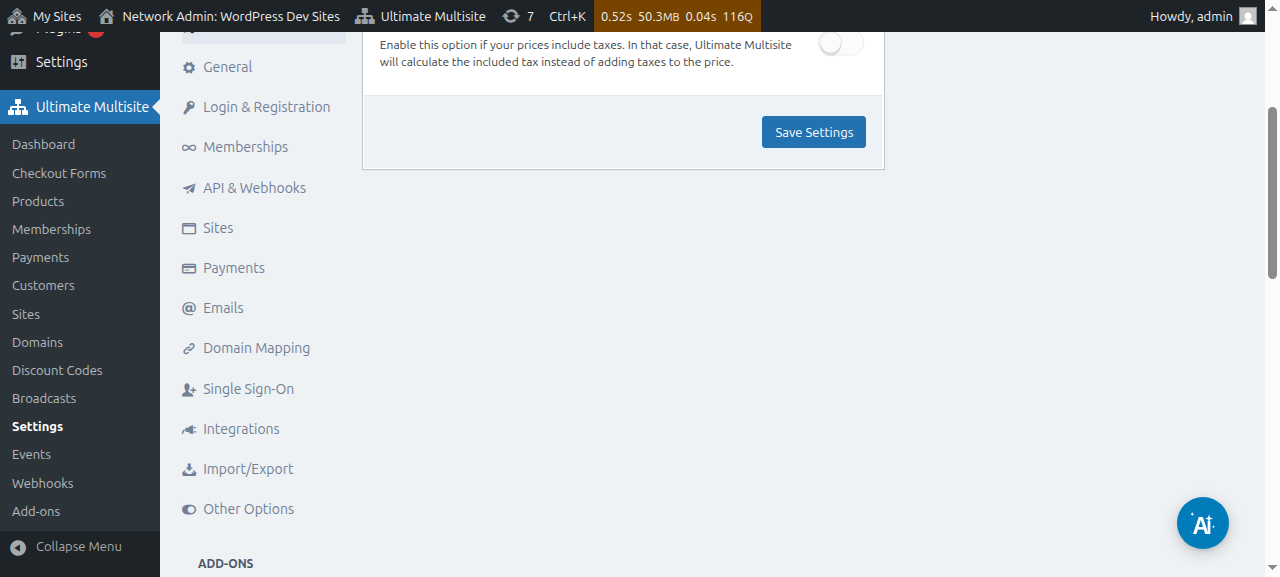
Moenie vergeet om die veranderinge wat jy gemaak het, te stoor nie.
Belastingkoerse skep
Nadat jy belastinginvordering geaktiveer het, moet jy belastingkoerse vir spesifieke liggings skep met ons belastingkoersredigeerder.
Jy kan toegang tot die redigeerder kry deur op die Manage Tax Rates-knoppie in die sybalk van die belastinginstellingsbladsy te klik.
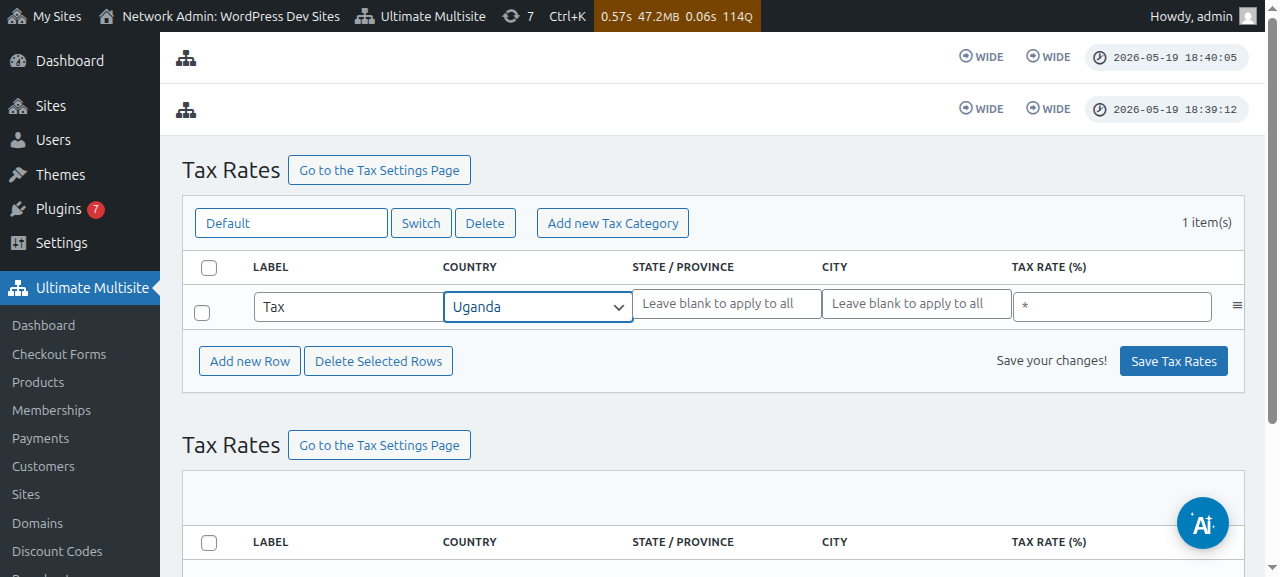
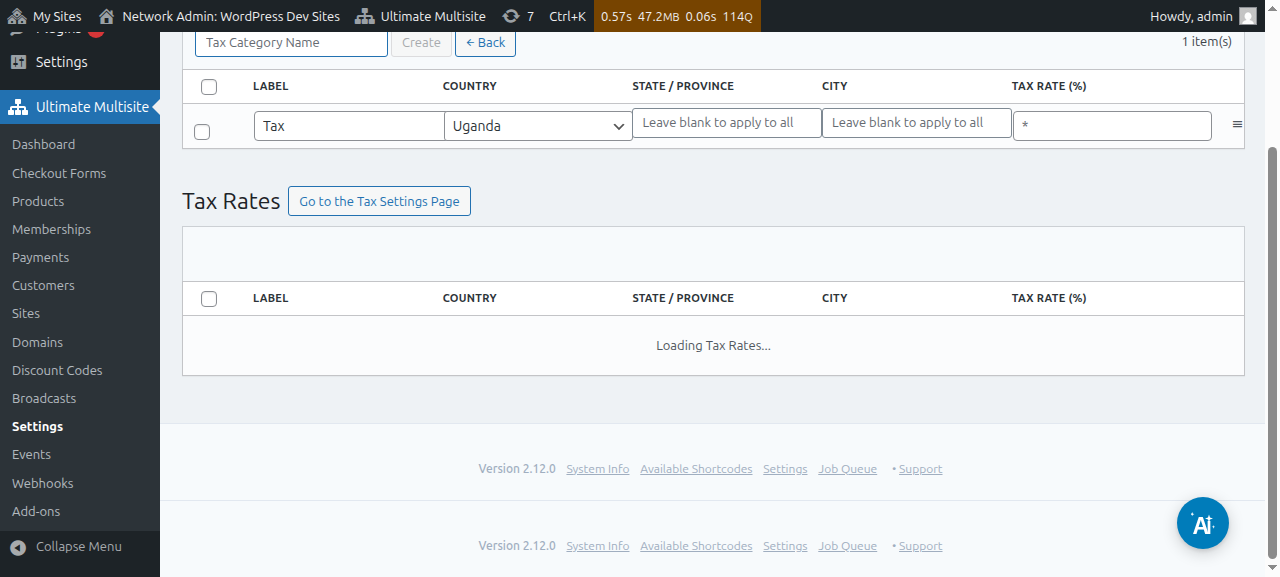
Op die belastingkoersredigeerderbladsy kan jy nuwe belastingkoerse byvoeg deur op die Add new Row-knoppie te klik.
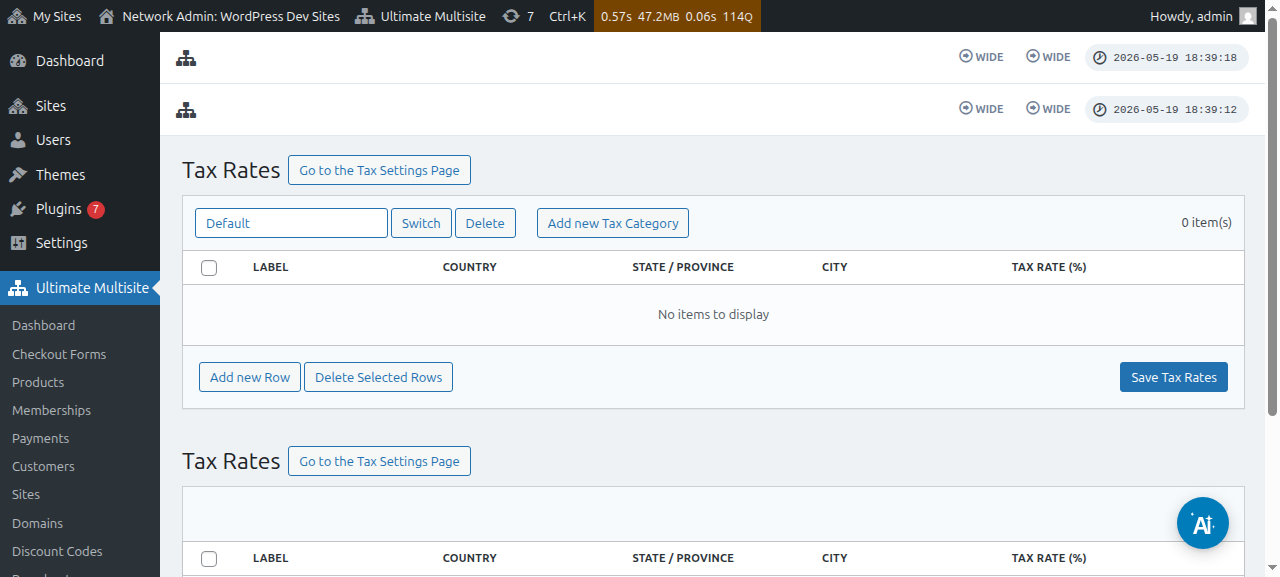
Jy moet elke belastingkoers ’n titel gee (gebruik op fakture). Dan kan jy die land (vereis), die staat, en die stad (albei opsioneel) kies waar hierdie belasting gehef sal word. Voeg laastens die belastingkoers in persentasies by.
Belastingkategorieë
Jy kan ook verskeie belastingkategorieë skep om verskillende belastingkoerse vir verskillende soorte produkte by te voeg.
Klik om Add new Tax Category te kies, skryf dan jou kategorie se naam en druk Create.
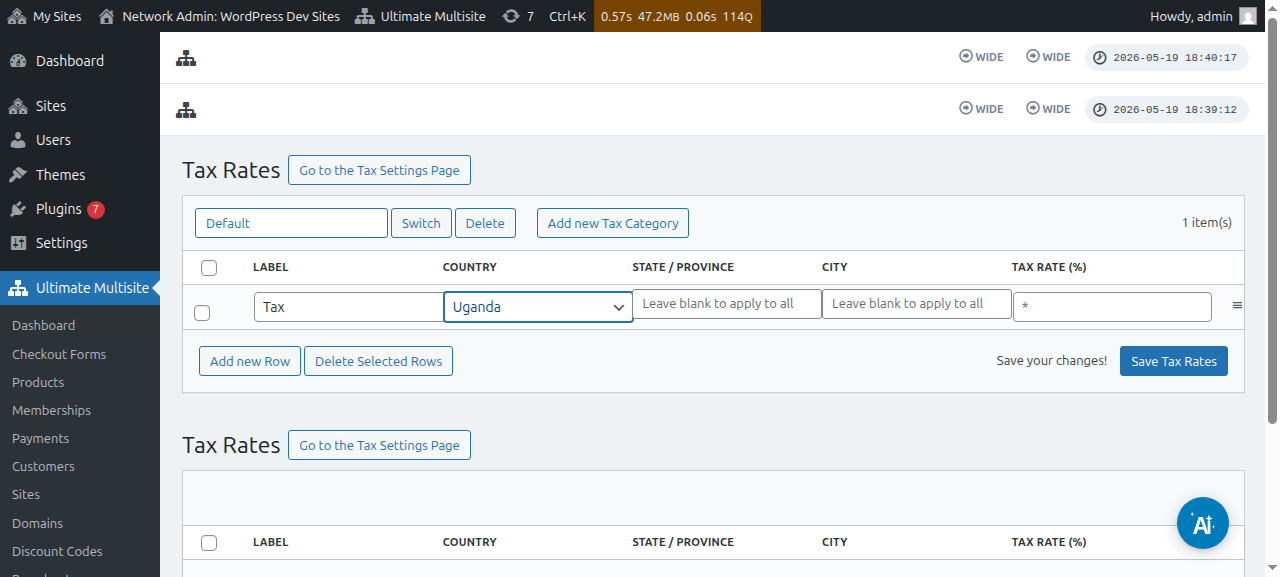
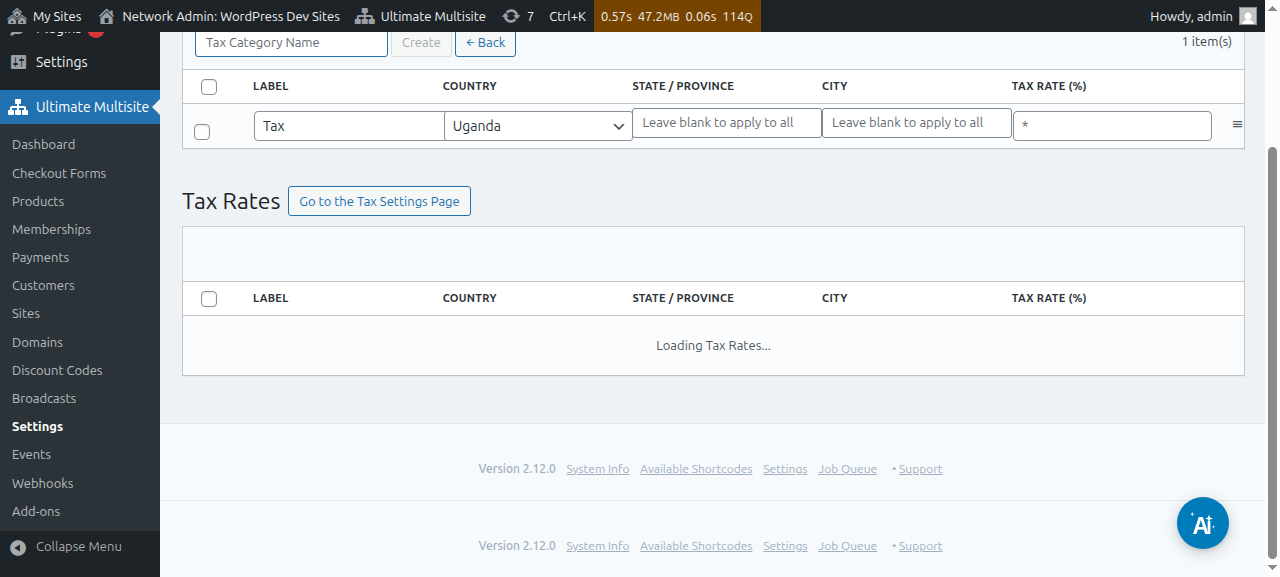
Om deur kategorieë te blaai, klik Switch en kies die kategorie waarby jy nuwe belastings wil voeg.
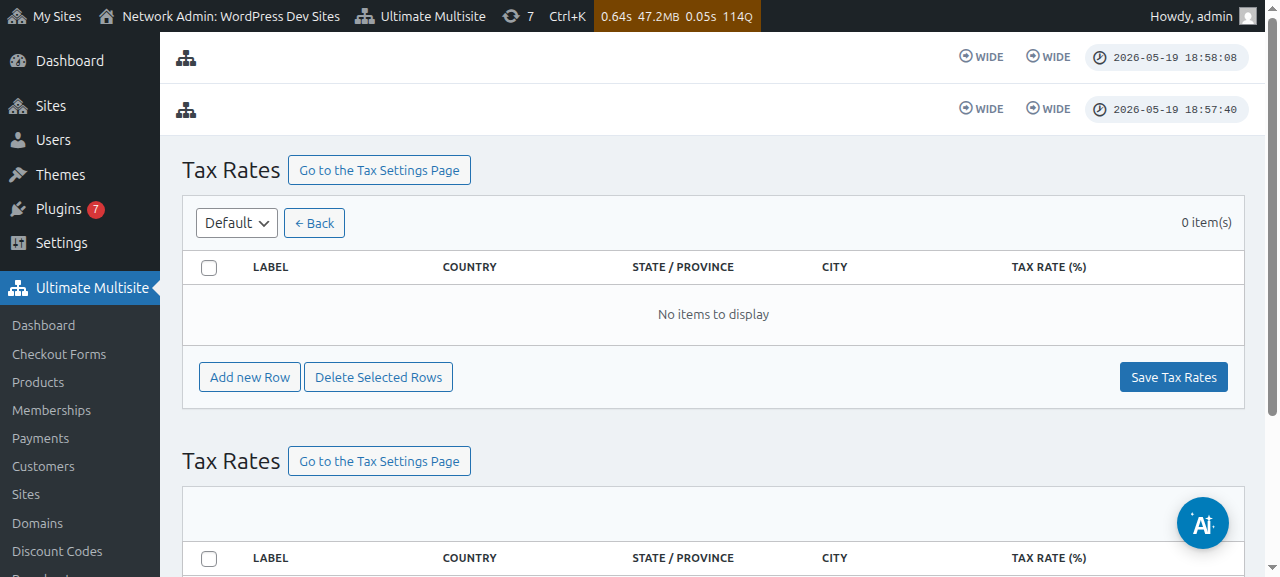
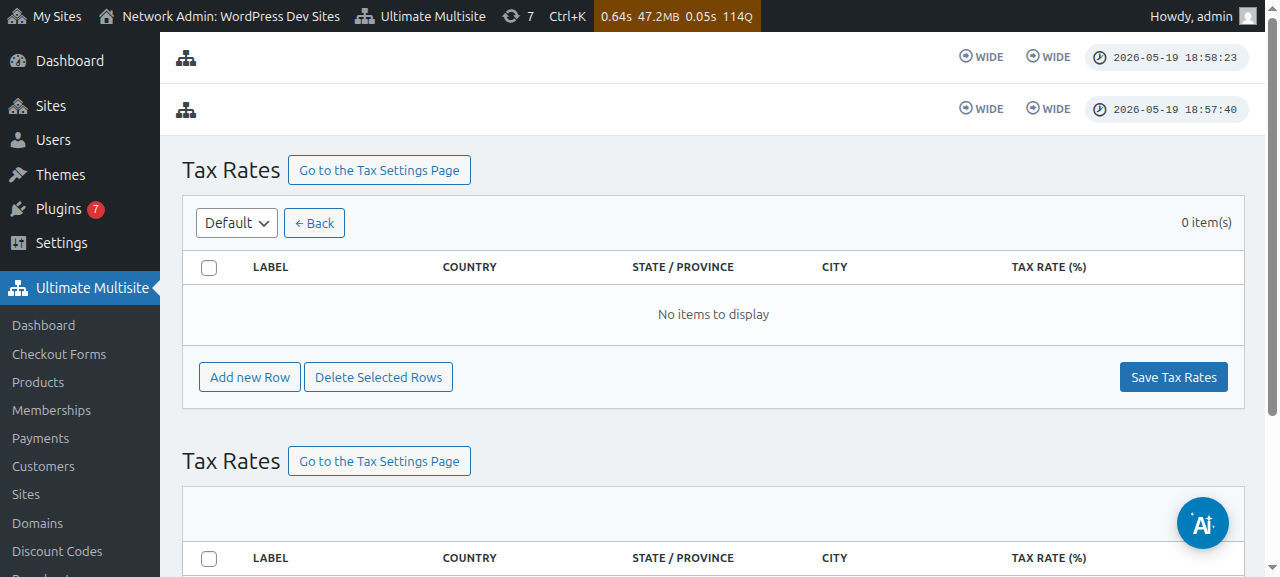
Jy kan die belastingkategorie vir ’n spesifieke produk stel deur na die Product edit page te gaan en dan na die Taxes-oortjie.
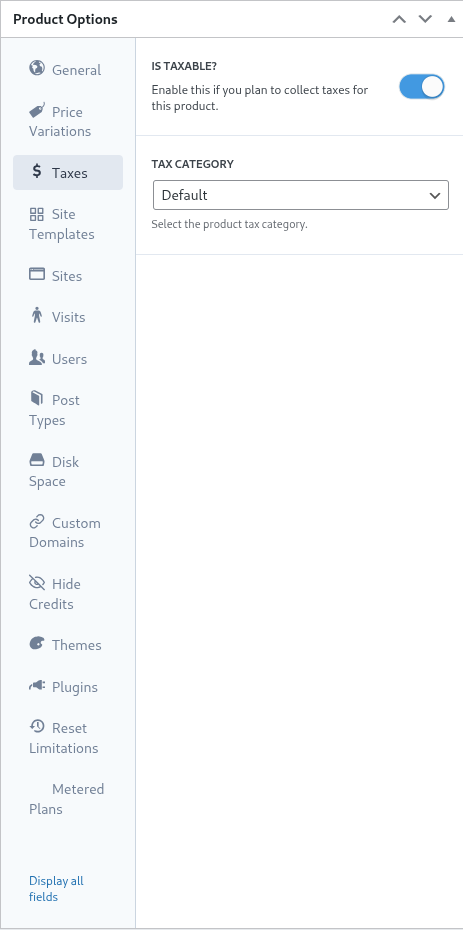
Op dieselfde skerm kan jy die Is Taxable?-skakelaar afskakel om Ultimate Multisite te laat weet dat dit nie belasting op daardie gegewe produk moet invorder nie.
Europese VAT-ondersteuning
Soos voorheen genoem, het ons ’n add-on beskikbaar vir klante in die EU wat bykomende vereistes het weens Europese VAT-regulasies.
Ons VAT-hulpmiddels help met ’n paar belangrike dinge:
-
Maklike laai van EU VAT-koerse;
-
Invordering en validering van VAT-nommers - en omgekeerde heffing vir VAT-vrygestelde entiteite (soos maatskappye met geldige VAT-nommers);
Om daardie add-on te installeer, gaan na Ultimate Multisite > Settings en klik dan op die Check our Add-ons-sybalkskakel.
Jy sal na ons add-ons-bladsy herlei word. Daar kan jy na die Ultimate Multisite VAT add-on soek en dit installeer.
Gaan dan na Network Admin > Plugins en aktiveer daardie add-on netwerk-wyd.
As jy teruggaan na die Tax Settings tab, sal jy nuwe opsies beskikbaar sien. Skakel die Enable VAT Support-opsie aan om die nuwe VAT-hulpmiddels te aktiveer. Moenie vergeet om jou instellings te stoor nie!
VAT-belastingkoerse intrek
Een van die hulpmiddels wat ons integrasie byvoeg, is die vermoë om die belastingkoerse vir EU-lidlande te laai. Dit kan gedoen word deur die belastingkoersredigeerderbladsy te besoek nadat EU VAT-ondersteuning geaktiveer is.
Onderaan die bladsy sal jy die VAT-intrekopsies sien. Deur ’n koerstipe te kies en op die Update EU VAT Rates-knoppie te klik, sal die belastingkoerse vir elke EU-lidland ingetrek en die tabel outomaties ingevul word. Dan hoef jy dit net te stoor.
Jy kan ook die waardes wysig nadat jy dit ingetrek het. Om dit te doen, wysig eenvoudig die tabelreël wat jy nodig het en klik om die nuwe waardes te stoor.
VAT-validering
Wanneer VAT-ondersteuning geaktiveer is, sal Ultimate Multisite ’n bykomende veld by die checkout-vorm voeg, onder die faktuuradresveld. Die veld sal slegs vir klante in die EU verskyn.
Ultimate Multisite sal dan die BTW-nommer valideer en, as dit as geldig terugkom, word die omgekeerde-heffing-meganisme toegepas en die belastingkoers op daardie bestelling op 0% gestel.