Nodokļu apstrāde
Ultimate Multisite mūsu pamata spraudnī ir iebūvēts nodokļu iekasēšanas modulis, tāpēc, ja jums ir jāiekasē pārdošanas nodokļi par saviem plāniem, paketēm un pakalpojumiem, to varat viegli izdarīt, neinstalējot nekādus papildinājumus.
Uzņēmumiem, kas atrodas Eiropā, mēs piedāvājam papildinājumu, kas pievieno rīkus un funkcijas, lai labāk atbalstītu PVN atbilstību.
Ultimate Multisite neiesniedz un nepārskaita nodokļus valdībai jūsu vārdā; mēs vienkārši palīdzam jums iekasēt atbilstošos nodokļus darījuma brīdī. Jums joprojām būs pašiem jāpārskaita nodokļi.
Nodokļu iekasēšanas iespējošana
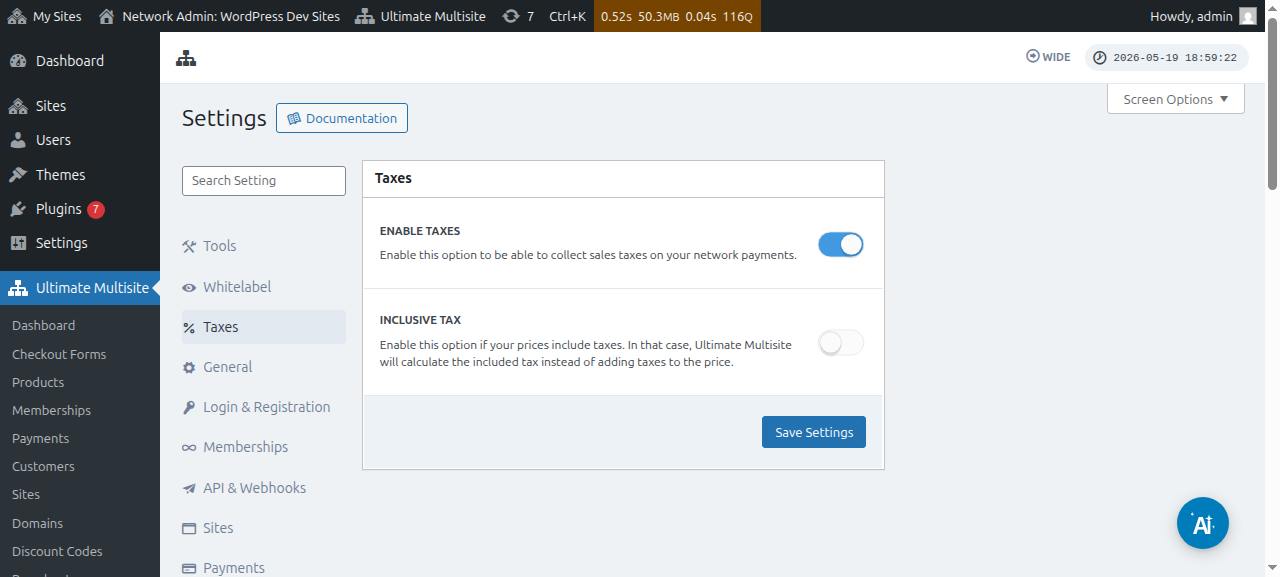
Nodokļu iekasēšana pēc noklusējuma nav iespējota. Lai to iespējotu, jums jādodas uz Ultimate Multisite > Iestatījumi > Nodokļi un jāpārslēdz, lai iespējotu iestatījumu Iespējot nodokļus.
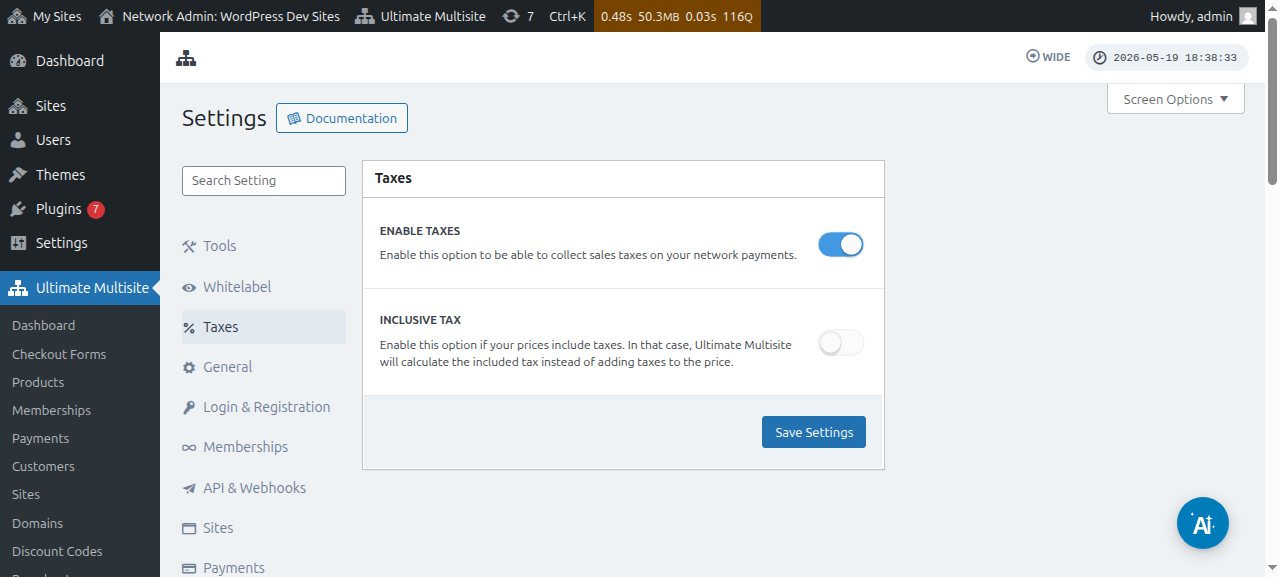
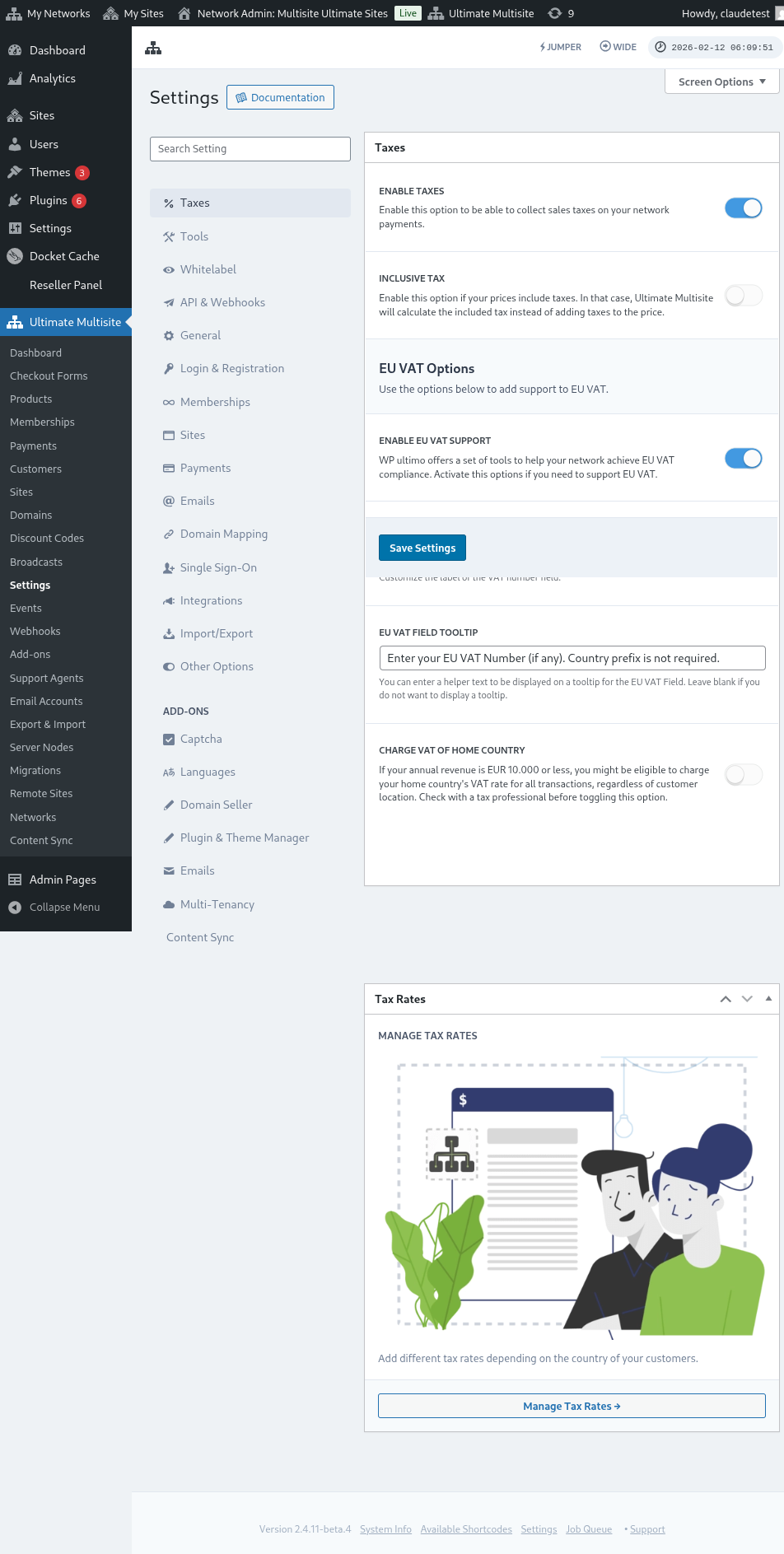
Šeit ir pilns nodokļu iestatījumu lapas skats:
Varat arī skatīt nodokļu iestatījumus atsevišķiem produktiem:
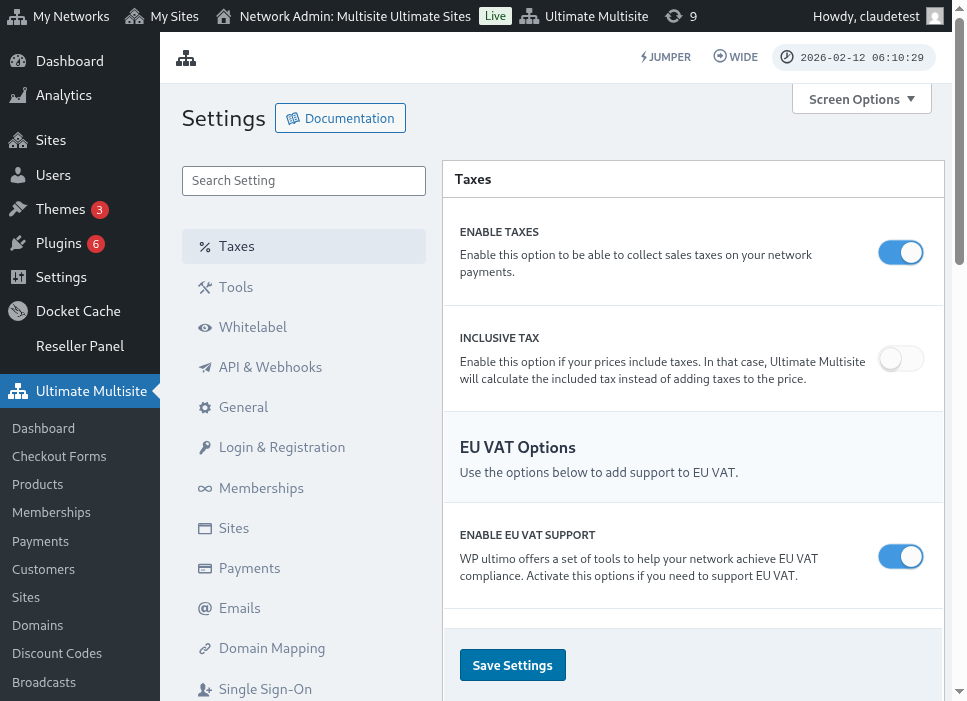
Nodoklis nav iekļauts vs. nodoklis ir iekļauts
Pēc noklusējuma visās jūsu produktu cenās nodoklis nav iekļauts, kas nozīmē, ka nodokļi nav iekļauti produkta cenā. Ja noteiksim, ka klientam par konkrētu pirkumu jāmaksā nodokļi, mēs pievienosim nodokļus papildus starpsummai.
Ja vēlaties, lai nodokļi būtu iekļauti jūsu produkta cenā, varat to izdarīt, iespējojot iestatījumu Iekļaujošs nodoklis.
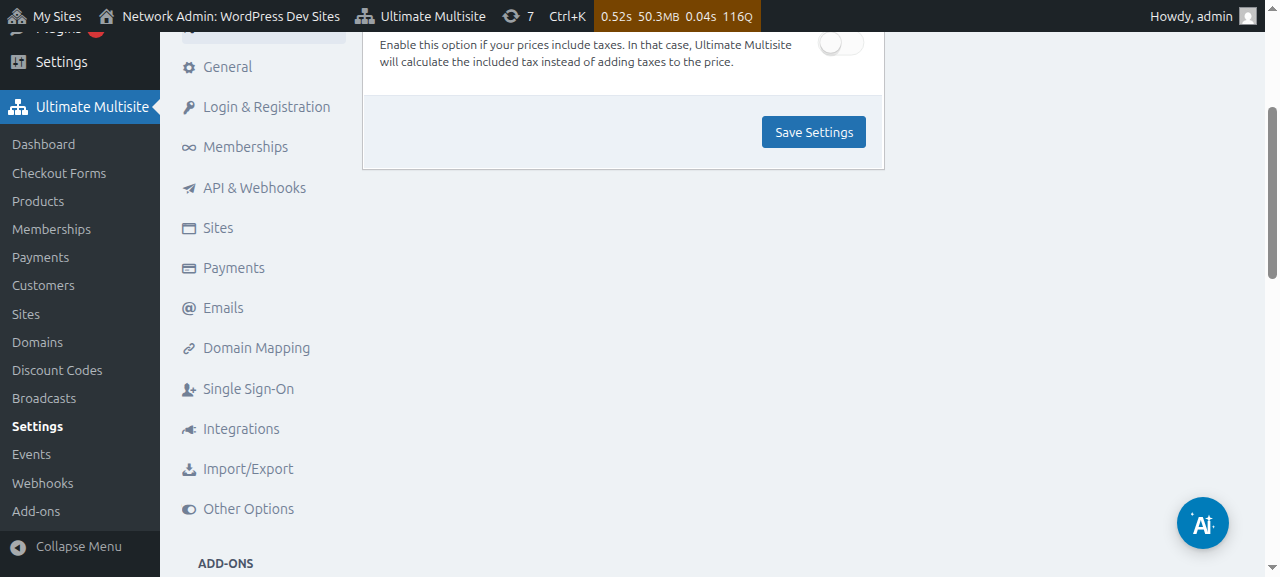
Neaizmirstiet saglabāt veiktās izmaiņas.
Nodokļu likmju izveide
Pēc Nodokļu iekasēšanas iespējošanas jums būs jāizveido nodokļu likmes konkrētām atrašanās vietām, izmantojot mūsu nodokļu likmju redaktoru.
Redaktoram varat piekļūt, noklikšķinot uz pogas Pārvaldīt nodokļu likmes nodokļu iestatījumu lapas sānjoslā.
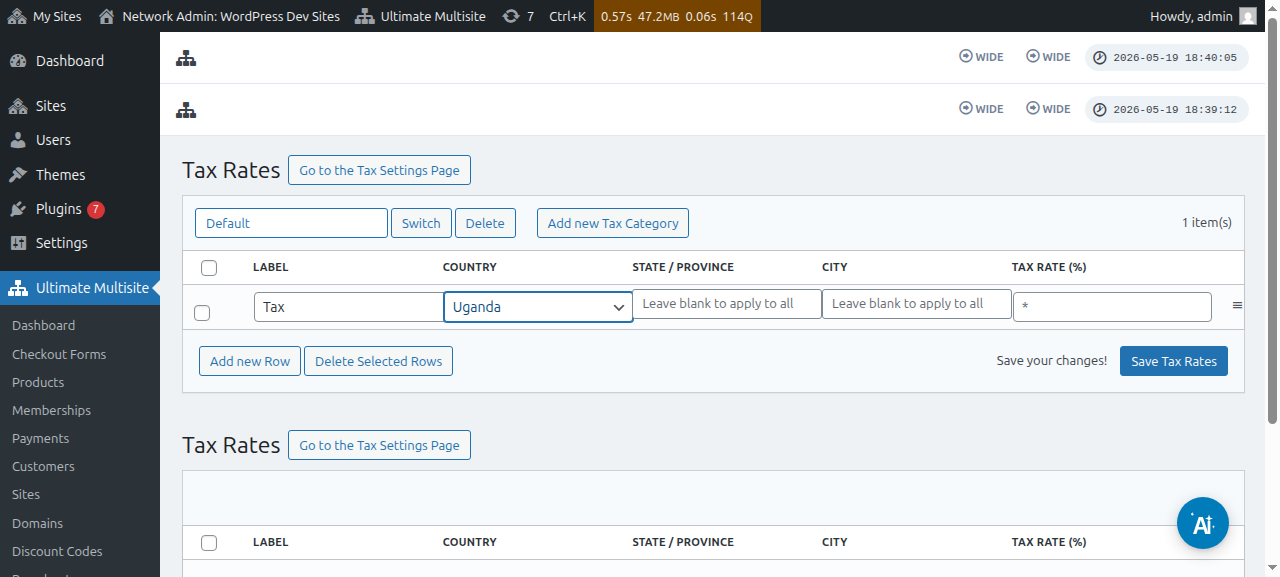
Nodokļu likmju redaktora lapā varat pievienot jaunas Nodokļu likmes, noklikšķinot uz pogas Pievienot jaunu rindu.
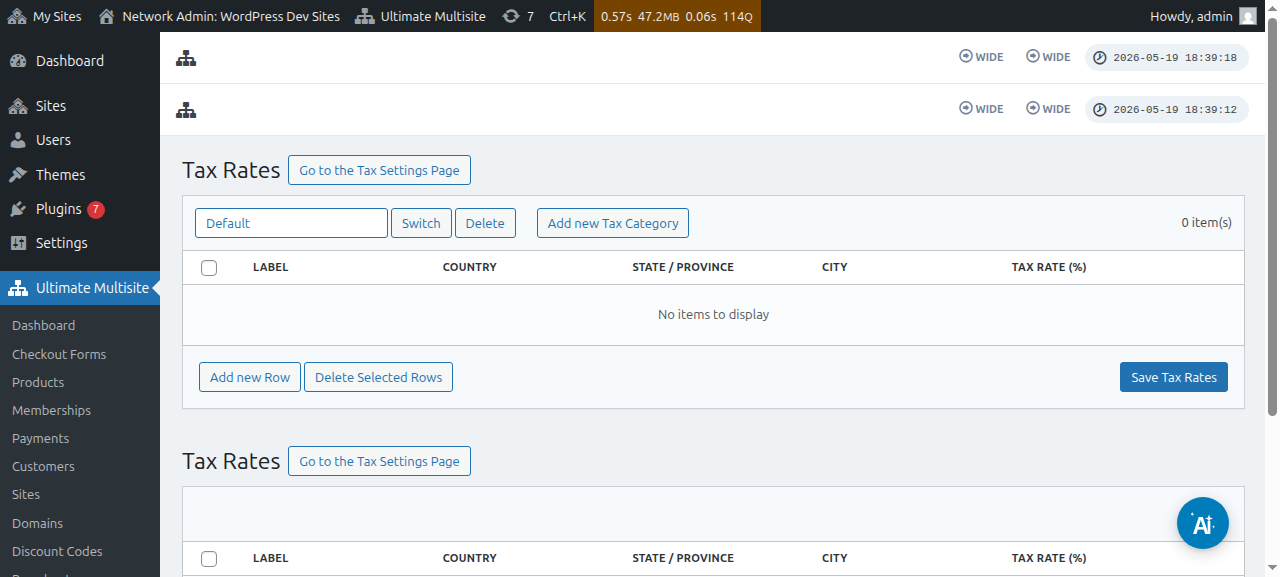
Katrai nodokļu likmei būs jāpiešķir nosaukums (tiek izmantots rēķinos). Pēc tam varat izvēlēties valsti (obligāti), štatu/reģionu un pilsētu (abi nav obligāti), kur šis nodoklis tiks piemērots. Visbeidzot pievienojiet nodokļu likmi procentos.
Nodokļu kategorijas
Varat arī izveidot vairākas Nodokļu kategorijas, lai pievienotu dažādas nodokļu likmes dažādiem produktu veidiem.
Noklikšķiniet, lai Pievienot jaunu nodokļu kategoriju, pēc tam ierakstiet savas kategorijas nosaukumu un nospiediet Izveidot.
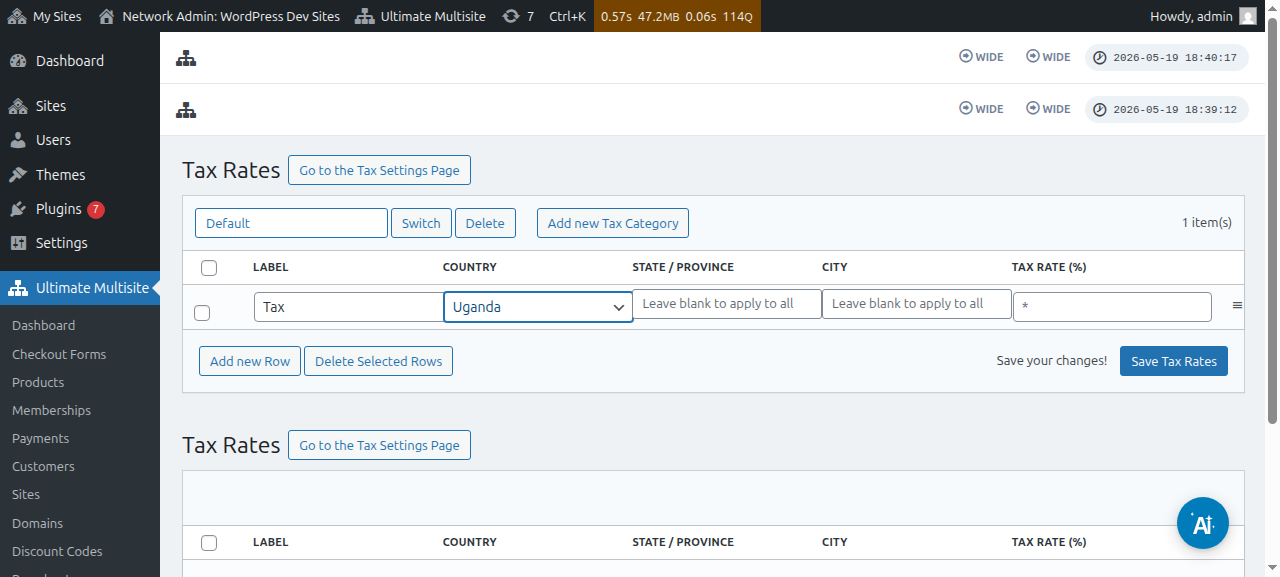
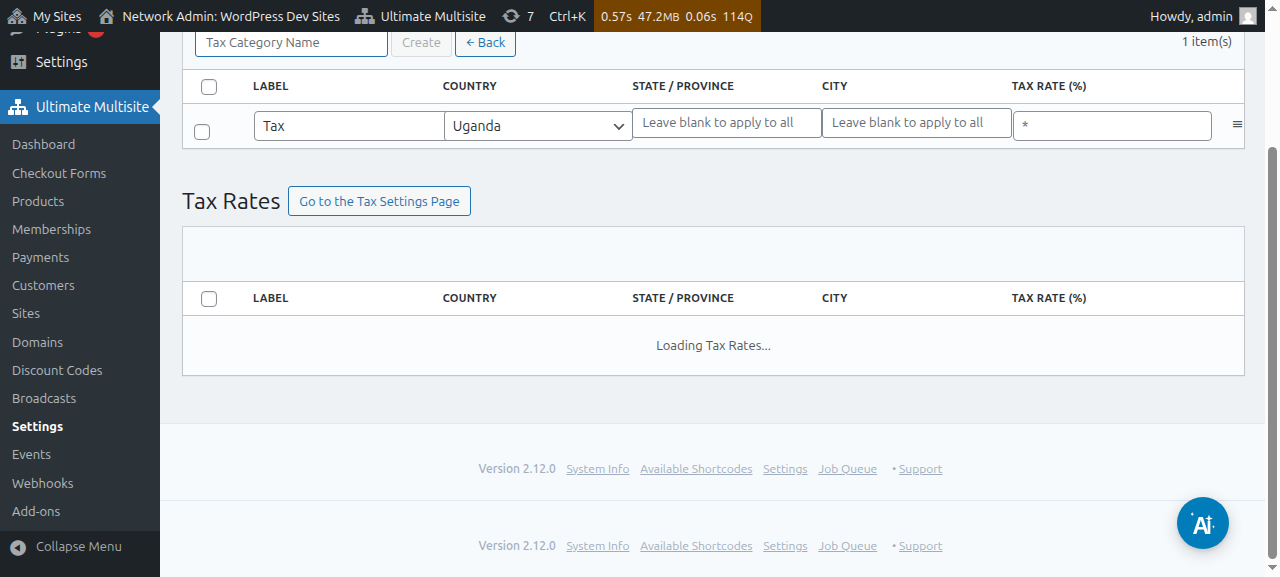
Lai pārlūkotu kategorijas, noklikšķiniet uz Pārslēgt un atlasiet kategoriju, kurai vēlaties pievienot jaunus nodokļus.
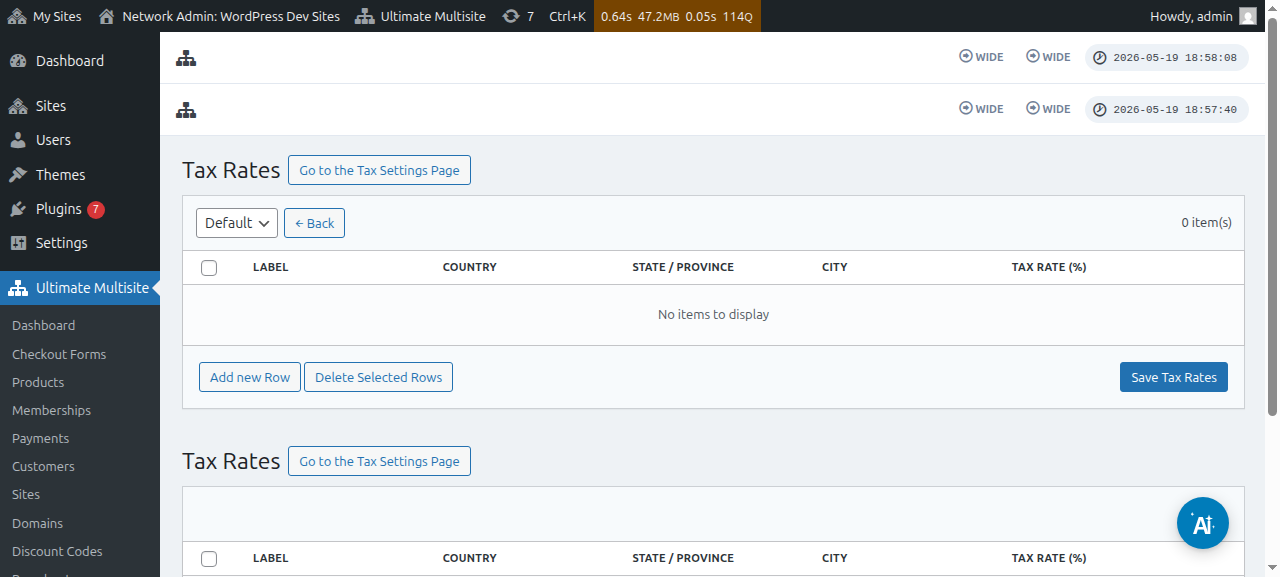
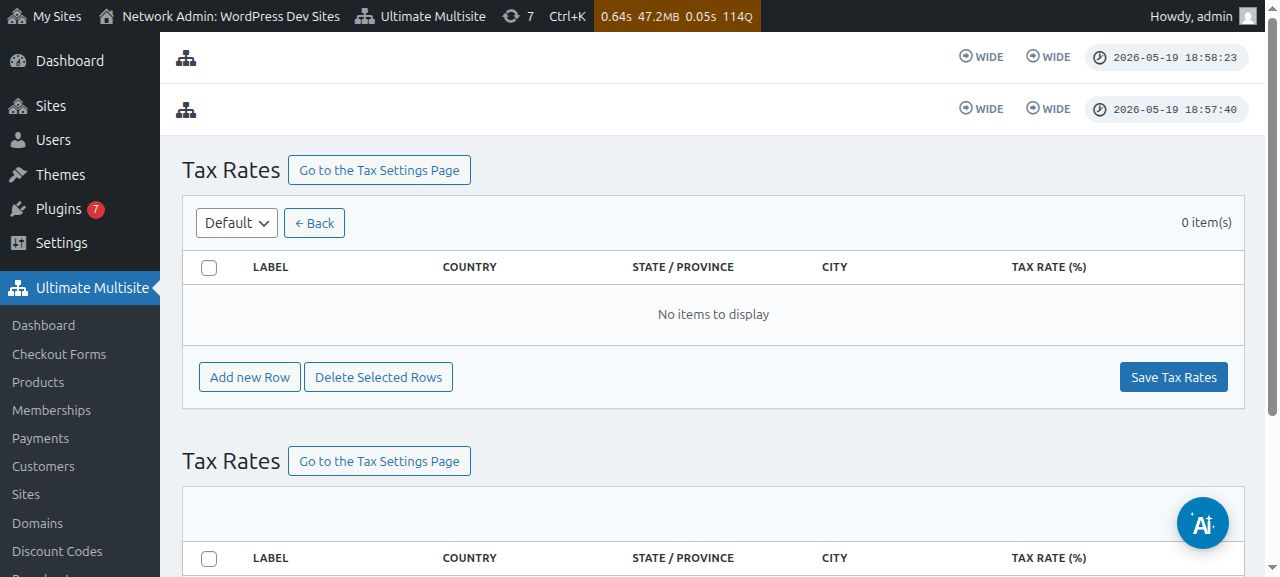
Varat iestatīt nodokļu kategoriju konkrētam produktam, dodoties uz Produkta rediģēšanas lapu un pēc tam uz cilni Nodokļi.
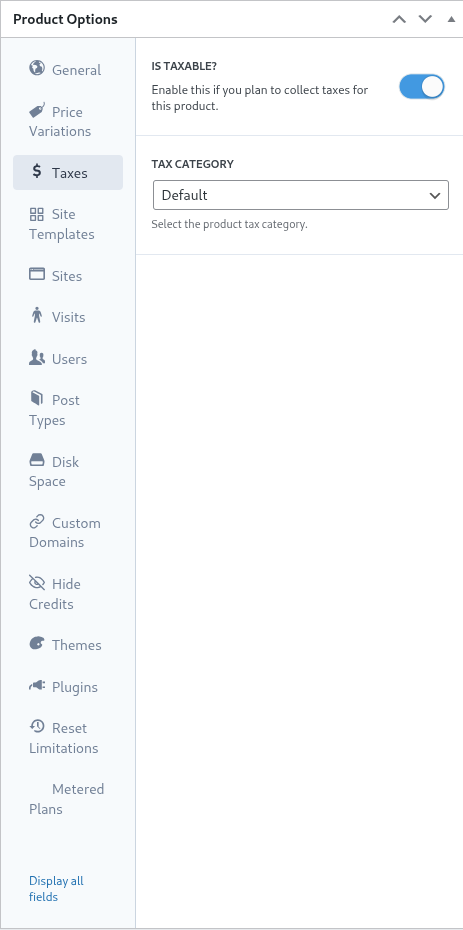
Tajā pašā ekrānā varat izslēgt pārslēgu Vai ir apliekams ar nodokli?, lai Ultimate Multisite zinātu, ka tam nevajadzētu iekasēt nodokļus par šo konkrēto produktu.
Eiropas PVN atbalsts
Kā minēts iepriekš, mums ir pieejams papildinājums klientiem ES, kuriem ir papildu prasības Eiropas PVN regulējuma dēļ.
Mūsu PVN rīki palīdz ar pāris svarīgām lietām:
-
Vienkārša ES PVN likmju ielāde;
-
PVN numura ievākšana un validācija — un reversā maksāšana PVN atbrīvotām vienībām (piemēram, uzņēmumiem ar derīgiem PVN numuriem);
Lai instalētu šo papildinājumu, dodieties uz Ultimate Multisite > Iestatījumi un pēc tam noklikšķiniet uz sānjoslas saites Apskatiet mūsu papildinājumus.
Jūs tiksiet novirzīts uz mūsu papildinājumu lapu. Tur varat meklēt Ultimate Multisite PVN papildinājumu un to instalēt.
Pēc tam dodieties uz Tīkla administrators > Spraudņi un aktivizējiet šo papildinājumu visā tīklā.
Ja atgriezīsieties cilnē Nodokļu iestatījumi, redzēsiet jaunas pieejamas opcijas. Pārslēdziet opciju Iespējot PVN atbalstu, lai iespējotu jaunos PVN rīkus. Neaizmirstiet saglabāt savus iestatījumus!
PVN nodokļu likmju ielāde
Viens no rīkiem, ko pievieno mūsu integrācija, ir iespēja ielādēt nodokļu likmes ES dalībvalstīm. To var izdarīt, apmeklējot nodokļu likmju redaktora lapu pēc ES PVN atbalsta iespējošanas.
Lapas apakšā redzēsiet PVN ielādes opcijas. Atlasot likmes veidu un noklikšķinot uz pogas Atjaunināt ES PVN likmes, tabula tiks izvilkta un automātiski aizpildīta ar katras ES dalībvalsts nodokļu likmēm. Pēc tam jums tas tikai jāsaglabā.
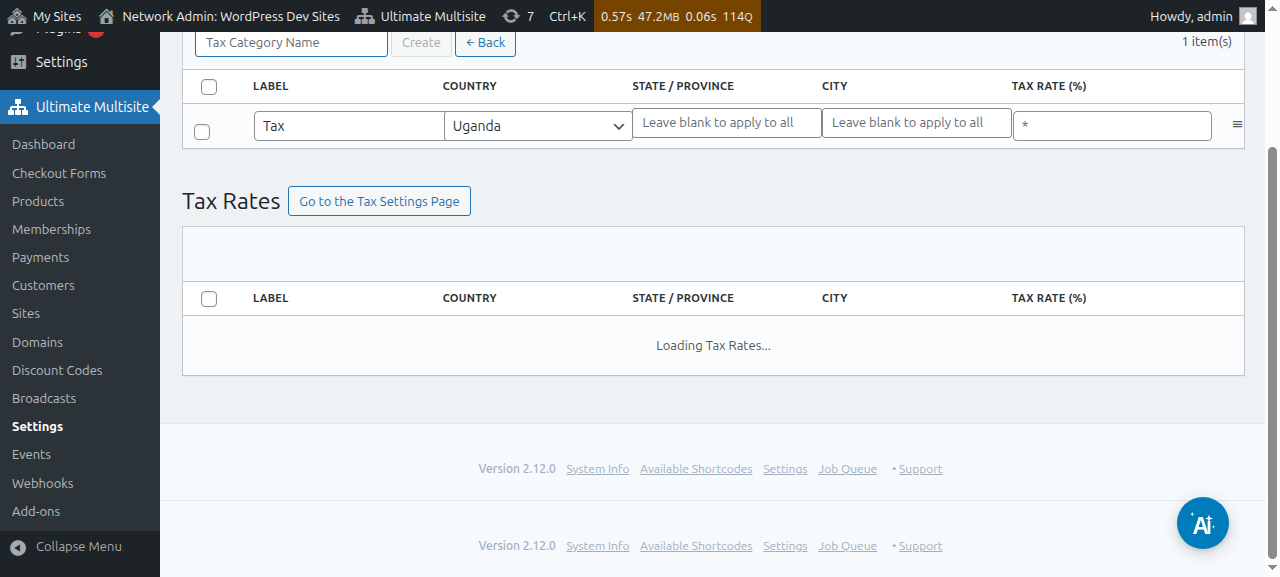
Pēc ielādes varat arī rediģēt vērtības. Lai to izdarītu, vienkārši rediģējiet vajadzīgo tabulas rindu un noklikšķiniet, lai saglabātu jaunās vērtības.
PVN validācija
Kad PVN atbalsts ir iespējots, Ultimate Multisite pievienos papildu lauku checkout veidlapai zem norēķinu adreses lauka. Lauks tiks rādīts tikai klientiem, kas atrodas ES.
Ultimate Multisite pēc tam validēs PVN numuru, un, ja tas tiks atzīts par derīgu, tiks piemērots reverse charge mehānisms un nodokļa likme šim pasūtījumam tiks iestatīta uz 0%.