Belastingafhandeling
Ultimate Multisite heeft een module voor belastinginning ingebouwd in onze core plugin, dus als je verkoopbelastingen op je plannen, pakketten en diensten moet innen, kun je dat eenvoudig doen zonder add-ons te hoeven installeren.
Voor bedrijven in Europa bieden we een uitbreiding die tools en functies toevoegt om naleving van btw beter te ondersteunen.
Ultimate Multisite dient geen belastingen in en draagt geen belastingen namens jou af aan de overheid; we helpen je simpelweg de juiste belastingen te innen op het moment van de transactie. Je moet belastingen nog steeds zelf afdragen.
Belastinginning inschakelen
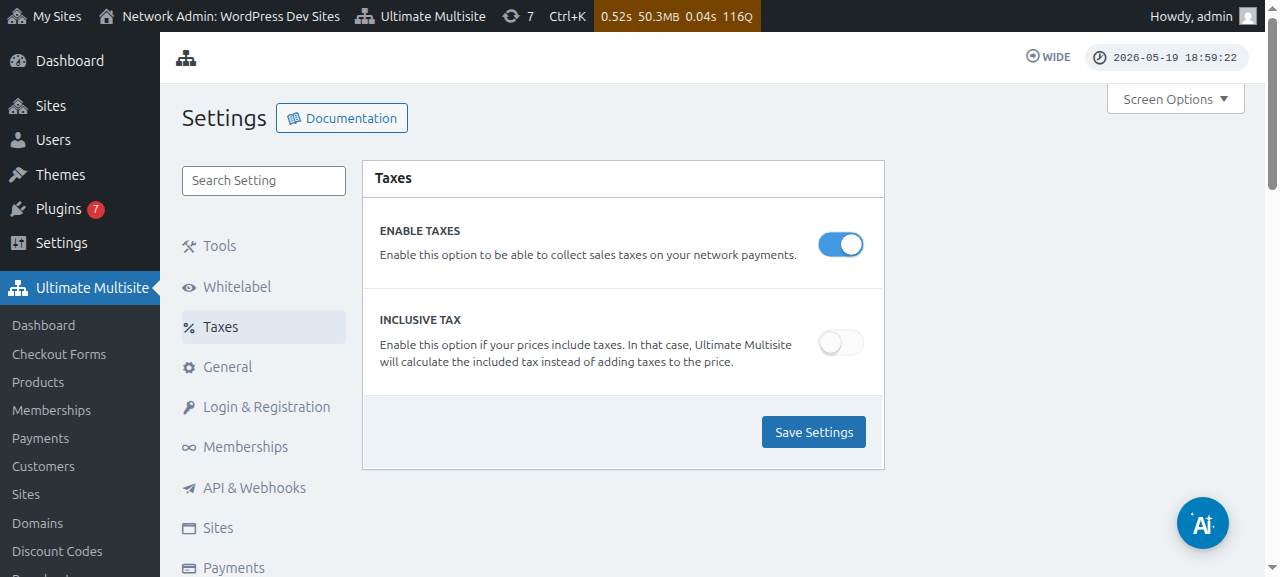
Belastinginning is standaard niet ingeschakeld. Om dit in te schakelen, ga je naar Ultimate Multisite > Instellingen > Belastingen en zet je de instelling Belastingen inschakelen aan.
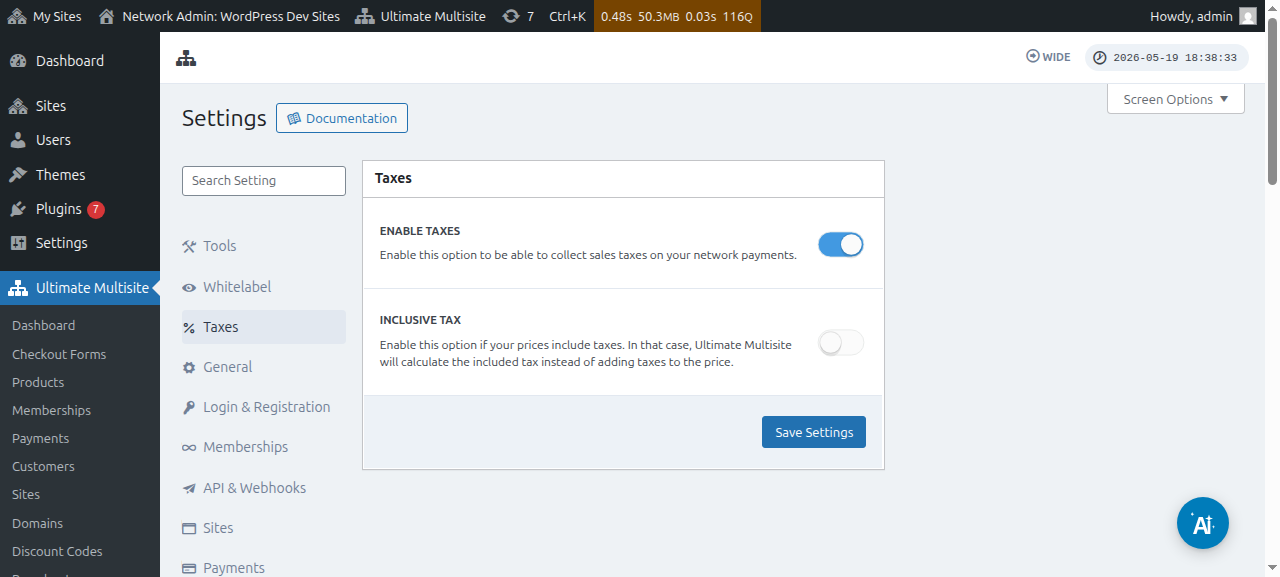
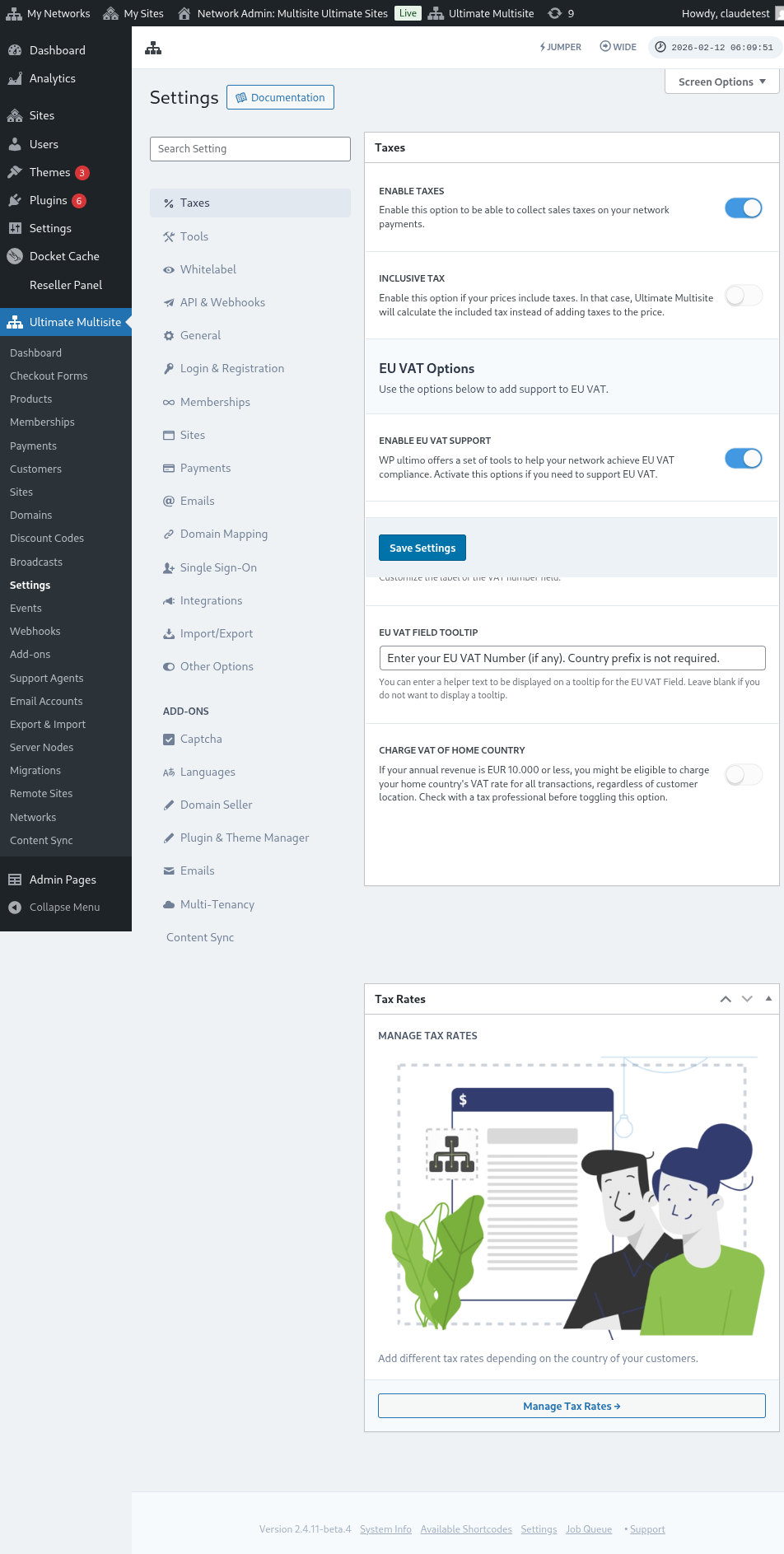
Hier is een volledige weergave van de pagina met belastinginstellingen:
Je kunt ook de belastinginstellingen voor individuele producten bekijken:
Exclusief belasting vs. inclusief belasting
Standaard zijn al je productprijzen exclusief belasting, wat betekent dat belastingen niet zijn inbegrepen in de prijs van het product. Als we bepalen dat een klant belasting moet betalen over een bepaalde aankoop, voegen we de belastingen boven op het subtotaal toe.
Als je liever wilt dat belastingen zijn inbegrepen in de prijs van je product, kun je dat doen door de instelling Inclusieve belasting in te schakelen.
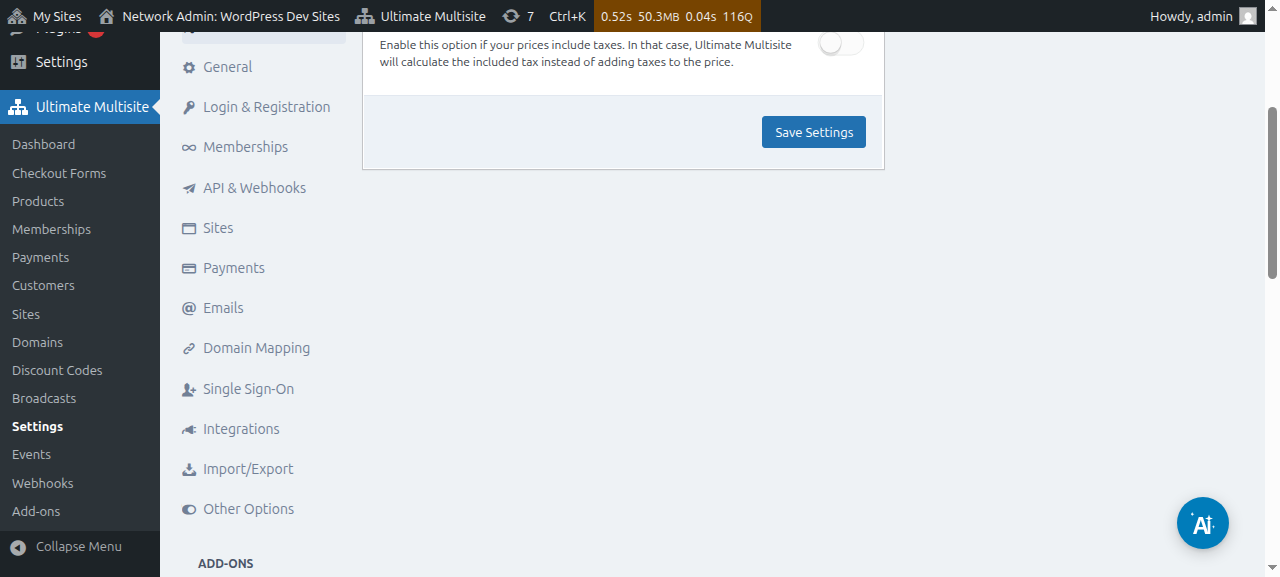
Vergeet niet de wijzigingen die je hebt aangebracht op te slaan.
Belastingtarieven aanmaken
Nadat je belastinginning hebt ingeschakeld, moet je belastingtarieven voor specifieke locaties aanmaken met onze editor voor belastingtarieven.
Je kunt de editor openen door op de knop Belastingtarieven beheren in de zijbalk van de pagina met belastinginstellingen te klikken.
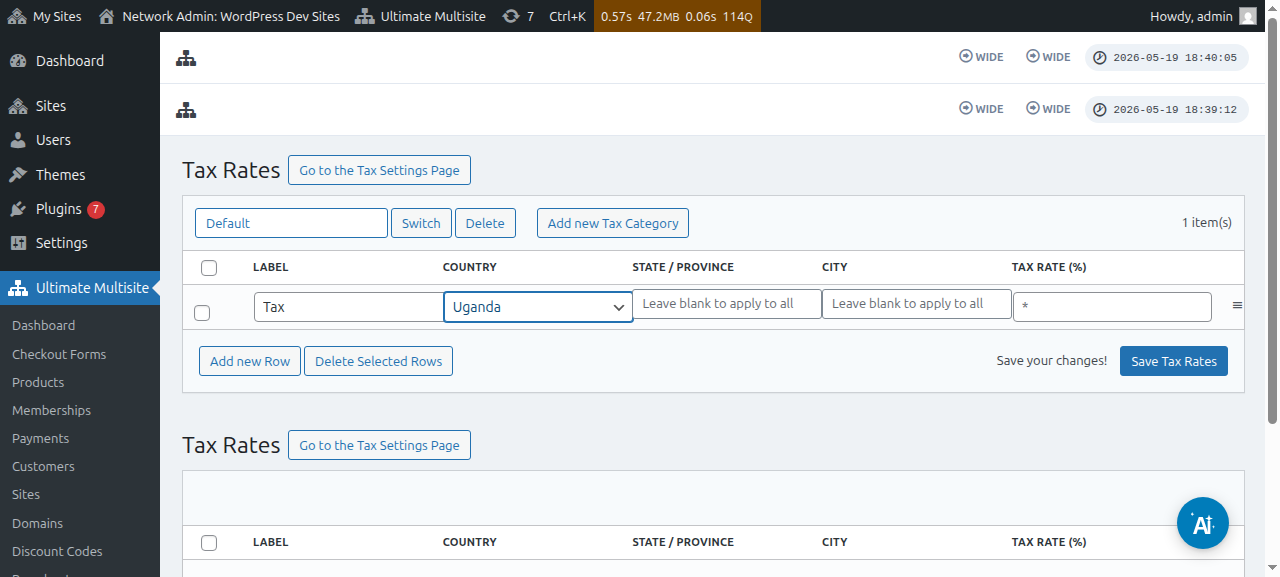
Op de editorpagina voor belastingtarieven kun je nieuwe belastingtarieven toevoegen door op de knop Nieuwe rij toevoegen te klikken.
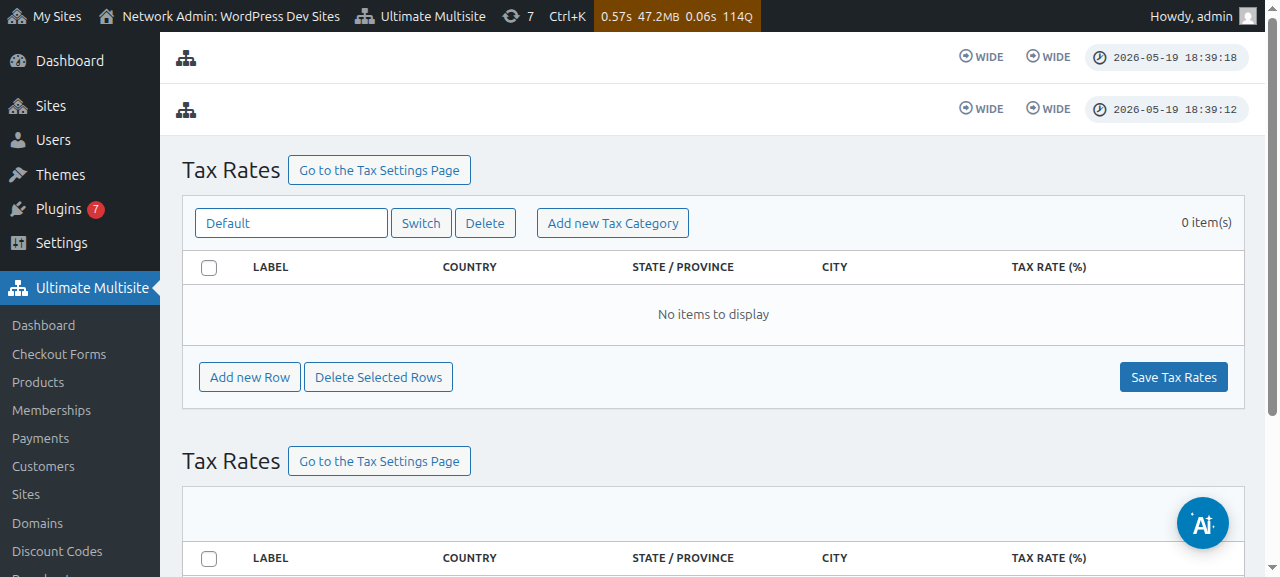
Je moet elk belastingtarief een titel geven (gebruikt op facturen). Daarna kun je het land (vereist), de staat/provincie, en de stad (beide optioneel) kiezen waar deze belasting in rekening wordt gebracht. Voeg ten slotte het belastingtarief in procenten toe.
Belastingcategorieën
Je kunt ook meerdere belastingcategorieën aanmaken om verschillende belastingtarieven voor verschillende soorten producten toe te voegen.
Klik op Nieuwe belastingcategorie toevoegen , schrijf vervolgens de naam van je categorie en druk op Aanmaken.
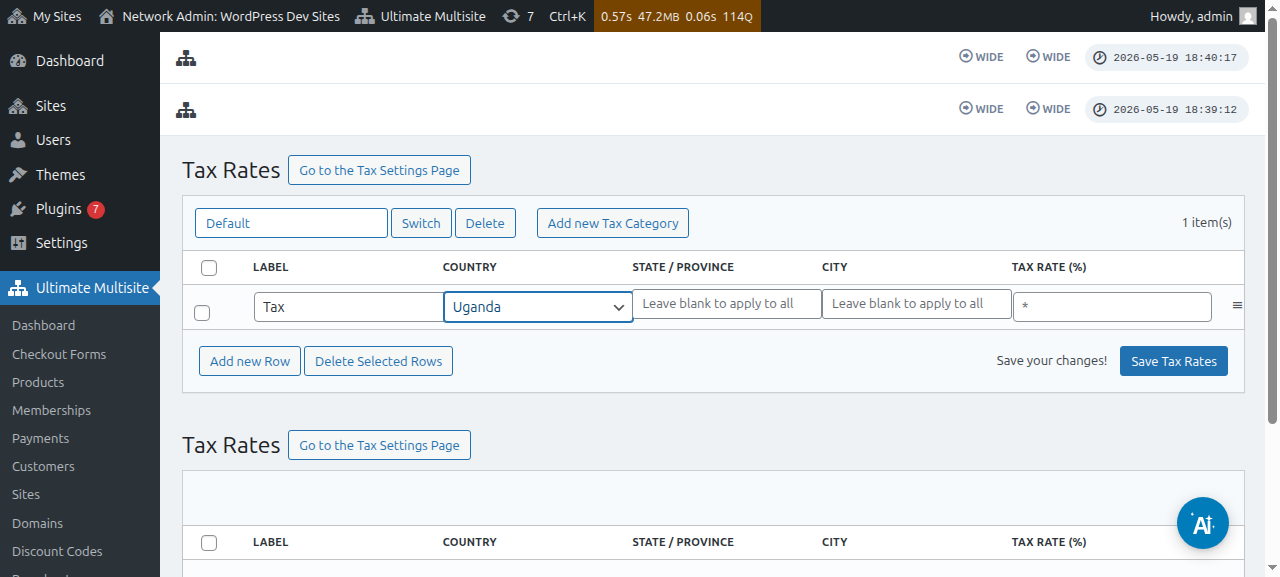
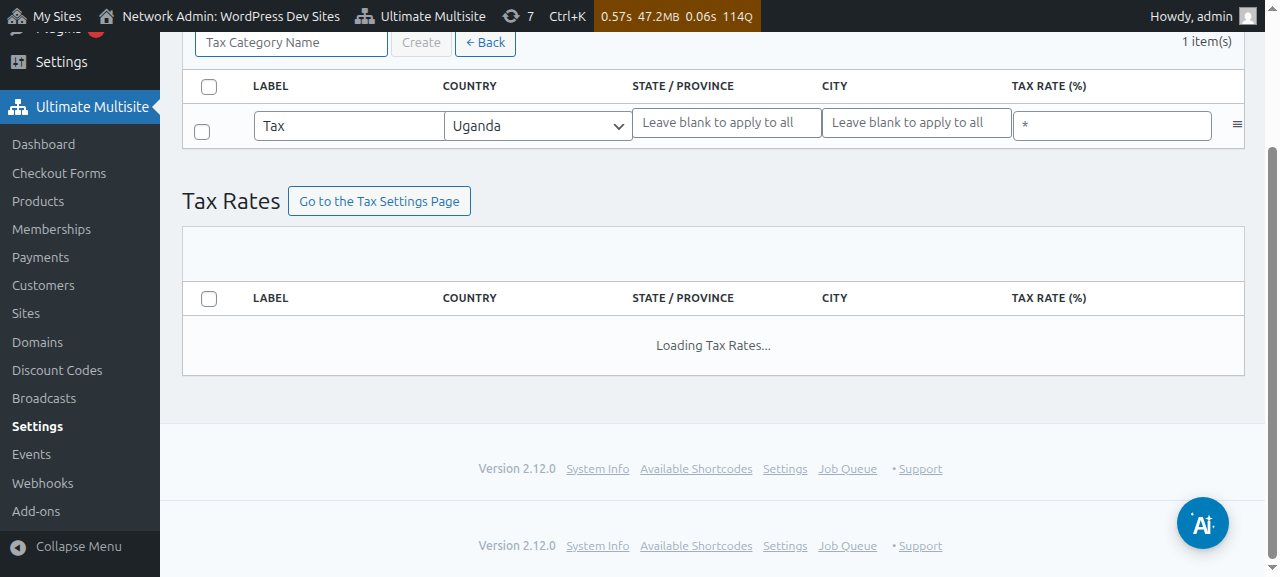
Om door categorieën te bladeren, klik je op Wisselen en selecteer je de categorie waaraan je nieuwe belastingen wilt toevoegen.
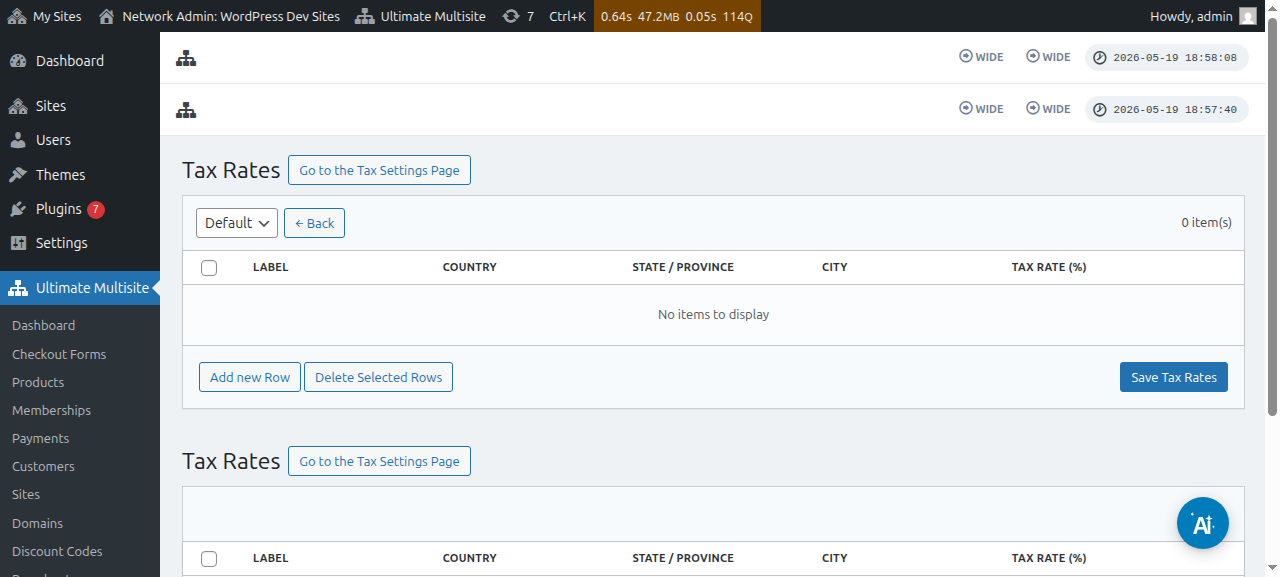
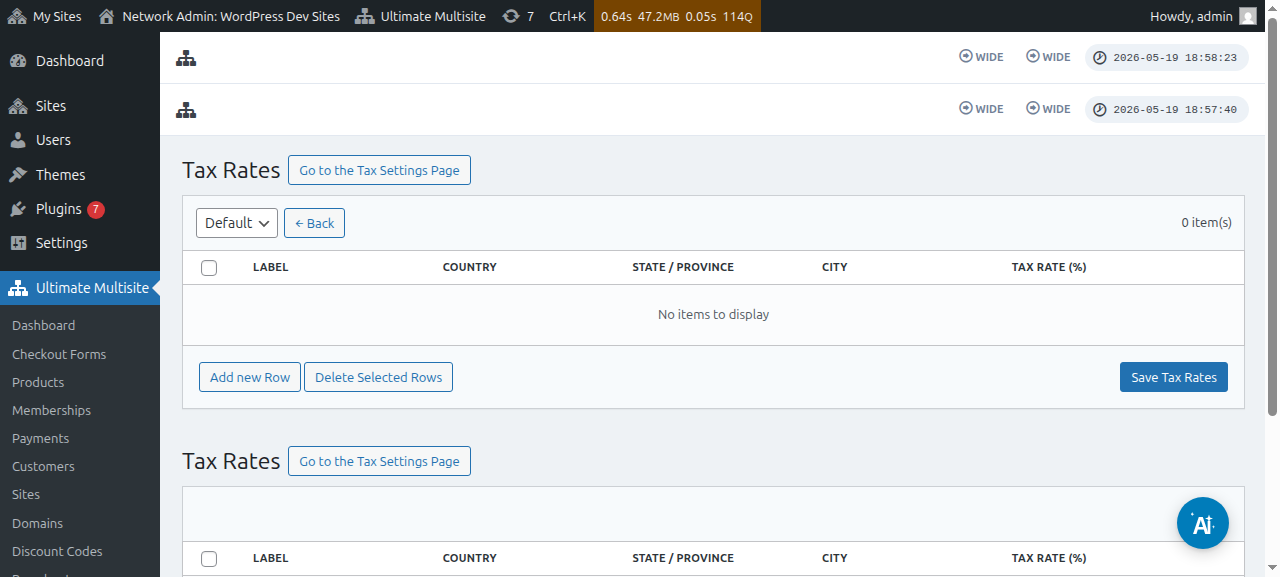
Je kunt de belastingcategorie voor een bepaald product instellen door naar de Productbewerkingspagina te gaan en vervolgens naar het tabblad Belastingen.
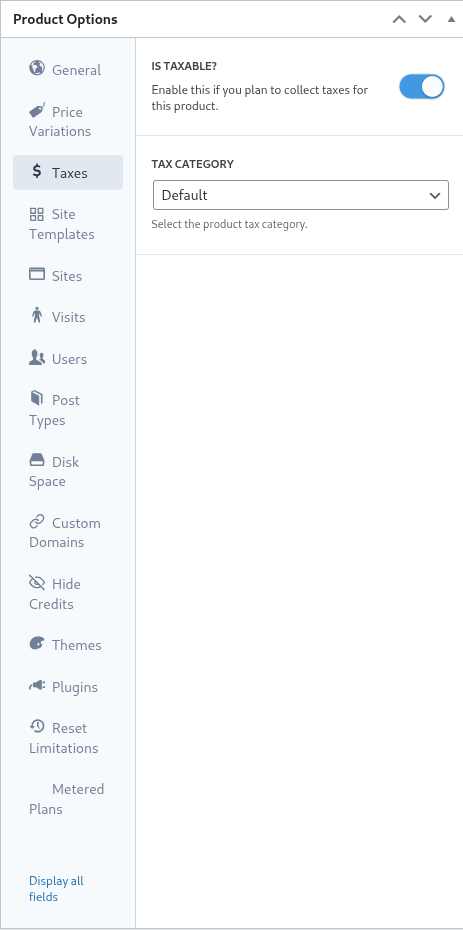
Op datzelfde scherm kun je de schakelaar Is belastbaar? uitzetten om Ultimate Multisite te laten weten dat het geen belastingen op dat bepaalde product moet innen.
Europese btw-ondersteuning
Zoals eerder vermeld, hebben we een uitbreiding beschikbaar voor klanten in de EU die aanvullende vereisten hebben vanwege Europese btw-regelgeving.
Onze btw-tools helpen met een paar belangrijke zaken:
-
Eenvoudig laden van EU-btw-tarieven;
-
Verzamelen en valideren van btw-nummers - en verlegging van btw voor vrijgestelde entiteiten (zoals bedrijven met geldige btw-nummers);
Om die uitbreiding te installeren, ga je naar Ultimate Multisite > Instellingen en klik je vervolgens op de zijbalklink Bekijk onze uitbreidingen.
Je wordt doorgestuurd naar onze uitbreidingenpagina. Daar kun je zoeken naar de Ultimate Multisite btw-uitbreiding en deze installeren.
Ga vervolgens naar Netwerkbeheer > Plugins en activeer die uitbreiding netwerkbreed.
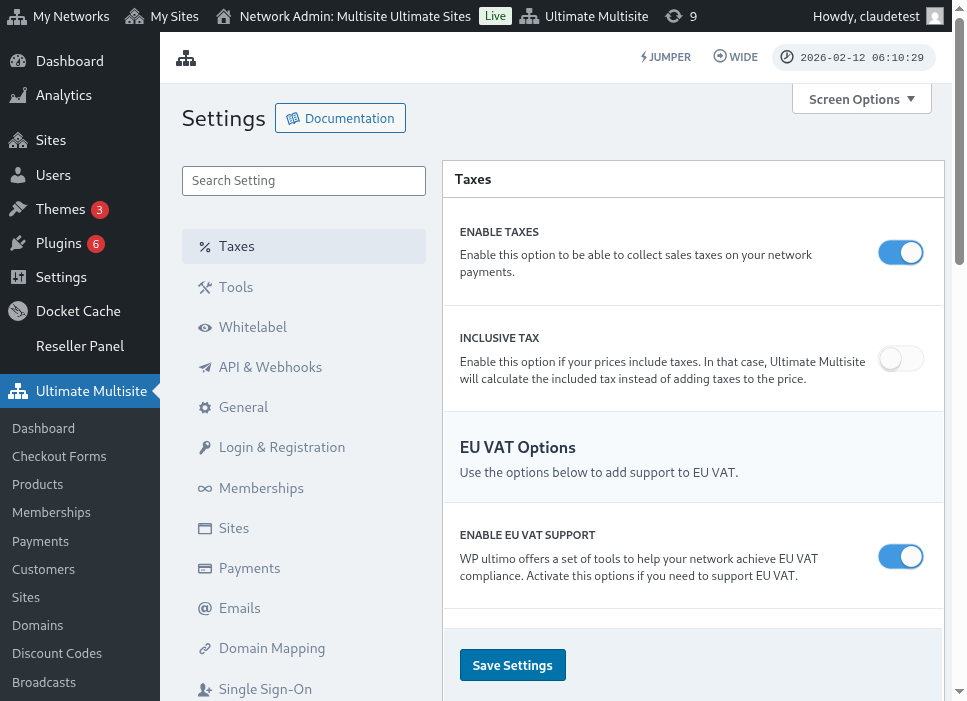
Als je teruggaat naar het tabblad Belastinginstellingen , zie je nieuwe opties beschikbaar. Zet de optie Btw-ondersteuning inschakelen aan om de nieuwe btw-tools in te schakelen. Vergeet niet je instellingen op te slaan!
Btw-belastingtarieven ophalen
Een van de tools die onze integratie toevoegt, is de mogelijkheid om de belastingtarieven voor EU-lidstaten te laden. Dat kan door de editorpagina voor belastingtarieven te bezoeken nadat je EU-btw-ondersteuning hebt ingeschakeld.
Onderaan de pagina zie je de opties voor het ophalen van btw. Door een tarieftype te selecteren en op de knop EU-btw-tarieven bijwerken te klikken, wordt de tabel opgehaald en automatisch gevuld met de belastingtarieven voor elke EU-lidstaat. Daarna hoef je deze alleen nog maar op te slaan.
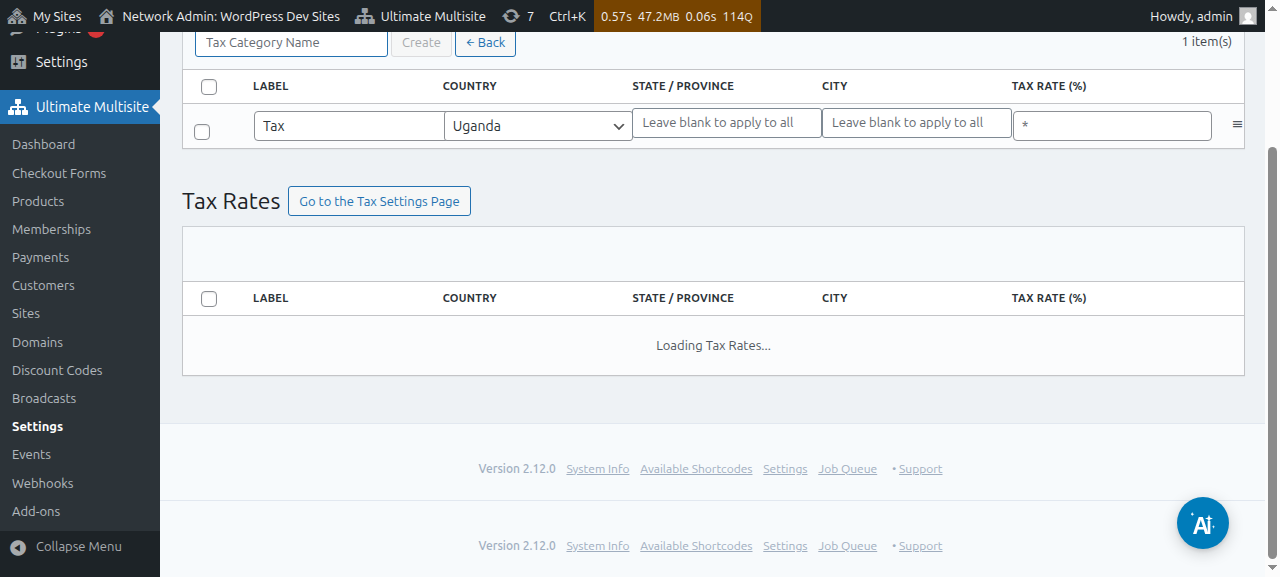
Je kunt de waarden ook bewerken nadat je ze hebt opgehaald. Om dat te doen, bewerk je eenvoudig de tabelregel die je nodig hebt en klik je om de nieuwe waarden op te slaan.
Btw-validatie
Wanneer btw-ondersteuning is ingeschakeld, voegt Ultimate Multisite een extra veld toe aan het checkout-formulier, onder het veld voor het factuuradres. Het veld wordt alleen weergegeven voor klanten in de EU.
Ultimate Multisite valideert dan het btw-nummer en als dit als geldig terugkomt, wordt de verleggingsregeling toegepast en wordt het belastingtarief op 0% ingesteld voor die bestelling.