Xestión de impostos
Ultimate Multisite ten un módulo de recadación de impostos integrado no noso plugin principal, polo que se necesitas recadar impostos sobre vendas nos teus plans, paquetes e servizos, podes facelo facilmente sen recorrer á instalación de ningún complemento.
Para empresas situadas en Europa, ofrecemos un complemento que engade ferramentas e funcionalidades para admitir mellor o cumprimento do VAT.
Ultimate Multisite non presenta nin remite impostos no teu nome ao goberno; simplemente axudámosche a recadar os impostos axeitados no momento da transacción. Aínda terás que remitir os impostos pola túa conta.
Activar a recadación de impostos
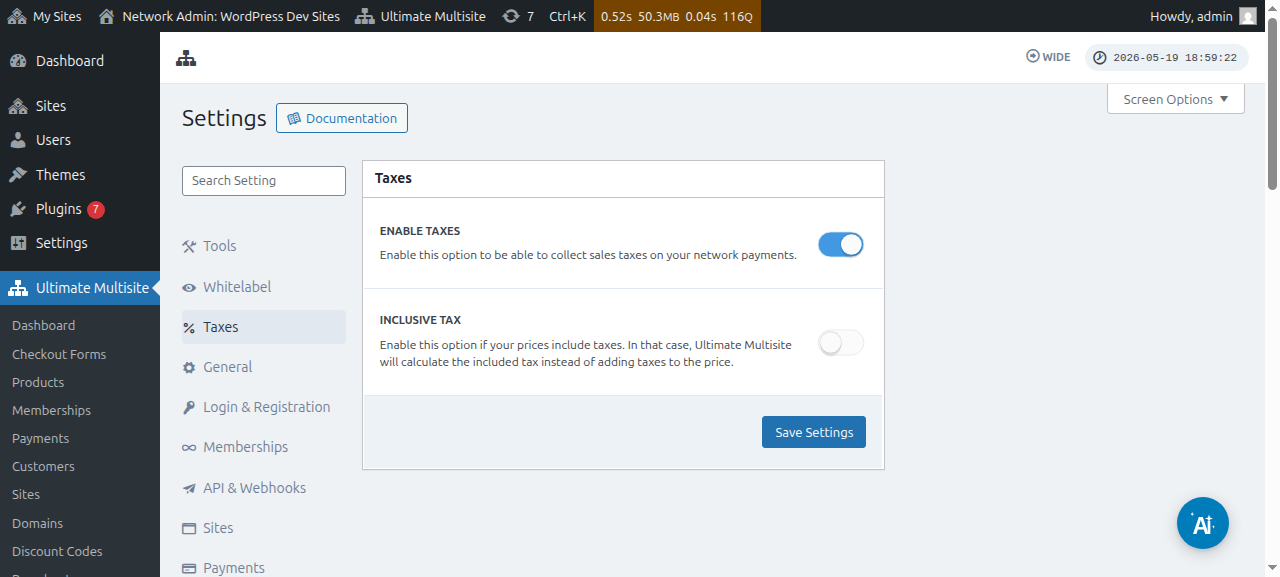
A recadación de impostos non está activada de forma predeterminada. Para activala, tes que ir a Ultimate Multisite > Configuración > Impostos e cambiar o interruptor para activar o axuste Activar impostos.
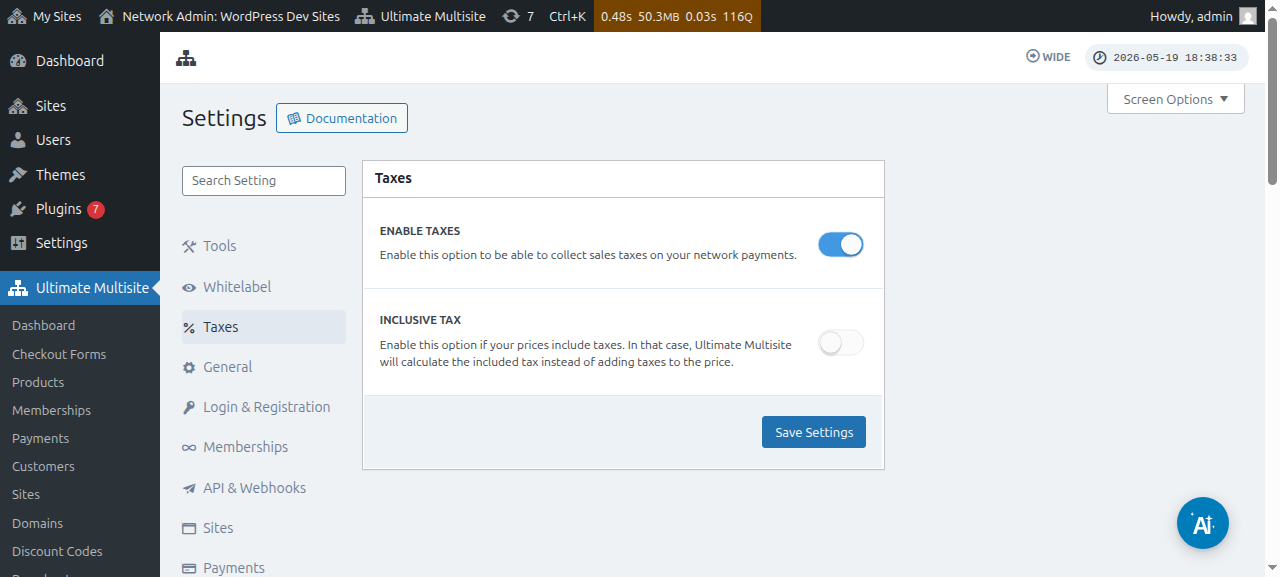
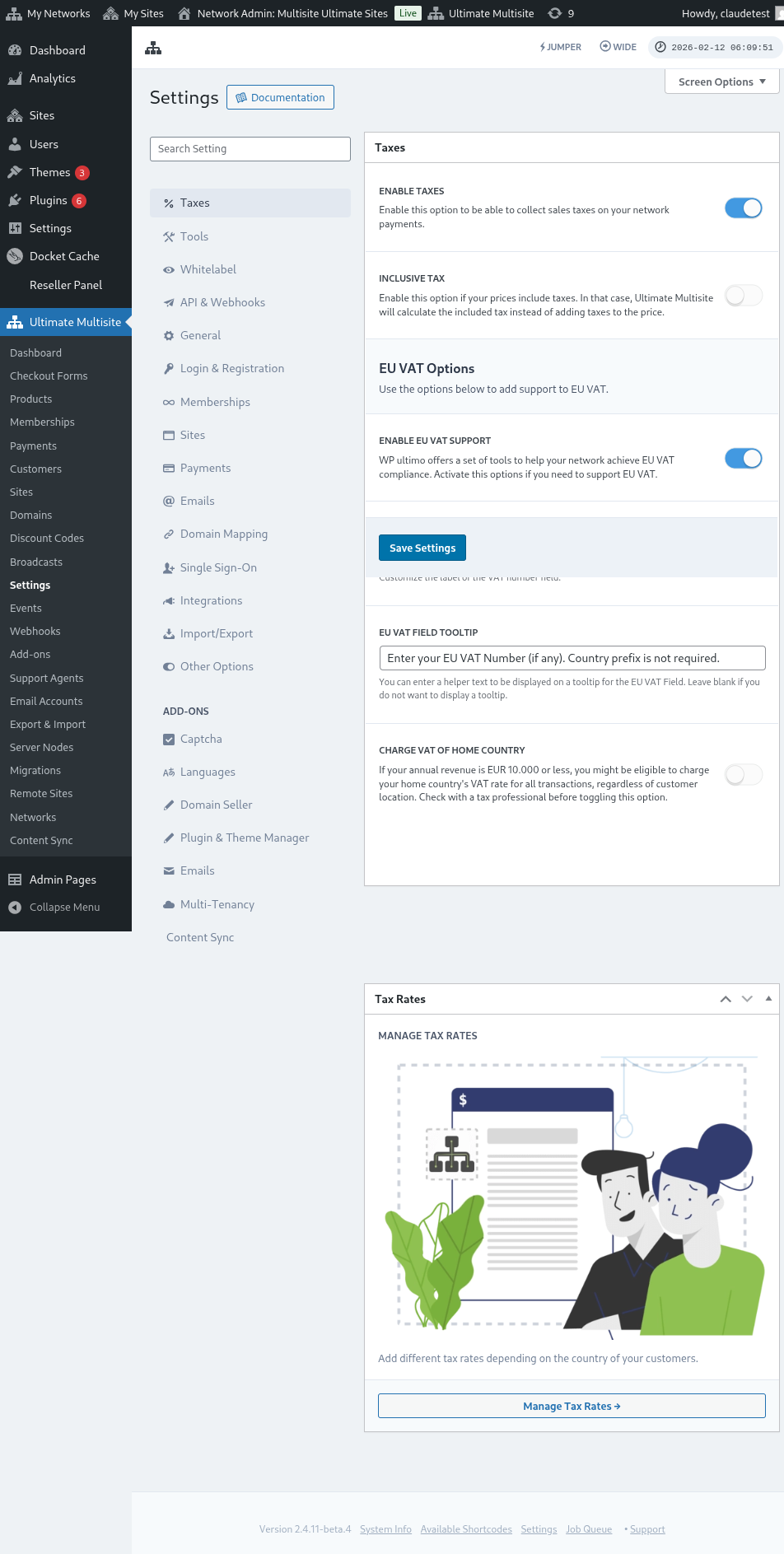
Aquí tes unha vista completa da páxina de configuración de impostos:
Tamén podes ver a configuración de impostos para produtos individuais:
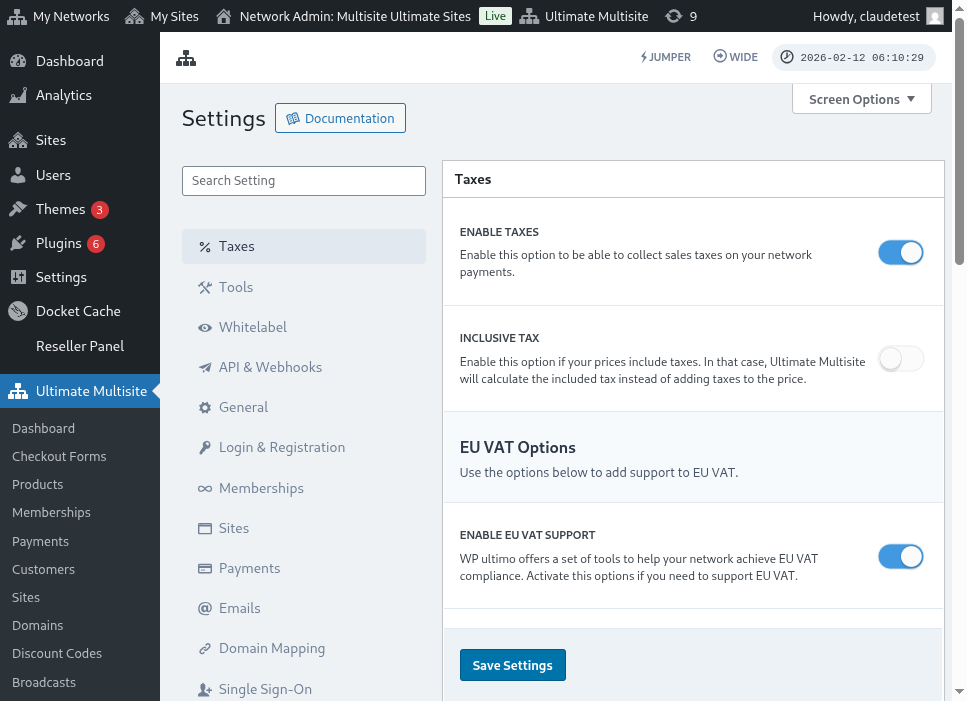
Impostos excluídos fronte a impostos incluídos
De forma predeterminada, todos os prezos dos teus produtos teñen os impostos excluídos, o que significa que os impostos non están incluídos no prezo do produto. Se determinamos que un cliente debe pagar impostos nunha compra determinada, engadiremos os impostos por riba do subtotal.
Se prefires que os impostos estean incluídos no prezo do teu produto, podes facelo activando o axuste Imposto incluído.
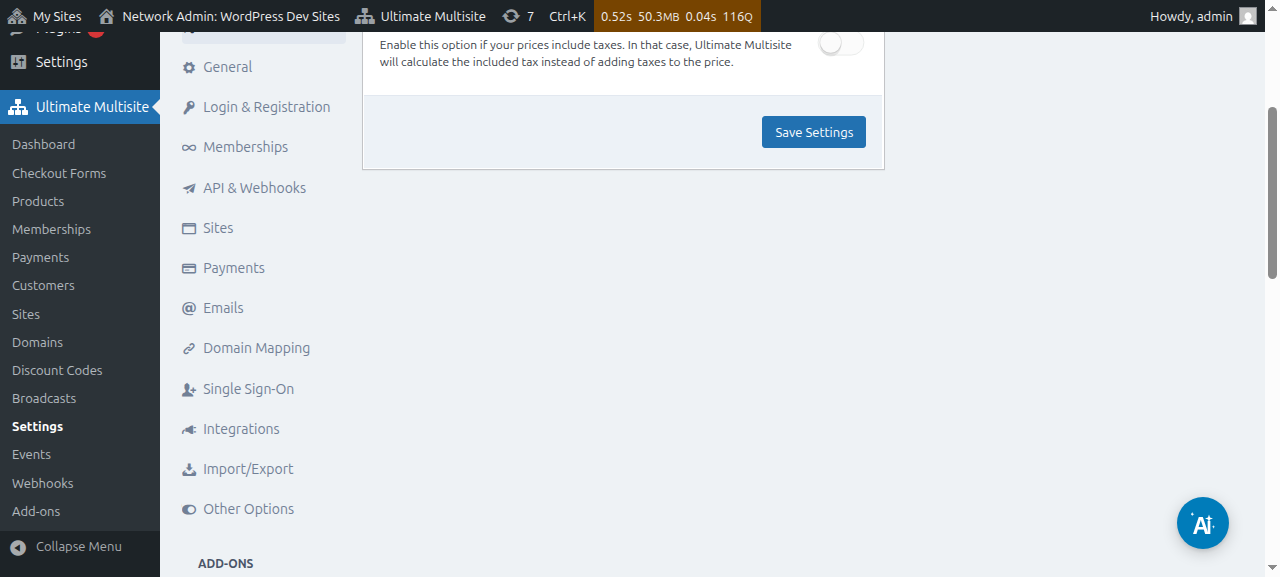
Non esquezas gardar os cambios que fixeches.
Crear taxas impositivas
Despois de activar a recadación de impostos, terás que crear taxas impositivas para localizacións específicas usando o noso editor de taxas impositivas.
Podes acceder ao editor facendo clic no botón Xestionar taxas impositivas na barra lateral da páxina de configuración de impostos.
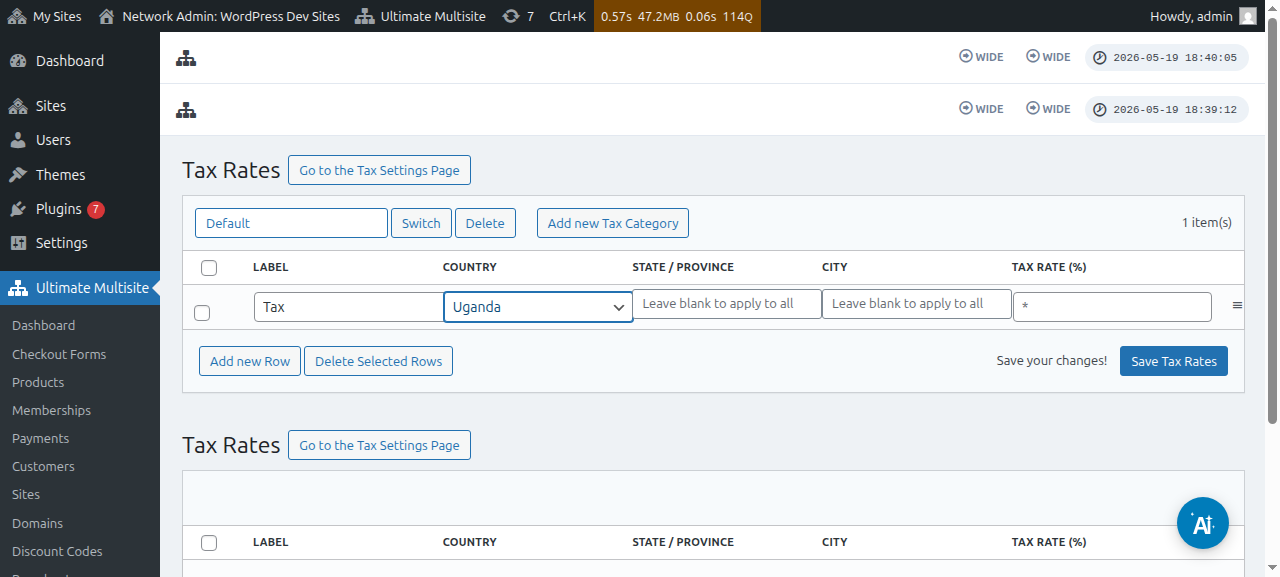
Na páxina do editor de taxas impositivas, podes engadir novas taxas impositivas facendo clic no botón Engadir nova fila.
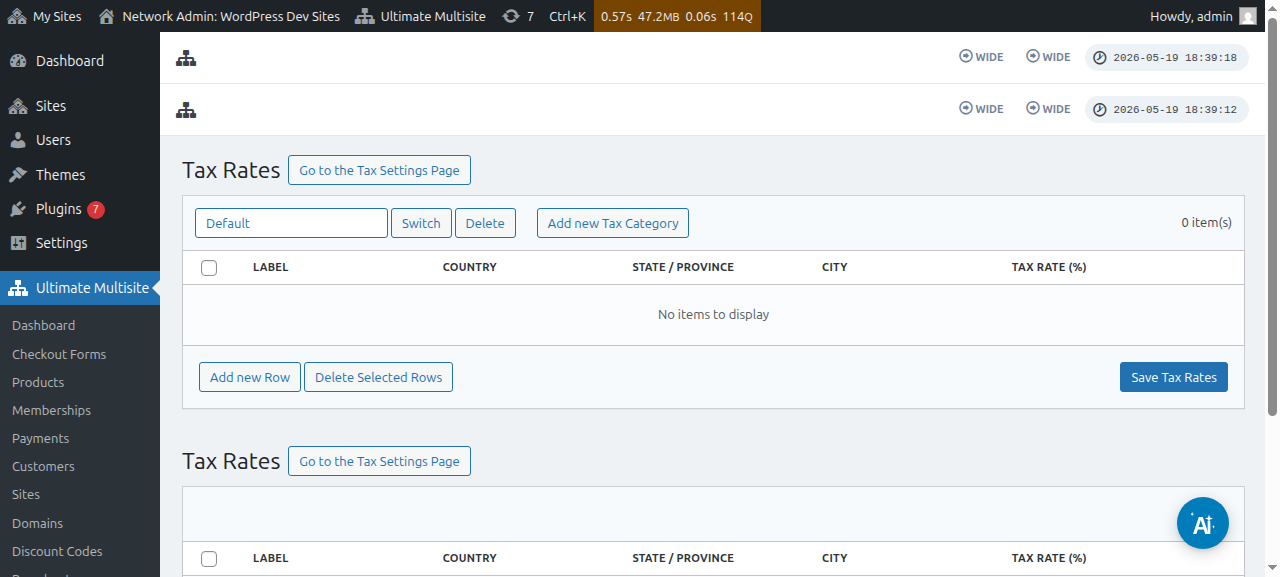
Terás que dar a cada taxa impositiva un título (usado nas facturas). Despois podes escoller o país (obrigatorio), o estado, e a cidade (ambos opcionais) onde se cobrará este imposto. Por último, engade a taxa impositiva en porcentaxes.
Categorías fiscais
Tamén podes crear varias categorías fiscais, para engadir diferentes taxas impositivas para diferentes tipos de produtos.
Fai clic para Engadir nova categoría fiscal , logo escribe o nome da túa categoría e preme Crear.
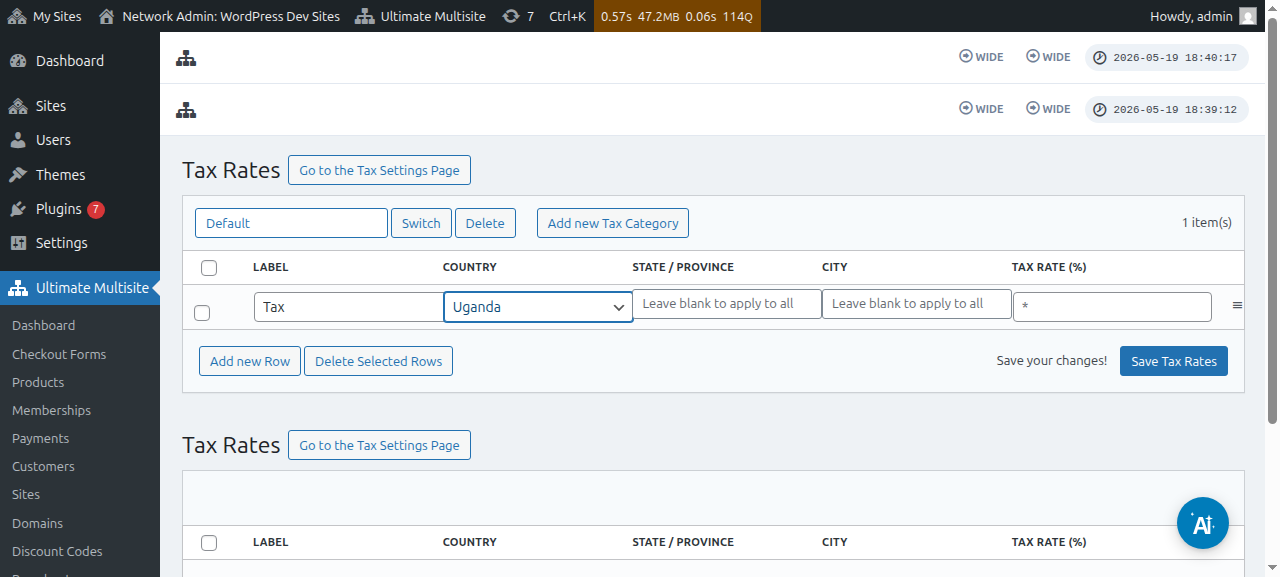
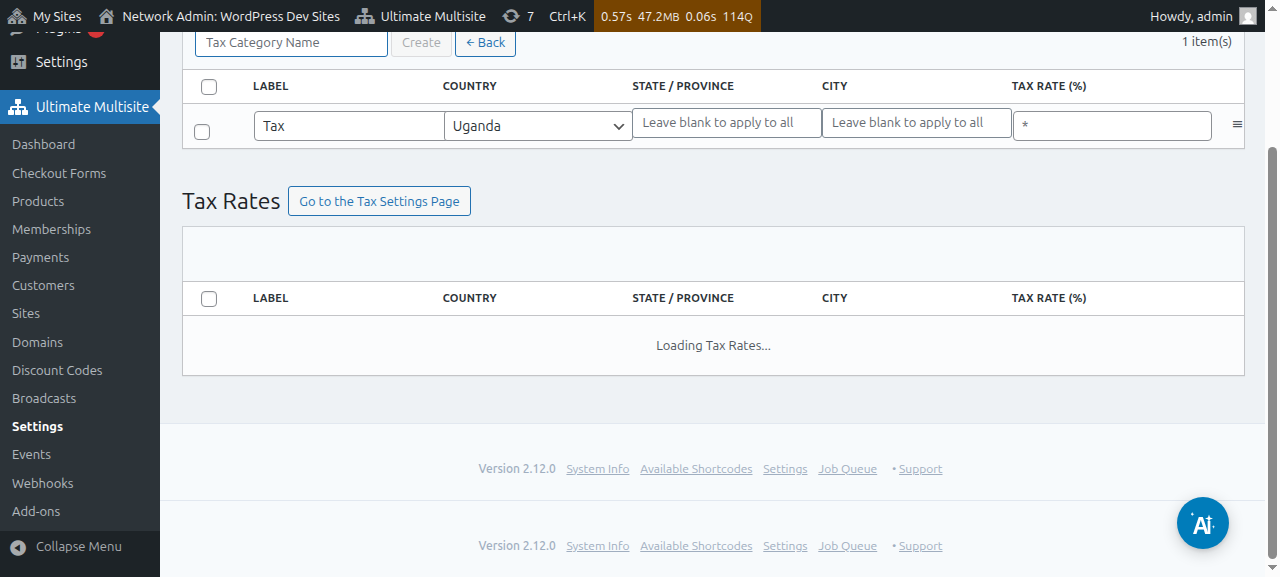
Para navegar polas categorías, fai clic en Cambiar e selecciona a categoría á que queres engadir novos impostos.
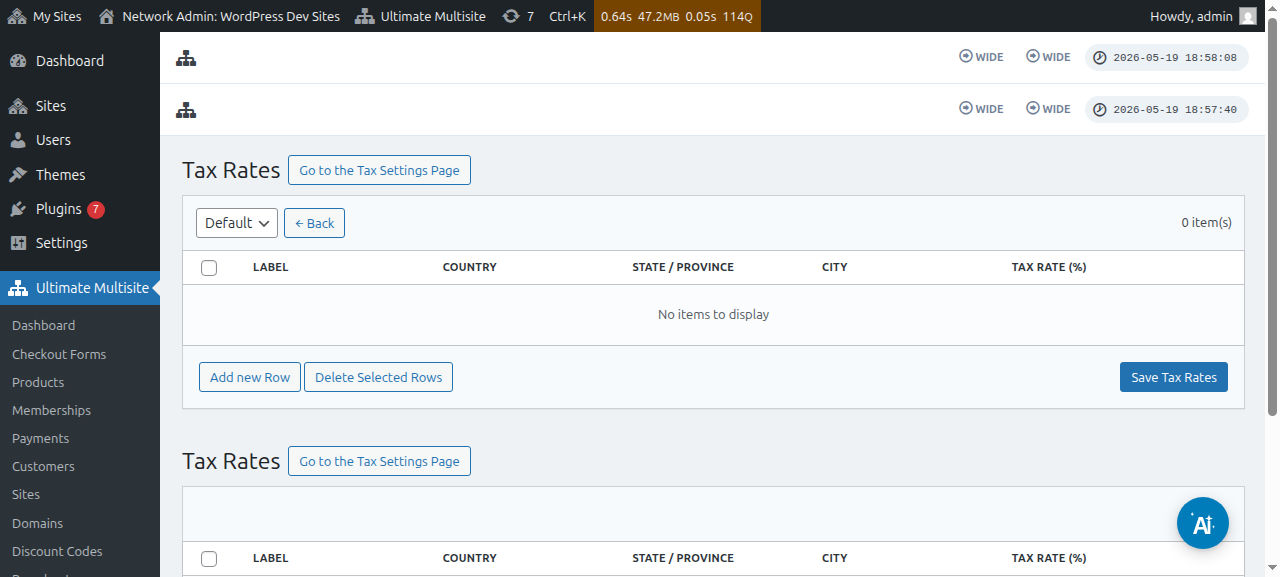
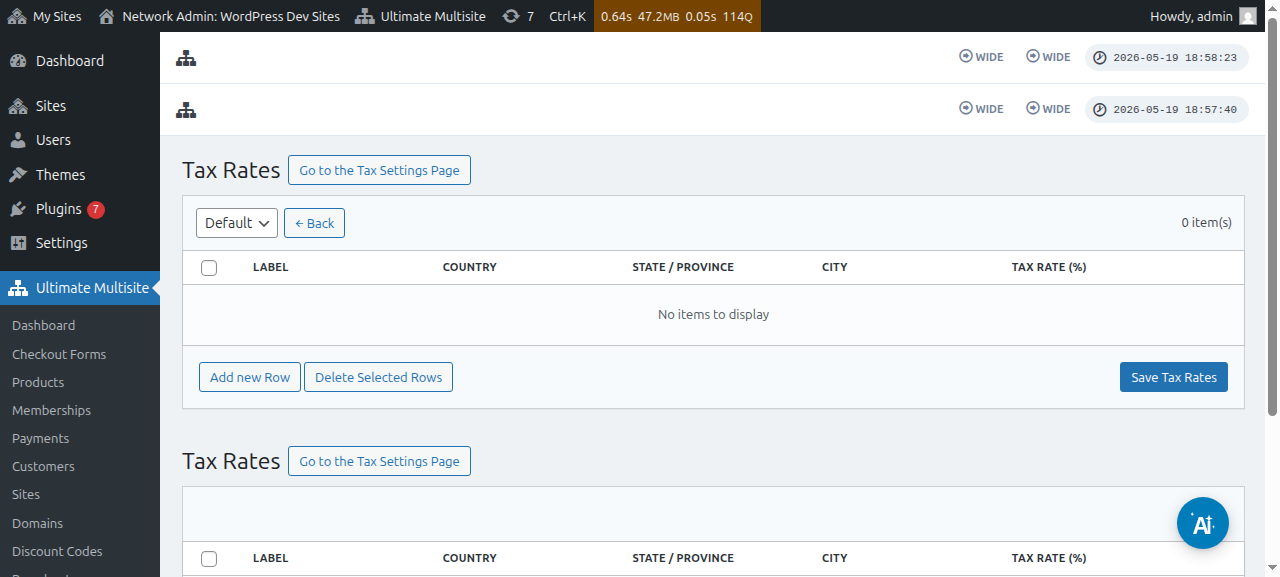
Podes definir a categoría fiscal dun produto concreto indo á páxina de edición do produto e despois á pestana Impostos.
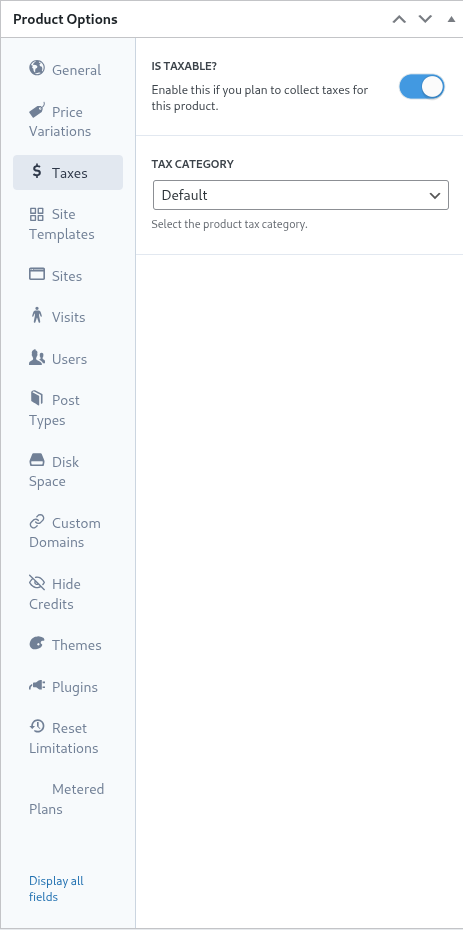
Nesa mesma pantalla, podes desactivar o interruptor É gravable? para facerlle saber a Ultimate Multisite que non debe recadar impostos nese produto determinado.
Compatibilidade con VAT europeo
Como se mencionou antes, temos un complemento dispoñible para clientes da UE que teñen requisitos adicionais debido á normativa europea de VAT.
As nosas ferramentas de VAT axudan cun par de cousas importantes:
-
Carga sinxela das taxas de VAT da UE;
-
Recollida e validación do número de VAT, e inversión do suxeito pasivo para entidades exentas de VAT (como empresas con números de VAT válidos);
Para instalar ese complemento, vai a Ultimate Multisite > Configuración e despois fai clic na ligazón da barra lateral Consulta os nosos complementos.
Serás redirixido á nosa páxina de complementos. Alí, podes buscar o complemento Ultimate Multisite VAT e instalalo.
Despois, vai a Administración da rede > Plugins e activa ese complemento en toda a rede.
Se volves á pestana Configuración de impostos , verás novas opcións dispoñibles. Activa a opción Activar compatibilidade con VAT para habilitar as novas ferramentas de VAT. Non esquezas gardar a túa configuración!
Importar taxas impositivas de VAT
Unha das ferramentas que engade a nosa integración é a capacidade de cargar as taxas impositivas dos estados membros da UE. Isto pódese facer visitando a páxina do editor de taxas impositivas despois de activar a compatibilidade con VAT da UE.
Na parte inferior da páxina, verás as opcións de importación de VAT. Ao seleccionar un tipo de taxa e facer clic no botón Actualizar taxas de VAT da UE, importarase e encherase automaticamente a táboa coas taxas impositivas de cada estado membro da UE. Despois, só tes que gardalo.
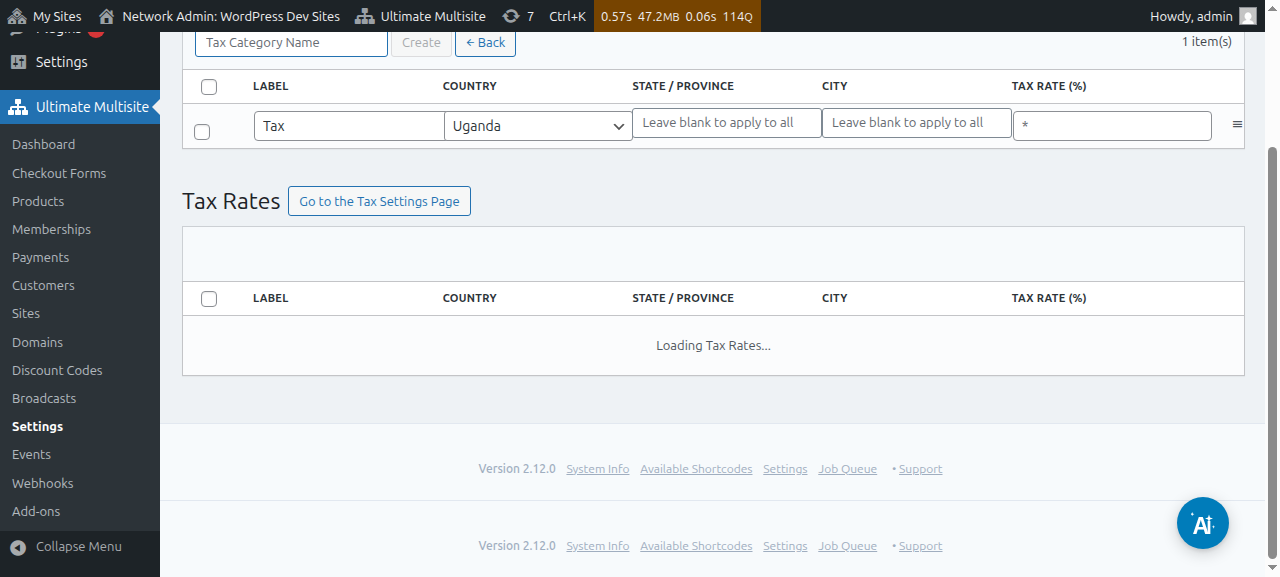
Tamén podes editar os valores despois de importalos. Para facelo, simplemente edita a liña da táboa que necesites e fai clic para gardar os novos valores.
Validación de VAT
Cando a compatibilidade con VAT está activada, Ultimate Multisite engadirá un campo adicional ao formulario de pagamento, debaixo do campo do enderezo de facturación. O campo só se mostrará para clientes situados na UE.
Ultimate Multisite validará entón o número de IVE e, se volve como válido, aplícase o mecanismo de investimento do suxeito pasivo e a taxa fiscal establécese no 0% nese pedido.