Салықтарды өңдеу
Ultimate Multisite біздің негізгі plugin ішіне кіріктірілген салық жинау модуліне ие, сондықтан жоспарларыңыз, пакеттеріңіз және қызметтеріңіз бойынша сатылым салықтарын жинау қажет болса, мұны ешқандай қосымша орнатпай-ақ оңай жасай аласыз.
Еуропада орналасқан компаниялар үшін біз VAT талаптарына сәйкестікті жақсырақ қолдауға арналған құралдар мен мүмкіндіктер қосатын қосымша ұсынамыз.
Ultimate Multisite сіздің атыңыздан үкіметке салық декларациясын тапсырмайды немесе салық аудармайды; біз тек транзакция кезінде тиісті салықтарды жинауға көмектесеміз. Салықтарды бәрібір өзіңіз аударуыңыз қажет.
Салық жинауды қосу
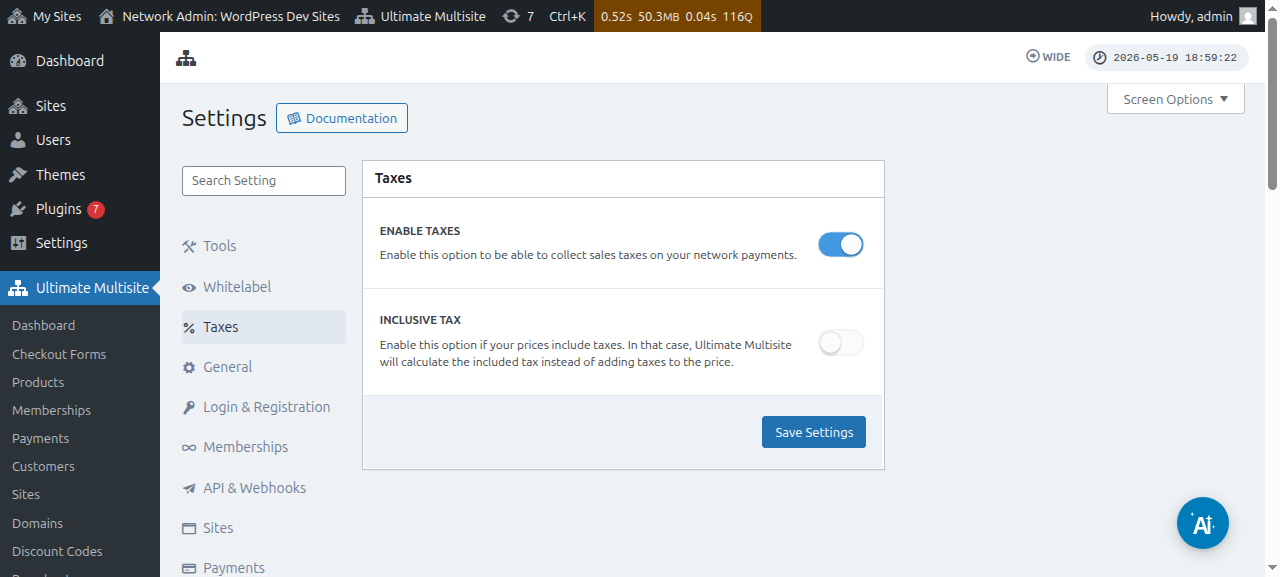
Салық жинау әдепкі бойынша қосылмаған. Оны қосу үшін Ultimate Multisite > Settings > Taxes бөліміне өтіп, Enable Taxes параметрін қосу күйіне ауыстыруыңыз керек.
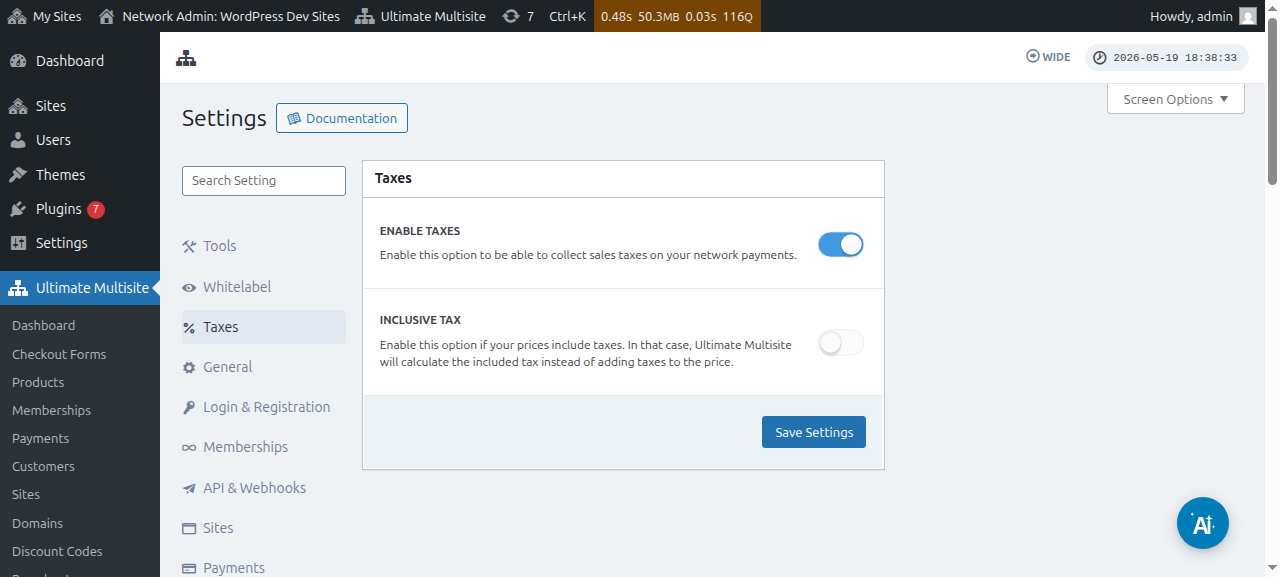
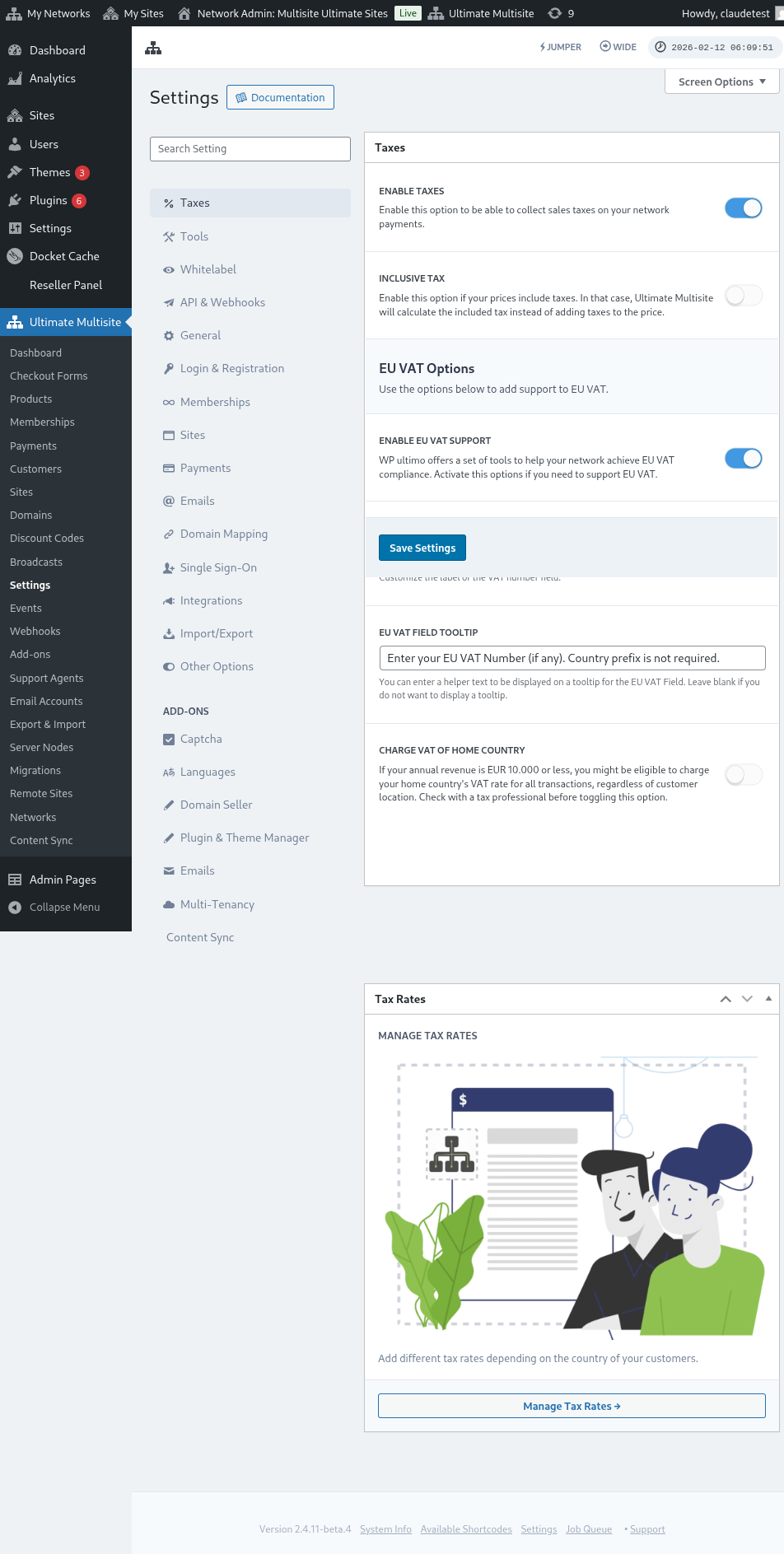
Міне, салық параметрлері бетінің толық көрінісі:
Жеке өнімдерге арналған салық параметрлерін де көре аласыз:
Салық қосылмаған және салық қосылған
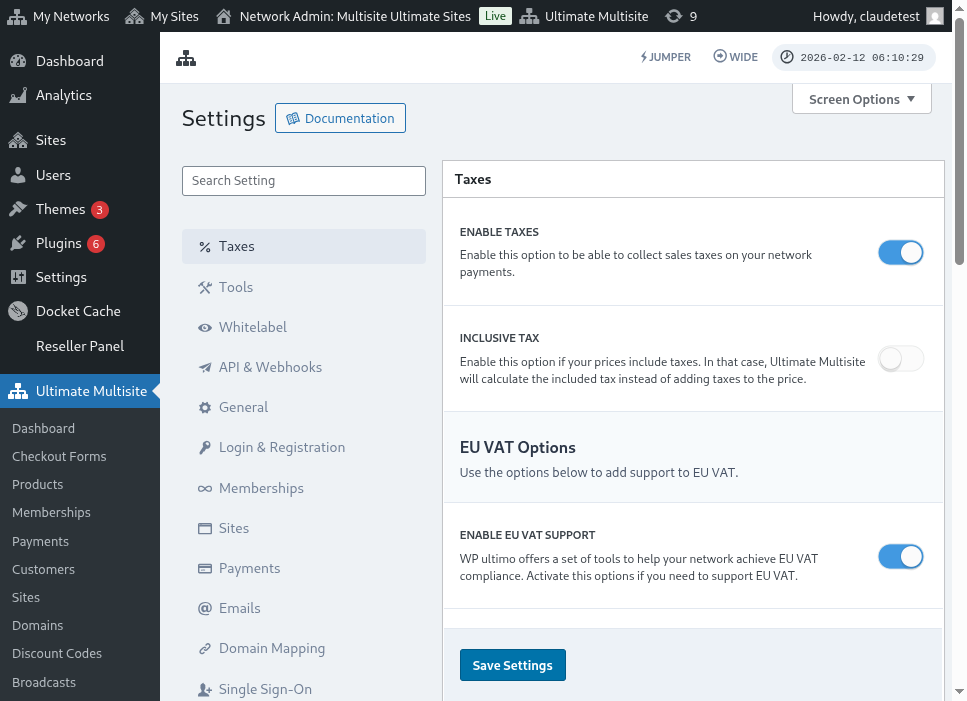
Әдепкі бойынша, барлық өнім бағаларыңызға салық қосылмаған, яғни салықтар өнім бағасына кірмейді. Егер клиент белгілі бір сатып алу үшін салық төлеуі керек деп анықтасақ, салықтарды аралық жиынтықтың үстіне қосамыз.
Егер салықтардың өнім бағасына қосылғанын қаласаңыз, мұны Inclusive Tax параметрін қосу арқылы жасай аласыз.
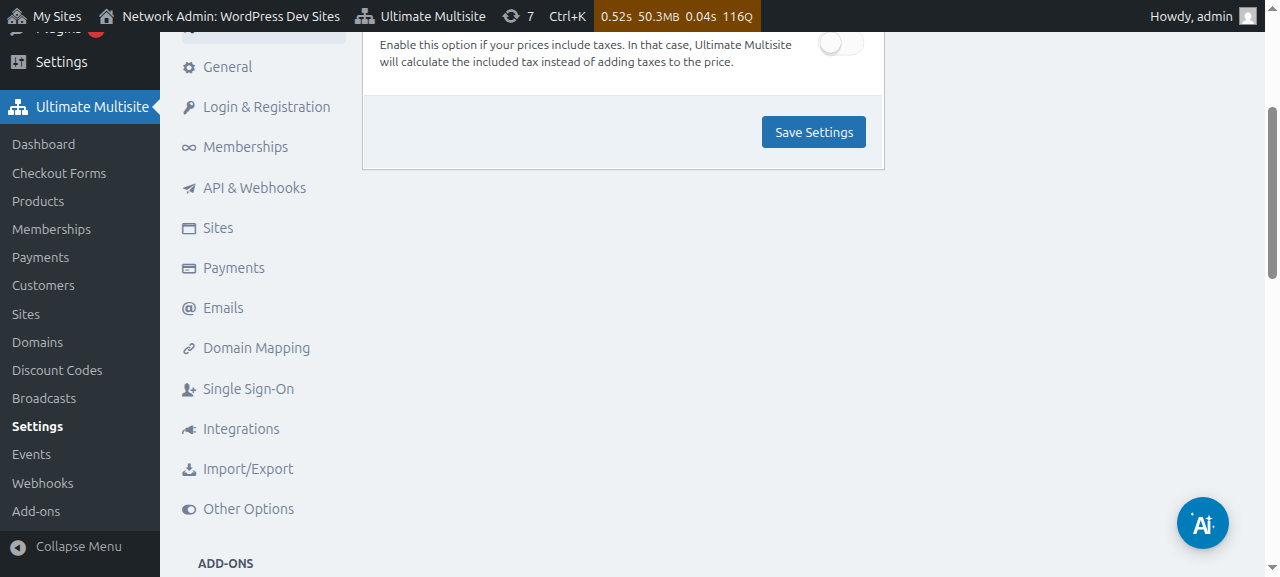
Енгізген өзгерістеріңізді сақтауды ұмытпаңыз.
Салық мөлшерлемелерін жасау
Tax Collection қосқаннан кейін, салық мөлшерлемелері редакторын пайдаланып нақты орналасулар үшін салық мөлшерлемелерін жасауыңыз қажет.
Редакторға Tax параметрлері бетінің бүйірлік панеліндегі Manage Tax Rates батырмасын басу арқылы кіре аласыз.
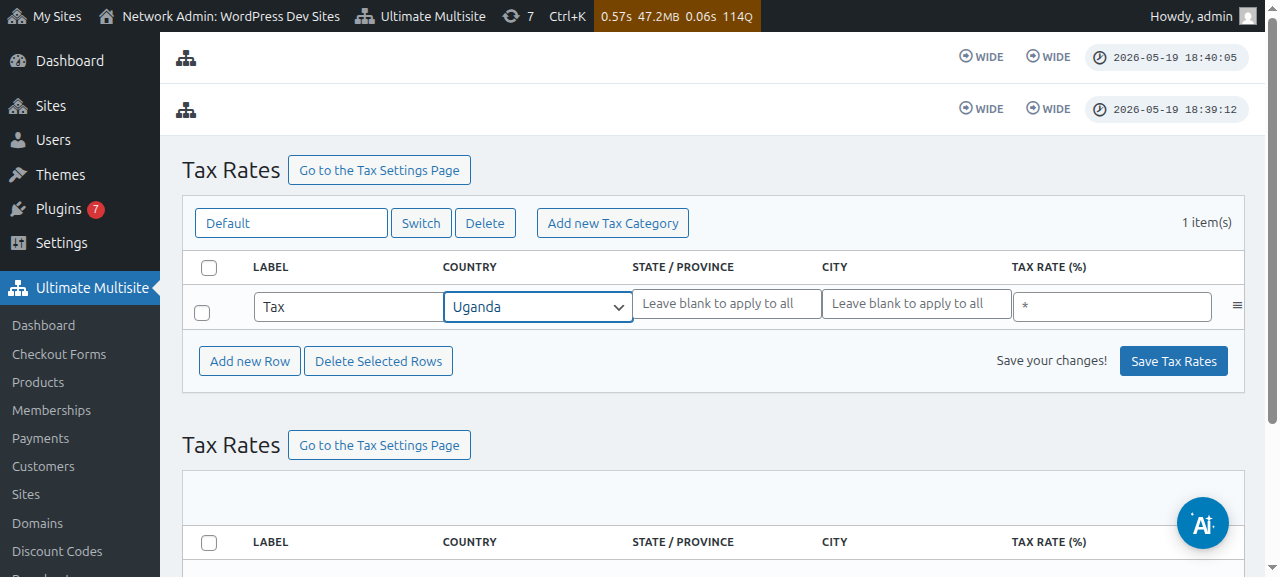
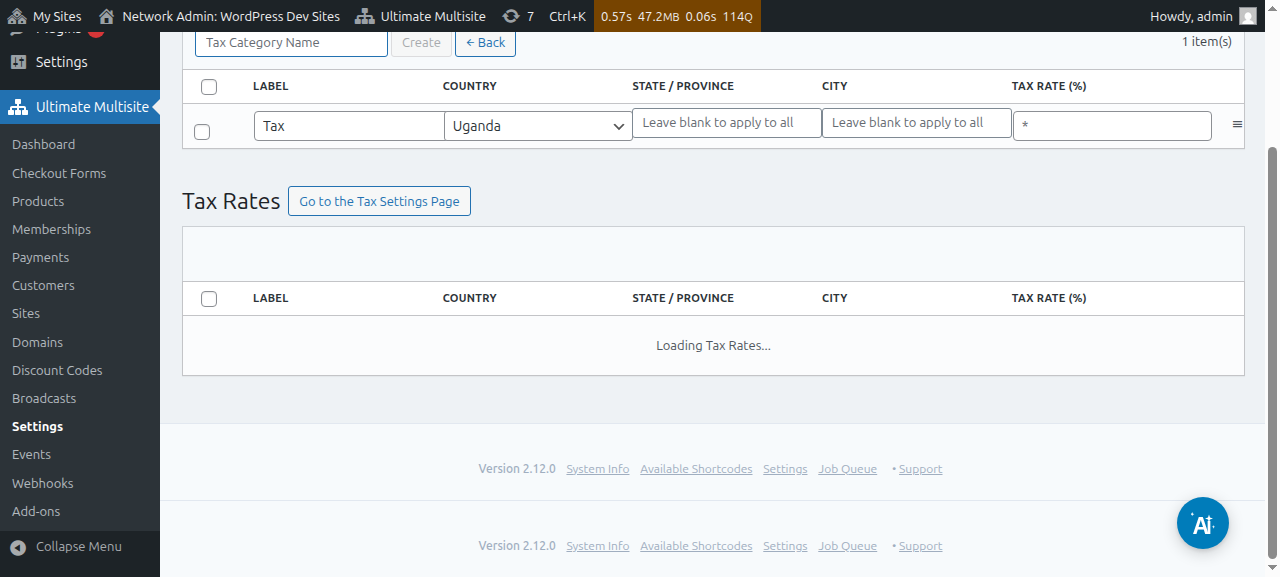
Салық мөлшерлемелері редакторы бетінде Add new Row батырмасын басу арқылы жаңа Tax Rates қоса аласыз.
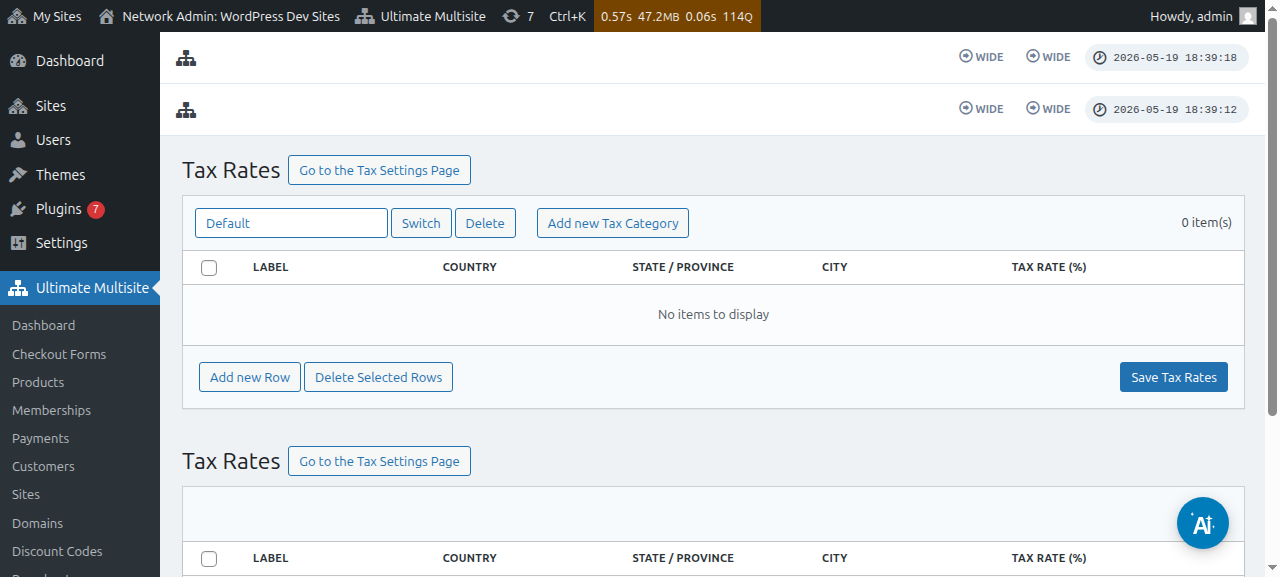
Әр салық мөлшерлемесіне атау беруіңіз керек (шоттарда қолданылады). Содан кейін бұл салық алынатын елді (міндетті), штатты, және қаланы (екеуі де міндетті емес) таңдай аласыз. Соңында, салық мөлшерлемесін пайызбен қосыңыз.
Салық санаттары
Әртүрлі өнім түрлері үшін әртүрлі салық мөлшерлемелерін қосу мақсатында бірнеше Tax Categories жасай аласыз.
Add new Tax Category батырмасын басыңыз, содан кейін санатыңыздың атауын жазып, Create басыңыз.
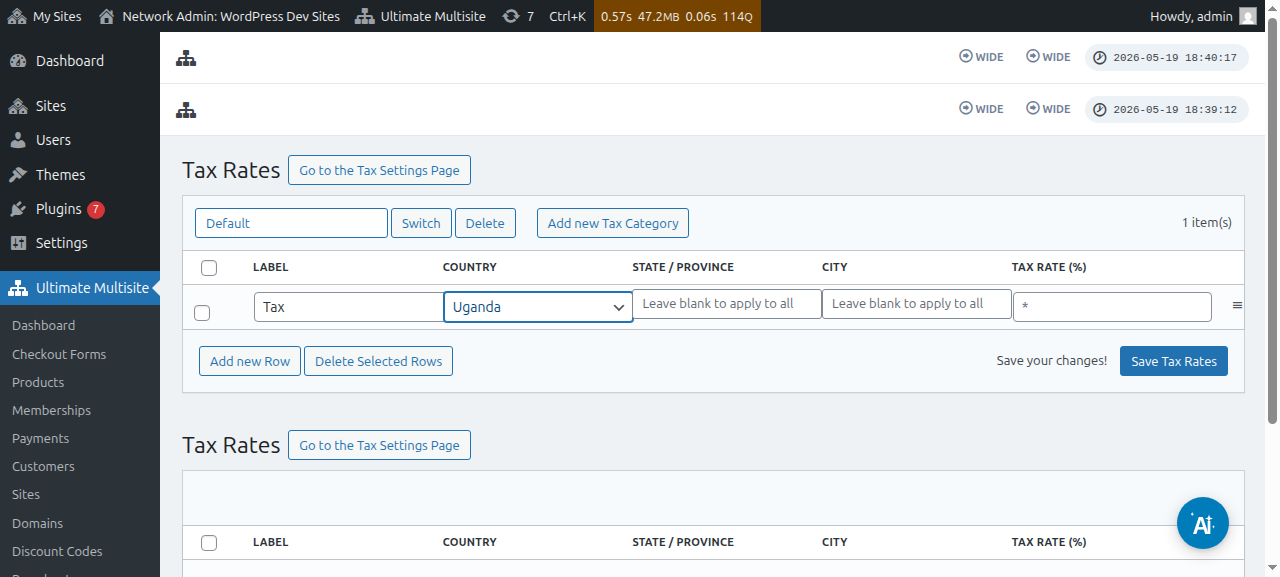
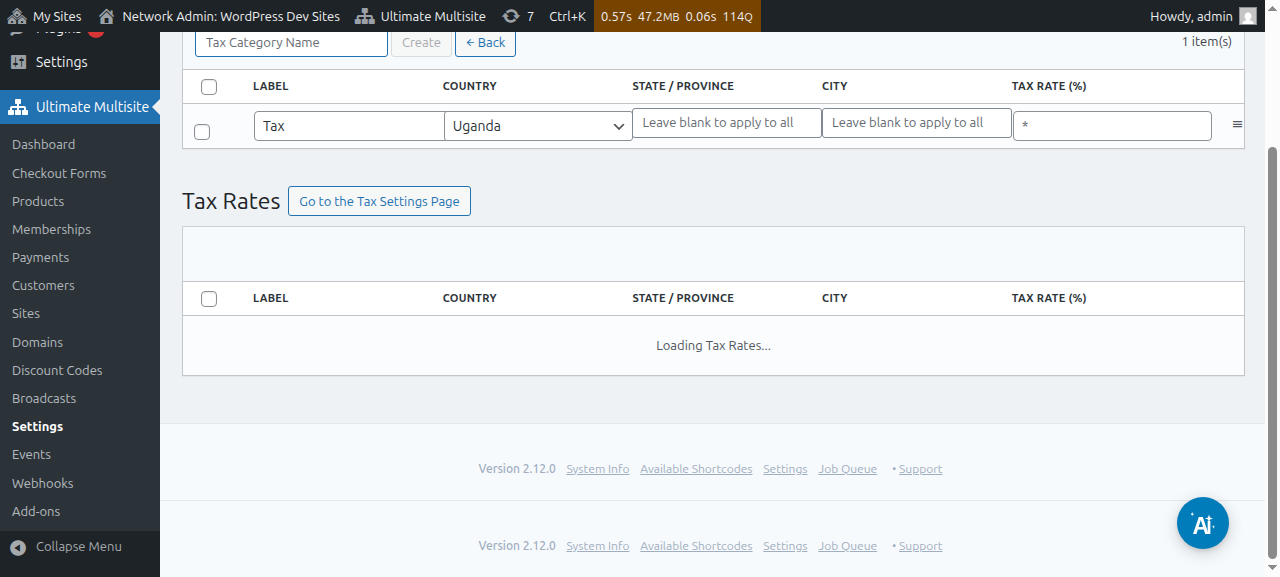
Санаттарды шолу үшін Switch басып, жаңа салықтар қосқыңыз келетін санатты таңдаңыз.
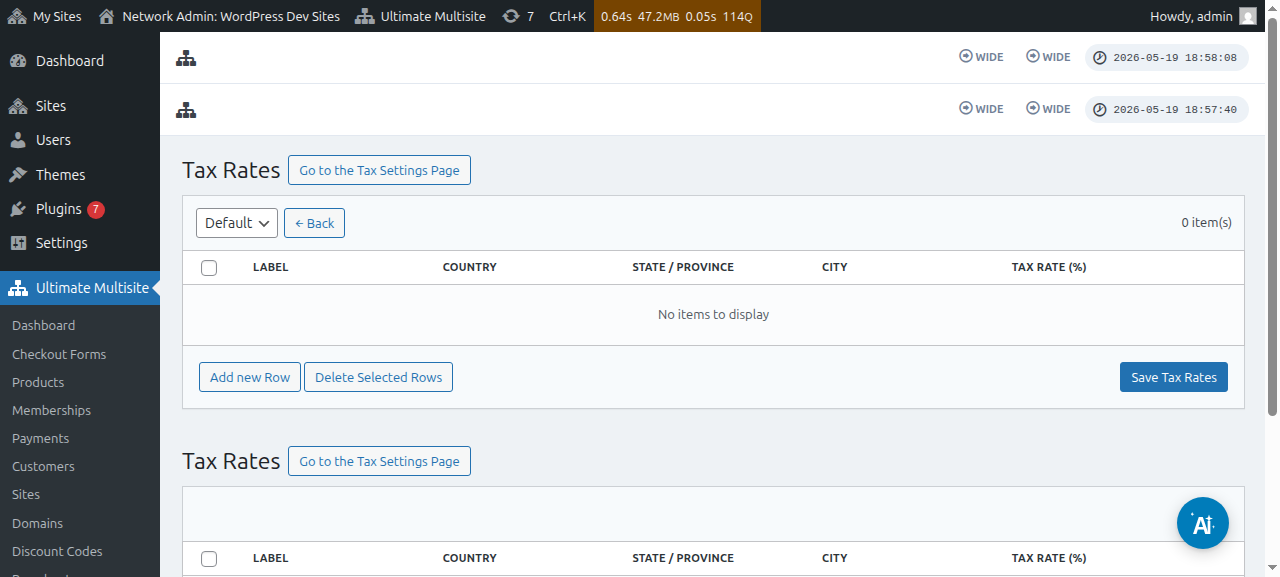
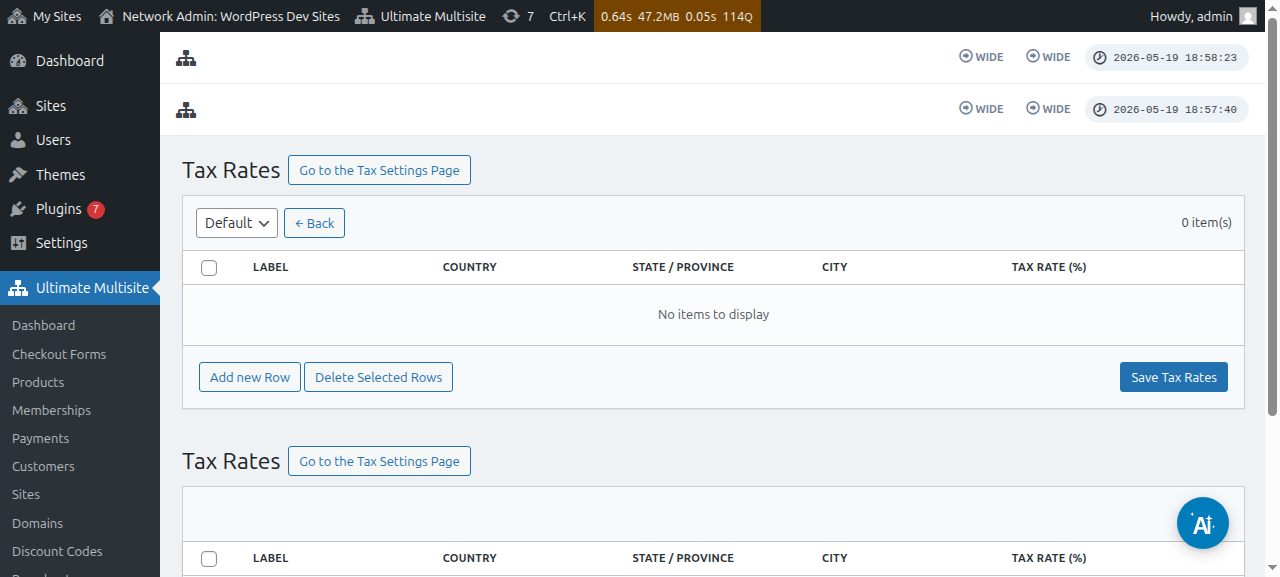
Белгілі бір өнім үшін салық санатын орнату үшін Product өңдеу бетіне, содан кейін Taxes қойындысына өтіңіз.
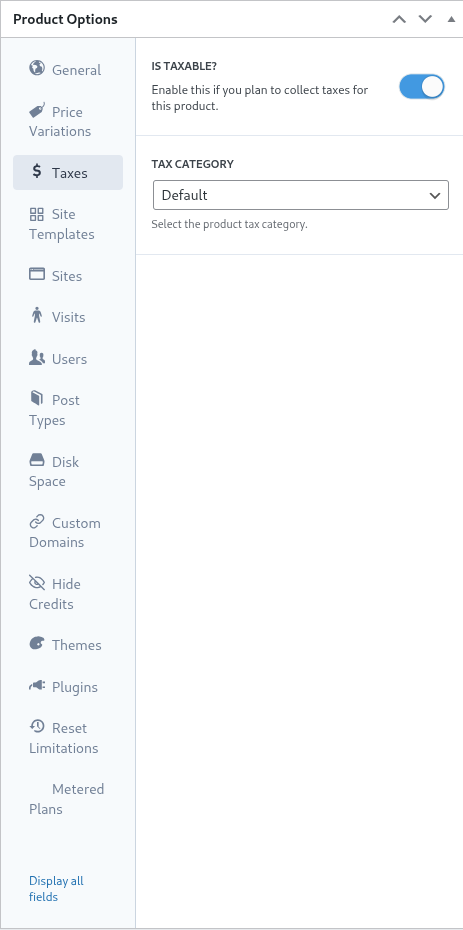
Сол экранда Ultimate Multisite осы берілген өнімнен салық жинамауы керек екенін білуі үшін Is Taxable? ауыстырғышын өшіре аласыз.
Еуропалық VAT қолдауы
Бұрын айтылғандай, ЕО-дағы клиенттер үшін Еуропалық VAT ережелеріне байланысты қосымша талаптары бар қосымша қолжетімді.
Біздің VAT құралдары бірнеше маңызды нәрсеге көмектеседі:
-
ЕО VAT мөлшерлемелерін оңай жүктеу;
-
VAT Number жинау және тексеру - және VAT-тен босатылған ұйымдар үшін кері есептеу (мысалы, жарамды VAT нөмірлері бар компаниялар);
Бұл қосымшаны орнату үшін Ultimate Multisite > Settings бөліміне өтіп, Check our Add-ons бүйірлік сілтемесін басыңыз.
Сіз біздің қосымшалар бетіне қайта бағытталасыз. Онда Ultimate Multisite VAT қосымшасын іздеп, орната аласыз.
Содан кейін Network Admin > Plugins бөліміне өтіп, сол қосымшаны бүкіл желі бойынша іске қосыңыз.
Егер Tax Settings қойындысына қайта оралсаңыз, жаңа опциялар қолжетімді екенін көресіз. Жаңа VAT құралдарын қосу үшін Enable VAT Support опциясын қосыңыз. Параметрлеріңізді сақтауды ұмытпаңыз!
VAT салық мөлшерлемелерін жүктеу
Біздің интеграция қосатын құралдардың бірі — ЕО мүше мемлекеттері үшін салық мөлшерлемелерін жүктеу мүмкіндігі. Мұны ЕО VAT қолдауын қосқаннан кейін салық мөлшерлемелері редакторы бетіне кіру арқылы жасауға болады.
Беттің төменгі жағында VAT жүктеу опцияларын көресіз. Мөлшерлеме түрін таңдап, Update EU VAT Rates батырмасын басу әр ЕО мүше мемлекеті үшін салық мөлшерлемелерімен кестені шығарып, автоматты түрде толтырады. Содан кейін оны тек сақтау керек.
Оларды жүктегеннен кейін мәндерді де өңдей аласыз. Ол үшін қажетті кесте жолын жай ғана өңдеп, жаңа мәндерді сақтау үшін басыңыз.
VAT тексеру
VAT қолдауы қосылған кезде, Ultimate Multisite төлем жасау формасына, есепшот мекенжайы өрісінің астына қосымша өріс қосады. Өріс тек ЕО-да орналасқан клиенттер үшін ғана көрсетіледі.
Ultimate Multisite содан кейін ҚҚС нөмірін тексереді, егер ол жарамды болып шықса, кері есептеу механизмі қолданылады және сол тапсырыстағы салық мөлшерлемесі 0% болып белгіленеді.