কর পরিচালনা
Ultimate Multisite-এর core plugin-এ কর সংগ্রহের মডিউল তৈরি করা আছে। তাই আপনার plan, package এবং service-এ sales tax সংগ্রহ করতে হলে কোনো add-on ইনস্টল না করেই সহজে তা করতে পারবেন।
ইউরোপে অবস্থিত কোম্পানিগুলোর জন্য, আমরা একটি add-on দিই যা VAT compliance আরও ভালোভাবে support করার জন্য tool ও feature যোগ করে।
Ultimate Multisite আপনার পক্ষ থেকে সরকারের কাছে কর ফাইল বা জমা দেয় না; আমরা শুধু transaction-এর সময় উপযুক্ত কর সংগ্রহ করতে সাহায্য করি। কর আপনাকেই জমা দিতে হবে।
কর সংগ্রহ চালু করা
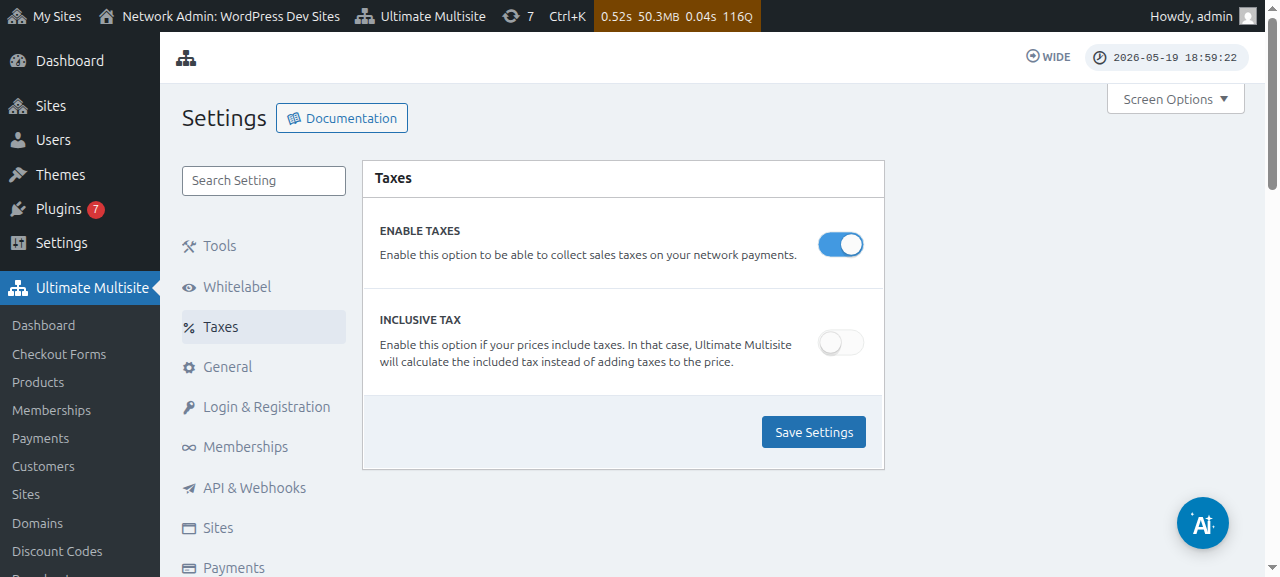
কর সংগ্রহ ডিফল্টভাবে চালু থাকে না। এটি চালু করতে, আপনাকে Ultimate Multisite > সেটিংস > কর-এ গিয়ে Enable Taxes সেটিং চালু করতে হবে।
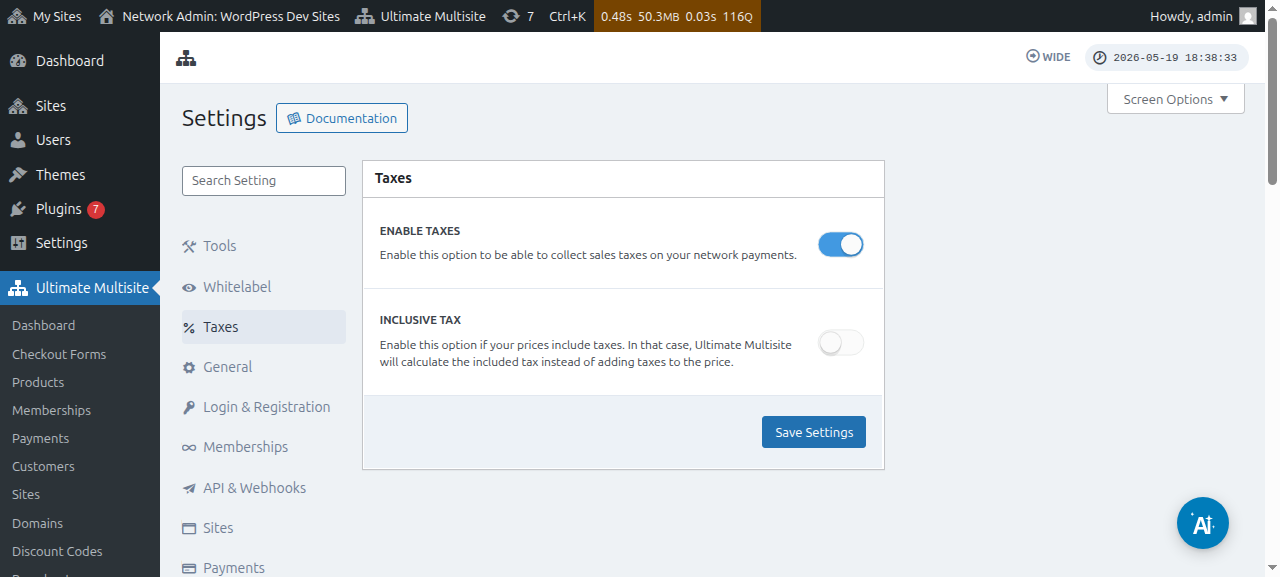
কর সেটিংস পেজের পূর্ণ দৃশ্য এখানে:
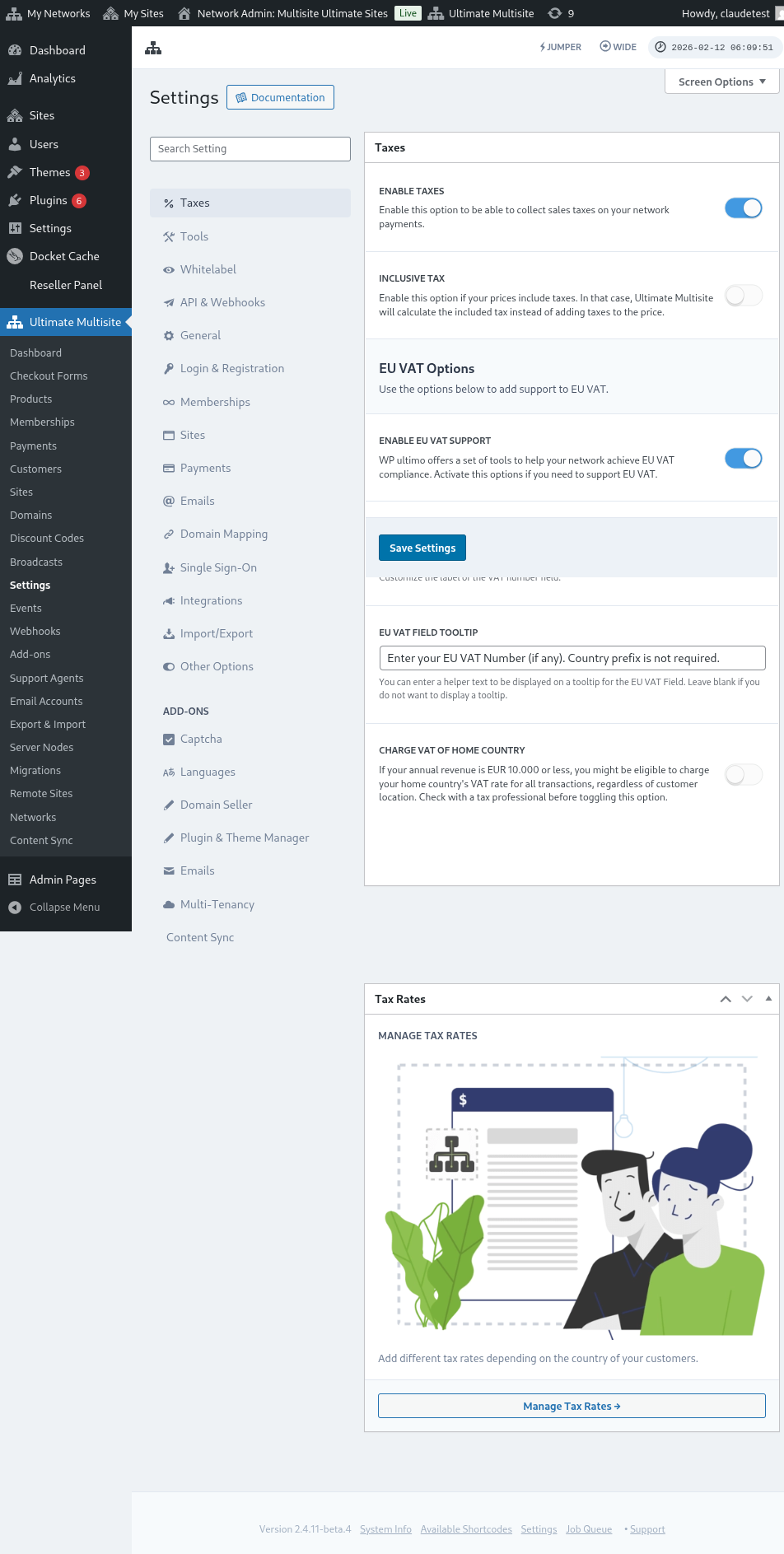
আপনি আলাদা product-এর কর সেটিংসও দেখতে পারেন:
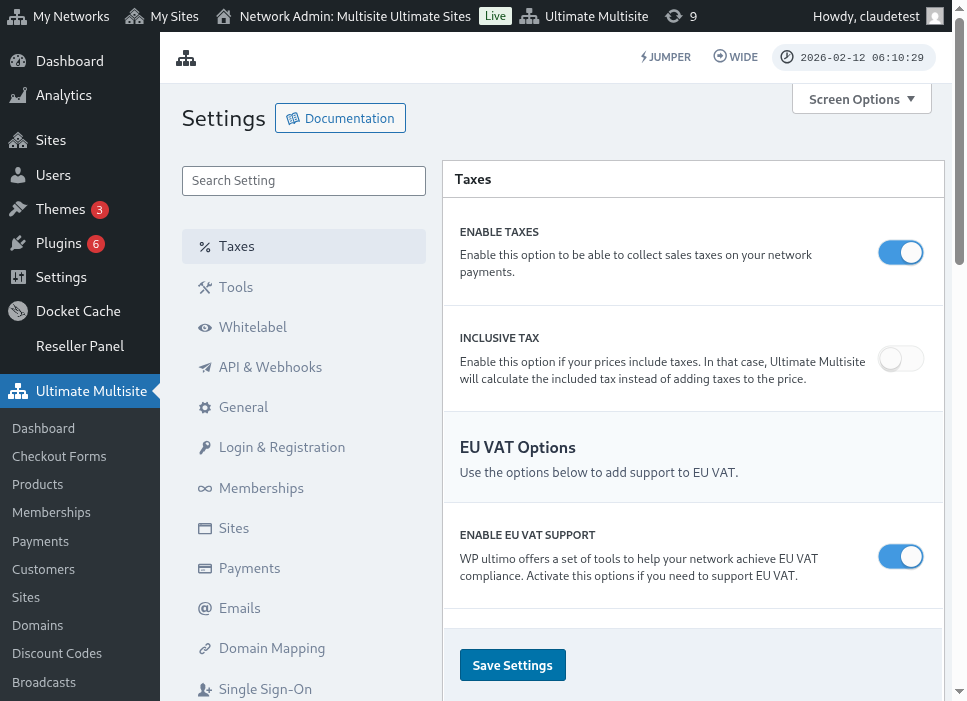
কর বাদে বনাম করসহ
ডিফল্টভাবে, আপনার সব product-এর price কর বাদে থাকে। অর্থাৎ product-এর price-এ কর অন্তর্ভুক্ত নয়। যদি আমরা নির্ধারণ করি যে কোনো purchase-এ customer-এর কর দেওয়া উচিত, তাহলে subtotal-এর উপর কর যোগ করা হবে।
আপনি যদি product-এর price-এ কর অন্তর্ভুক্ত রাখতে চান, তাহলে Inclusive Tax সেটিং চালু করে তা করতে পারেন।
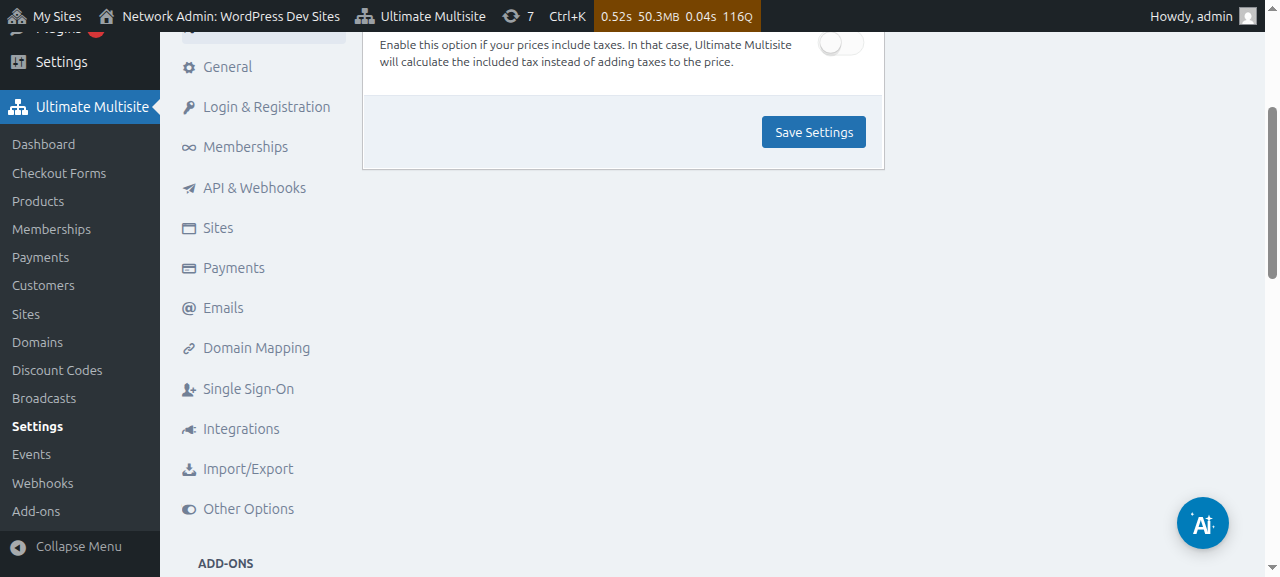
আপনার করা পরিবর্তনগুলো save করতে ভুলবেন না।
করহার তৈরি করা
Tax Collection চালু করার পরে, আমাদের tax rates editor ব্যবহার করে নির্দিষ্ট location-এর জন্য করহার তৈরি করতে হবে।
Tax settings page-এর sidebar-এ Manage Tax Rates button-এ click করে editor-এ যেতে পারবেন।
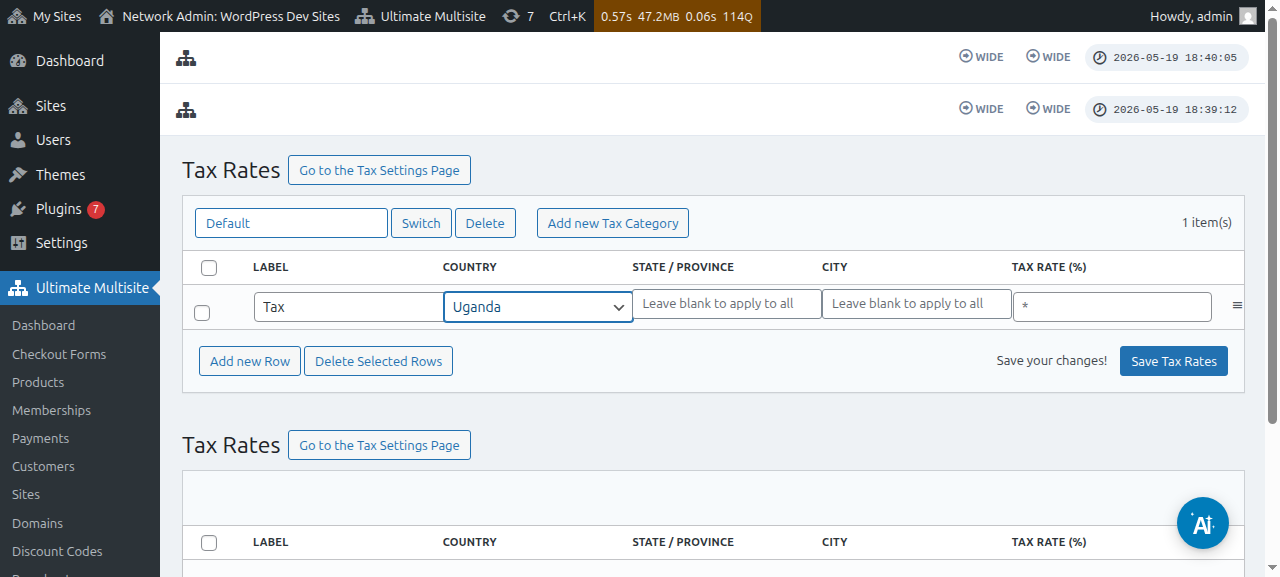
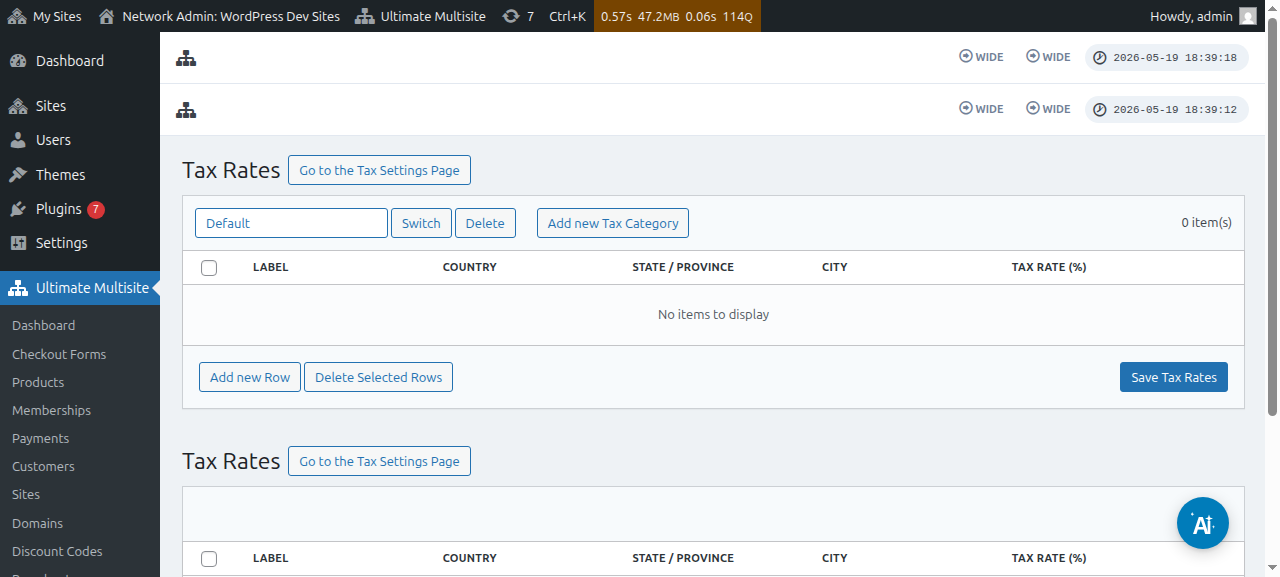
tax rates editor page-এ, Add new Row button-এ click করে নতুন Tax Rates যোগ করতে পারেন।
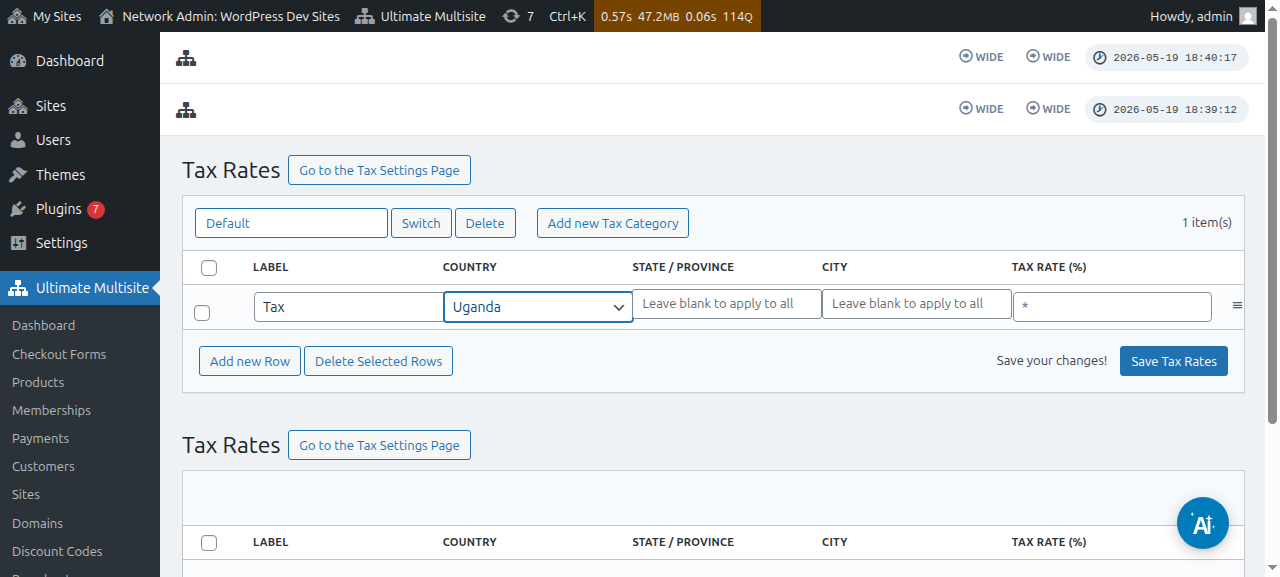
প্রতিটি করহারকে একটি title দিতে হবে (invoice-এ ব্যবহৃত হবে)। এরপর এই কর যেখানে charged হবে সেই country (প্রয়োজনীয়), state, এবং city (দুটিই ঐচ্ছিক) বেছে নিতে পারেন। শেষে tax rate in percents যোগ করুন।
কর বিভাগ
বিভিন্ন ধরনের product-এর জন্য ভিন্ন করহার যোগ করতে আপনি একাধিক Tax Categories-ও তৈরি করতে পারেন।
Add new Tax Category-তে click করুন, তারপর আপনার category-র নাম লিখে Create চাপুন।
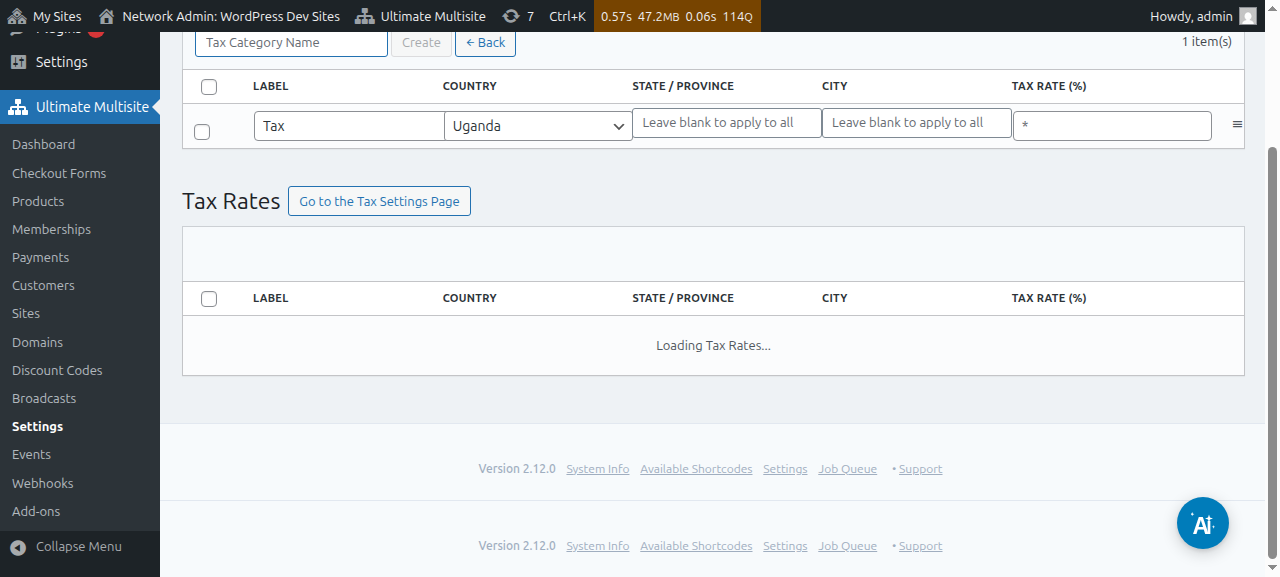
category browse করতে, Switch-এ click করুন এবং যে category-তে নতুন কর যোগ করতে চান সেটি select করুন।
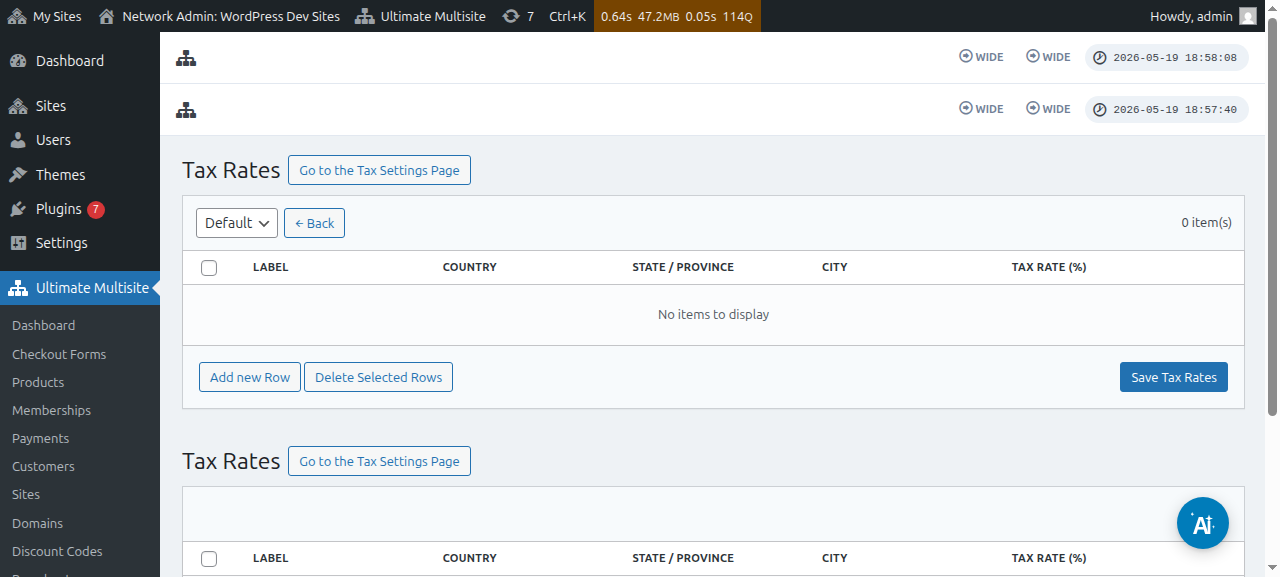
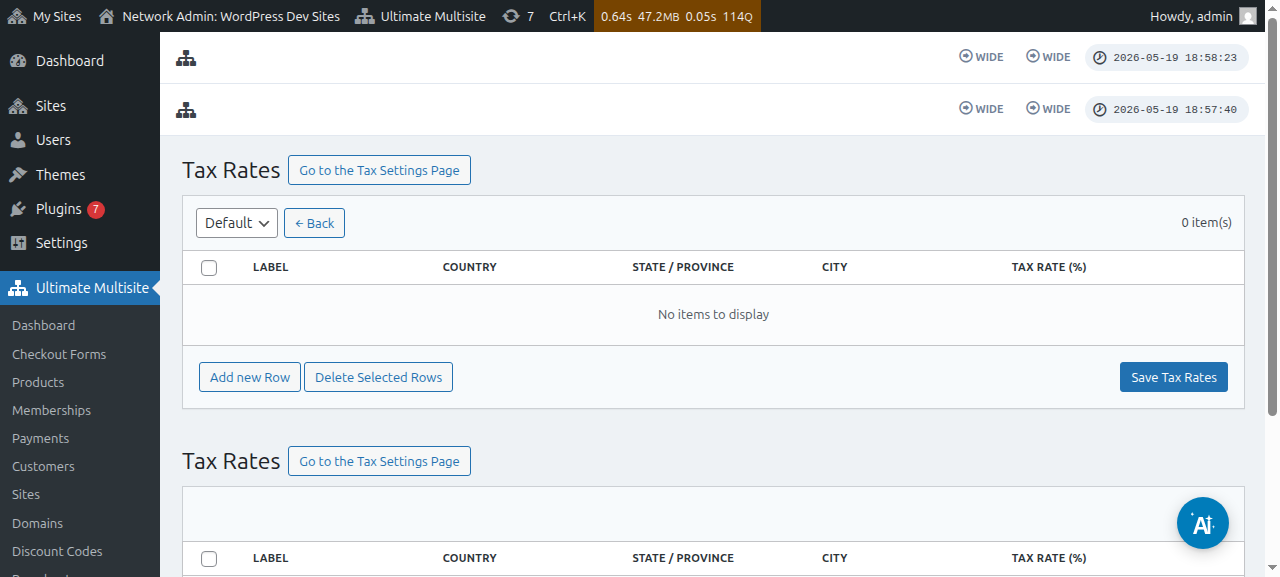
নির্দিষ্ট product-এর tax category সেট করতে Product edit page-এ গিয়ে তারপর Taxes tab-এ যান।
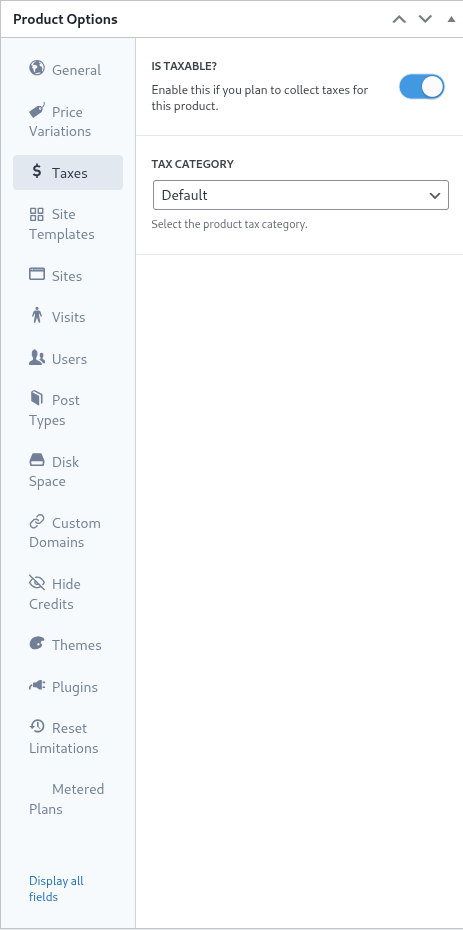
একই screen-এ, Is Taxable? toggle বন্ধ করে Ultimate Multisite-কে জানাতে পারেন যে ওই নির্দিষ্ট product-এ কর সংগ্রহ করা উচিত নয়।
ইউরোপীয় VAT support
আগে বলা হয়েছে, EU-এর customer-দের জন্য আমাদের একটি add-on আছে, কারণ European VAT regulation-এর কারণে তাদের অতিরিক্ত requirement থাকে।
আমাদের VAT tool কয়েকটি গুরুত্বপূর্ণ বিষয়ে সাহায্য করে:
-
EU VAT rate সহজে load করা;
-
VAT Number সংগ্রহ ও validation - এবং VAT exempt entity-র জন্য reverse charging (যেমন বৈধ VAT number থাকা company);
এই add-on ইনস্টল করতে, Ultimate Multisite > সেটিংস-এ যান এবং তারপর আমাদের Add-ons দেখুন sidebar link-এ click করুন।
আপনাকে আমাদের add-ons page-এ নিয়ে যাওয়া হবে। সেখানে, আপনি Ultimate Multisite VAT add-on search করে install করতে পারেন।
তারপর, Network Admin > Plugins-এ গিয়ে add-on-টি network-wide activate করুন।
আপনি যদি Tax Settings tab-এ ফিরে যান, নতুন option দেখতে পাবেন। নতুন VAT tool চালু করতে Enable VAT Support option toggle করুন। আপনার settings save করতে ভুলবেন না!
VAT করহার আনা
আমাদের integration যে tool যোগ করে, তার একটি হলো EU member state-এর করহার load করার ক্ষমতা। EU VAT support চালু করার পর tax rates editor page-এ গিয়ে এটি করা যায়।
page-এর নিচে, আপনি VAT আনার option দেখবেন। একটি rate type select করে Update EU VAT Rates button-এ click করলে প্রতিটি EU member state-এর করহার table-এ এনে auto-populate করা হবে। এরপর, আপনাকে শুধু save করতে হবে।
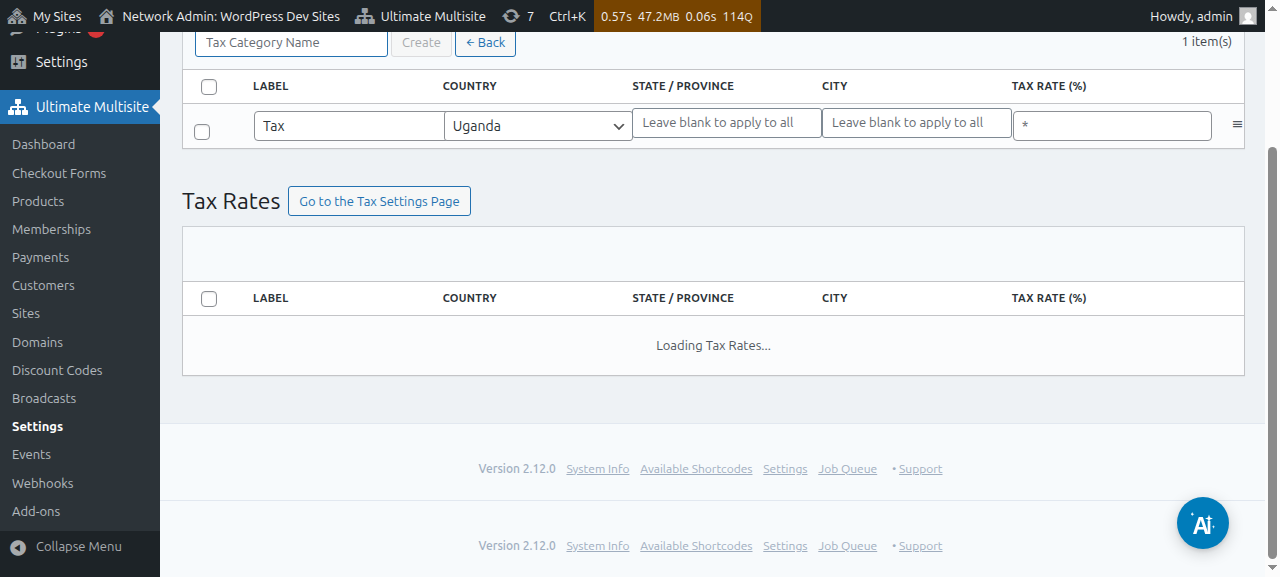
আনার পর values edit-ও করতে পারেন। এটি করতে, শুধু আপনার প্রয়োজনীয় table line edit করুন এবং নতুন values save করতে click করুন।
VAT validation
VAT support চালু থাকলে, Ultimate Multisite checkout form-এ billing address field-এর নিচে একটি অতিরিক্ত field যোগ করবে। field-টি শুধু EU-তে অবস্থিত customer-দের জন্য দেখা যাবে।
এরপর Ultimate Multisite VAT Number যাচাই করবে এবং এটি বৈধ হলে, reverse charge প্রক্রিয়া প্রয়োগ করা হবে এবং সেই অর্ডারে করের হার 0% সেট করা হবে।