Апрацоўка падаткаў
Ultimate Multisite мае модуль збору падаткаў, убудаваны ў наш асноўны плагін, таму калі вам трэба збіраць падаткі з продажаў для вашых планаў, пакетаў і паслуг, вы можаце лёгка зрабіць гэта без усталёўкі якіх-небудзь дадаткаў.
Для кампаній, размешчаных у Еўропе, мы прапануем дадатак, які дадае інструменты і функцыі для лепшай падтрымкі VAT і адпаведнасці патрабаванням.
Ultimate Multisite не падае і не пералічвае падаткі ў дзяржаўныя органы ад вашага імя; мы проста дапамагаем вам збіраць адпаведныя падаткі падчас транзакцыі. Вам усё роўна трэба будзе пералічваць падаткі самастойна.
Уключэнне збору падаткаў
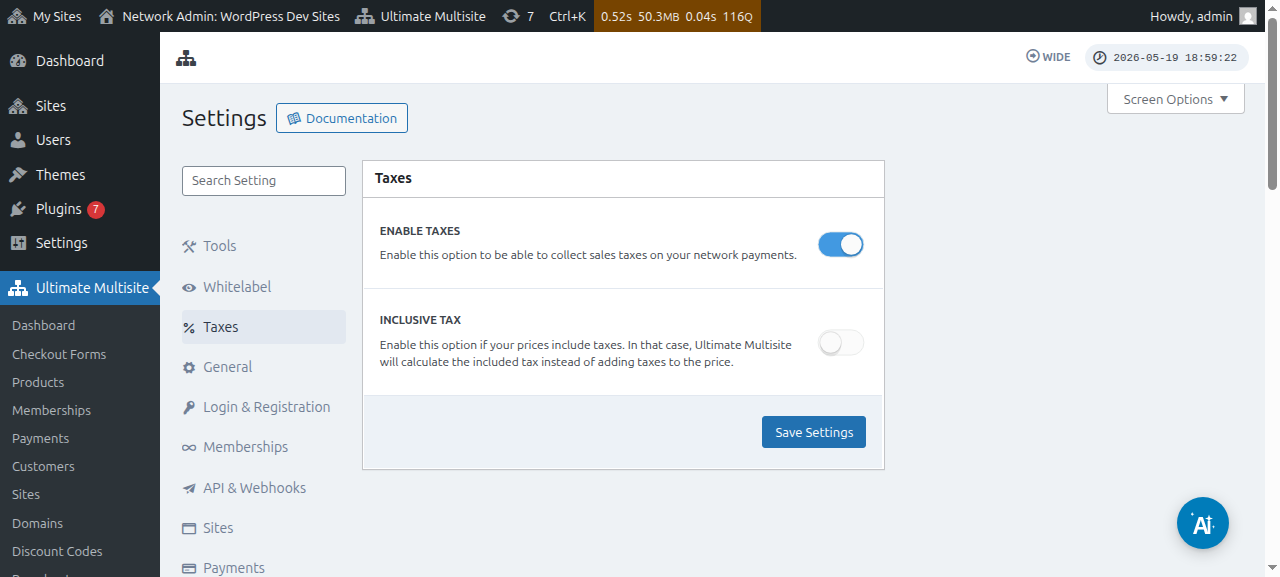
Збор падаткаў не ўключаны па змаўчанні. Каб уключыць яго, вам трэба перайсці ў Ultimate Multisite > Налады > Падаткі і пераключыць наладу «Уключыць падаткі».
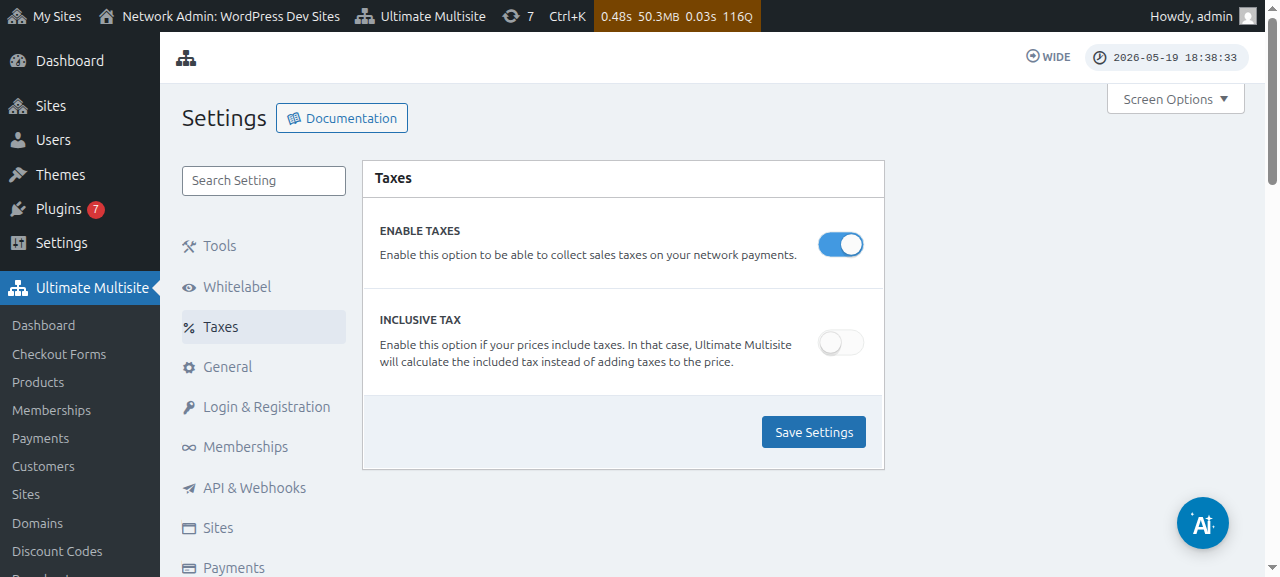
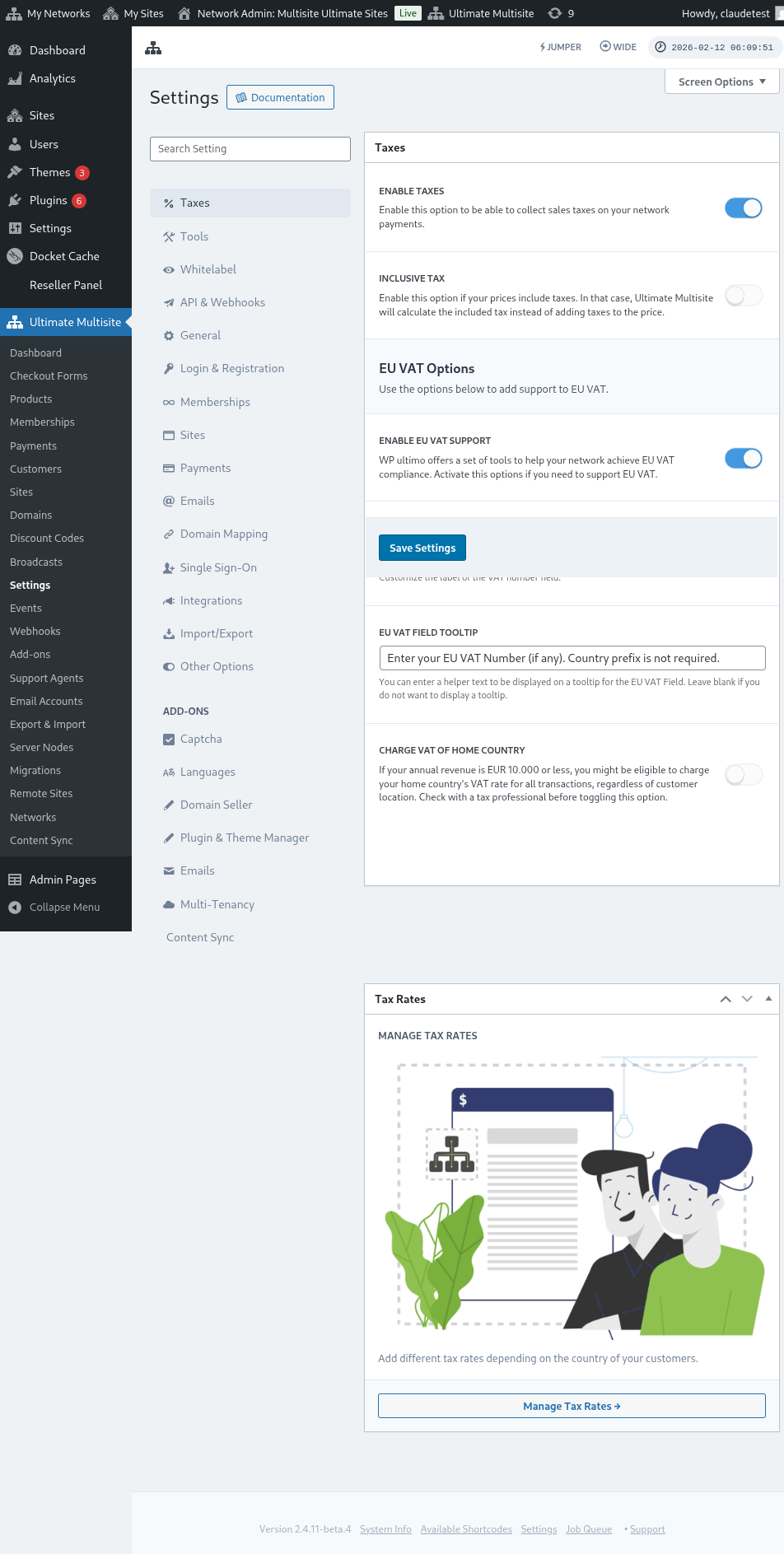
Вось поўны выгляд старонкі налад падаткаў:
Вы таксама можаце праглядаць налады падаткаў для асобных прадуктаў:
Падатак не ўключаны супраць падатку, уключанага ў кошт
Па змаўчанні ўсе цэны вашых прадуктаў не ўключаюць падаткі, гэта значыць падаткі не ўключаны у цану прадукту. Калі мы вызначым, што кліент павінен заплаціць падаткі за пэўную пакупку, мы дадамо падаткі звыш прамежкавай сумы.
Калі вы аддаеце перавагу, каб падаткі былі ўключаны ў цану вашага прадукту, вы можаце зрабіць гэта, уключыўшы наладу Уключаны падатак.
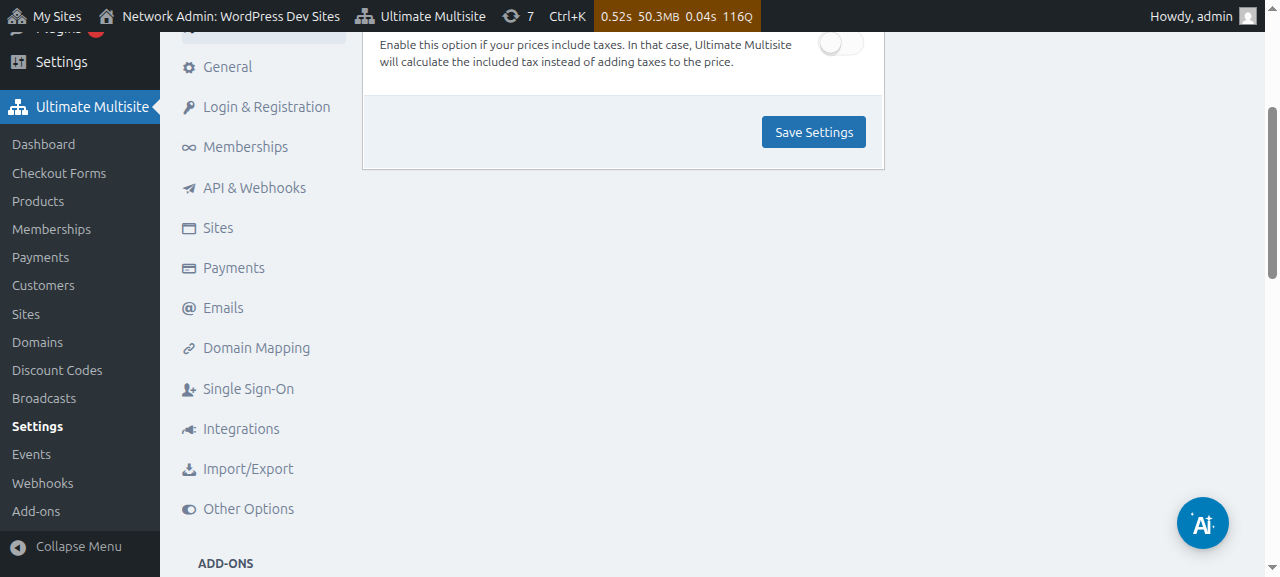
Не забудзьцеся захаваць унесеныя змены.
Стварэнне падатковых ставак
Пасля ўключэння збору падаткаў вам трэба будзе стварыць падатковыя стаўкі для пэўных месцазнаходжанняў з дапамогай нашага рэдактара падатковых ставак.
Вы можаце атрымаць доступ да рэдактара, націснуўшы кнопку Кіраваць падатковымі стаўкамі на бакавой панэлі старонкі налад падаткаў.
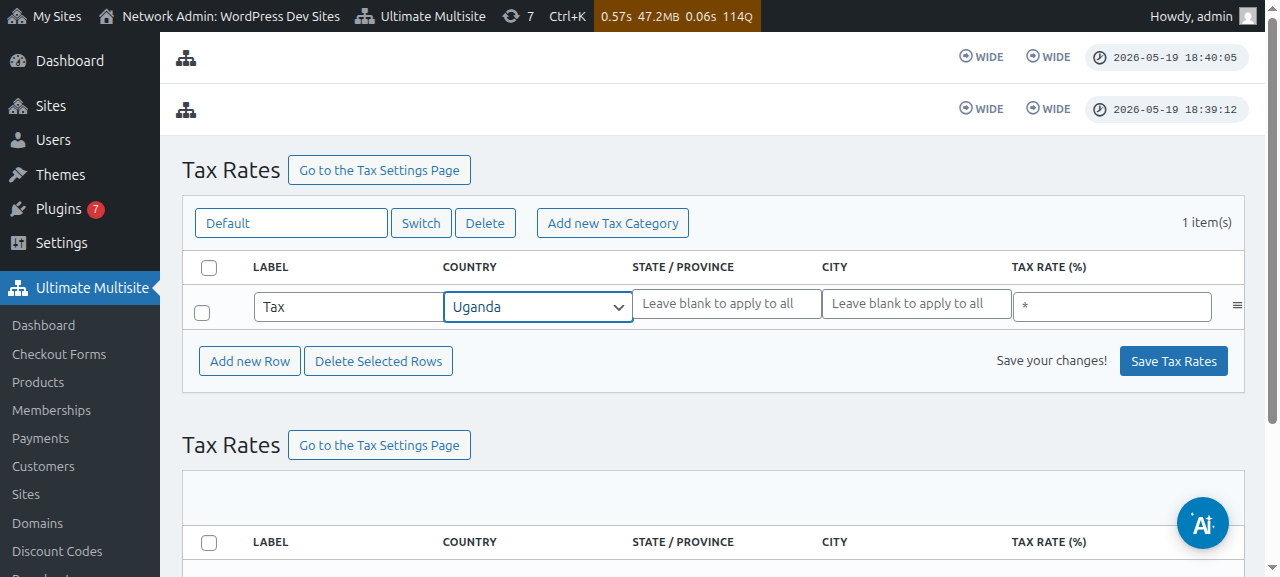
На старонцы рэдактара падатковых ставак вы можаце дадаваць новыя падатковыя стаўкі, націснуўшы кнопку Дадаць новы радок.
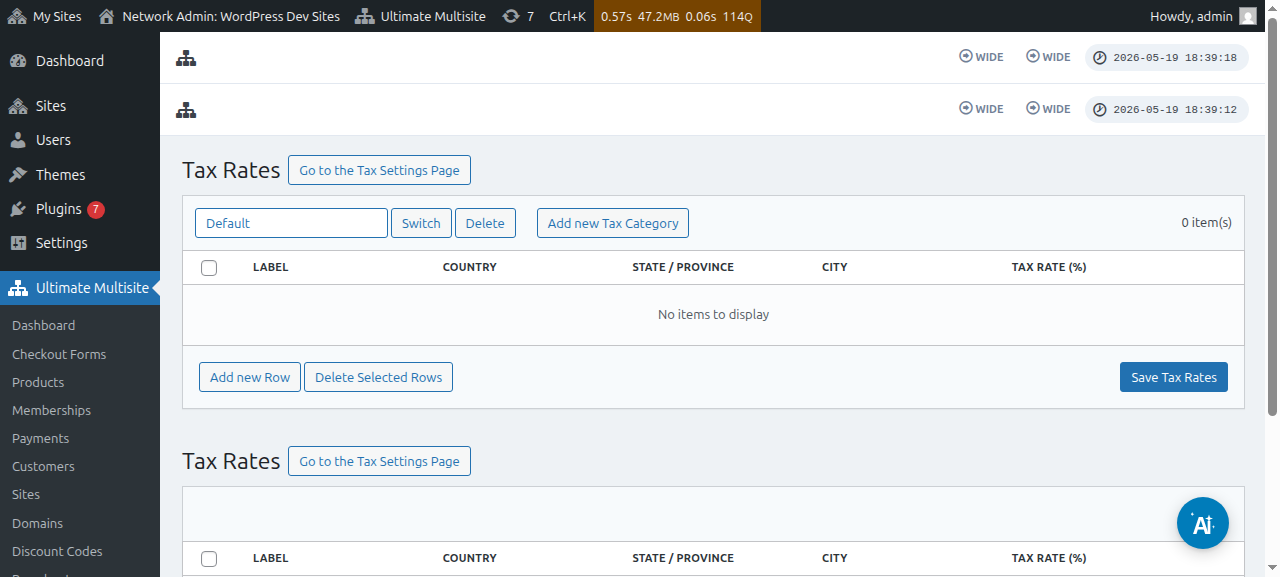
Вам трэба будзе даць кожнай падатковай стаўцы назву (выкарыстоўваецца ў рахунках). Затым вы можаце выбраць краіну (абавязкова), штат, і горад (абодва неабавязковыя), дзе будзе спаганяцца гэты падатак. Нарэшце, дадайце падатковую стаўку ў працэнтах.
Падатковыя катэгорыі
Вы таксама можаце стварыць некалькі падатковых катэгорый, каб дадаваць розныя падатковыя стаўкі для розных тыпаў прадуктаў.
Націсніце Дадаць новую падатковую катэгорыю , затым напішыце назву вашай катэгорыі і націсніце Стварыць.
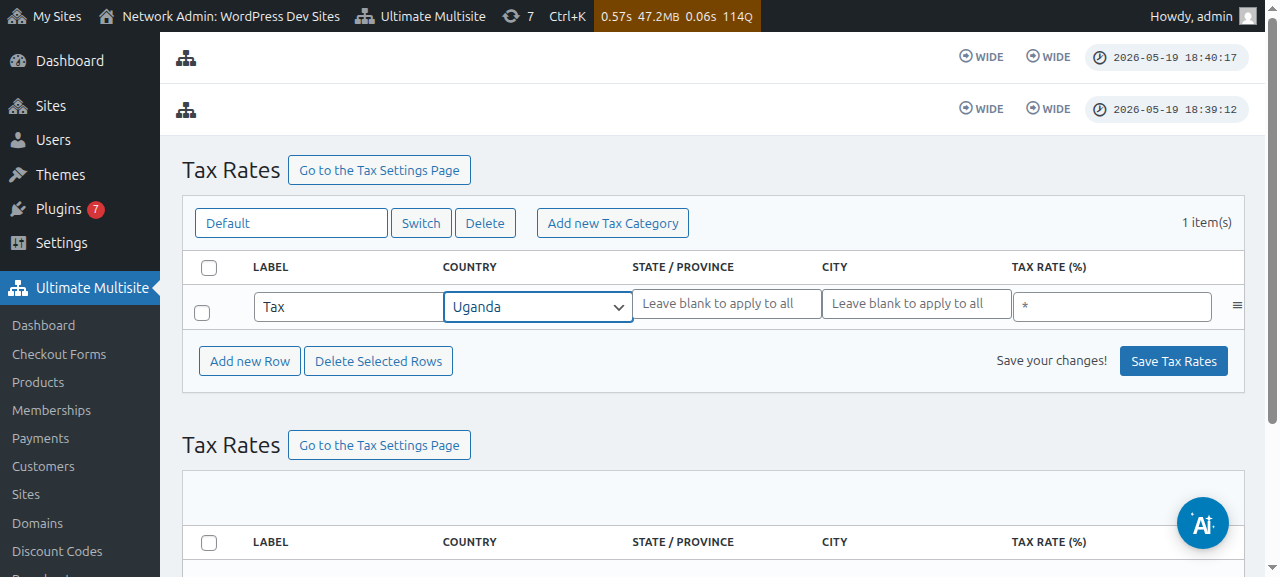
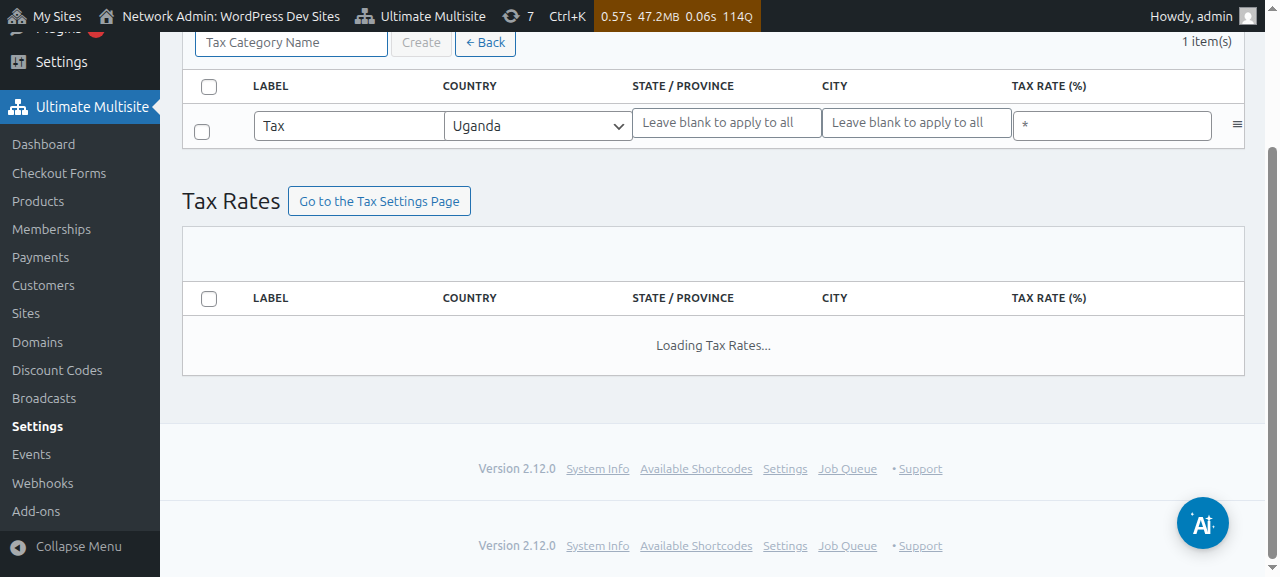
Каб праглядаць катэгорыі, націсніце Пераключыць і выберыце катэгорыю, у якую вы хочаце дадаць новыя падаткі.
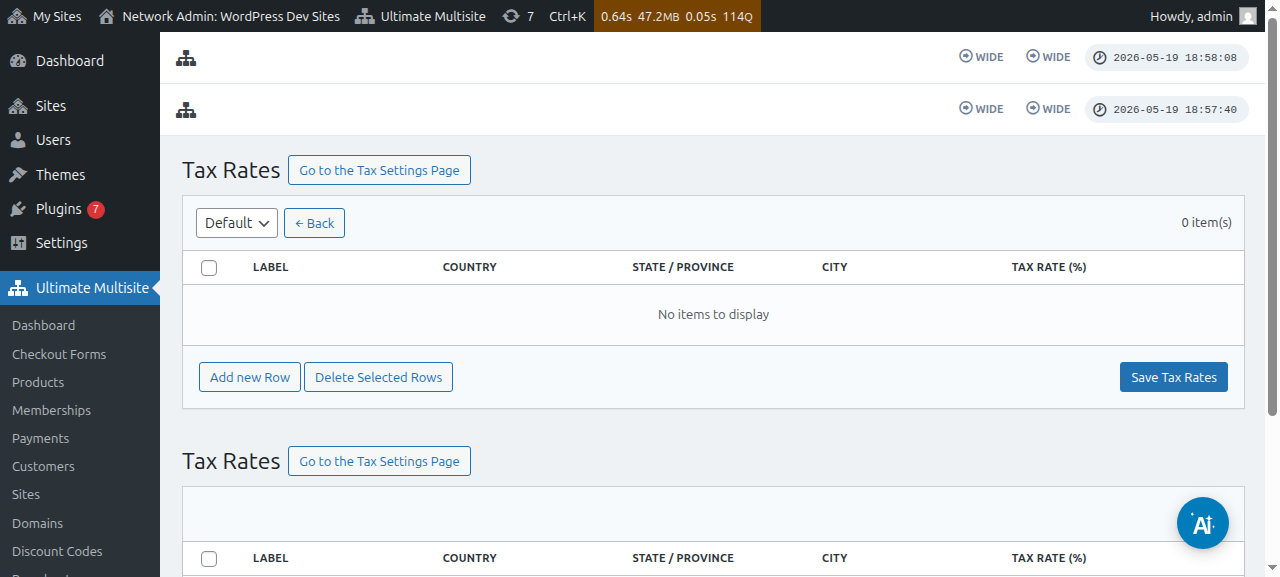
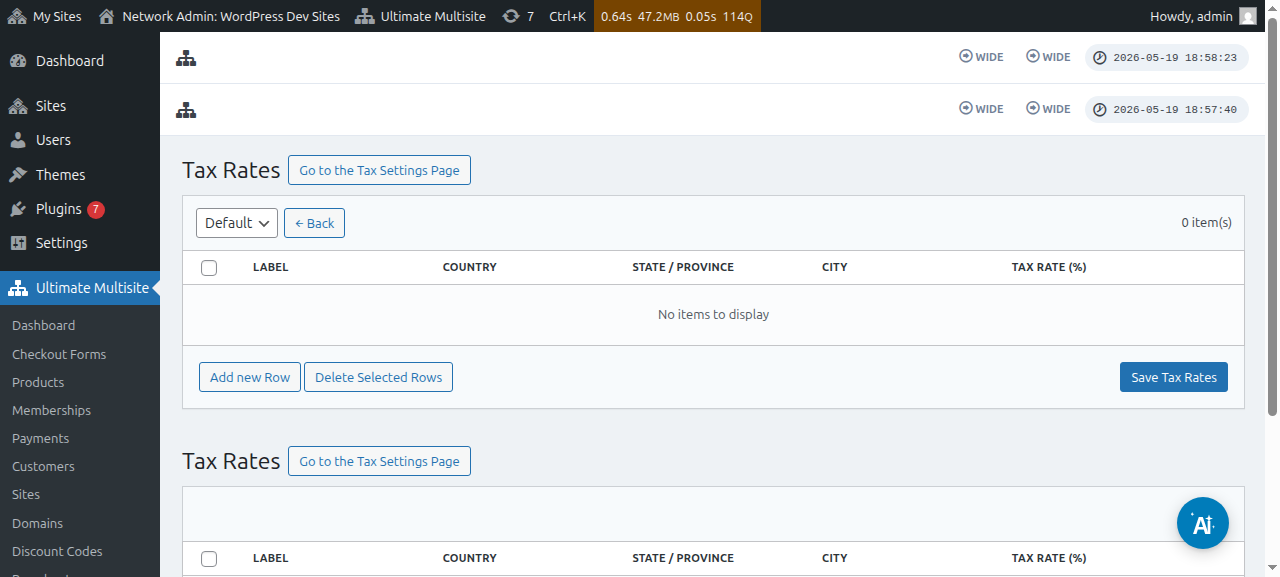
Вы можаце задаць падатковую катэгорыю для пэўнага прадукту, перайшоўшы на старонку рэдагавання прадукту, а затым на ўкладку «Падаткі».
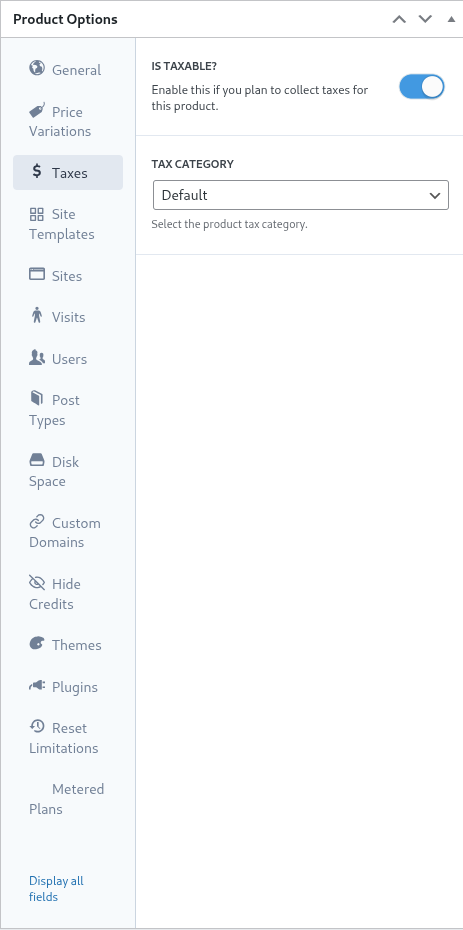
На тым самым экране вы можаце выключыць пераключальнік Падлягае падаткаабкладанню?, каб паведаміць Ultimate Multisite, што ён не павінен збіраць падаткі з гэтага канкрэтнага прадукту.
Падтрымка еўрапейскага VAT
Як згадвалася раней, у нас ёсць дадатак, даступны для кліентаў у ЕС, якія маюць дадатковыя патрабаванні з-за еўрапейскіх правілаў VAT.
Нашы інструменты VAT дапамагаюць з некалькімі важнымі рэчамі:
-
Лёгкая загрузка ставак VAT ЕС;
-
Збор і праверка нумара VAT — і зваротнае налічэнне для суб’ектаў, вызваленых ад VAT (напрыклад, кампаній з сапраўднымі нумарамі VAT);
Каб усталяваць гэты дадатак, перайдзіце ў Ultimate Multisite > Налады, а затым націсніце спасылку бакавой панэлі Праверце нашы дадаткі.
Вы будзеце перанакіраваны на нашу старонку дадаткаў. Там вы можаце знайсці дадатак Ultimate Multisite VAT і ўсталяваць яго.
Затым перайдзіце ў Адміністраванне сеткі > Плагіны і актывуйце гэты дадатак для ўсёй сеткі.
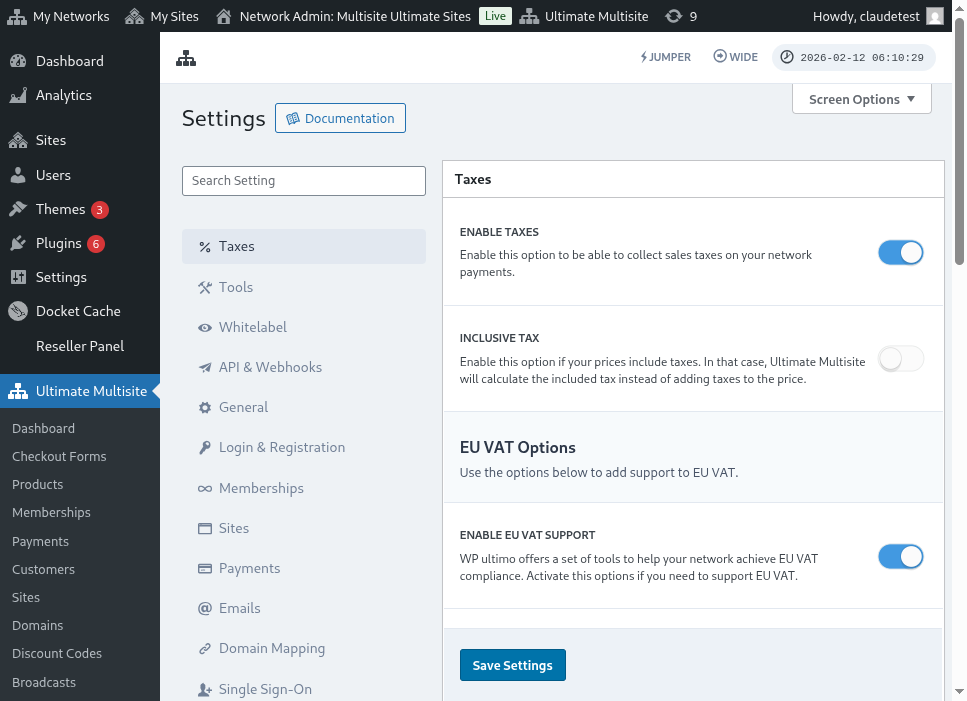
Калі вы вернецеся на ўкладку налад падаткаў , вы ўбачыце новыя даступныя параметры. Уключыце параметр Уключыць падтрымку VAT, каб уключыць новыя інструменты VAT. Не забудзьцеся захаваць вашы налады!
Атрыманне падатковых ставак VAT
Адзін з інструментаў, які дадае наша інтэграцыя, — гэта магчымасць загружаць падатковыя стаўкі для дзяржаў-членаў ЕС. Гэта можна зрабіць, наведаўшы старонку рэдактара падатковых ставак пасля ўключэння падтрымкі EU VAT.
Унізе старонкі вы ўбачыце параметры атрымання VAT. Выбар тыпу стаўкі і націск кнопкі Абнавіць стаўкі EU VAT загрузіць і аўтаматычна запоўніць табліцу падатковымі стаўкамі для кожнай дзяржавы-члена ЕС. Затым вам трэба толькі захаваць гэта.
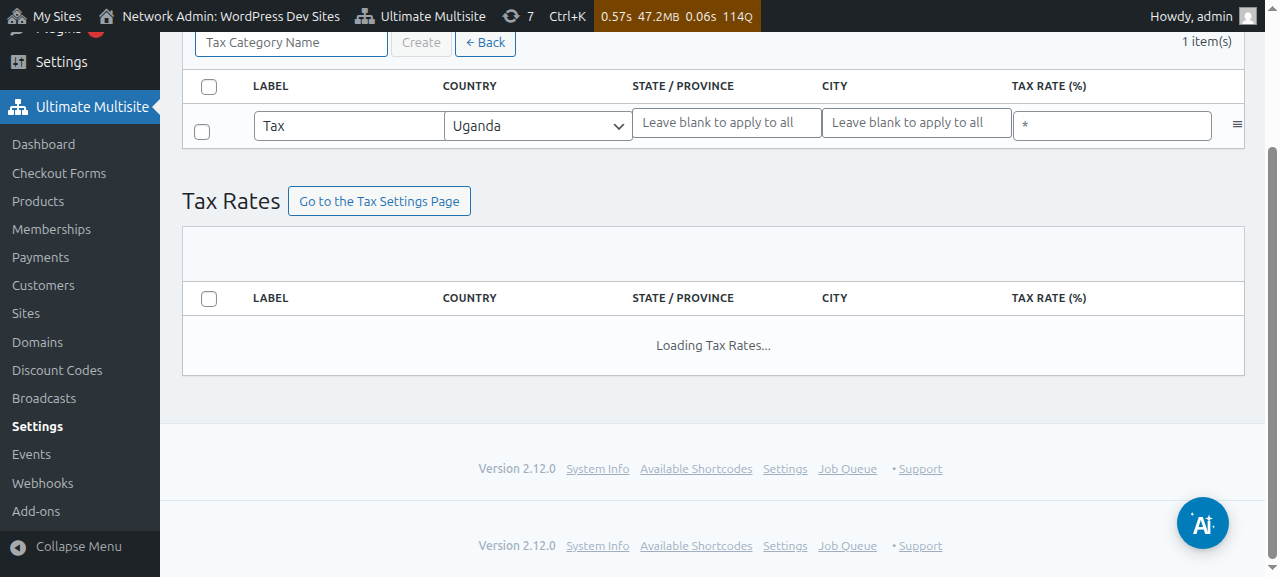
Вы таксама можаце рэдагаваць значэнні пасля іх атрымання. Каб зрабіць гэта, проста адрэдагуйце патрэбны радок табліцы і націсніце, каб захаваць новыя значэнні.
Праверка VAT
Калі падтрымка VAT уключана, Ultimate Multisite дадасць дадатковае поле ў форму афармлення замовы пад полем плацежнага адраса. Поле будзе паказвацца толькі кліентам, размешчаным у ЕС.
Ultimate Multisite пасля гэтага праверыць нумар VAT, і калі ён вернецца як сапраўдны, будзе ўжыты механізм зваротнага налічэння, а падатковая стаўка для гэтага заказу будзе ўстаноўлена на 0%.